iCloud · 6 min read · Sep 27, 2025
Ridurre rapidamente e saggiamente il tuo spazio su iCloud
Quando Apple ha lanciato iCloud due anni fa, ai membri di MobileMe è stato concesso un ulteriore spazio di archiviazione di 20GB su iCloud per un anno senza costi aggiuntivi, un regalo che è stato successivamente esteso fino al 30 settembre 2013. Con quella data che si avvicina rapidamente, molti utenti di iCloud stanno ricevendo avvisi che presto saranno ridotti al piano gratuito di 5GB di Apple, a meno che non siano disposti a pagare per lo spazio di archiviazione extra.
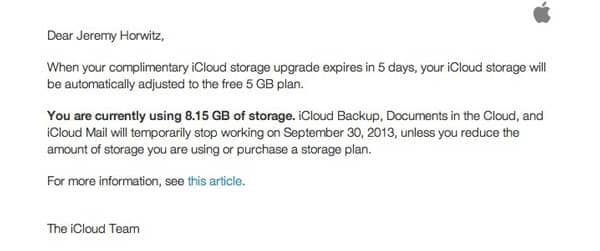
Quindi, cosa fare se hai superato il limite di archiviazione di iCloud e non vuoi pagare annualmente per mantenere i tuoi 20GB extra? La buona notizia è che probabilmente non è difficile dare un’occhiata a cosa occupa spazio nel tuo account iCloud e ridurlo per adattarlo.
Scoprire cosa occupa spazio
La prima cosa da tenere a mente è che ci sono solo tre tipi di dati che occupano spazio nel tuo spazio di archiviazione iCloud: Backup dei dispositivi iOS, Documenti e Dati, e Mail di iCloud (inclusi appunti).
Altre funzionalità come Calendari, Contatti, Promemoria, Segnalibri di Safari e Elenco di lettura, e persino contenuti di Photo Stream non contano effettivamente contro il tuo spazio di archiviazione iCloud. Neanche le tue app o i contenuti multimediali di iTunes in the Cloud, poiché questi sono già sui server di Apple.
Quindi la buona notizia è che non devi iniziare a rimuovere foto e video dal tuo Photo Stream o dai Flussi Condivisi poiché questi non contano contro il tuo spazio di archiviazione iCloud.
Ridurre i requisiti di archiviazione
Tenendo presente ciò, possiamo ora concentrarci su cosa devi fare per tornare sotto il limite di 5GB, ignorando in sicurezza quelle funzionalità che hanno poco o nessun impatto.
Backup di iCloud
Per l’utente tipico, un singolo backup di iPhone o iPad dovrebbe adattarsi facilmente all’allocazione gratuita di 5GB di iCloud. Tuttavia, se hai più dispositivi iOS che eseguono il backup sullo stesso account iCloud, o se hai l’abitudine di mantenere molti elementi nel tuo Rullino fotografico, è probabile che i tuoi Backup di iCloud siano il peggior colpevole qui. Ricorda, tuttavia, che i Backup di iCloud memorizzano solo i tuoi dati, e non le applicazioni stesse. Pertanto, eliminare qualcosa come Infinity Blade III dal tuo dispositivo non ridurrà in modo significativo i tuoi requisiti di archiviazione iCloud.
Puoi controllare quanto spazio stanno utilizzando i tuoi Backup di iCloud facendo un giro in Impostazioni, iCloud, Archiviazione e Backup e toccando Gestisci Archiviazione.
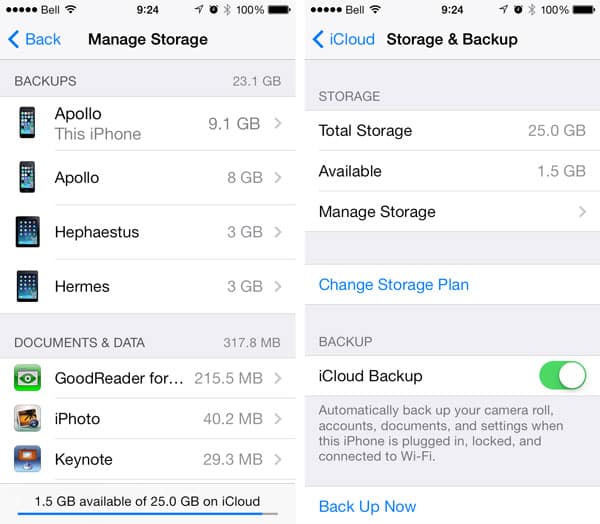
Questo ti mostrerà tutti i backup attualmente memorizzati nel tuo account iCloud, identificati per nome del dispositivo, con una nota che indica il dispositivo attuale. Puoi selezionare uno qualsiasi dei backup individuali qui e eliminarli. Fare ciò disattiverà automaticamente anche i backup futuri per quel dispositivo.
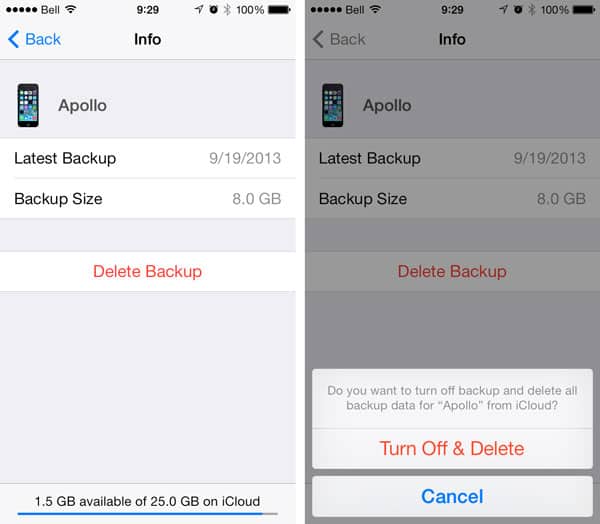
iCloud crea backup separati per ogni dispositivo fisico, quindi se hai recentemente aggiornato o sostituito il tuo iPhone, iPad o iPod touch, dovresti assolutamente dare un’occhiata a queste impostazioni, poiché è probabile che tu trovi il backup del tuo vecchio dispositivo ancora presente. Eliminare questo vecchio backup è un modo rapido per liberare molto spazio.
Selezionando il backup per il dispositivo che stai attualmente utilizzando, ti mostrerà opzioni aggiuntive per escludere elementi specifici dal tuo backup al fine di ridurne la dimensione.
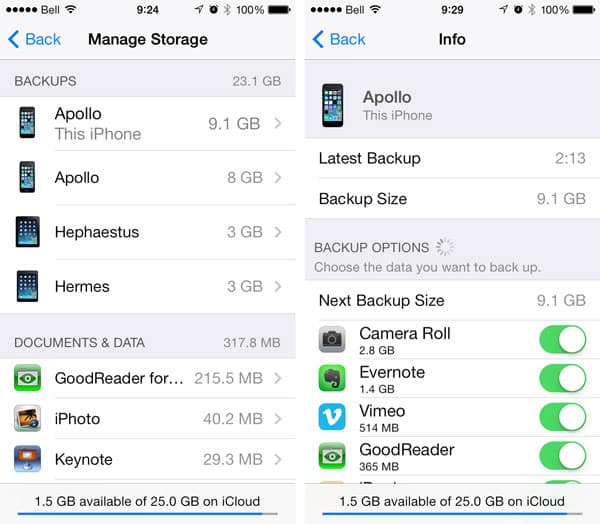
Il Rullino fotografico è di solito il peggior colpevole qui, e se utilizzi iCloud Photo Stream, potresti essere tentato di disattivarlo per risparmiare spazio, poiché le tue foto vengono effettivamente eseguite il backup separatamente. Tieni presente, tuttavia, che i video non sono ancora inclusi nel Photo Stream principale.
Naturalmente, come alternativa a disattivare completamente questi backup, puoi semplicemente pulire il tuo Rullino fotografico eliminando foto e video più vecchi, specialmente se li hai già trasferiti dal tuo dispositivo al tuo computer.
Ricorda anche che puoi comunque eseguire il backup dei tuoi dispositivi su iTunes, che è una buona alternativa per alcuni o tutti i tuoi dispositivi se desideri mantenere il tuo spazio di archiviazione iCloud al minimo. Questo può essere fatto anche tramite Wi-Fi, purché tu sia sulla tua rete domestica e iTunes sia in esecuzione sul tuo computer.
Inoltre, poiché ogni account iCloud riceve 5GB di spazio di archiviazione gratuito, impostare account iCloud aggiuntivi per dispositivi separati potrebbe essere un altro modo per affrontare questo, in particolare se quei dispositivi sono utilizzati da membri della famiglia diversi. Tuttavia, perderai la possibilità di condividere la maggior parte degli altri dati di iCloud facendo ciò, anche se un account iCloud aggiuntivo può comunque essere configurato per Mail, Contatti, Calendari, Promemoria e Note. Vedi Condivisione di account iTunes e iCloud in una famiglia per ulteriori informazioni.
Documenti e Dati
Alcune app memorizzano anche dati direttamente nel tuo account iCloud per scopi di backup o per condividere dati con più dispositivi iOS e/o il tuo Mac. Lo spazio occupato dalla maggior parte di questi è solitamente trascurabile rispetto ai tuoi backup di iCloud o alla tua e-mail, ma vale la pena dare un’occhiata per vedere se c’è qualcosa di cui non hai bisogno in quest’area. Scorrendo verso il basso nella tua lista di backup dalla schermata Gestisci Archiviazione nelle impostazioni di iCloud, verrà mostrata un elenco di queste app, ordinate per dimensione.
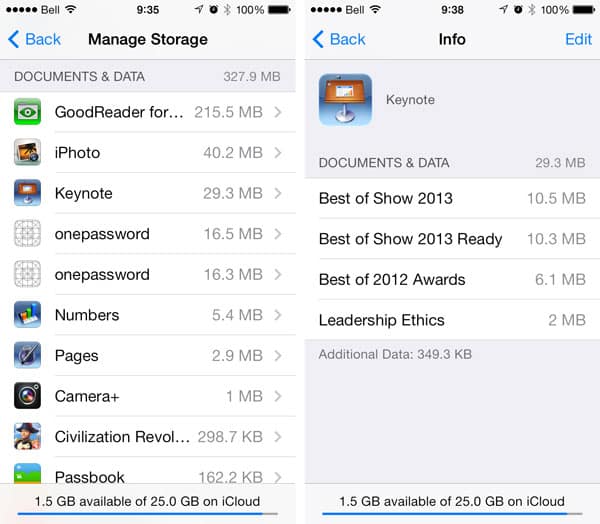
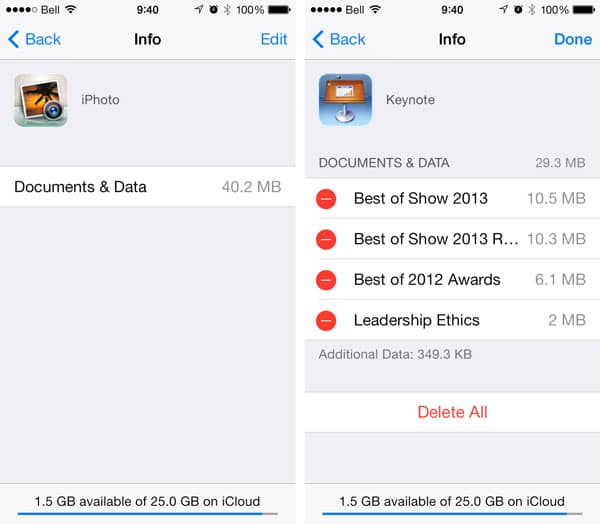
A seconda dell’app, a volte puoi ottenere un elenco specifico dei singoli documenti contenuti in iCloud, mentre in altri casi verrà mostrata solo una sezione generica “Documenti e Dati”. Le normali gesture di scorrimento per eliminare funzionano dove vengono visualizzati elementi individuali, oppure in entrambi i casi toccando il pulsante “Modifica” nell’angolo in alto a destra verrà visualizzata un’opzione “Elimina tutto” in fondo.
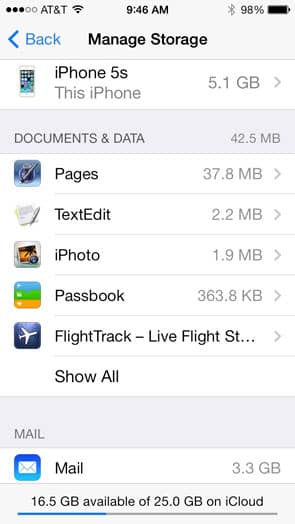
Se hai utilizzato attivamente iCloud Mail, ovvero un account e-mail me.com o icloud.com, allora è molto probabile che questo stia consumando anche una parte considerevole del tuo spazio di archiviazione iCloud. Accedendo a Gestisci Archiviazione nelle impostazioni di iCloud e scorrendo verso il basso oltre Documenti e Dati, vedrai un’entrata per quanto spazio sta utilizzando il tuo account iCloud Mail.
A differenza della maggior parte degli account di posta ISP tradizionali in cui la tua posta viene scaricata dal server e poi eliminata, iCloud Mail lascia effettivamente la tua e-mail nel cloud in modo che possa essere sincronizzata con tutti i tuoi client di posta. Questo è un modo molto migliore di fornire un servizio di posta per gli utenti di più dispositivi, ma significa anche che tutta quella e-mail occupa spazio di archiviazione come parte del tuo account iCloud. Questo include anche i tuoi elementi inviati, quindi se hai inviato foto e video tramite iCloud, tutti quei dati sono probabilmente ancora presenti nel tuo account iCloud.
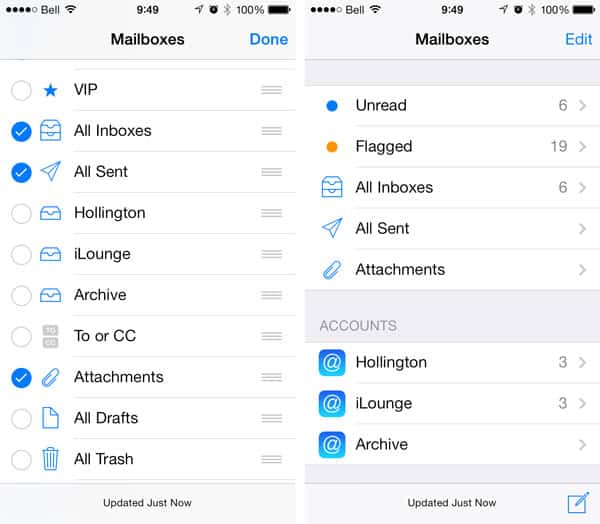
Puoi esaminare il tuo account iCloud Mail, sia tramite il tuo dispositivo iOS, iCloud.com o un client di posta come Apple Mail, e semplicemente eliminare eventuali messaggi di grandi dimensioni di cui non hai bisogno. Su un dispositivo iOS 7, la Smart Mailbox Allegati può essere utile per rintracciare e-mail più grandi, anche se questo funziona solo se sono nella tua posta in arrivo.
Un modo migliore per farlo è con un client di posta desktop come Apple Mail.
Ricevi i nuovi post nella tua casella di posta.
Nessuno spam. Disiscriviti in qualsiasi momento.