iTunes · 2 min read · Dec 23, 2025
Riattivare l'opzione Sincronizza App in iTunes
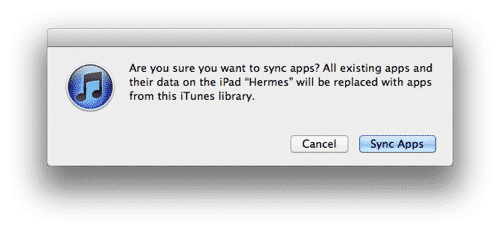
Q: Recentemente ho formattato il mio PC Windows 7 e reinstallato iTunes. Ho dimenticato di de-autorizzare iTunes dalla mia precedente installazione di Windows, quindi ho dovuto ri-autorizzare il mio PC. Quando ho ri-autorizzato con l’App Store di iTunes e ho collegato il mio iPad, l’opzione “Sincronizza App” in iTunes era deselezionata. Quando ci clicco sopra per selezionarla, ricevo un avviso che dice che “Tutte le app esistenti e i loro dati sull’iPad verranno sostituiti con le app di questa libreria di iTunes.”
Penso che la mia libreria di iTunes sia ragionevolmente aggiornata (entro un giorno o due prima della formattazione), e ho anche il mio iPad collegato a iCloud, anche se questo non sincronizza le app. Cosa devo fare in questo caso? In precedenza avevo l’opzione abilitata, e le app che ho acquistato sull’iPad venivano trasferite automaticamente in iTunes ogni volta che lo collegavo. Penso che tutte le app importanti siano nella mia libreria, ma che dire del contenuto delle mie app sull’iPad? Ad esempio, Pages ha documenti al suo interno, li perderò?
– Demetris
A: Per quanto spaventoso possa sembrare quel messaggio di avviso, la buona notizia è che in realtà non perderai nulla finché hai tutte le applicazioni in questione nella tua libreria di iTunes.
Questi avvisi sia per le app che per i contenuti multimediali sono abbastanza comuni quando ti connetti a un nuovo computer e/o a una nuova libreria di iTunes, ma possono essere un po’ fuorvianti; l’implicazione è che iTunes rimuoverà effettivamente tutto il tuo contenuto esistente prima, cancellandolo dal tuo dispositivo prima di sincronizzare il contenuto della tua libreria di iTunes di nuovo sul tuo dispositivo.
Tuttavia, ciò che iTunes fa effettivamente qui è semplicemente eseguire un confronto tra ciò che c’è nella tua libreria e ciò che c’è sul tuo dispositivo. Nel processo, abbina il tuo dispositivo con il contenuto selezionato dalla tua libreria di iTunes, aggiungendo qualsiasi cosa nuova e rimuovendo qualsiasi cosa che non esiste più o non è più selezionata in iTunes. Tuttavia, qualsiasi cosa che è già sul tuo iPad e che è ancora disponibile e selezionata in iTunes viene lasciata intatta. Questo non solo risparmia tempo non ricopiando contenuti che sono già lì, ma nel caso delle app assicura che i tuoi dati siano lasciati al loro posto.
Il problema qui, ovviamente, è che le app devono ancora essere selezionate per la sincronizzazione con il tuo dispositivo.
Se abiliti l’opzione “Sincronizza App” senza app selezionate, iTunes procederà a rimuovere tutte le app sul tuo dispositivo per abbinare ciò che hai selezionato (ad esempio, nulla).
Quindi, finché hai le stesse app disponibili nella tua libreria di iTunes e quelle app sono selezionate per la sincronizzazione con il tuo iPad, tutto dovrebbe andare bene. Puoi procedere e scegliere “Sincronizza App” dalla finestra di dialogo—non succede nulla finché non clicchi su “Applica” quindi puoi poi scorrere l’elenco e assicurarti che tutte le app che sono effettivamente SUL tuo dispositivo siano ancora selezionate in iTunes. Quando clicchi sul pulsante “Applica”, iTunes semplicemente eseguirà un processo di sincronizzazione abbinando ciò che è già lì e lasciandolo intatto, dopo di che l’opzione “Sincronizza App” rimarrà abilitata.
Se vuoi essere particolarmente cauto, puoi sempre fare un backup aggiuntivo del tuo iPad in iTunes facendo clic con il tasto destro sul tuo iPad nell’elenco Dispositivi e scegliendo “Backup” dal menu contestuale.
Ricevi i nuovi post nella tua casella di posta.
Nessuno spam. Disiscriviti in qualsiasi momento.