Recupero dati · 6 min read · Oct 03, 2025
Recupera File Cancellati Non nel Cestino su Windows 10/11 [4 Modi]

Di solito, se elimini file sul tuo computer, questi vanno nel Cestino. Ma cosa succede se hai svuotato il Cestino o se le sue impostazioni sono configurate per bypassare i file eliminati? Puoi recuperare i file in questo caso o sono andati per sempre?
Usare continuamente il computer può sovrascrivere i file eliminati, rendendoli impossibili da recuperare.
Tuttavia, metti da parte la paura poiché è plausibile recuperare file eliminati non nel Cestino. Ma a condizione che tu debba agire rapidamente perché più aspetti, più difficile sarà recuperarli.
Procedendo, questo articolo ti presenta quattro modi per ripristinare file eliminati non nel Cestino su Windows 11/10.
Ti mostreremo anche come configurare il tuo Cestino per prevenire che i file eliminati lo bypassino. Quindi, leggi ulteriormente per conoscere più dettagli!
Parte 1: Perché i File Eliminati Non Vanno nel Cestino in Windows 10?
Quando i file eliminati non vanno nel Cestino in Windows 10/11, potrebbe essere dovuto a motivi come:
Il tuo file eliminato potrebbe aver superato la dimensione consentita per essere inviato al Cestino. Sarà eliminato permanentemente invece di essere inviato al Cestino.
Hai usato il Prompt dei comandi per cancellare i file.
Potresti aver usato “Shift + Elimina”, noto anche come la scorciatoia per la cancellazione permanente, per eliminare rapidamente file e cartelle senza inviarli al Cestino.
Il Cestino è pieno o corrotto.
Potresti aver disabilitato il Cestino dalle sue impostazioni per risparmiare spazio di archiviazione.
Hai svuotato il Cestino.
Parte 2: 4 Modi Principali per Recuperare File Eliminati Non nel Cestino
Guarda qui sotto per quattro metodi per recuperare file eliminati non nel Cestino. Provali passo dopo passo a seconda delle varie situazioni:
Fix 1: Recupera File Eliminati Non nel Cestino Con Tenorshare 4DDiG
Il modo più efficace per recuperare file eliminati non nel Cestino è utilizzare uno strumento di recupero professionale come 4DDiG Data Recovery.
Può ripristinare file eliminati non nel Cestino su Windows 11/10 con una maggiore possibilità di successo rispetto ad altri metodi di cui parleremo più avanti.
Oltre a ciò, 4DDiG può recuperare oltre 2000 tipi di file da varie situazioni di perdita di dati come cancellazione permanente, corruzione, formattazione, ecc. Lo strumento offre funzionalità chiave come:
Supporta il recupero di file eliminati da dispositivi di archiviazione Windows interni/esterni, inclusi dischi rigidi, USB, droni, fotocamere digitali, archiviazione NAS, schede SD, ecc.
Recupera dati da crash di sistema, partizioni perse, attacchi di virus, ecc.
Ripristina tutto, siano essi documenti, video, immagini, audio, archivi, ecc.
Impressionante tasso di successo e velocità di scansione rapida.
Offre una prova gratuita.
Controlla la soluzione qui sotto per recuperare file eliminati permanentemente nel Cestino con l’aiuto di questo strumento:
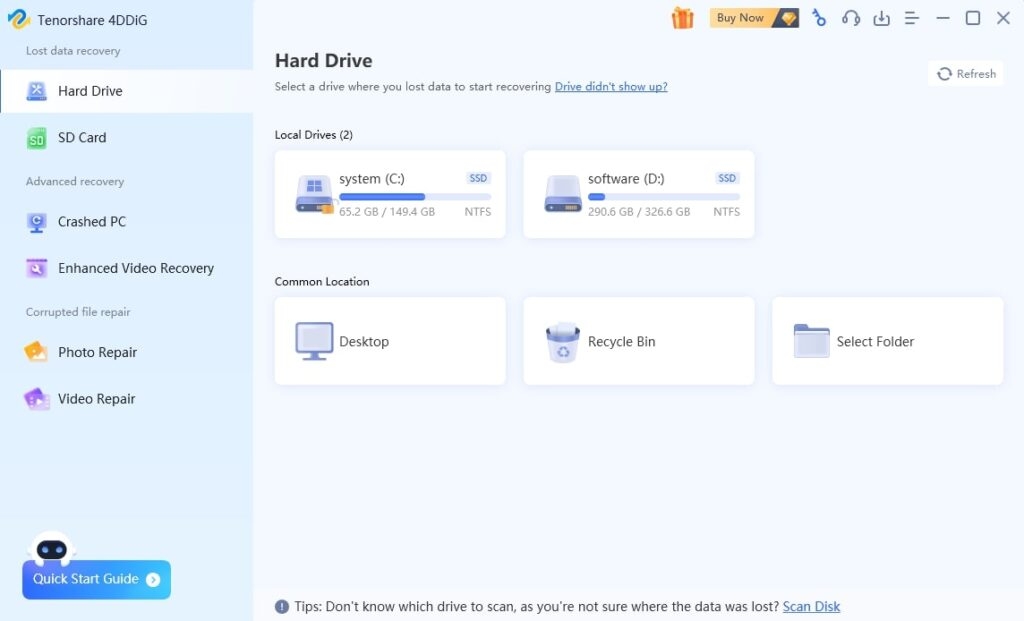
Passo 1: Scarica, installa e avvia lo strumento su un computer. Successivamente, scegli un disco dove i file eliminati erano originariamente situati. Premi “Scansiona.”
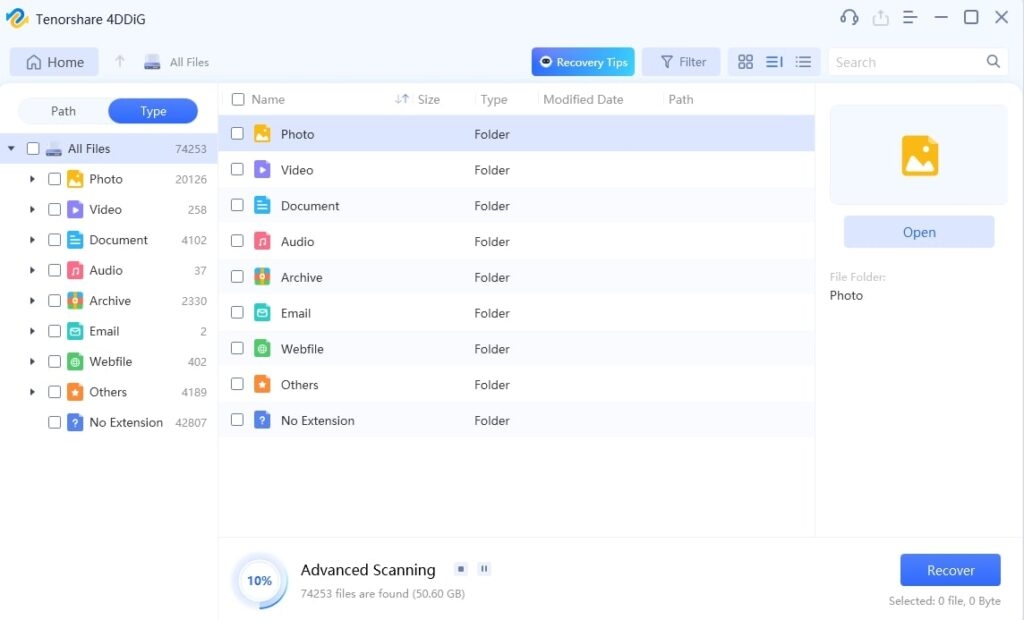
Passo 2: Il processo di scansione e recupero dei file eliminati richiederà del tempo, quindi aspetta che finisca. Puoi mettere in pausa o fermare la scansione una volta che i tuoi file/cartelle target sono stati recuperati.
Una volta completato il processo di recupero, visualizza i file/cartelle recuperati in categorie come “Foto” e “Documenti” sotto “Visualizzazione File.” Oppure controllali in “File Eliminati” in “Visualizzazione Albero.”
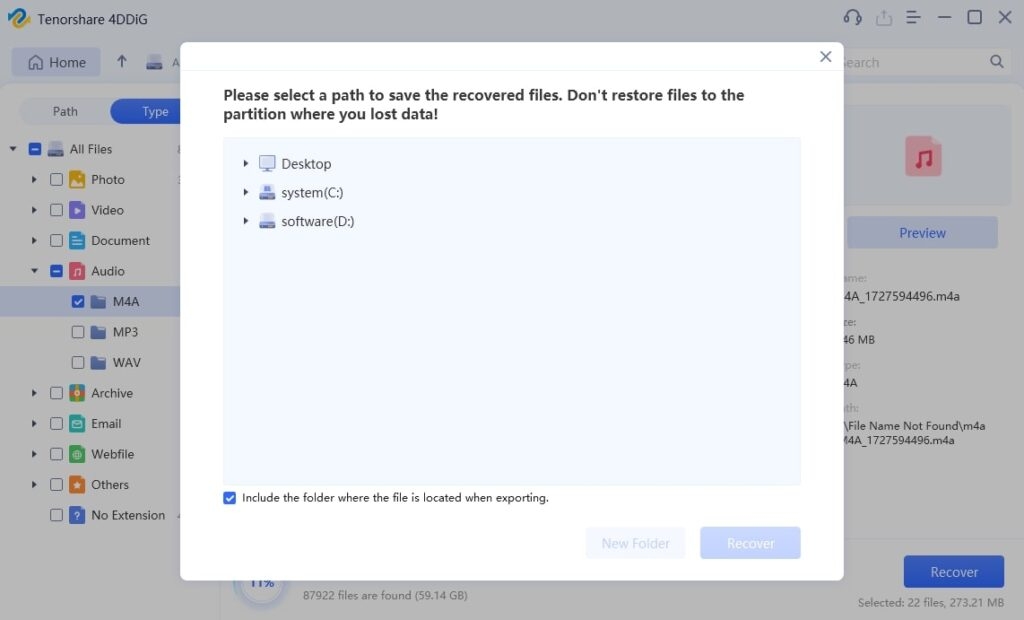
Passo 3: Scegli i file/cartelle target da salvare. Successivamente, premi “Recupera” per salvarli in una posizione sicura. Tuttavia, non recuperarli nella stessa posizione in cui sono stati eliminati.
Fix 2: Recupera File Eliminati Non nel Cestino tramite Versioni Precedenti
Windows viene fornito con una funzione di Versione Precedente che tiene traccia della cronologia di file e cartelle. Puoi ripristinare file eliminati non nel Cestino Windows 11/10 utilizzando questa funzione.
Funziona anche se hai eliminato file utilizzando il comando “Shift+Elimina” o svuotato il Cestino. Tuttavia, devi aver abilitato in precedenza la funzione “Cronologia File”. Ecco come recuperare elementi eliminati non nel Cestino utilizzando questa funzione:
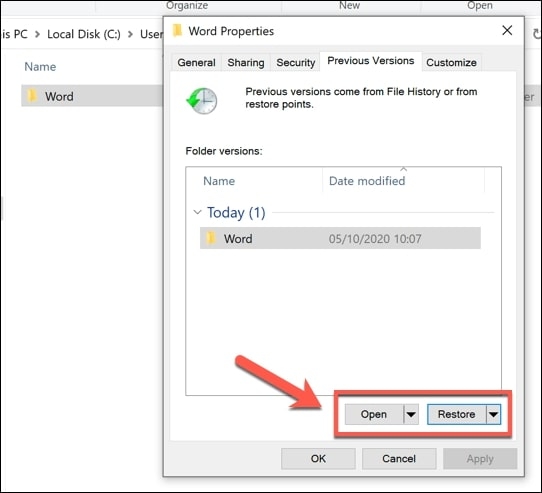
Passo 1: Fai clic destro sulla cartella in cui il file eliminato risiedeva precedentemente e scegli “Ripristina versioni precedenti.”
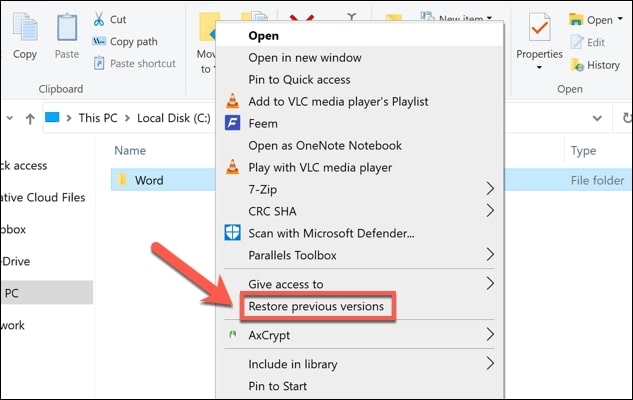
Passo 2: Scegli la versione corretta del file eliminato dall’elenco e fai clic su “Ripristina.”
Fix 3: Recupera File Eliminati Non nel Cestino tramite Backup e Ripristino
Windows ha una funzione di Backup per fare copie dei tuoi file regolarmente. Quindi puoi ripristinare file eliminati non nel Cestino su Windows 10/11 ogni volta che ne hai bisogno.
Ecco come recuperare cartelle eliminate non nel Cestino con l’aiuto di “Backup e Ripristino:”:
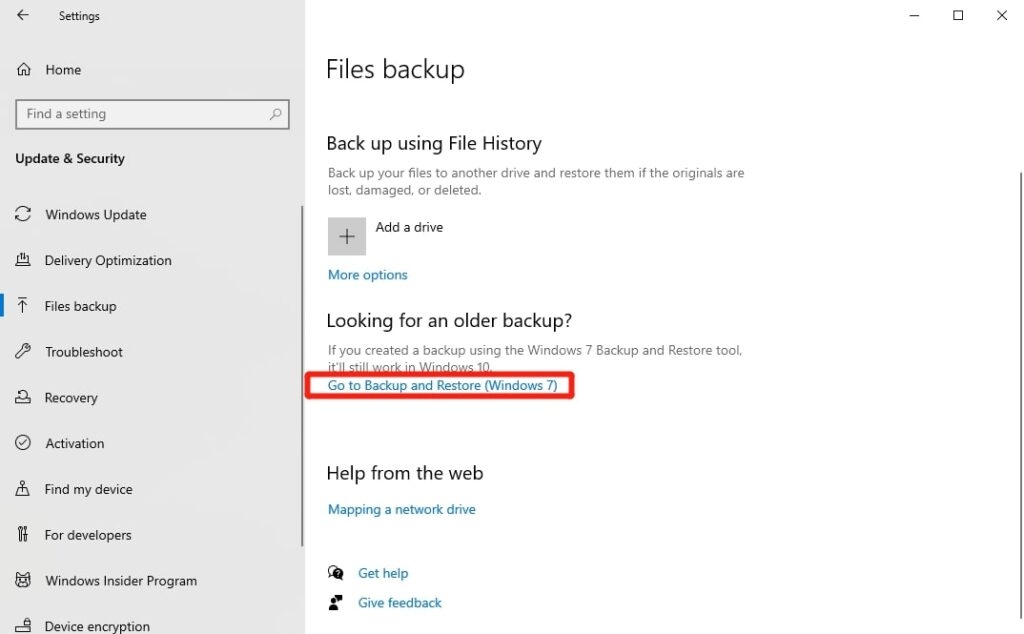
Passo 1: Apri “Impostazioni” e successivamente scegli “Aggiornamento e Sicurezza.” Fai clic su “Backup file.”
Passo 2: Scorri verso il basso per selezionare “Vai a Backup e Ripristino (Windows 7).” Successivamente, premi “Ripristina i miei file.”
Fix 4: Usa un Cloud Drive per Ripristinare File Eliminati Non nel Cestino
Puoi anche utilizzare un servizio cloud come OneDrive per ripristinare file eliminati non nel Cestino Windows 11/10. Ma solo a una condizione.
Devi aver sincronizzato i tuoi file/cartelle con OneDrive in precedenza. Questo significa che puoi accedervi da qualsiasi luogo in qualsiasi momento poiché saranno archiviati sui server Microsoft.
Ecco come recuperare file eliminati che non vanno nel Cestino su Windows 10/11 da OneDrive:
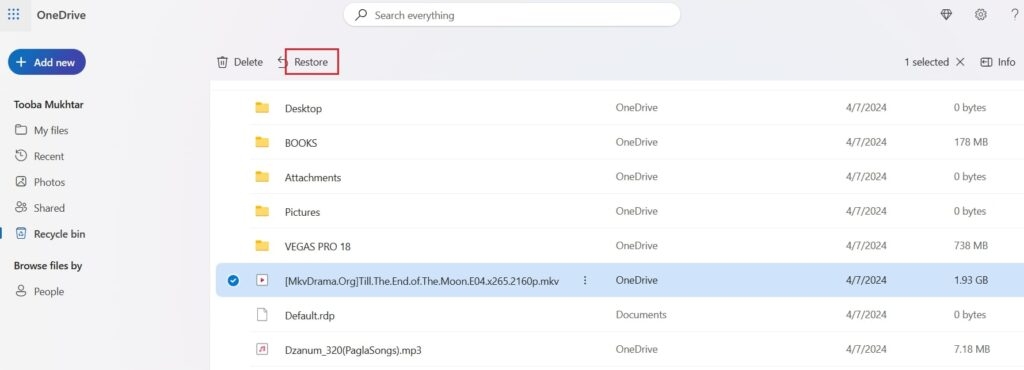
Passo 1: Visita OneDrive nel browser del tuo PC. Successivamente, accedi con il tuo account Microsoft e la password.
Passo 2: Per ripristinare elementi eliminati non nel Cestino, cercali e seleziona quelli che vuoi recuperare. Premi “Ripristina” per recuperarli sul tuo computer.
Parte 3: Come Prevenire che i File Eliminati Bypassino il Cestino?
Nella “Parte 2,” ti abbiamo insegnato come ripristinare file eliminati non nel Cestino su Windows 10/11 in quattro modi. Ma, se vuoi fermare i file dal saltare completamente il Cestino, devi assicurarti che sia configurato correttamente. Ecco come controllarlo:
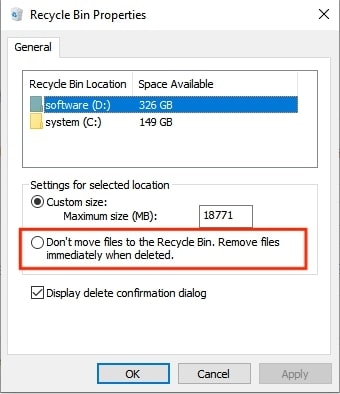
Passo 1: Sul “Desktop,” fai clic destro su “Cestino.” Successivamente scegli “Proprietà.”
Passo 2: Deseleziona la casella accanto all’opzione che dice “Non spostare i file nel Cestino. Rimuovi i file immediatamente quando eliminati.”
Passo 3: Premi “Applica” e poi fai clic su “OK.”
D’altra parte, il Cestino può diventare corrotto per qualche motivo. Se così fosse, segui questi passaggi per ripararlo:
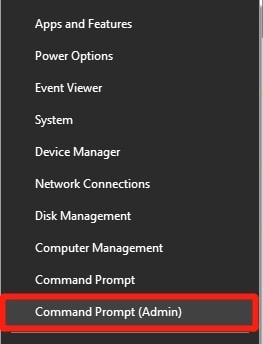
Passo 1: Fai clic destro sul pulsante Start e apri il Prompt dei comandi come amministratore.
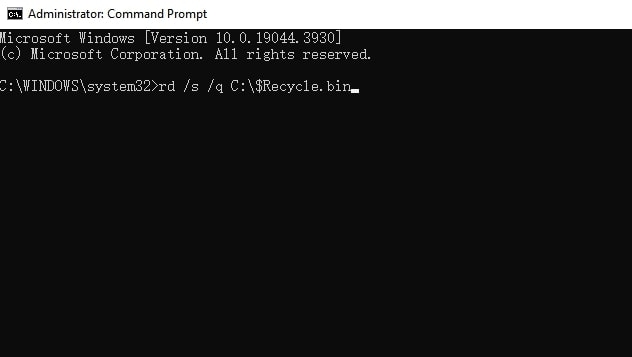
Passo 2: Digita il comando rd /s /q C:\$Recycle.bin e premi Invio per eseguirlo.
Domande Frequenti sui File Eliminati Non nel Cestino
D1: Come recuperare un file Excel eliminato non nel Cestino?
Puoi recuperare file Excel eliminati non nel Cestino utilizzando uno dei metodi menzionati sopra.
Tuttavia, la soluzione migliore è utilizzare uno strumento di recupero automatico come 4DDiG Data Recovery. Può recuperare file eliminati che non vanno nel Cestino su Windows 10/11 con un tasso di successo più elevato rispetto ad altri metodi manuali.
D2: I file eliminati permanentemente sono davvero scomparsi?
No, i file eliminati permanentemente non sono completamente scomparsi. Rimangono sul tuo disco rigido anche dopo aver svuotato il Cestino.
Il sistema operativo rimuove solo il collegamento ai file e etichetta lo spazio come utilizzabile. Ma fino a quando nuovi dati non lo sovrascrivono, puoi recuperare i file eliminati.
È qui che uno strumento di recupero come 4DDiG Data Recovery può scansionare il tuo disco rigido per file cancellati permanentemente e riportarli indietro con successo.
Conclusione
Se all’improvviso apri il tuo computer e scopri che i file eliminati non sono nel Cestino, non sentirti angosciato.
Abbiamo condiviso quattro grandi modi per recuperare file eliminati permanentemente anche se sono scomparsi dal Cestino o non ci sono mai arrivati.
Tuttavia, ogni metodo ha alcune limitazioni, come la necessità di un backup, tranne lo strumento 4DDiG Data Recovery.
Può ripristinare file eliminati permanentemente, anche quelli considerati irrecuperabili con un alto tasso di successo.
Inoltre, offre una soluzione tutto-in-uno per recuperare file da diversi dispositivi di archiviazione interni/esterni e scenari complessi di perdita di dati.
Ulteriori Letture:
Miglior Software per PC Windows per il Controllo della Velocità della Ventola
Il tuo Laptop è Lento? Ecco Come Risolvere
Come Abilitare/Disabilitare la Compressione della Memoria in Windows 11?
Ricevi i nuovi post nella tua casella di posta.
Nessuno spam. Disiscriviti in qualsiasi momento.