Recupero dati · 5 min read · Sep 25, 2025
Recupera i tuoi file persi su macOS Ventura
Stai navigando su internet alla ricerca di uno strumento di recupero dati che funzioni per il tuo ultimo macOS 13? Gli sviluppatori delle app introducono nuovi aggiornamenti con il nuovo macOS. Ogni app è diversa e quando si tratta di strumenti di recupero dati, la maggior parte delle app impiega del tempo per aggiornarsi secondo il nuovo macOS.
Per recuperare i tuoi file nell’ultimo macOS Ventura, hai bisogno di uno strumento che si aggiorni in tempo, e Wondershare Recoverit è l’applicazione giusta per questo. Questo articolo fornisce una guida completa per recuperare dati nel tuo ultimo macOS.
Parte 1: Le Caratteristiche Prominenti di macOS 13 a cui Dovresti Prestare Attenzione
Questa parte tratterà le nuove caratteristiche affascinanti del prossimo macOS 13 Ventura e cosa puoi aspettarti da esso. La nuova versione sarà rilasciata presto quest’anno, e la sua versione beta pubblica è già disponibile per i test. Discutiamo ora alcune delle nuove funzionalità!
1. Safari
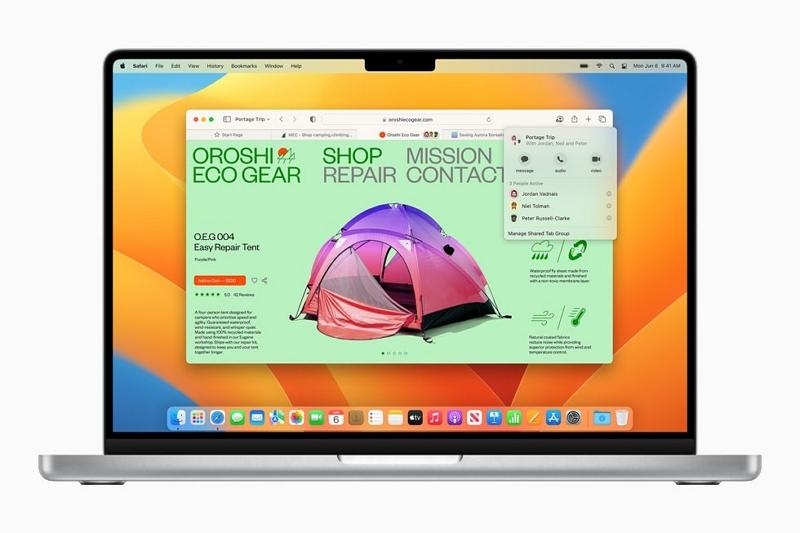
Nuovi modi di gestire le schede di gruppo saranno introdotti in macOS Ventura. Puoi mostrare ai tuoi amici il set di schede condividendolo con loro, e possono anche aggiungere altre schede.
Le schede possono anche essere fissate per avere un quadro più chiaro mentre si lavora in gruppo e si gestiscono le schede. Inoltre, Safari ora supporta molte più lingue nella traduzione web, e il nuovo sistema aggiornato ha anche reso possibile tradurre le immagini.
2. Stage Manager
Puoi dare priorità al tuo lavoro concentrandoti di più su di esso, e le nuove funzionalità di Stage Manager ti aiuteranno. La funzione dell’app centrale metterà l’app principale al centro con una dimensione sufficiente in modo da poterla guardare e lavorarci in modo efficiente, mentre le altre app sono organizzate sul lato sinistro.
Per dare un’occhiata veloce alle altre app che stai utilizzando, utilizza l’integrazione del controllo missione. Puoi facilmente passare tra le finestre standard o Stage Manager con un clic.

3. Impostazioni di Sistema
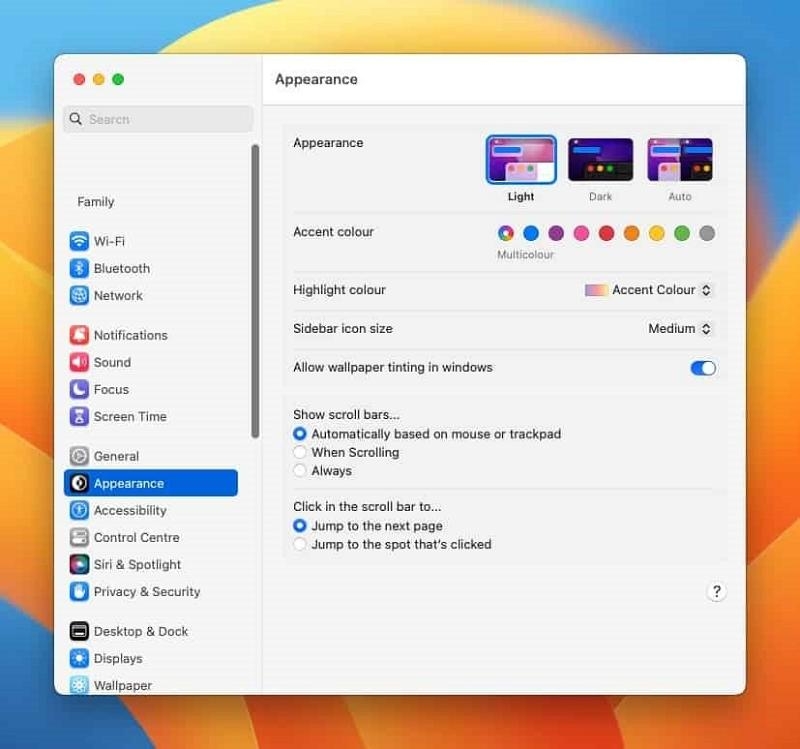
Puoi organizzare le impostazioni in categorie per sistemare tutto secondo le tue esigenze. Qualsiasi impostazione può essere facilmente trovata grazie ai grandi pannelli delle impostazioni, e cercare l’opzione delle impostazioni è diventato più potente e conveniente.
Ora puoi cercare e muoverti facilmente nelle impostazioni perché la barra laterale mostra l’opzione di cui hai bisogno, e in questo modo puoi facilmente passare tra i pannelli delle impostazioni.
Le nuove Impostazioni di Sistema renderanno più facile controllare il sistema, e ha un design semplice in modo da poter apportare le modifiche necessarie senza complicazioni.
4. App Orologio
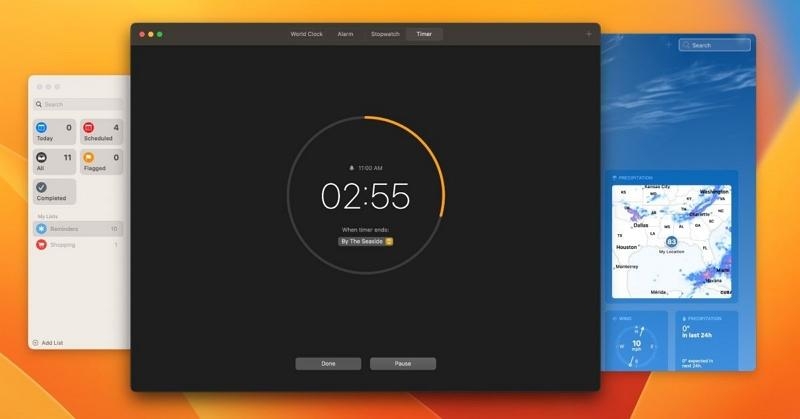
L’app Orologio era disponibile solo su iPhone e iPad, ma il nuovo aggiornamento ha introdotto anche l’app orologio su Mac. Ora puoi impostare allarmi sul tuo Mac e ricevere avvisi direttamente da esso.
I timer e gli allarmi possono anche essere impostati tramite comando vocale, e puoi anche chiedere a Siri di impostare il timer e gli allarmi per te. L’app Orologio può essere aggiunta ai collegamenti in modo da poterla utilizzare più rapidamente con un semplice clic; può anche essere accessibile dal menu e tramite comando vocale.
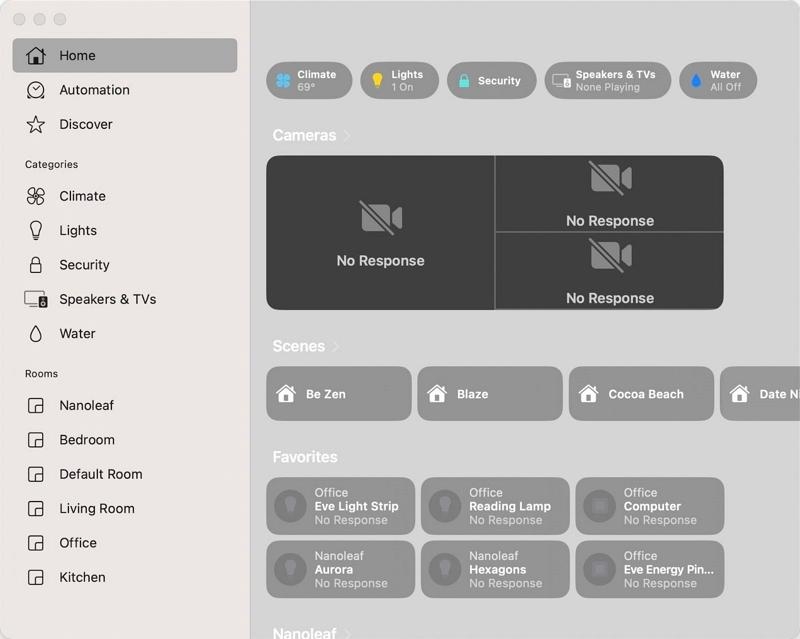
5. Home
L’esperienza migliorata dell’app Home è migliore che mai; l’interfaccia è diventata ancora più facile da capire, e puoi avere una visione migliore dei tuoi accessori e controllarli senza problemi. Puoi vedere la Home da qualsiasi angolazione e accedere facilmente alle tue stanze nella nuova versione aggiornata dell’app.
Gli accessori sono categorizzati, il che rende più facile accedervi perché invece di cercare una certa cosa, puoi semplicemente andare alla sua categoria e dare un’occhiata veloce. Le telecamere ora mostrano fino a nove visualizzazioni da angolazioni diverse per darti un quadro migliore della tua casa.
Parte 2: Wondershare Recoverit – Lo Strumento di Recupero File per Mac
Wondershare Recoverit è lo strumento giusto per il recupero dati nel più recente macOS, e perché? Recoverit si aggiorna rapidamente per soddisfare le esigenze dei suoi utenti e recupera qualsiasi file o documento.
Puoi recuperare qualsiasi cosa, da file audio a email e altri contenuti multimediali; Recoverit può recuperare qualsiasi cosa. Questo strumento fornisce completa sicurezza e si prende cura della privacy dei suoi utenti.
Puoi recuperare qualsiasi formato di file o dati da qualsiasi dispositivo di archiviazione; Recoverit supporta un’ampia gamma di formati e dispositivi di archiviazione, quindi ti ha coperto in tutto.
Non c’è bisogno di preoccuparsi di come hai perso i tuoi dati perché questa app li recupererà rapidamente e fornirà risultati eccellenti. Recoverit è una di quelle app conosciute per fornire risultati autentici e recupero di alta qualità.
Parte 3: Recupera i tuoi file eliminati con Wondershare Recoverit su macOS Ventura?
Scegliere Recoverit per il recupero dati in macOS è una scelta saggia. Se vuoi provare l’app, segui i passaggi qui sotto. Questa guida ti aiuterà a recuperare i tuoi dati e a riaverli in pochissimo tempo:
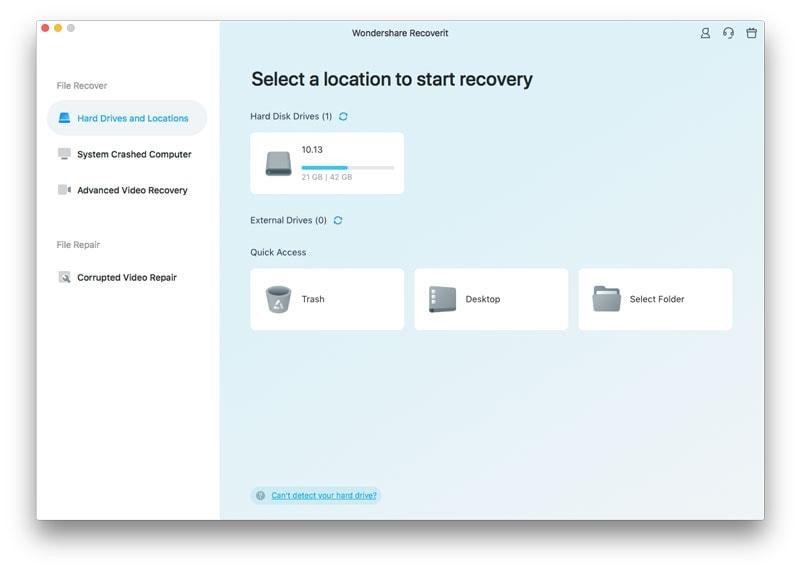
Passo 1: Seleziona la posizione del MacBook
Per questo processo, vai su “Dischi Rigidi e Posizioni”, situato sul lato sinistro della schermata principale di Recoverit. Successivamente, devi selezionare un disco rigido sotto la sezione “Driver Disco Rigido” o il desktop o la cartella sotto la sezione “Accesso Rapido”.
Passo 2: Scansione dei File Persi
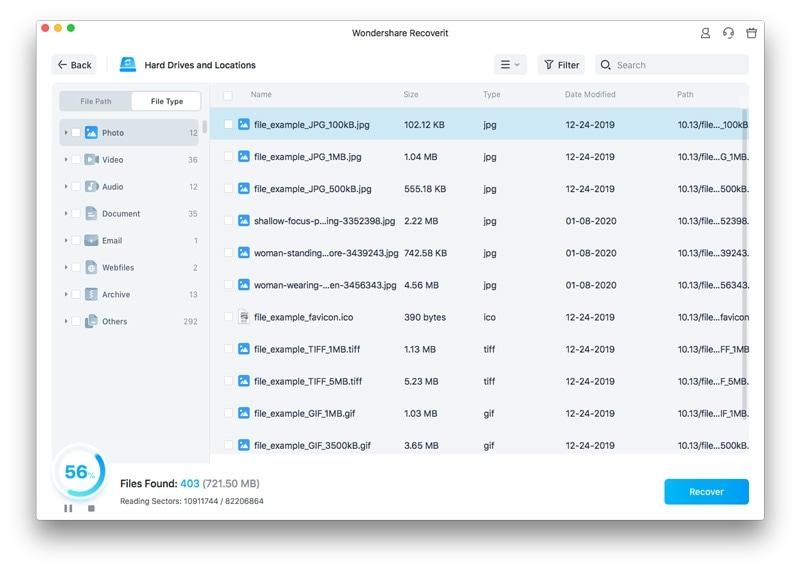
Recoverit inizierà a scansionare per cercare il file perso. Puoi utilizzare la funzione di puntamento per fissare i file che desideri recuperare, che saranno organizzati per dimensione del file, tipo e tempo. Se hai trovato il file che stavi cercando prima, puoi mettere in pausa o fermare la scansione in qualsiasi momento.
Passo 3: Anteprima e Recupero del File
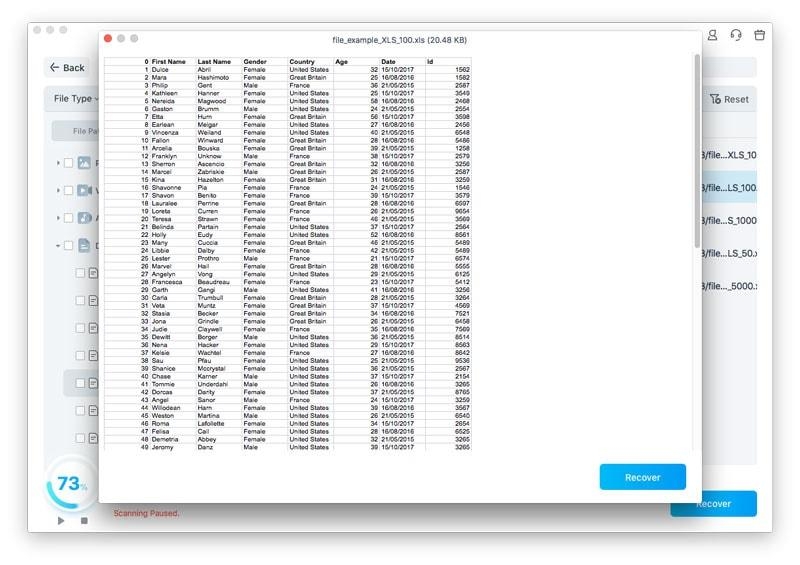
Anteprima del file facendo doppio clic sul file che desideri recuperare. L’anteprima garantirà che tu abbia scelto il file corretto. Ora fai semplicemente clic su “Recupera” e aspetta che il file venga recuperato. Una volta completato, salva il tuo file recuperato in una nuova posizione, non salvarlo nella stessa posizione di quello vecchio.
Conclusione
Aggiornare al nuovo macOS non appena esce è tutto buono, ma hai bisogno delle app che funzionano con l’ultima versione del tuo Mac. A volte devi recuperare un file importante e hai bisogno di un’app che sia aggiornata e funzioni con il nuovo macOS. Questo articolo è scritto per affrontare i problemi di recupero dati, quindi leggilo.
Ricevi i nuovi post nella tua casella di posta.
Nessuno spam. Disiscriviti in qualsiasi momento.