Recupero foto · 5 min read · Feb 17, 2026
Recuperare Foto Cancellate Reso Facile: Scopri Tutto Ciò Che Devi Sapere

Le foto sono uno dei migliori modi per commemorare grandi ricordi e piccoli momenti, catturandoli in immagini statiche. Con i progressi tecnologici, è molto più facile al giorno d’oggi conservarle in forma digitale in una galleria su telefono o desktop, o in altri dispositivi di archiviazione, per esigenze personali o professionali. Tuttavia, possono verificarsi problemi come bug, virus o la rimozione accidentale delle immagini.
Ci sono soluzioni se ti stai chiedendo come recuperare foto cancellate permanentemente. Wondershare Recoverit, per esempio, è un software di recupero foto altamente capace. In questa guida, imparerai di più su questo, oltre a conoscere altre soluzioni.
Esiste un modo per recuperare foto/video cancellati?
Quando i file vengono cancellati, la reazione istintiva della maggior parte delle persone è che i video o le foto siano andati per sempre. Non è sempre così, poiché puoi utilizzare software e altri strumenti per recuperare foto cancellate permanentemente, come RecoverIt. Inoltre, ci sono funzioni predefinite nei sistemi operativi come Windows, che puoi utilizzare per recuperare file cancellati come immagini.
Parte 1: Come Recuperare le Foto Cancellate senza Software su Windows
Innanzitutto, ripristinare foto su Windows direttamente sul dispositivo è possibile se desideri evitare di scaricare uno strumento di terze parti. Ecco i due metodi più comuni da provare.
Metodo 1: Recuperare Foto Cancellate dal Cestino
Uno dei modi più semplici per recuperare foto o altri file cancellati è passare attraverso il Cestino su Windows. Tutte le foto cancellate dal dispositivo vanno nel Cestino dopo la rimozione. Se rimuovi le foto per errore dalla tua cartella sul dispositivo, rimarranno nel Cestino fino a quando non le svuoti.
Tuttavia, i file cancellati rimangono in questa sezione per un periodo limitato, dopo il quale il Cestino elimina automaticamente i file in modo permanente. Se stai ripristinando una foto rimossa dopo 30 giorni, questo metodo non funzionerà.
Come fare?
Passo 1: Fai doppio clic con il cursore sulla schermata principale del desktop sopra l’icona del Cestino.
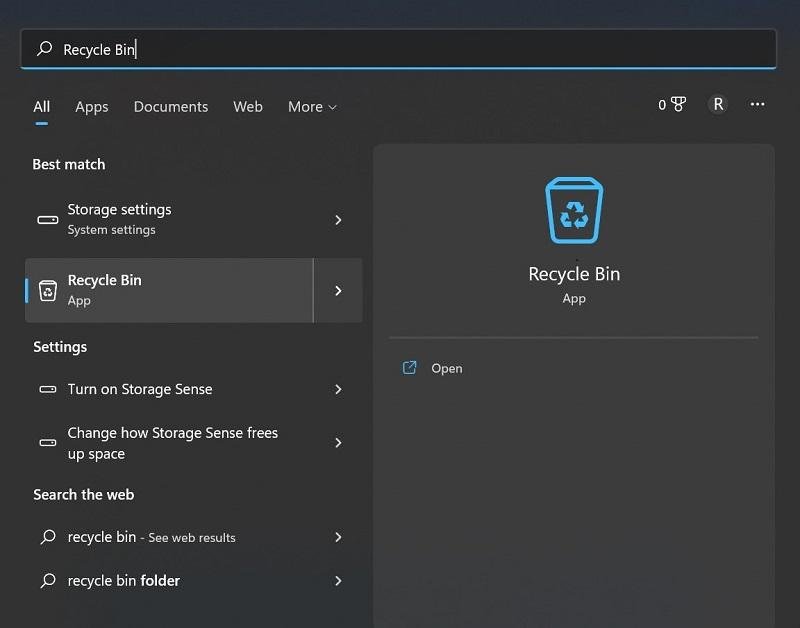
In alternativa, fai clic sul pulsante Start e digita Cestino > Apri.
Passo 2: Scegli le immagini che desideri recuperare.
Passo 3: Premi l’opzione “Ripristina gli elementi selezionati”.
Metodo 2: Recuperare dal Backup di Windows
La funzione di backup di Windows conserva i file in archiviazione. Quindi, se ti stai chiedendo come recuperare foto cancellate, questa è una scelta adatta. Tuttavia, questo funziona se hai eseguito il backup dei file nel Backup di Windows. Se la funzione è disabilitata, il processo non può aiutarti.
Come fare?
Passo 1: Premi il tasto Win e I sulla tastiera. Questo aprirà il menu Impostazioni.
Passo 2: Tocca su Aggiornamento e Sicurezza > Backup.
Passo 3: Nella scheda Backup e Ripristino, fai clic sull’opzione “Ripristina i miei file”.
Parte 2: Il Modo Più Facile per Recuperare Video/Fotografie Cancellati
Infatti, puoi ripristinare direttamente le immagini cancellate dal Cestino o dal backup del dispositivo su Windows. Tuttavia, queste soluzioni non sono prive di alcuni difetti o limitazioni in come recuperare foto cancellate permanentemente.
Se stai cercando uno strumento semplice e professionale per recuperare foto vecchie o cancellate permanentemente, RecoverIt è una scelta migliore.
RecoverIt – Una Panoramica Semplificata
RecoverIt Photo Recovery è disponibile per utenti Mac e Windows da installare per un recupero dati rapido ed efficiente. Può ripristinare dati cancellati da quasi tutti i tipi di dispositivi di archiviazione, come fotocamere digitali, unità flash USB, schede SD, ecc. Scansiona l’intero dispositivo per tutte le foto cancellate in pochi minuti e recupera facilmente file risalenti a molto tempo fa.
Puoi attivarli con pochi clic e ripristinarli con successo nella posizione originale senza perdita di dati se non sono stati sovrascritti.
Come puoi recuperare foto cancellate usando RecoverIt?
Passo 1: Scarica e installa RecoverIt sul tuo computer. Quindi avvialo e seleziona una posizione per scansionare le foto cancellate.
Passo 2: Inizierà a scansionare tutti i file cancellati.
Fai clic su Tipo di File dal pannello laterale > Foto. Se desideri recuperare tipi di foto specifici, fai clic sulle cartelle per i formati indicati. Per localizzare rapidamente la foto che desideri recuperare; puoi anche filtrare per parole chiave o dimensione del file, data del file, ecc.
Passo 3: Tocca per visualizzare in anteprima prima di recuperare.
Puoi visualizzare in anteprima le foto o i documenti recuperabili prima di decidere di recuperarli, assicurandoti che sia esattamente ciò che stai cercando.
Caratteristiche Notevoli di Recoverit:
- Ripristina video e immagini cancellati e persi, anche se profondamente nascosti, senza alcuna perdita di qualità.
- È compatibile con diversi tipi di file system di Windows OS e altri, come NTFS, FAT32, exFAT, ecc.
- Scansione gratuita del dispositivo per file cancellati e visualizzazione in anteprima prima di recuperare quelli selezionati.
- Recupera facilmente foto da diversi dispositivi di archiviazione, come dashcam, fotocamere drone, fotocamere d’azione, fotocamere digitali, dischi rigidi esterni, pen drive, ecc.
- Supporta oltre 1000 tipi di file, comprese foto, video, documenti, file audio, ecc.
- Usa RecoverIt per recuperare file dopo rimozione accidentale, attacco di virus, corruzione del dispositivo e altro.
Parte 3: Altri Suggerimenti da Seguire per Evitare la Perdita di Immagini
Oltre a imparare come recuperare foto dopo la cancellazione, dovresti concentrarti sull’adozione delle giuste precauzioni per evitare questa situazione. Di seguito sono riportati alcuni suggerimenti.
- Crea backup delle foto.
- Salva i file su dispositivi di archiviazione secondari, come unità USB.
- Evita di scattare immagini durante periodi di bassa carica della batteria.
- Controlla prima di eliminare le foto.
- Aspetta che la fotocamera le salvi e poi spegni la fotocamera invece di farlo immediatamente.
- Se il tuo dispositivo fotografico è collegato al PC, non rimuoverlo improvvisamente.
Conclusione
Ci sono modi in cui puoi recuperare foto rimosse dal tuo dispositivo Windows, direttamente dal backup o dal Cestino. Tuttavia, per una migliore esperienza utente, ripristinando file da diversi dispositivi e recuperando più tipi di file, Wondershare RecoverIt è l’opzione giusta.
Se hai qualche pensiero su Recuperare Foto Cancellate Reso Facile: Scopri Tutto Ciò Che Devi Sapere, sentiti libero di lasciare un commento qui sotto. Inoltre, iscriviti al nostro canale YouTube di DigitBin per video tutorial. Saluti!
Ricevi i nuovi post nella tua casella di posta.
Nessuno spam. Disiscriviti in qualsiasi momento.