iTunes · 2 min read · Dec 12, 2025
Ricreare una libreria iTunes persa da contenuti multimediali esistenti
Q: Ho una domanda su come ricostruire una libreria iTunes da un disco rigido esterno quando hai il contenuto della libreria ma non i dati. Ho letto il tuo articolo su Come recuperare iTunes da un disco rigido esterno, che è stato molto utile. Ho la mia libreria memorizzata su un disco rigido esterno, ma quando il mio vecchio laptop è morto, non sono riuscito a recuperare il database per impostare la mia libreria sul mio nuovo computer. Capisco che posso ricostruirla dai file che ho, ma ciò che mi preoccupa è quale effetto avrà sul mio iPod e iPhone? Dici nell’articolo che dovrai “riconfigurare le impostazioni di sincronizzazione del tuo iPod e del tuo dispositivo iOS di nuovo.” Cosa significa? Perderò dei dati dai miei dispositivi? Dovrei dire che non sincronizzo automaticamente il mio iPod. Puoi per favore chiarire esattamente quali saranno le implicazioni della ricostruzione della mia libreria? Grazie per il tuo aiuto.
– Louise
A: Se hai perso il database della tua libreria ma hai ancora il tuo reale contenuto multimediale su un disco rigido esterno, allora ciò che stai essenzialmente facendo è creare una nuova libreria iTunes da zero e importare il tuo contenuto multimediale in quella nuova libreria. Nella maggior parte dei casi, questo comporterà che tutto il tuo contenuto multimediale sarà fondamentalmente di nuovo al suo posto, ma perderai informazioni come playlist, valutazioni e stato di riproduzione poiché queste informazioni sono memorizzate solo nel file del database della libreria iTunes.
In molti casi, le informazioni sui brani come titolo, artista, album, genere e così via sono memorizzate all’interno dei file multimediali reali, quindi quelle informazioni verranno lette durante l’importazione del tuo contenuto multimediale nella nuova libreria iTunes e utilizzate per identificare i tuoi brani.
In termini di sincronizzazione di iPod e dispositivi iOS, l’impatto dipende principalmente dal fatto che tu abbia utilizzato la sincronizzazione automatica o manuale. Se hai sincronizzato manualmente, fondamentalmente non hai nulla di cui preoccuparti poiché iTunes tratta il tuo iPod o dispositivo iOS come una propria libreria separata, e puoi continuare a collegarlo alla tua nuova libreria iTunes, gestire il contenuto da iTunes e trascinare e rilasciare nuovo contenuto in esso nello stesso modo di prima. Tieni presente, tuttavia, che anche in modalità “manuale”, alcuni tipi di contenuto come podcast, suonerie, app iOS e voci di calendario/contatti vengono comunque sincronizzati automaticamente.
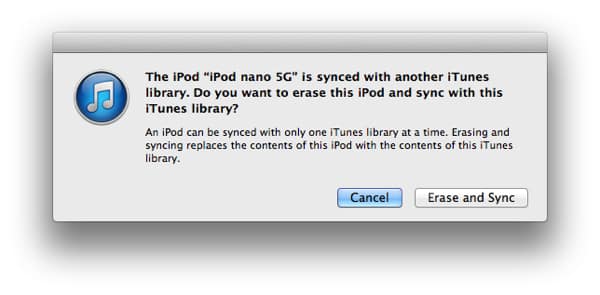
D’altra parte, se stai utilizzando la sincronizzazione automatica per il tuo contenuto multimediale, ti verrà chiesto quando colleghi il tuo dispositivo alla nuova libreria iTunes di “Cancellare e Sincronizzare” il tuo dispositivo con la nuova libreria.
Da qui puoi semplicemente scegliere l’opzione “Annulla” per lasciare il tuo iPod o iPhone da solo e poi regolare le tue impostazioni di sincronizzazione, come cambiare in modalità manuale o scegliere quale contenuto multimediale specifico desideri sincronizzare con il tuo dispositivo.
Nota che nonostante l’implicazione del pulsante “Cancellare e Sincronizzare”, iTunes non rimuove effettivamente contenuti dal tuo dispositivo, ma piuttosto li abbina a ciò che è nella tua libreria. L’effetto è lo stesso di un “cancella e sincronizza”, ma il processo è generalmente molto più veloce poiché iTunes non si preoccupa di rimuovere e ricopiare contenuti che sono già in entrambi i posti.
Pertanto, nella maggior parte dei casi, collegarsi a una nuova libreria che ha già tutto il tuo contenuto non rimuoverà realmente alcun contenuto multimediale dal tuo dispositivo, tuttavia poiché la tua nuova libreria non includerà nessuna delle playlist dalla tua vecchia libreria, probabilmente vorrai evitare questo processo per mantenere le playlist sui tuoi dispositivi.
Ricevi i nuovi post nella tua casella di posta.
Nessuno spam. Disiscriviti in qualsiasi momento.