Gmail Supporto · 5 min read · Feb 01, 2026
Recupera l'accesso al tuo account Gmail temporaneamente bloccato istantaneamente
Google è molto severo nel mantenere i suoi prodotti e servizi conformi alle sue politiche. Se Google rileva attività sospette o insolite sul tuo account, allora bloccherà l’accesso al servizio. Per aiutare a proteggere il tuo account da frodi o abusi, Google potrebbe sospendere temporaneamente il tuo account.
Secondo il supporto di Google, specifiche attività possono bloccare il tuo account, che può durare da un minuto a 24 ore a seconda del comportamento dell’uso del tuo account rilevato dal sistema. Questa guida spiega come ottenere accesso a un account Gmail temporaneamente bloccato.
Motivi per cui l’account Gmail viene temporaneamente bloccato
- Ricevere, eliminare o scaricare grandi quantità di email tramite POP o IMAP in un breve periodo.
- Inviare un gran numero di messaggi non consegnati.
- Essere connessi o sincronizzare Gmail su molti computer, client o dispositivi mobili.
- Fornire accesso a software di condivisione file, software di archiviazione file, servizi di analisi email, estensioni del browser o software di terze parti che accede automaticamente al tuo account Gmail.
- Problema di ricarica della posta in arrivo durante l’uso di un browser.
- Utilizzare Gmail in molte posizioni.
- Accesso dell’account a app di terze parti che causano attività fuorvianti senza il tuo consenso.
- Tentativi di accesso errati che superano i limiti (Hacking).
I filtri di Google sono molto potenti e possono rilevare qualsiasi attività sospetta sul tuo account. I filtri possono contrassegnare il tuo comportamento di invio email prezioso e fuorviante come spam. Ciò può comportare il blocco dell’accesso al tuo account Gmail. A volte il blocco può durare da 30 a 40 ore.
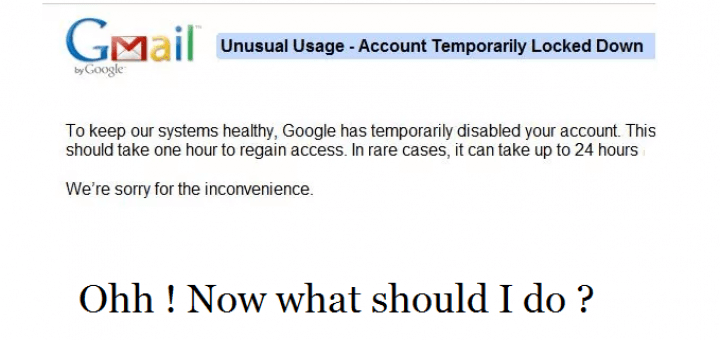
Messaggio di blocco temporaneo dell’account per uso insolito
Come sbloccare il tuo account Gmail bloccato?
Ecco alcuni suggerimenti per la risoluzione dei problemi che possono aiutarti a trovare e affrontare il problema principale che ti causa di essere bloccato dal tuo account Gmail.
Prova il metodo dei cookie
Ogni volta che accedi al tuo account, i dati dei cookie vengono acquisiti da Google e memorizzati sui suoi server. Questi cookie e i dati della cache aiutano per ulteriori riferimenti per il login. Ma quando inserisci una password errata, i cookie scadono e quando il numero limite di tentativi viene superato, i cookie scadono. Così bloccando il tuo account.
Puoi accedere al tuo account Gmail bloccato semplicemente accedendo utilizzando un server Google diverso. Questi server non hanno alcuna conoscenza della scadenza dei cookie e del blocco del tuo account Google, quindi possono essere utilizzati per il login. I nuovi server sono freschi e quindi puoi visualizzare e accedere alle tue email.
Prova questi suggerimenti e trucchi
Il metodo sopra menzionato è uno e se non funziona non hai altra opzione che aspettare che il blocco del tuo Gmail venga sollevato da Google entro 24 ore. Ma puoi ottenere accesso alle tue email più rapidamente del tempo stabilito con i seguenti passaggi.
- Rimuovi le impostazioni IMAP e POP effettuate dal tuo software email.
- Chiudi tutte le istanze aperte di Gmail sui tuoi dispositivi e browser.
- Revoca l’accesso alle app e software di terze parti.
- Rimuovi tutte le estensioni del browser.
- Cancella la cache del tuo browser e accedi di nuovo.
Disattiva le impostazioni IMAP/POP sul software email a cui è collegato il tuo account Gmail bloccato
Non è possibile da parte tua accedere alle impostazioni di Gmail. Tuttavia, se hai collegato il tuo account email ad altri servizi email come Outlook, puoi apportare modifiche alle impostazioni POP/IMAP su quest’ultimo.
Idealmente, si suggerisce che disattivare le funzionalità IMAP e POP dovrebbe essere utile per recuperare l’accesso a un account Gmail bloccato.
Se il tuo account Gmail è collegato a Outlook, puoi seguire questa soluzione alternativa.
- Accedi a MS Outlook.
- Nel Dashboard del Centro di Amministrazione di Exchange, vai a Destinatari > Caselle di posta.
- Usa la funzione di ricerca per trovare la casella di posta per cui vuoi disattivare IMAP e POP.
- Vai a Caratteristiche della casella di posta > Connettività email. Clicca sul pulsante Disabilita sotto POP3 e IMAP.
- Conferma l’azione e premi Salva.
- Riavvia il browser.
- Vai alla pagina di accesso di Gmail, inserisci le credenziali e prova ad accedere.
NOTA: Se hai provato ad accedere un paio di volte già nelle ultime ore, aspetta almeno ventiquattro ore prima di tentare un nuovo accesso.
Come evitare futuri blocchi?
- Non inviare più di 500 messaggi limitati e evita email di massa.
- Non avere Gmail aperto in diverse posizioni.
- Evita di dare accesso all’account a app o software di terze parti.
- Evita di inviare grandi file multimediali.
- Se la tua ultima estensione del browser scaricata sta causando problemi, eliminala.
Cancella la cache del browser
Rimuovi i dati spazzatura dalla cache del browser. Soprattutto, su un PC, gli utenti accedono a Gmail tramite un browser.
I dati vengono memorizzati nella cache dal browser per fornire un accesso più veloce alle pagine web all’utente in ogni sessione in cui visitano pagine specifiche. Questo processo porta spesso all’accumulo di pagine che non esistono più nel server web. Tali informazioni spazzatura possono causare problemi nel funzionamento del browser. Possono essere facilmente cancellate.
- Sul tuo browser, premi i tasti Ctrl +Shift +Delete per visualizzare il pannello Cancella dati di navigazione.
- Seleziona i dati Memorizzati nella cache, i cookie e altri file.
- Premi il pulsante Cancella dati.
- Riavvia il browser e accedi alla pagina di accesso di Gmail.
- Inserisci le credenziali per il tuo account e verifica se ora puoi accedervi.
Disattiva le estensioni del browser
Se hai recentemente integrato qualche plugin nel tuo browser tramite il quale accedi a Gmail, questo potrebbe aver causato alcune difficoltà tecniche.
È saggio disattivare temporaneamente tutte le estensioni installate nel tuo browser.
- Vai al tuo browser.
- Nella barra degli indirizzi digita browser_name:/extensions [ad esempio, edge://extensions]
- Usa l’interruttore accanto alle estensioni per disattivarle.
Ora, controlla se puoi accedere al tuo account Gmail.
NOTA: Se utilizzi il browser Firefox, vai su about:addons nella barra degli URL per trovare l’elenco delle estensioni/installazioni installate.
Come evitare tentativi di hacking?
Devi ricordare e seguire alcuni suggerimenti per evitare di essere temporaneamente bloccato dal tuo account Gmail. Se vengono effettuati tentativi di hacking sul tuo account, puoi proteggerlo da futuri attacchi impostando la verifica in due passaggi, che ti invita a verificare la tua identità inviandoti un messaggio sul tuo numero di backup o account.
Conclusione
Spero che tu sia riuscito a sbloccare la tua sospensione temporanea con questo metodo. Se non funzionano, non hai altra opzione che aspettare 24-36 ore. Se l’attesa non funziona, allora poni il tuo problema nel Forum di aiuto di Google. Si prega di commentare qui sotto per qualsiasi assistenza, domanda o suggerimento.
Se hai qualche pensiero su Recupera l’accesso al tuo account Gmail temporaneamente bloccato istantaneamente, sentiti libero di lasciare un commento qui sotto. Inoltre, iscriviti al nostro canale YouTube di DigitBin per video tutorial. Saluti!
Ricevi i nuovi post nella tua casella di posta.
Nessuno spam. Disiscriviti in qualsiasi momento.