Accesso remoto · 3 min read · Jan 22, 2026
Accesso Remoto Computer PC (Windows & Mac) su Mobile (Android & iOS)
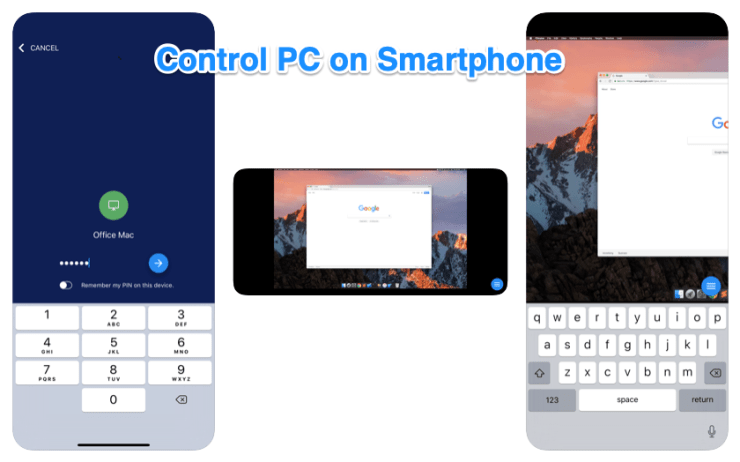
Accedere da remoto a un PC Windows e Mac sul tuo telefono Android o iOS è piuttosto facile. Devi solo scaricare il software e il gioco è fatto! Controlla il tuo Computer o Laptop dal tuo dispositivo mobile. Puoi usare il tuo schermo come cursore e la tastiera mobile come una tastiera da desktop. Esegui tutte le operazioni del PC direttamente dallo schermo del tuo mobile.
Chrome Remote Desktop è un client del browser Chrome per accedere da remoto al computer da qualsiasi altro PC o dispositivo mobile. È uno strumento di produttività molto potente per accedere a qualsiasi computer su qualsiasi altro dispositivo informatico. Se stai cercando di accedere da remoto al tuo computer Windows, Mac o Linux, questa guida ti fornirà informazioni complete su Chrome Remote Access. Chrome Remote Desktop è completamente multipiattaforma. Fornisci assistenza remota agli utenti di Windows, Mac e Linux, o accedi ai tuoi desktop Windows e Mac in qualsiasi momento, tutto dal browser Chrome su praticamente qualsiasi dispositivo, inclusi i Chromebook.
Come controllare il PC da remoto su Mobile?
Ecco i passaggi per accedere da remoto a un PC Windows o Mac su smartphone Android o iOS.
Passo #1. Devi scaricare l’estensione Chrome Remote Desktop (CRD).
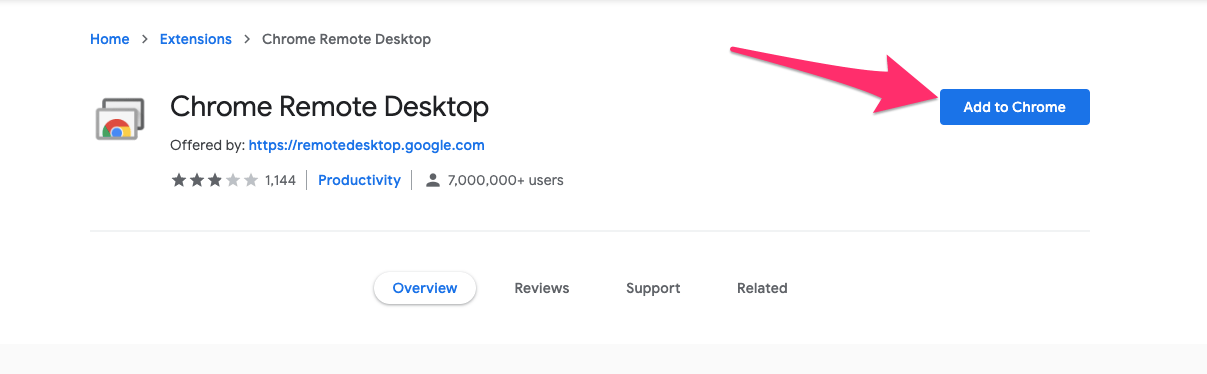
Passo #2. Clicca su Aggiungi a Chrome per installare CRD sul browser Chrome.
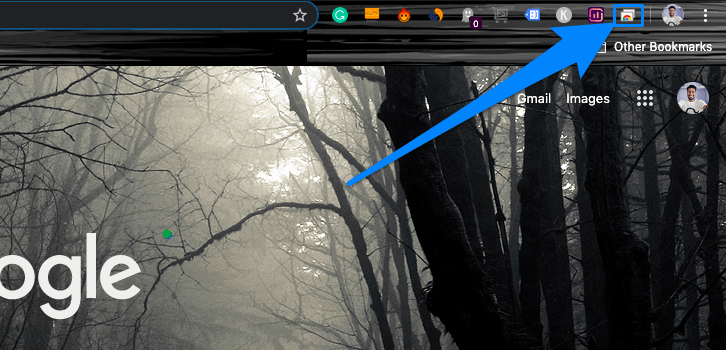
Passo #3. Ora clicca sull’icona CRD sulla barra delle estensioni per aprire il sito web di accesso remoto sul PC.
Passo #4. Qui scarica il file di accesso remoto e attiva l’accesso remoto.
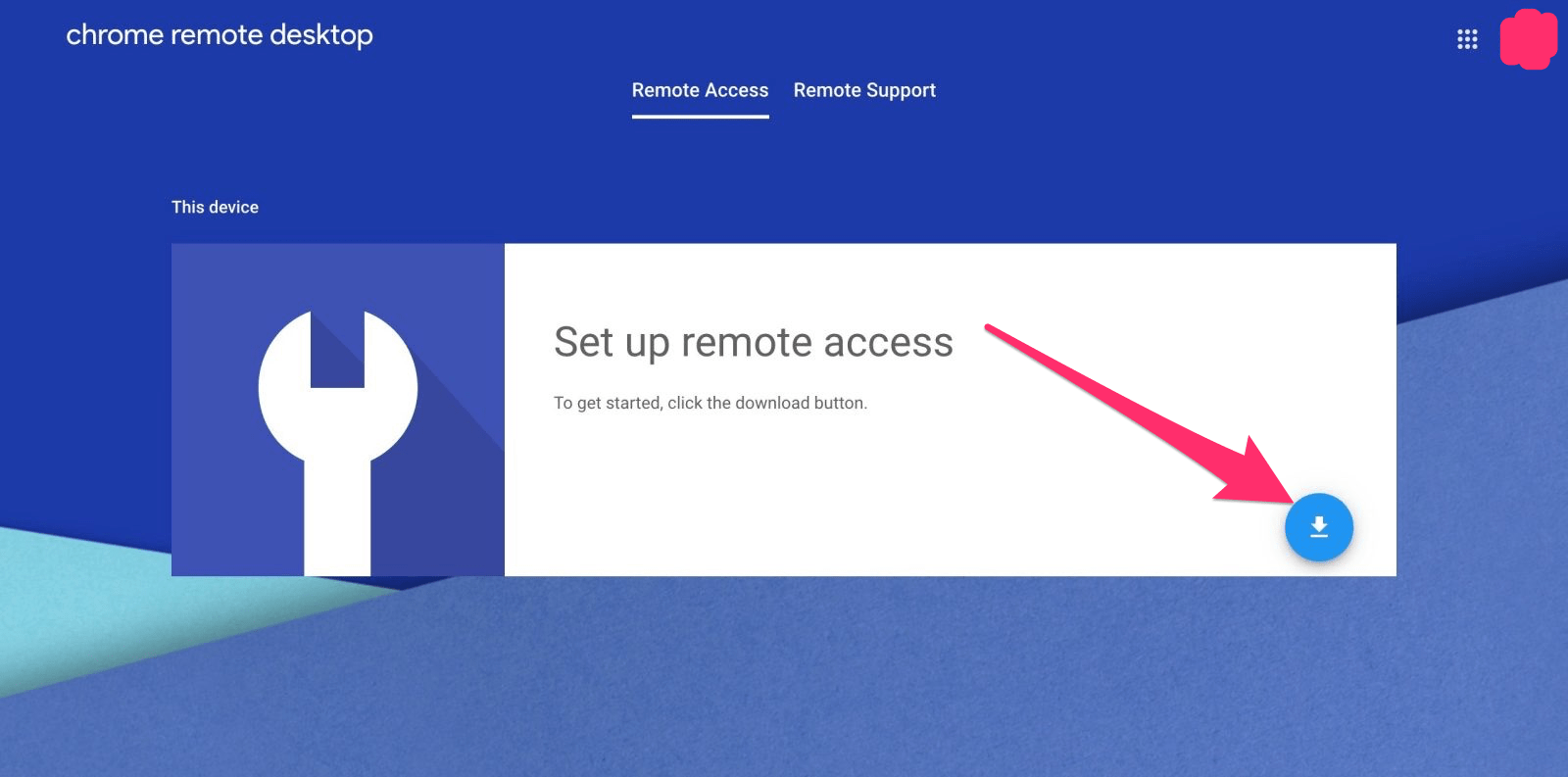
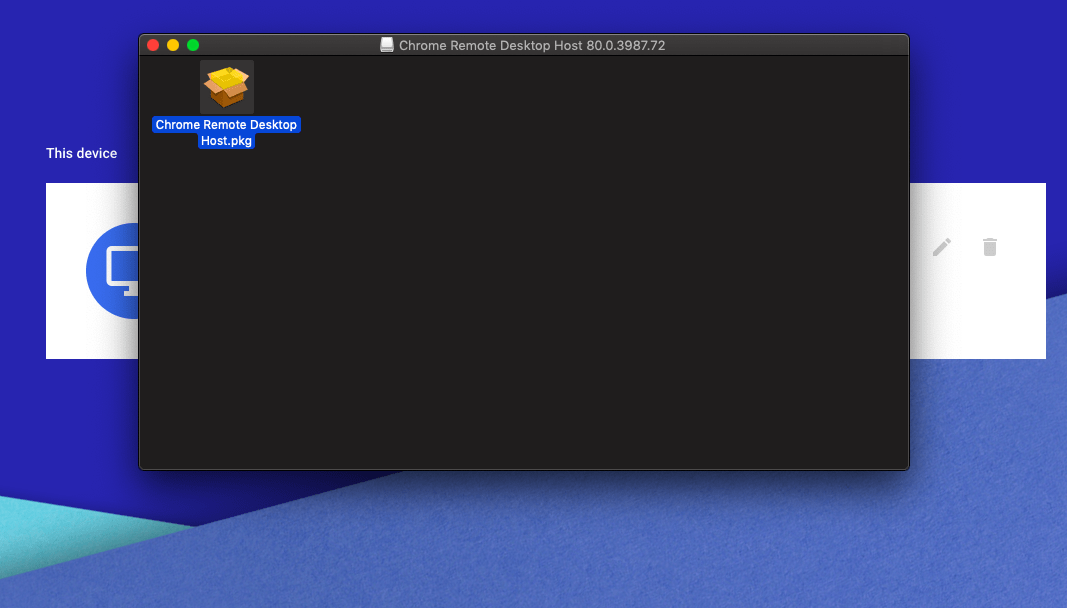
Per Mac, devi solo installare il pacchetto sul tuo macOS.
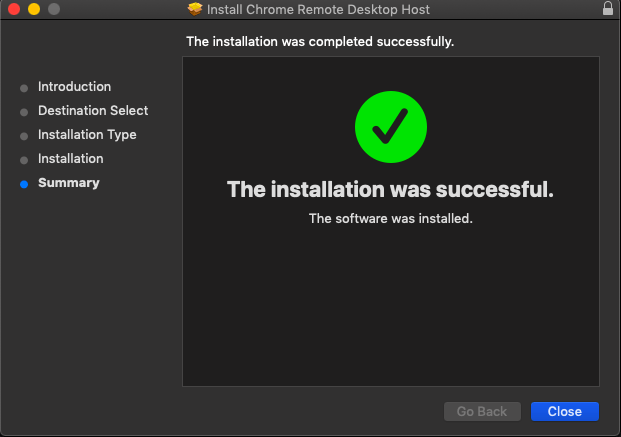
Assicurati di aver completato l’installazione con successo.
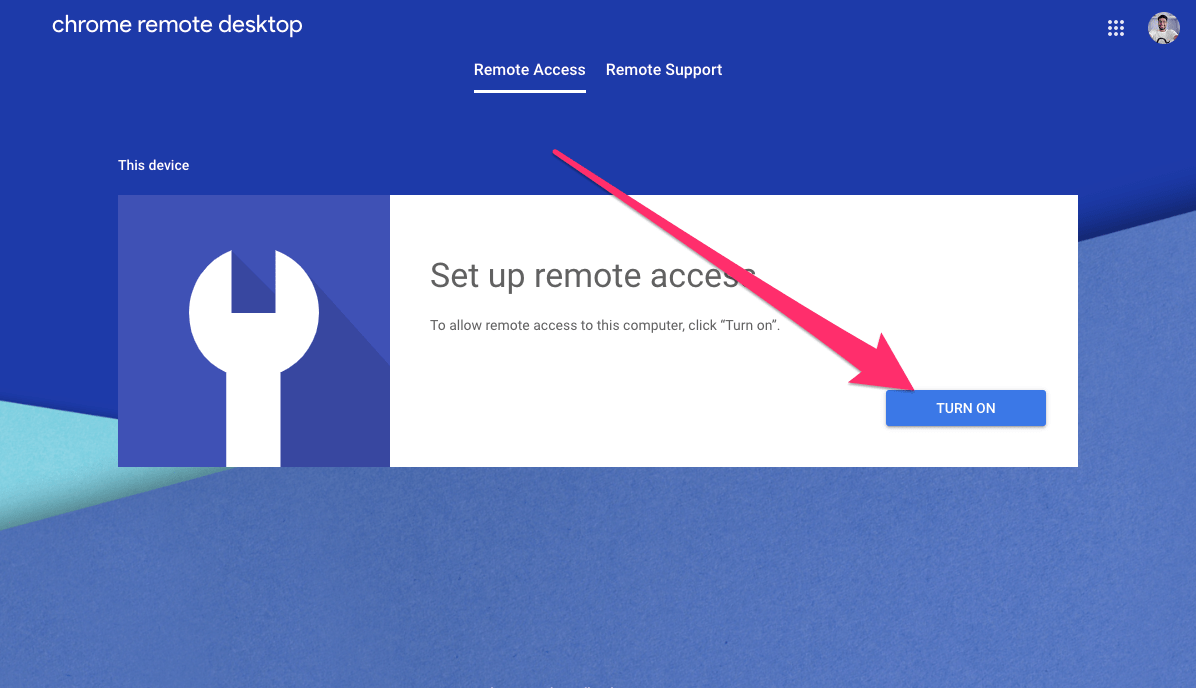
Per consentire l’accesso remoto al computer, clicca su “Attiva”.
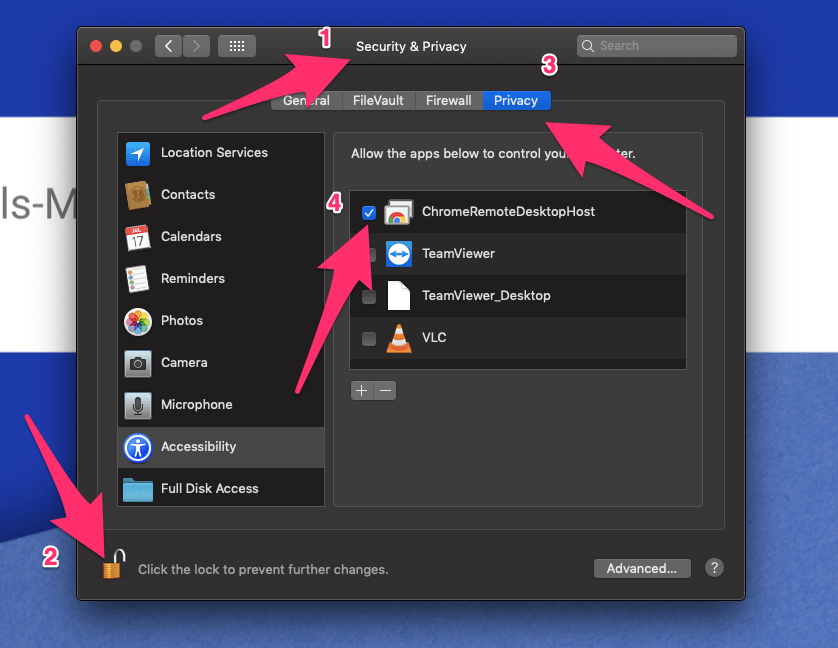
Ora devi concedere l’accesso all’accessibilità, clicca sull’icona del lucchetto, inserisci la password di sblocco dello schermo e concedi il controllo del computer all’app CRD.
Per PC Windows, allo stesso modo, puoi installare il file di accesso remoto.
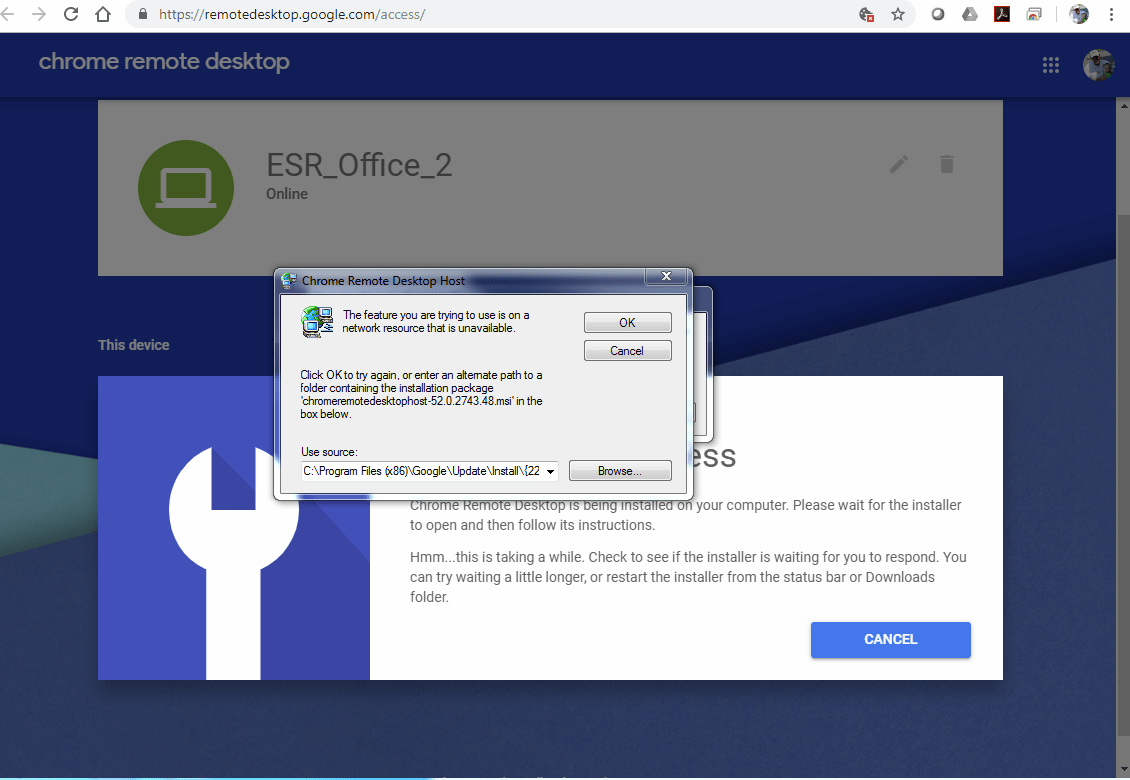
Una volta completata l’installazione, “Attiva” l’accesso remoto su Windows e concedi eventuali permessi se richiesto.
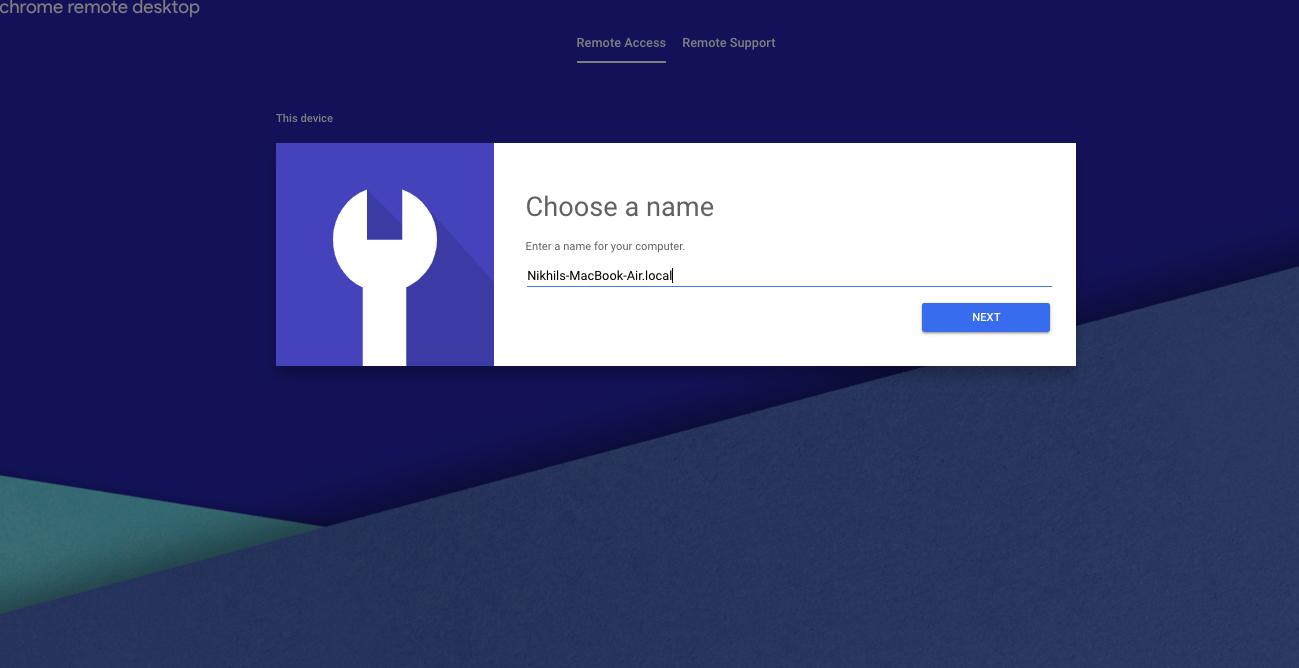
Passo #5. Dopo aver Attivato l’accesso remoto sul PC che desideri controllare, scegli un nome a piacere.
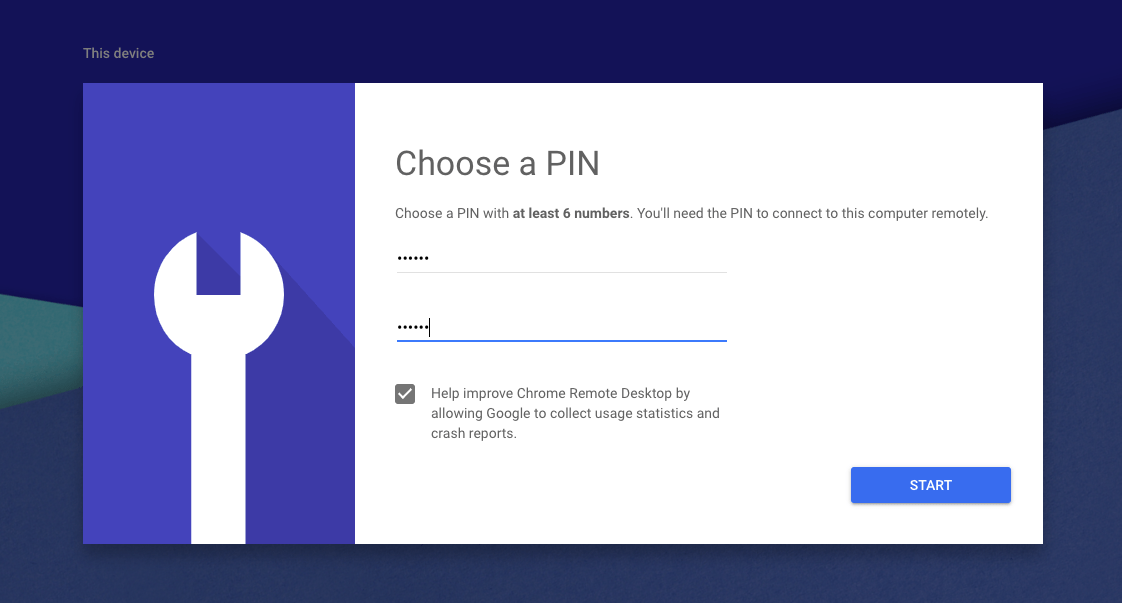
Passo #6. Imposta un PIN.
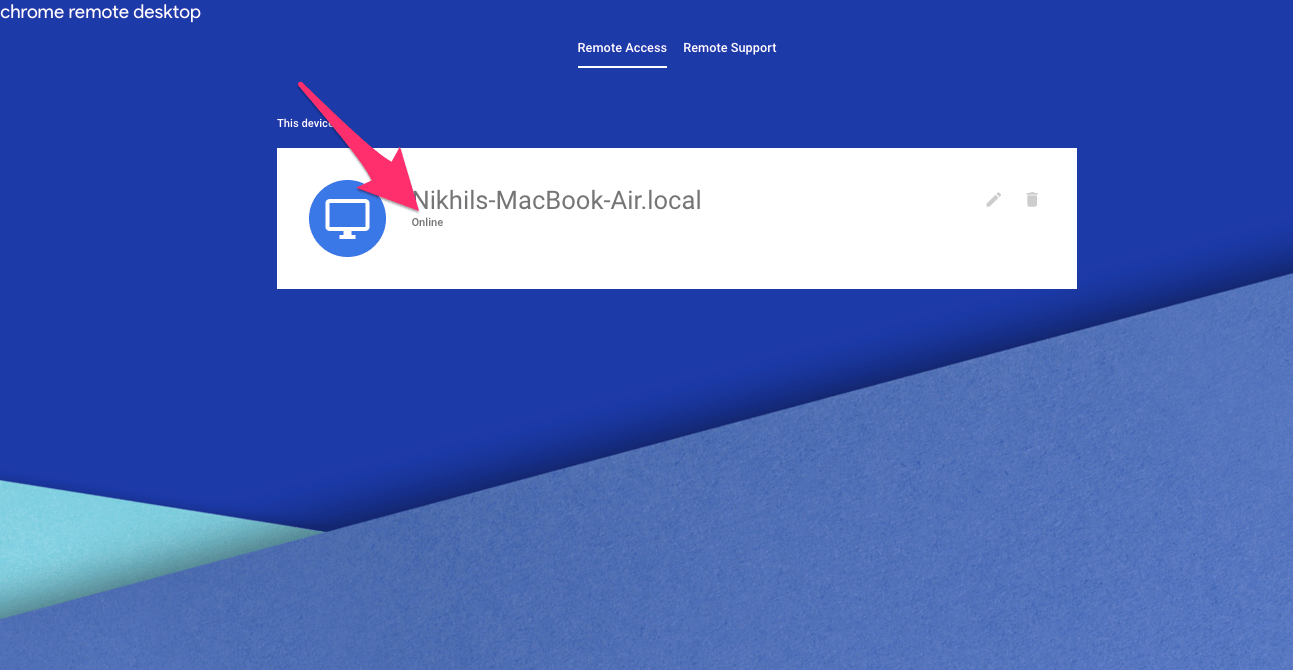
Passo #7. Il tuo Computer PC sarà online e pronto per essere accessibile da remoto sul dispositivo mobile.
Passo #8. Scarica l’app Chrome Remote Desktop (CRD) su dispositivi Android o iOS secondo le tue necessità.
Passo #9. Apri l’app CRD sul tuo mobile, accedi con lo stesso account Google che hai usato per Chrome su PC.
Passo #10. L’app mostrerà, Computer Attivo per l’accesso.
Passo #11. Tocca sulla Sessione Attiva, inserisci il PIN che hai creato per attivare l’accesso remoto sul PC. (Passo #6 sopra)
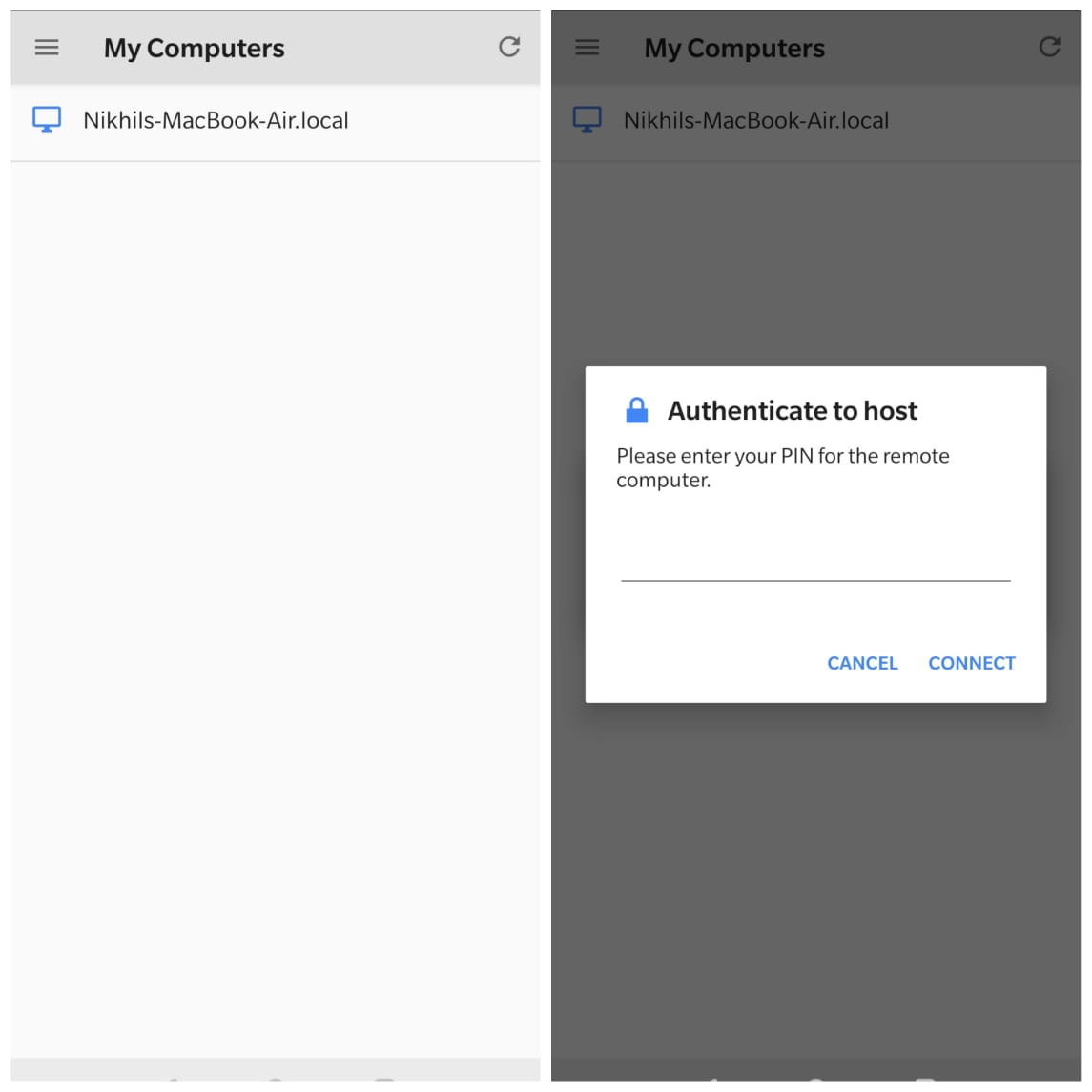
Passo #12. Viola! Ora puoi accedere da remoto al PC sul tuo dispositivo Android o iOS. Ottieni l’opzione del mouse touch e della tastiera sullo schermo per eseguire tutte le operazioni.
Ecco il Gif che mostra il controllo del Macbook su telefono Android – Testato su Oneplus 6T.
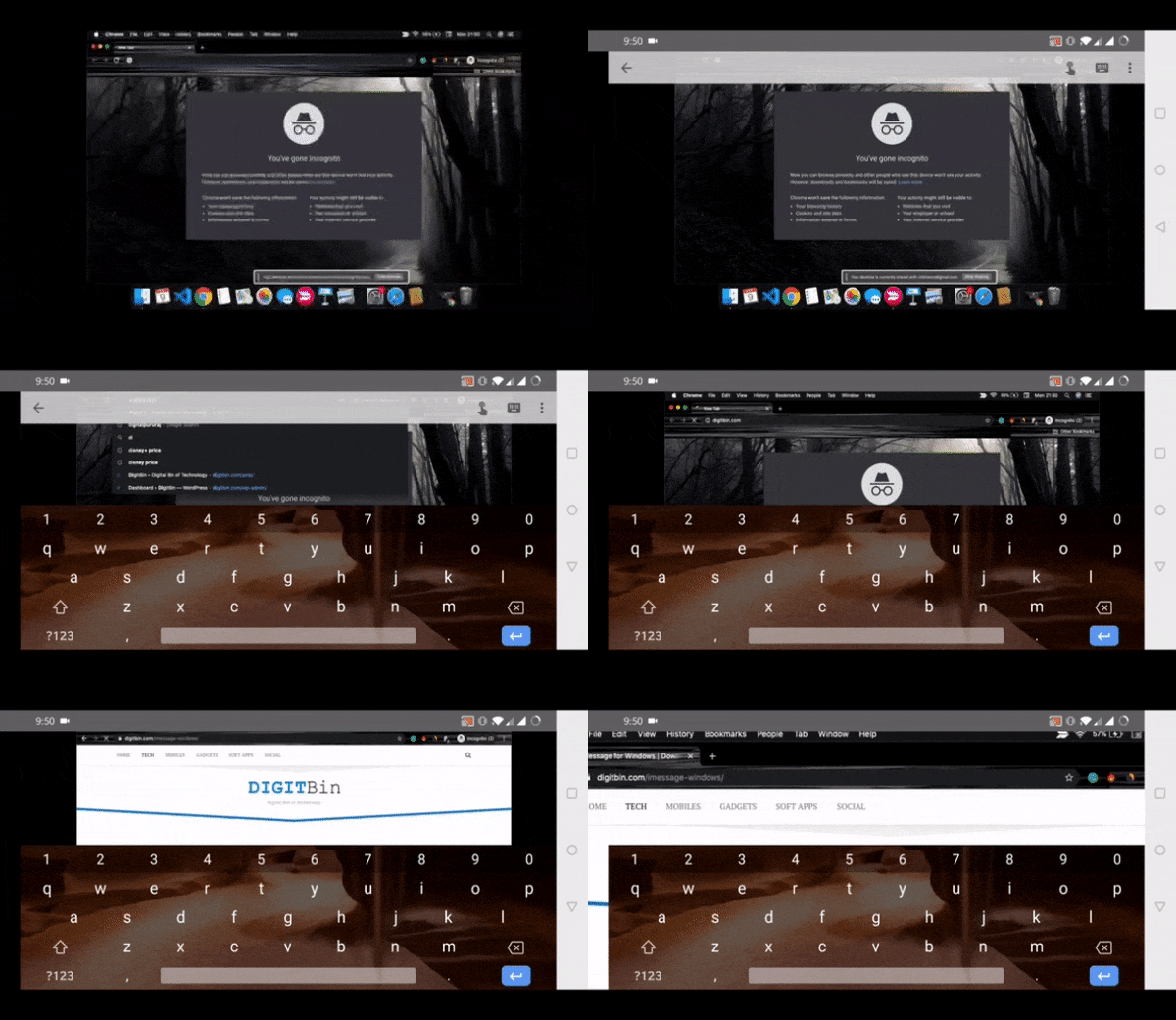
Conclusione: La guida sopra ti fornirà una panoramica dettagliata su come condividere lo schermo e accedere da remoto ai tuoi Windows, Mac, Linux e Chromebook sul tuo smartphone senza alcun pagamento. Esegui tutti i compiti importanti sul tuo mobile da remoto senza dover portare un laptop.
Se hai qualche pensiero su Accesso Remoto Computer PC (Windows & Mac) su Mobile (Android & iOS), sentiti libero di lasciare un commento qui sotto. Inoltre, iscriviti al nostro canale YouTube di DigitBin per video tutorial. Saluti!
Ricevi i nuovi post nella tua casella di posta.
Nessuno spam. Disiscriviti in qualsiasi momento.