iTunes · 3 min read · Dec 14, 2025
Rimuovere la musica da iTunes dopo averla copiata su iPod
Q: Devo mantenere tutti gli elementi di iTunes sul mio PC una volta trasferiti sul mio iPod? Quando ho scaricato la mia musica sul mio iPod e poi sono tornato a fare un altro download da iTunes, gli elementi originali sull’iPod sono stati eliminati? Cosa sto sbagliando?
– Margaret
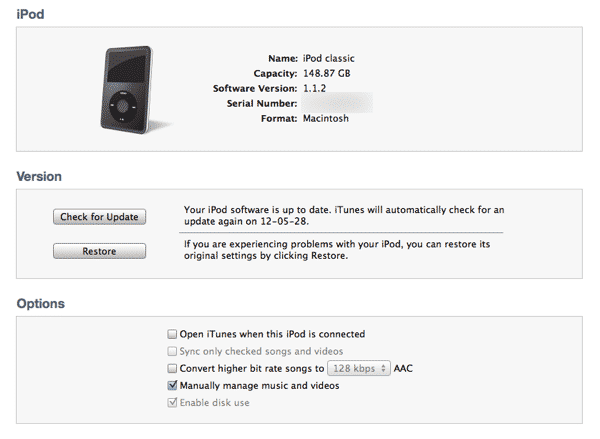
A: A meno che tu non abbia scelto di gestire manualmente i contenuti sul tuo iPod, iTunes tratterà fondamentalmente il tuo iPod come un’estensione della tua libreria iTunes, rispecchiando l’intera libreria o qualsiasi contenuto specifico che hai selezionato per la sincronizzazione con il tuo iPod. Ciò significa che qualsiasi modifica apportata ai tuoi brani e playlist in iTunes viene automaticamente applicata al tuo iPod la prossima volta che lo colleghi al computer: qualsiasi brano che hai aggiunto a iTunes viene aggiunto al tuo iPod e qualsiasi brano che hai eliminato dalla tua libreria iTunes verrà rimosso dal tuo iPod. Le modifiche alle playlist e le modifiche alle informazioni sui brani (ad es. nome dell’artista o titolo della canzone) verranno anch’esse sincronizzate automaticamente con il tuo iPod nello stesso modo.
Questa funzione di sincronizzazione automatica è progettata per rendere la gestione della tua libreria iTunes e iPod il più semplice possibile, poiché il contenuto tra i due sarà sempre sincronizzato. Se stai mantenendo una libreria iTunes sul tuo computer, questo è generalmente molto più facile da gestire rispetto alla gestione di due set separati dello stesso contenuto: uno sul tuo iPod e uno sul tuo computer.
Naturalmente, questa funzione è meno utile se non desideri mantenere una libreria iTunes sul tuo computer.
In questo caso, vorresti effettivamente che il tuo iPod agisse come una propria libreria musicale indipendente e ignorasse ciò che si trova nella tua libreria iTunes. Puoi ottenere questo attivando l’opzione Gestisci manualmente musica e video presente nella schermata Riepilogo per il tuo iPod in iTunes.
Quando attivi questa opzione per un modello di iPod tradizionale, ti verrà presentata una finestra di dialogo che ti chiede di confermare che desideri gestire manualmente i contenuti sul tuo iPod e ti avvisa che dovrai assicurarti di espellere manualmente l’iPod prima di disconnetterlo dal computer.
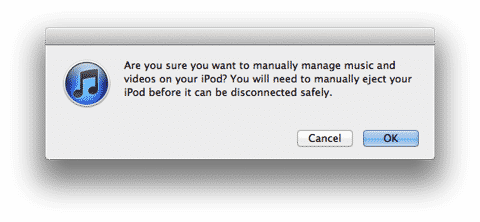
iTunes tratta il tuo iPod allo stesso modo di qualsiasi altro disco rigido esterno e quindi deve espellerlo in modo sicuro prima di disconnetterlo dal computer. Quando utilizzi la sincronizzazione automatica, iTunes espelle automaticamente il tuo iPod non appena ha terminato di aggiornare il contenuto, tuttavia in modalità manuale non c’è modo per iTunes di determinare quando hai effettivamente finito di accedere alla libreria musicale dell’iPod.
Una volta in modalità manuale, qualsiasi musica che hai aggiunto alla tua libreria iTunes non verrà più trasferita automaticamente sul tuo iPod, ma neanche eventuali aggiornamenti, eliminazioni o modifiche alle playlist. Invece, dovrai trasferire manualmente la musica sul tuo iPod trascinandola dalla lista dei brani in iTunes sull’icona del tuo iPod sul lato sinistro della finestra di iTunes.
La stessa procedura può essere utilizzata per trasferire le playlist sul tuo iPod: basta trascinare e rilasciare la singola playlist dalla sezione Playlist sull’iPod nella sezione Dispositivi.
In sostanza, una volta abilitata la gestione manuale, il tuo iPod diventa la propria libreria indipendente. Puoi ancora gestire i contenuti del tuo iPod tramite iTunes, tuttavia lo fai direttamente sull’iPod piuttosto che apportare modifiche alla tua libreria iTunes e sincronizzarle automaticamente. Puoi accedere e gestire i contenuti direttamente sul tuo iPod da iTunes facendo clic sul piccolo triangolo a sinistra del tuo iPod nell’elenco Dispositivi, che espanderà l’elenco per mostrarti il contenuto sul tuo iPod; da qui puoi selezionare categorie di contenuto o playlist, aggiornare le informazioni sui brani, modificare le playlist e rimuovere brani nello stesso modo in cui faresti nella tua libreria iTunes.
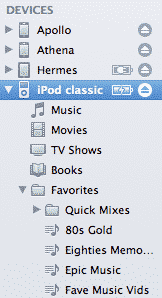
Per espellere il tuo iPod quando hai finito di aggiornare o gestire il contenuto su di esso, fai semplicemente clic sul simbolo di espulsione che appare a destra del nome del tuo iPod. Lo schermo dell’iPod dovrebbe indicare quando è sicuro disconnetterlo dal computer.
Per ulteriori informazioni, assicurati di controllare la nostra Guida per principianti a iTunes.
Ricevi i nuovi post nella tua casella di posta.
Nessuno spam. Disiscriviti in qualsiasi momento.