iCloud · 2 min read · Sep 21, 2025
Rimozione delle app acquistate da iCloud
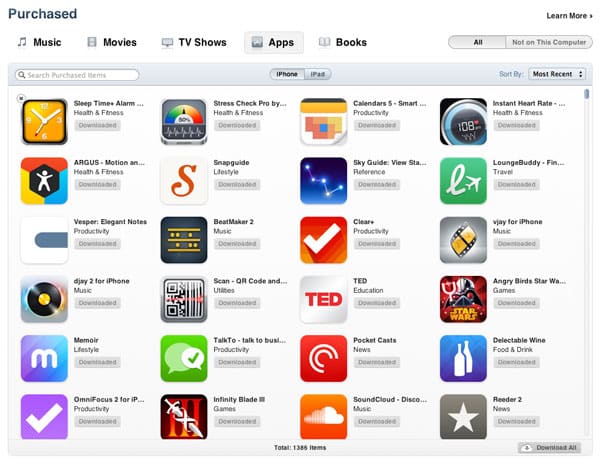
Q: Ho un iPhone 5 che ho comprato nuovo qualche mese fa. Ho seguito le istruzioni nella vostra sezione Q&A per Eliminare i dati delle app da iCloud e non ha funzionato. Ho quindi eliminato tutti i dati di iCloud e ho persino chiuso il mio account iCloud, ma i dati delle app sono ancora sul mio telefono. La posizione delle app indesiderate è nell’App Store, sotto Acquistati, sotto “Non su questo iPhone”—mostra app che sono state scaricate gratuitamente e a destra di ogni app c’è un’immagine di un iCloud con una freccia di download sull’iCloud. Non riesco a eliminarle completamente dal mio telefono in alcun modo che conosca.
Hai suggerimenti su come liberarmene completamente?
– Anonimo
A: Prima di tutto, per essere chiari, le app in questione non sono “sul” tuo iPhone per così dire, motivo per cui non puoi effettivamente eliminarle dal tuo iPhone. Quello che stai vedendo è la tua storia degli acquisti dal tuo account iTunes Store, che semplicemente ti mostra—e ti fornisce accesso a—tutto ciò che hai precedentemente acquistato o scaricato con quell’account.
Nota che il tuo account iTunes è separato dal tuo account iCloud, quindi chiudere il tuo account iCloud non eliminerà questi acquisti precedenti, poiché fanno parte della storia del tuo account iTunes Store. Queste voci non includono nemmeno alcun dato dell’app —sono semplicemente le app effettive messe a tua disposizione in modo che tu possa riscaricarle se mai volessi reinstallarle sul tuo dispositivo.
Queste voci hanno poco impatto se non quello di ingombrare la tua storia degli acquisti; non occupano affatto spazio sul tuo iPhone, né memorizzano alcun tuo dato personale—sono semplicemente un collegamento all’app nell’App Store.
Detto ciò, se desideri rimuoverle dalla tua storia degli acquisti per qualsiasi motivo, puoi nasconderle andando all’iTunes Store dall’interno dell’app iTunes sul tuo Mac o PC. Questo non rimuove effettivamente le app dalla tua storia degli acquisti, ma impedirà loro di apparire nei tuoi acquisti recenti sul tuo iPhone o nella sezione Acquistati di iTunes.
Per fare ciò, apri l’iTunes Store dall’interno di iTunes e scegli “Acquistati” dalla sezione Collegamenti rapidi sul lato destro della homepage dell’iTunes Store. Questo ti porterà alla tua storia degli acquisti; da qui puoi visualizzare e riscaricare qualsiasi musica, film, programmi TV, app o libri che hai precedentemente acquistato.
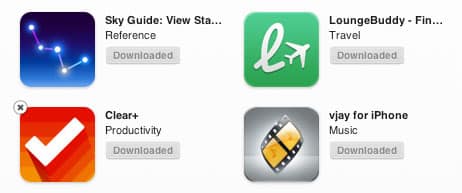
Dalla sezione “App”, semplicemente passa il mouse su qualsiasi app che desideri nascondere, e apparirà una piccola “X” nell’angolo in alto a sinistra dell’icona dell’app.
Ricevi i nuovi post nella tua casella di posta.
Nessuno spam. Disiscriviti in qualsiasi momento.