iTunes · 4 min read · Dec 21, 2025
Riorganizzare i contenuti in una nuova libreria iTunes
Q: Ho una domanda su come ricominciare da zero con una nuova libreria iTunes per la musica. Inoltre, voglio assicurarmi che le mie app e, in misura minore, alcuni video, suonerie e libri, siano protetti. Negli anni ho avuto più computer, hard disk esterni e librerie iTunes. Ho trascorso molto tempo nelle ultime settimane a copiare e raccogliere tutti i miei MP3 in un unico posto, organizzati per artista in cartelle, su un hard disk esterno e penso di essere pronto a fare il grande passo e ripulire la mia libreria iTunes e alcune posizioni di cartelle aggiuntive sul mio computer da copie di questa musica. Tuttavia, voglio farlo correttamente perché sono solo a metà strada. Ho ancora circa 200-300 CD che voglio importare nella mia libreria iTunes per completare la mia collezione e avere tutta la mia musica in un unico posto. Voglio evitare il problema di avere più cartelle in più posizioni come ho fatto in passato. Penso che parte di questo sia derivato dalla casella “Copia musica nella cartella iTunes” selezionata, quindi mi assicurerò di avere questa opzione deselezionata quando ne avrò bisogno.
Tuttavia, cosa dovrei fare ora e come posso procedere correttamente? Per il momento, probabilmente avrò tutta la mia musica su un hard disk esterno in un’unica cartella e farò accedere iTunes a essa. Cosa devo fare per assicurarmi che le mie importazioni di CD future mettano gli MP3 nella stessa posizione, organizzati in cartelle come li ho ora? Inoltre, quali cartelle attuali sul mio hard disk Mac devo eliminare per rimuovere tutte queste copie extra di musica, liberando spazio, dopo il trasferimento? E, infine, cosa devo fare per le mie app, suonerie, video e libri?
– Jim
A: Anche se sembra che tu sia per lo più sulla strada giusta, ci sono alcune cose che dovresti considerare per rendere la transizione più fluida e per prepararti a semplificare le cose nel caso tu voglia spostare la tua libreria in futuro.
A meno che tu non abbia un motivo valido per organizzare la tua musica nella tua struttura di file e cartelle, come accedervi con un’applicazione diversa da iTunes, è fortemente consigliato che tu lasci effettivamente a iTunes l’organizzazione e la gestione dei tuoi contenuti. Questo non solo elimina eventuali problemi potenziali dei collegamenti in iTunes che potrebbero rompersi se decidi di spostare i tuoi file da solo, ma renderà anche molto più facile spostare la tua libreria in futuro, sia che tu decida di rimetterla sul disco rigido interno del tuo Mac Mini o di migrarla su un nuovo hard disk esterno.
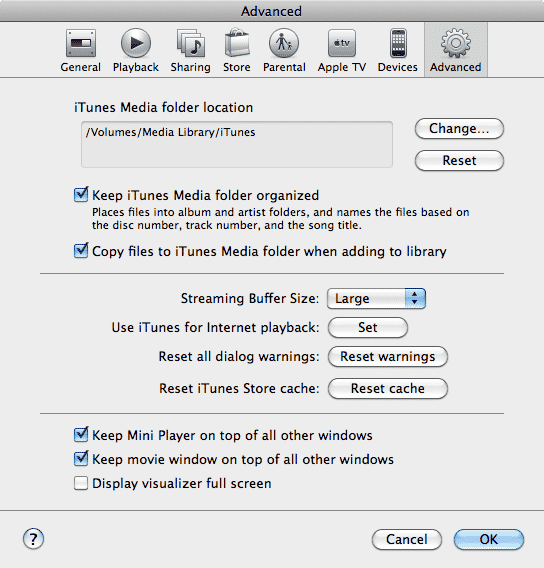
La chiave per impostare questo è tre opzioni trovate nelle tue Preferenze Avanzate di iTunes: la posizione della tua cartella Media di iTunes e le opzioni Mantieni la cartella Media di iTunes organizzata e Copia file nella cartella Media di iTunes quando si aggiunge alla libreria.
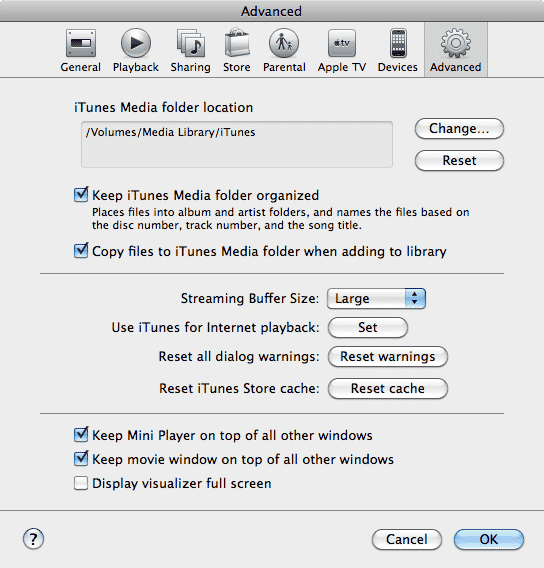
Idealmente, dovresti impostare la posizione della tua “cartella Media di iTunes” su un percorso sul tuo hard disk esterno dove desideri mantenere la tua musica. Infatti, puoi impostarla sul percorso dove la tua musica è già memorizzata. Questo è il percorso dove iTunes posizionerà sempre i brani che importi da CD audio o scarichi dall’iTunes Store.
I file multimediali che importi da altre parti del tuo computer saranno anche copiati in questo percorso se hai abilitata l’opzione Copia file nella cartella Media di iTunes…. Se l’opzione Copia file… non è abilitata, i file multimediali che importi tu stesso rimangono dove sono, e iTunes li farà riferimento da quelle posizioni.
Questo comportamento di mantenere l’opzione Copia file… disabilitata potrebbe sembrare l’approccio preferito per mantenere la tua struttura di file e cartelle esistente, ma il problema con questo è che iTunes memorizzerà il percorso completo a ciascuno dei tuoi file nella posizione esterna e non tenterà mai di riorganizzare o gestire quei file, anche quando lo desideri. Questo ti impedirà di spostare facilmente tutto il tuo contenuto su un’unità diversa in futuro, poiché iTunes continuerà a cercare quel contenuto nella posizione precedente. L’unico modo semplice per affrontare questo sarà utilizzare l’opzione Consolida file in iTunes per copiare tutta la tua musica in una cartella Media di iTunes, che è essenzialmente la stessa cosa che fa l’opzione Copia file nella cartella Media di iTunes… in primo luogo. In altre parole, se hai mai intenzione di spostare la tua libreria in un’altra posizione, potresti anche semplicemente conservarla nella tua cartella Media di iTunes ora.
Nota che puoi evitare che iTunes faccia copie dei tuoi file multimediali quando li importi semplicemente impostando la posizione della cartella Media di iTunes sul percorso che contiene già i tuoi file multimediali. Se l’opzione Mantieni la cartella Media di iTunes organizzata è abilitata, iTunes riorganizzerà tutti i tuoi file in sostanza in una struttura ARTISTALBUM durante l’importazione, ma li sposterà piuttosto che copiare, poiché sono già nella cartella Media di iTunes. Se l’opzione Mantieni la cartella Media di iTunes organizzata è disabilitata, iTunes importerà i file senza copiarli e li lascerà come li hai organizzati, tuttavia probabilmente finirai per dover lasciare che iTunes li riorganizzi per te se mai ti sposti su un hard disk esterno in futuro.
Ricevi i nuovi post nella tua casella di posta.
Nessuno spam. Disiscriviti in qualsiasi momento.