iPad · 2 min read · Dec 09, 2025
Ripristinare un codice di accesso iPad dimenticato
Q: Mia figlia stava giocando con il mio iPad. In qualche modo, è riuscita a cambiare la mia password (avevo già una password semplice installata) e ora non ricorda quale fosse quella password. Peccato mortale, lo so. Come posso ripristinare? È impostato sulla mia password iOS, quindi se dovessi fare un ripristino forzato, posso usare quella, se può aiutare. So che questa è la difesa di base contro l’hacking/il furto. Come posso aiutare a difendermi dalla stupidità? O sono rovinato?
– Greg
A: Non preoccuparti—come padri di bambini piccoli esperti di iPad, possiamo completamente relazionarci.
Il problema è in realtà abbastanza risolvibile purché tu abbia un backup attuale, ma sfortunatamente dovrai cancellare completamente il tuo dispositivo e poi ripristinare quel backup da iTunes o iCloud.
La chiave qui è che il codice di accesso stesso non è incluso nel tuo backup, quindi quando ripristini il tuo dispositivo, tutti i tuoi dati torneranno, ma non avrai più un codice di accesso sul tuo dispositivo—dovrai semplicemente impostarlo di nuovo manualmente (con uno che conosci davvero, ovviamente).
Se hai abilitato i backup iCloud, questi continueranno a verificarsi automaticamente una volta ogni 24 ore anche quando il tuo dispositivo è bloccato con un codice di accesso, purché sia connesso a una rete Wi-Fi e a una fonte di alimentazione.
Puoi anche comunque fare un backup manuale sul tuo computer utilizzando iTunes da un dispositivo iOS bloccato, a condizione che tu abbia una libreria iTunes con cui normalmente sincronizzi; iTunes sincronizzerà solo a un dispositivo iOS bloccato se ha già una relazione di sincronizzazione preesistente con quel dispositivo.
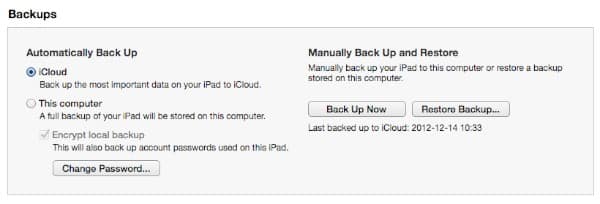
Puoi facilmente controllare lo stato dei tuoi backup e creare manualmente un backup collegando il tuo iPad al computer, selezionando il tuo dispositivo in iTunes e guardando la schermata Riepilogo.
Questo ti mostrerà quale metodo è selezionato per i backup automatici e quando è stato effettuato l’ultimo backup utilizzando quel metodo.
Puoi anche alternare tra l’utilizzo di iCloud e i backup di iTunes da qui, e farlo ti mostrerà l’ultima data e ora per ciascuno. Cliccando su Esegui backup adesso verrà effettuato un nuovo backup manuale sul tuo computer tramite iTunes, indipendentemente dal metodo che hai selezionato per i backup automatici.
Una volta che sei soddisfatto di avere un backup appropriato, puoi cancellare il tuo dispositivo e riportarlo alle impostazioni di fabbrica cliccando sul pulsante Ripristina iPad trovato sulla stessa schermata.
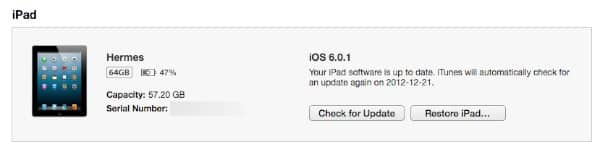
Questo cancellerà tutto sul tuo dispositivo, riportandolo sostanzialmente alla stessa configurazione in cui si trovava quando lo hai estratto dalla scatola. Puoi quindi seguire la procedura guidata di configurazione standard di iOS e utilizzare sia iTunes che iCloud per ripristinare il tuo backup, che ripristinerà tutti i tuoi dati e impostazioni e risincronizzerà le tue app e contenuti multimediali. Per ulteriori informazioni, dai un’occhiata al nostro articolo su Come trasferire i tuoi contenuti su un nuovo iPhone, iPad o iPod touch, che fornisce ulteriori dettagli sulle procedure di backup e ripristino.
Ricevi i nuovi post nella tua casella di posta.
Nessuno spam. Disiscriviti in qualsiasi momento.