iPod touch · 4 min read · Dec 13, 2025
Ripristino del Codice di Accesso Dimenticato su iPod touch
Q: Cosa posso fare quando il mio iPod touch dice che è disabilitato e ho dimenticato il mio codice di accesso?
– Nathan
A: Se il tuo schermo di blocco mostra un messaggio che il tuo dispositivo è disabilitato, impedendoti di provare ulteriori codici di accesso, puoi ripristinarlo semplicemente sincronizzando con la tua libreria principale di iTunes. Questo non sbloccherà il tuo dispositivo, ma ripristinerà il contatore e ti permetterà di riprovare immediatamente. Questo funzionerà sia che tu stia sincronizzando tramite USB o Wi-Fi, ma devi sincronizzare con la libreria di iTunes a cui è associato il tuo iPod touch: sia la libreria con cui normalmente sincronizzi sia il computer che hai usato originariamente per configurare il tuo iPod touch se non sincronizzi regolarmente il tuo dispositivo.
Se hai effettivamente dimenticato il tuo codice di accesso e sei pronto a rinunciare a provare a indovinarlo, l’unica opzione facile rimasta qui è collegare il tuo dispositivo a iTunes e eseguire un Ripristino su di esso, che ricaricherà il sistema operativo e lo riporterà alle impostazioni di fabbrica originali. Nota che ci sono opzioni relative al jailbreak nella comunità hacker che possono anche funzionare per ripristinare o bypassare il tuo codice di accesso, ma queste non funzionano in modo coerente su tutte le versioni di iOS e possono spesso essere più complicate rispetto a un semplice ripristino del tuo dispositivo.
Mentre eseguire un wipe completo e un ripristino può sembrare un passo drastico, la verità è che finché hai eseguito regolarmente il backup del tuo iPod touch—sia sulla tua libreria di iTunes che su iCloud—puoi facilmente ripristinare il tuo dispositivo allo stato in cui si trovava prima, senza il codice di accesso. I backup dei dispositivi iOS non includono un codice di accesso, quindi dopo aver ripristinato un backup sul tuo dispositivo non sarà più bloccato con un codice di accesso; infatti, iOS ti chiederà effettivamente di fornire un nuovo codice dopo che l’operazione di ripristino è completata.
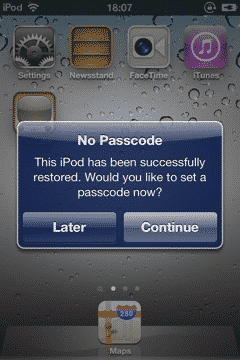
Nota che poiché il tuo codice di accesso è utilizzato per proteggere altri tipi di informazioni come le password per la posta o le reti Wi-Fi, potresti dover reinserire questi dati dopo aver ripristinato il tuo dispositivo. A parte questo problema, tuttavia, tutti i tuoi dati e le tue impostazioni dovrebbero rimanere intatti dopo un ripristino e dovresti essere in grado di impostare un nuovo codice di accesso o semplicemente scegliere di non impostarne affatto uno.
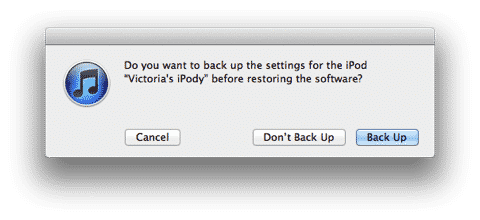
Se normalmente esegui il backup del tuo iPod touch sul tuo computer tramite iTunes, questi backup verranno creati ogni volta che colleghi il tuo dispositivo al computer, sia che sia bloccato o meno. Questo significa che dovresti avere un backup abbastanza recente prima di ripristinare il tuo dispositivo, e le versioni più recenti di iTunes ti chiederanno persino se desideri eseguire un backup prima di effettuare un ripristino, giusto per stare al sicuro.
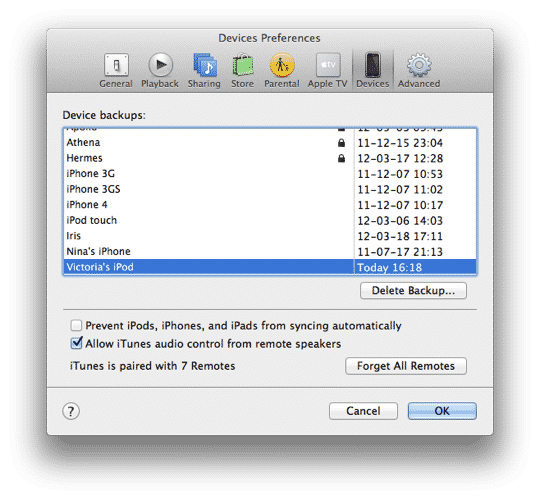
Puoi controllare lo stato dei tuoi backup memorizzati in iTunes andando nelle Preferenze di iTunes e scegliendo la scheda Dispositivi. Questo mostrerà tutti i tuoi backup dei dispositivi iOS memorizzati sul tuo computer insieme all’ora e alla data di ciascuno.
Puoi anche forzare un backup manualmente facendo clic destro sul tuo iPod touch nell’elenco Dispositivi in iTunes e scegliendo “Esegui backup” dal menu contestuale.
Puoi fare questo per creare un backup manuale una tantum anche se normalmente esegui il backup del tuo dispositivo su iCloud.

Tieni presente che se il tuo dispositivo è bloccato con un codice di accesso, puoi eseguire il backup solo sulla libreria di iTunes con cui normalmente sincronizzi—non sarai in grado di eseguire il backup su un altro computer senza prima sbloccarlo.
Il processo di ripristino stesso è relativamente semplice: basta collegare il tuo iPod touch al computer, verificare o creare un backup come spiegato sopra, e poi andare alla schermata Riepilogo che appare in iTunes per il tuo iPod touch e fare clic sul pulsante “Ripristina”. L’ultima versione di iOS per il tuo dispositivo verrà scaricata se non è già disponibile, e il tuo dispositivo verrà ripristinato alle impostazioni di fabbrica e poi riavviato.
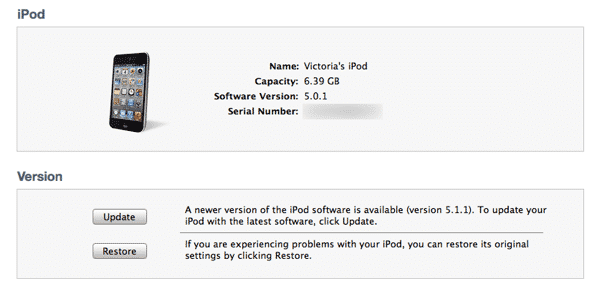
Se hai intenzione di ripristinare un backup dal tuo computer, basta lasciare il dispositivo collegato e dopo il riavvio ti verrà data l’opportunità di selezionare un backup da cui ripristinare.
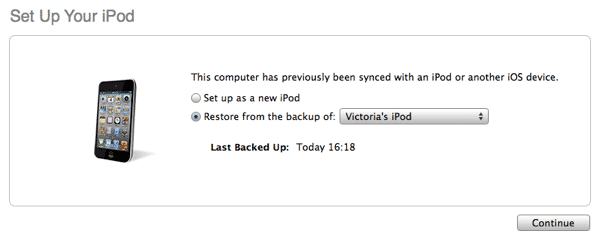
Se stai ripristinando il tuo backup da iCloud invece, dovrai passare attraverso la procedura guidata di configurazione di iOS 5 sul tuo dispositivo; accedere al tuo account iCloud ti fornirà l’opzione di ripristinare il tuo backup via etere da iCloud.
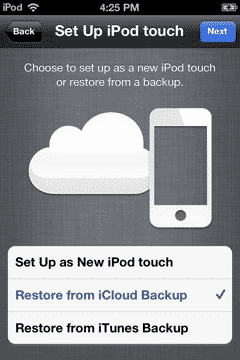
Il ripristino del tuo dispositivo da un backup avviene effettivamente in due fasi.
Ricevi i nuovi post nella tua casella di posta.
Nessuno spam. Disiscriviti in qualsiasi momento.