iCloud Backup · 2 min read · Sep 29, 2025
Ripristinare un backup iCloud su un iPhone più vecchio
Q: Il mio iPhone 5 è stato rubato, quindi ho cancellato i dati, collegandomi a iCloud dal mio computer. Ora ho un vecchio iPhone 4S e anche se ho un backup di iTunes che ha un mese, vorrei sapere se avevo un backup iCloud più recente per il mio iPhone e se funzionerebbe ancora anche se ho cancellato il mio iPhone. Come posso scoprirlo e come posso ripristinare il mio nuovo iPhone utilizzando sia il backup iCloud che quello di iTunes?
– Paula
A: La buona notizia è che i backup di iTunes e iCloud non hanno restrizioni sul modello del dispositivo, di per sé. Infatti, non solo puoi ripristinare un backup da un iPhone 5 su un iPhone 4S, ma puoi anche ripristinare backup iCloud e iTunes da un iPhone su un iPod touch, o viceversa. Infatti, questo include anche i backup di iPad, soggetti a determinate limitazioni.
La cosa principale da tenere a mente quando si ripristinano i backup tra dispositivi è che non puoi ripristinare un backup effettuato con una versione di iOS più recente su un dispositivo che esegue una versione di iOS più vecchia.
Nella maggior parte dei casi, tuttavia, questo significa semplicemente che devi aggiornare il tuo altro dispositivo all’ultima versione di iOS, e dovrebbe essere un problema solo se stai tornando a un dispositivo iOS significativamente più vecchio dove l’ultima versione di iOS non è più supportata. Nel caso dell’iPhone, tuttavia, ogni modello fino e compreso l’iPhone 3GS del 2009 supporta ancora iOS 6.1. Nota anche che questa restrizione non si applica agli aggiornamenti minori di iOS “0.0.1”, quindi anche se l’ultima versione di iOS per l’iPhone 5 è 6.1.4 mentre solo iOS 6.1.3 è disponibile per l’iPhone 4S, non dovresti avere problemi.
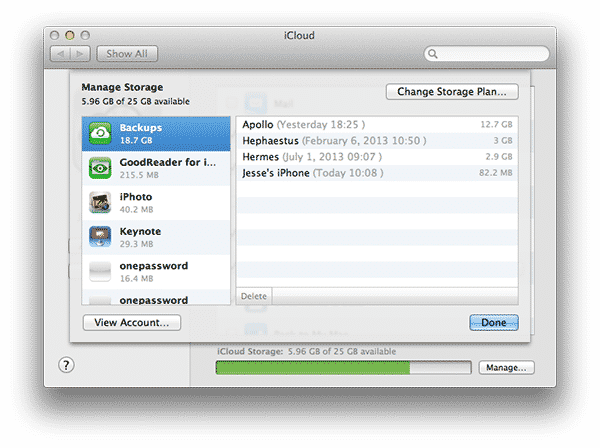
Puoi facilmente controllare la data dei tuoi ultimi backup iCloud se hai un altro dispositivo iOS o un Mac che esegue OS X Lion o Mountain Lion. Su un Mac, vai su Preferenze di Sistema e seleziona la sezione iCloud e poi fai clic sul pulsante “Gestisci” nell’angolo in basso a destra. Verrà mostrato un elenco di tutti i tuoi dati memorizzati in iCloud sul lato sinistro con Backup come prima voce; selezionando questo dovresti vedere i backup di tutti i tuoi dispositivi iOS e la data e l’ora dell’ultimo effettuato.
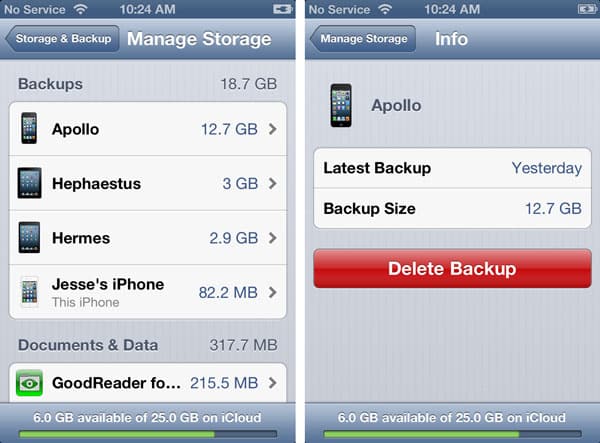
Per controllare questo da un altro dispositivo iOS collegato allo stesso account iCloud, vai nella sezione iCloud dell’app Impostazioni iOS, scegli Archiviazione e Backup e Gestisci Archiviazione. Toccare un dispositivo individuale mostrerà la data dell’ultimo backup per quel dispositivo.
Se non hai un altro dispositivo iOS o un Mac, l’unico altro modo per farlo sarà cancellare il tuo iPhone andando nell’app Impostazioni e scegliendo l’opzione “Cancella tutto il contenuto e le impostazioni” trovata sotto Generale, Ripristina. Quando il tuo iPhone si riavvia, puoi seguire l’Assistente Configurazione iOS e scegliere di ripristinare un backup da iCloud o iTunes quando richiesto.
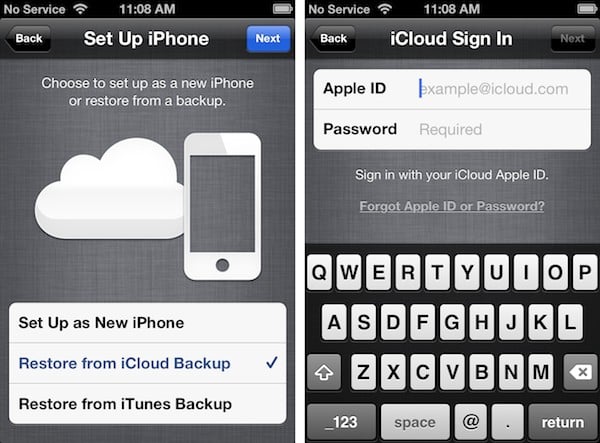
Se scegli iCloud dovrai inserire il tuo ID Apple iCloud e la password, dopo di che ti verrà mostrato un elenco di backup disponibili nel tuo account iCloud, con la data e l’ora mostrate per ciascuno. Nota che iCloud memorizza i tre backup più recenti per ciascuno dei tuoi dispositivi, quindi potresti vedere qui elencati anche due backup più vecchi.
Ricevi i nuovi post nella tua casella di posta.
Nessuno spam. Disiscriviti in qualsiasi momento.