iPod touch · 3 min read · Dec 10, 2025
Ripristino dell'iPod touch dopo aver dimenticato il codice di accesso
Q: Ho dimenticato il mio codice di accesso per il mio iPod touch. Ho un sacco di messaggi di testo e messaggi Kik e tutto ciò è in attesa mentre parliamo. Ho anche circa 3.000-4.000 foto e non voglio davvero dover riscaricare tutte le mie app e cercare di ricostruire la mia libreria di foto. Inoltre, ho canzoni lì e non ho più soldi su iTunes, quindi non posso riscaricarle. Per favore, aiutatemi.
– Lexi
A: Sfortunatamente, l’unico modo facile e affidabile per reimpostare il codice di accesso su un iPod touch o altro dispositivo iOS è eseguire un ripristino completo del dispositivo, il che cancellerà tutto. Collegare il tuo iPod touch alla tua libreria iTunes originale reimposterà qualsiasi contatore di codice di accesso disabilitato, consentendoti di effettuare ulteriori tentativi di codice di accesso, ma non bypasserà il codice di accesso.
La buona notizia, tuttavia, è che finché hai un backup del tuo iPod touch in iTunes o iCloud, puoi ripristinare quel backup sul tuo dispositivo dopo averlo cancellato, permettendoti di riprendere fondamentalmente da dove avevi lasciato. Ripristinare da un backup recupererà tutti i tuoi dati e impostazioni tranne il codice di accesso del dispositivo, che ti verrà chiesto di reinserire. Potresti anche dover reinserire alcune password per cose come account e-mail o reti Wi-Fi poiché queste sono protette dal codice di accesso del dispositivo e quindi perse se non riesci a ricordare il tuo codice di accesso originale.
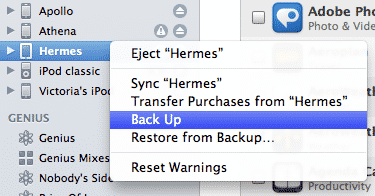
Nota che anche se non hai già effettuato un backup recente del tuo dispositivo, puoi comunque farne uno anche con il dispositivo bloccato, a condizione che tu abbia ancora la tua libreria iTunes principale disponibile—di solito la libreria iTunes e il computer con cui hai originariamente configurato il tuo iPod touch. Per fare questo, basta collegare il tuo iPod touch, fare clic destro su di esso nell’elenco Dispositivi in iTunes e scegliere l’opzione Esegui backup dal menu contestuale che appare.
Questo può essere fatto anche se normalmente esegui il backup del tuo dispositivo su iCloud per fare un backup aggiuntivo sul tuo computer, ed è probabilmente una buona idea solo per assicurarti di avere un backup extra.
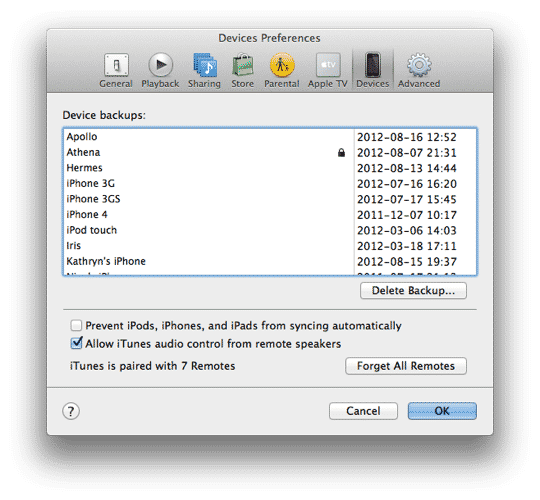
Puoi anche confermare di avere un backup attuale andando nelle preferenze di iTunes e selezionando la sezione Dispositivi, che mostrerà un elenco di tutti i backup dei dispositivi iOS memorizzati nella libreria iTunes corrente insieme a una data e un’ora in cui è stato effettuato ogni backup.
Vedi Identificazione dei backup dei dispositivi iOS per ulteriori informazioni.
Inoltre, dovresti anche assicurarti che qualsiasi contenuto acquistato—media e app—sia stato trasferito dal tuo dispositivo alla tua libreria iTunes selezionando l’opzione Trasferisci acquisti nello stesso menu contestuale. I backup effettuati da iTunes non includono normalmente i tuoi media o app acquistati poiché si presume che siano nella tua libreria iTunes e verranno normalmente ripristinati da lì.
Una volta confermato di avere un backup attuale, puoi ripristinare il tuo dispositivo semplicemente selezionandolo in iTunes, andando alla schermata Riepilogo e facendo clic sul pulsante Ripristina.
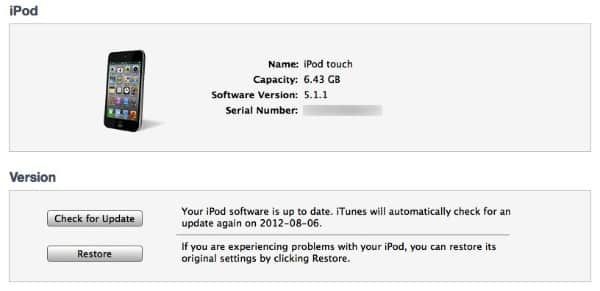
Questo cancellerà tutto sul tuo dispositivo, reinstallando l’ultima versione di iOS nel processo. Dopo di che, il tuo iPod touch si riavvierà e iTunes ti chiederà se desideri configurare il tuo iPod touch come un nuovo dispositivo o ripristinarlo dal tuo ultimo backup.
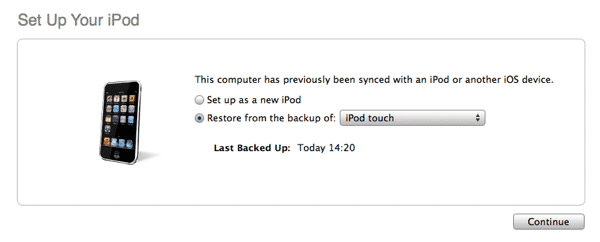
Semplicemente scegli l’opzione di ripristino da backup, assicurandoti di selezionare il backup corretto dal tuo dispositivo nel menu a discesa, e iTunes ripristinerà il tuo dispositivo al suo stato precedente.
Ricevi i nuovi post nella tua casella di posta.
Nessuno spam. Disiscriviti in qualsiasi momento.