Backup iCloud · 2 min read · Sep 22, 2025
Ripristinare i Messaggi di Testo da un Backup iCloud
Q: Come posso ripristinare i messaggi di testo da iCloud sul mio iPhone?
– John
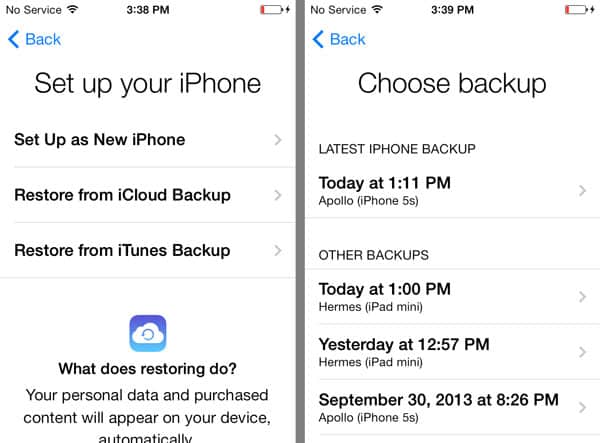
A: iCloud non memorizza specificamente la tua cronologia di messaggi di testo o iMessage, tuttavia, come qualsiasi altro dato sul tuo iPhone, il tuo database di messaggi di testo dovrebbe essere incluso nei tuoi backup iCloud. Questo significa che puoi ripristinare la tua cronologia di messaggi di testo così come esisteva sul tuo iPhone quando è stato effettuato il backup iCloud, ma non potrai accedere a nulla che era già stato eliminato prima di quel backup. iCloud conserva i tre backup più recenti del tuo dispositivo, quindi dovresti essere in grado di tornare indietro almeno di qualche giorno, se necessario.
Sfortunatamente, non esiste un modo semplice per recuperare solo informazioni specifiche da un backup iCloud: devi ripristinare l’intero backup sul tuo iPhone o su un altro dispositivo iOS per accedere a qualsiasi cosa in esso.
Questo richiede di cancellare il tuo dispositivo e configurarlo da zero, durante il quale ti verrà offerta l’opportunità di accedere al tuo account iCloud e ripristinare il tuo backup da lì.
Nota che, indipendentemente da quale dispositivo provenga il backup, puoi effettivamente ripristinare un backup iCloud su qualsiasi dispositivo iOS di destinazione, come ripristinare un backup di iPhone su un iPod touch. Nel caso di recupero di messaggi di testo, tuttavia, dovrai utilizzare un iPhone poiché iPad e iPod touch non supportano i messaggi di testo SMS.
Sebbene cancellare il tuo dispositivo e ripristinarlo dal backup possa essere un processo arduo, se hai davvero bisogno di recuperare alcuni dati, potrebbe valere la pena fare uno sforzo.
Il modo migliore per gestire questa situazione è creare un nuovo backup del tuo dispositivo utilizzando iTunes prima di cancellarlo e ripristinarlo da iCloud. Questo ti permetterà di tornare al tuo stato attuale una volta che hai ripristinato il backup iCloud e recuperato le informazioni di cui hai bisogno da lì. Nota che fare un backup su iTunes è preferibile in questo caso rispetto a fare un altro backup iCloud, poiché probabilmente non vuoi sovrascrivere il backup iCloud più vecchio nel caso in cui sia quello contenente le informazioni che stai cercando.
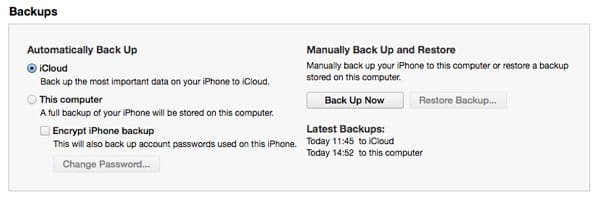
Puoi eseguire un backup manuale su iTunes anche mentre stai utilizzando iCloud come destinazione di backup predefinita semplicemente collegando il tuo iPhone al tuo Mac o PC, e poi scegliendo “Esegui backup ora” dalla schermata Riepilogo del dispositivo che appare in iTunes.
Ricevi i nuovi post nella tua casella di posta.
Nessuno spam. Disiscriviti in qualsiasi momento.