Recensione Prodotto · 11 min read · Dec 19, 2025
Recensione: Apple HomePod — Parte 2: L'Altoparlante Intelligente
Pro: Un altoparlante personale acusticamente eccellente che utilizza DSP avanzato e altre tecnologie per adattarsi alle impostazioni di una stanza. Buone prestazioni di Siri e integrazione stretta con Apple Music, iCloud Music Library e Apple Podcasts. Prestazioni solide di AirPlay. Capacità di interagire con i Messaggi, Promemoria e Note dell’utente principale e alcune app di terze parti tramite Siri.
Contro: Chiaramente destinato esclusivamente a coloro che sono nell’ecosistema Apple. Richiede un dispositivo iOS per la configurazione. Streaming diretto limitato ai servizi multimediali di Apple. Nessun ingresso audio cablato. Nessun supporto audio Bluetooth. L’assistente Siri funziona solo per un singolo utente principale e richiede un iPhone nelle vicinanze. Supporto limitato per le app Siri. Abbinamento stereo e supporto audio multi-stanza non inclusi al rilascio iniziale.
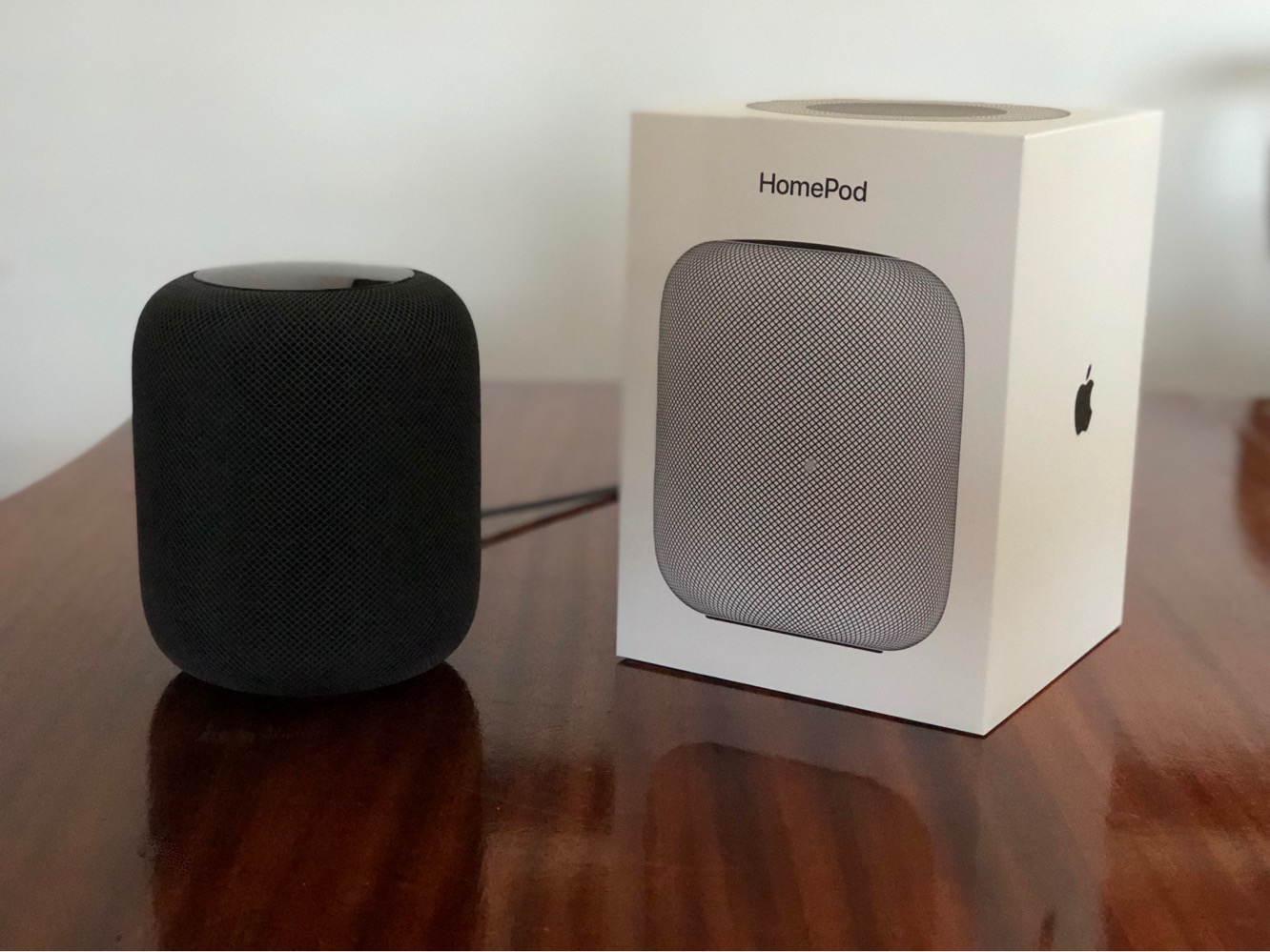
L’altoparlante intelligente HomePod di Apple ha attirato molta attenzione sin dal suo annuncio lo scorso anno. Sebbene parte di questo sia semplicemente il risultato del fatto che si tratta di un nuovo prodotto Apple, è anche giusto dire che l’azienda ha fissato un livello piuttosto alto per ciò che possiamo aspettarci da questo altoparlante, il che ha suscitato la curiosità di molte persone. Con HomePod, Apple ha promesso un altoparlante innovativo che si adatta automaticamente alle condizioni della stanza, combinato con un “assistente intelligente” che fornisce una stretta integrazione con Apple Music e Siri. Poiché HomePod tocca due categorie molto distinte, abbiamo preso l’insolita decisione di pubblicare una recensione in due parti per valutarlo correttamente in base all’expertise individuale dei membri del nostro team editoriale. La scorsa settimana, nella prima parte della recensione, il nostro appassionato di audio, Guido, ha discusso le prestazioni di HomePod come altoparlante personale. Nella nostra seconda parte di questa settimana, daremo uno sguardo più approfondito alle funzionalità “intelligenti” di HomePod, che vanno dall’integrazione con Apple Music e iTunes a quanto bene Siri funzioni come assistente intelligente.
Configurazione e Impostazioni
Configurare HomePod appena estratto dalla scatola è facile come lo descrive Apple, e il processo sarà familiare a chiunque abbia configurato AirPods o trasferito i propri dati su un altro iPhone utilizzando iOS 11. Una volta che HomePod è collegato e acceso, dovrebbe apparire automaticamente su un iPhone nelle vicinanze, e toccando “Configura” ti guiderà attraverso una serie di schermate che ti permettono di assegnare HomePod a una delle tue posizioni nella stanza (dalla tua configurazione HomeKit), scegliere di abilitare “Richieste Personali” per consentire a Siri di collegarsi a Messaggi, Promemoria e Note, e poi semplicemente trasferire le tue impostazioni iCloud e Wi-Fi dal tuo iPhone a HomePod.
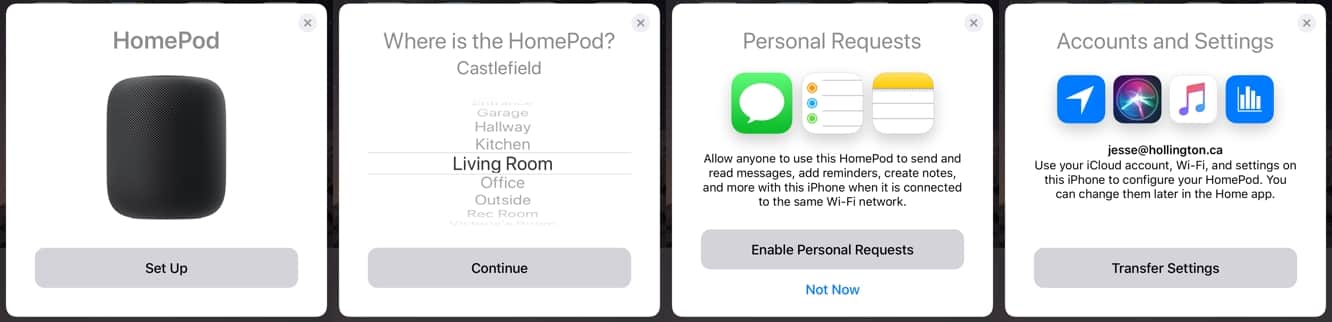
Una volta terminato, il processo mostrerà un breve tutorial, e entro pochi minuti dall’aggiunta di un HomePod al tuo sistema, l’app Suggerimenti di iOS dovrebbe apparire con una notifica che una nuova sezione è disponibile per i suggerimenti di HomePod.
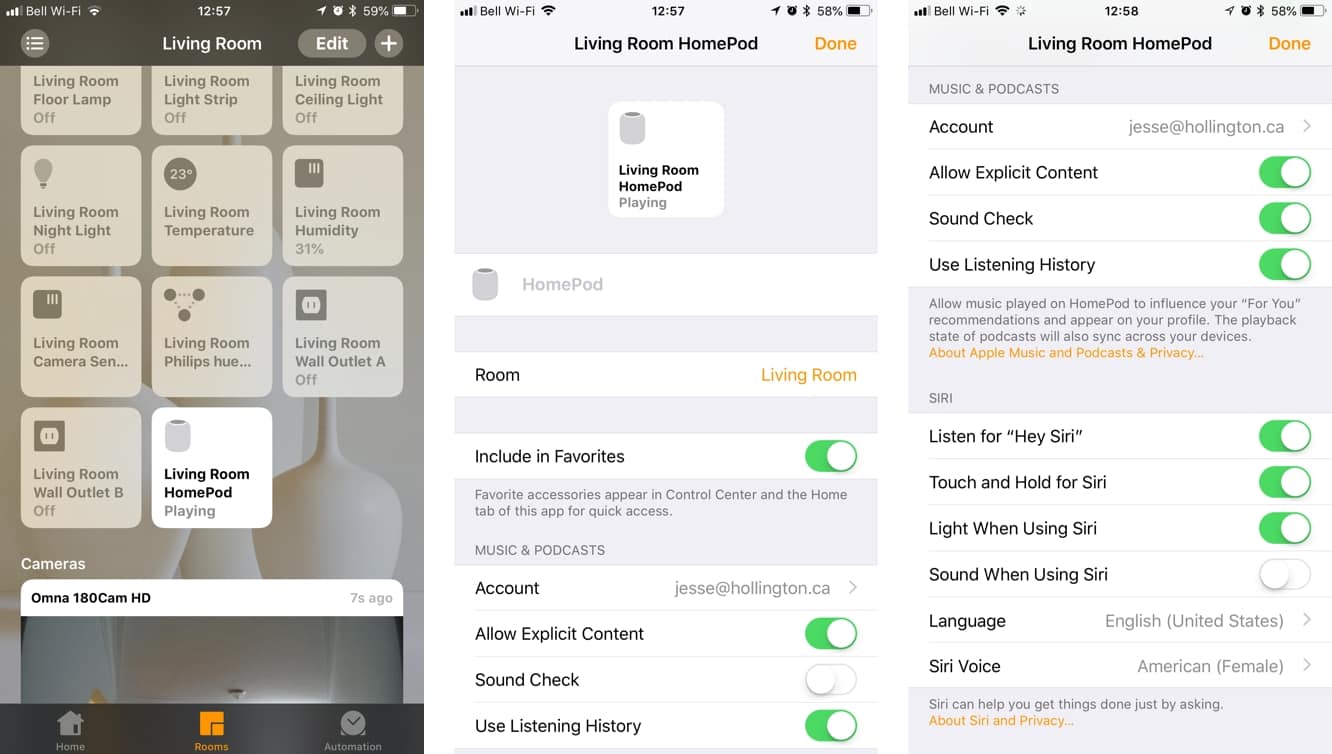
Il tuo HomePod apparirà anche come dispositivo nell’app Casa di Apple, visualizzato nella stanza a cui lo hai assegnato. Qui è dove vengono configurate anche le impostazioni per il tuo HomePod, anche se Apple ha stranamente diviso queste in due aree diverse.
La maggior parte delle impostazioni di HomePod si trovano sotto il singolo dispositivo HomePod, dove puoi cambiare l’account iCloud utilizzato con il tuo HomePod, e abilitare o disabilitare il filtro dei contenuti espliciti, il controllo del suono e la cronologia di ascolto, oltre a impostare le opzioni di Siri e abilitare o disabilitare i servizi di localizzazione.
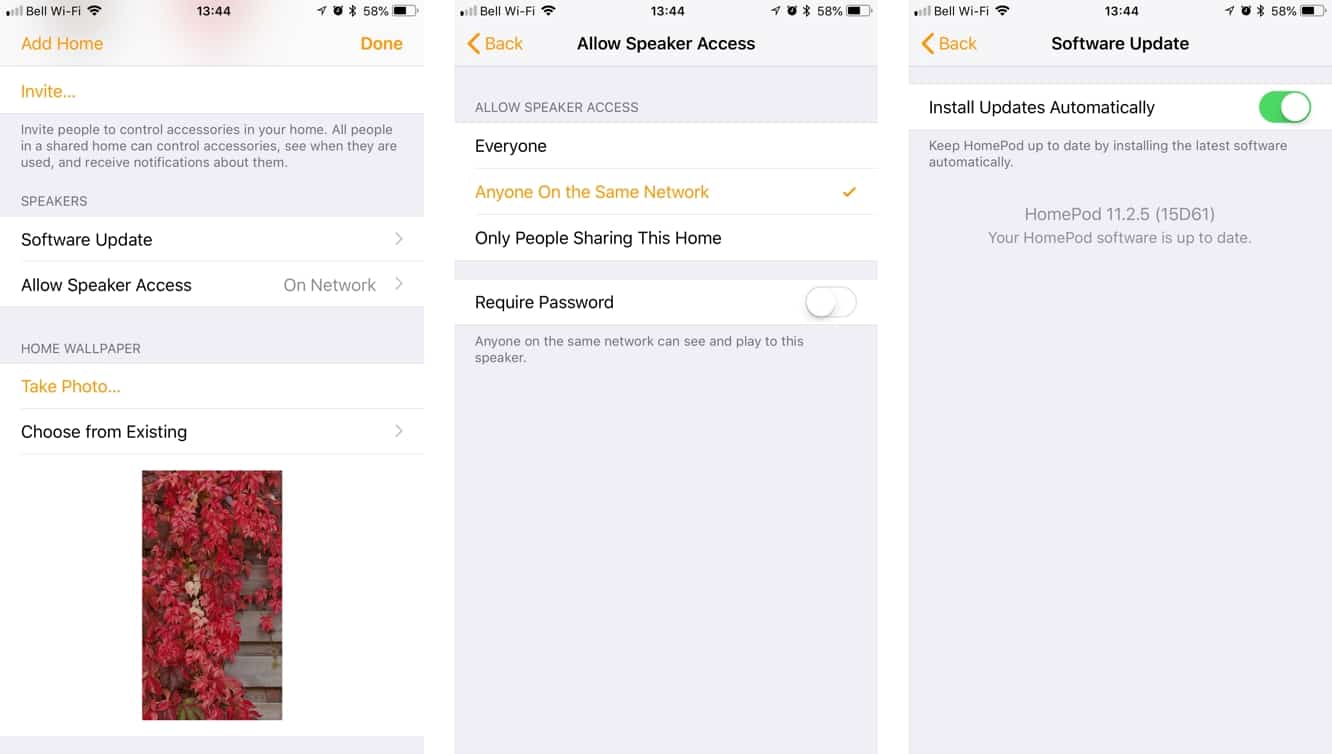
Tuttavia, c’è anche una nuova sezione “Altoparlanti” sotto il tuo schermo di configurazione principale “Casa” che dovrai visitare per controllare gli aggiornamenti software e determinare chi può trasmettere ai tuoi altoparlanti tramite AirPlay. È interessante notare che l’integrazione di HomePod con HomeKit consente un’impostazione AirPlay più restrittiva di quanto abbiamo visto tradizionalmente — Solo Persone che Condividono Questa Casa limita l’accesso a HomePod a quegli utenti a cui hai esplicitamente dato accesso a HomeKit, non solo a chiunque si trovi sulla stessa rete Wi-Fi. Sfortunatamente, questa è un’impostazione globale che si applicherà a tutti gli HomePod nella tua casa, quindi non potrai limitare l’accesso solo a determinati altoparlanti, come se volessi impedire ai tuoi bambini di trasmettere audio nella tua camera da letto alle 6 del mattino.
Puoi anche toccare l’HomePod nell’app Casa per mettere in pausa o avviare la riproduzione, e aprendo la vista espansa tramite un gesto di tocco e tenuta verrà rivelato un pulsante “Allarmi” oltre al solito pulsante “Dettagli”, permettendoti di gestire gli allarmi impostati su HomePod. Puoi aggiungere nuovi allarmi da qui e visualizzare eventuali allarmi che hai impostato utilizzando Siri. La scelta di includere HomePod nell’app Casa è in realtà interessante, tuttavia, poiché HomePod non funziona realmente come un dispositivo HomeKit — ad esempio, non puoi includerlo in scene o automazioni per eseguire funzioni come avviare o fermare la riproduzione. Come stanno le cose attualmente, Apple avrebbe potuto altrettanto facilmente rilasciare un’app “HomePod” autonoma, ma speriamo che la sua presenza come dispositivo HomeKit sia indicativa di cose a venire — sarebbe sicuramente interessante poter avviare una playlist specifica come parte di una scena, ad esempio.
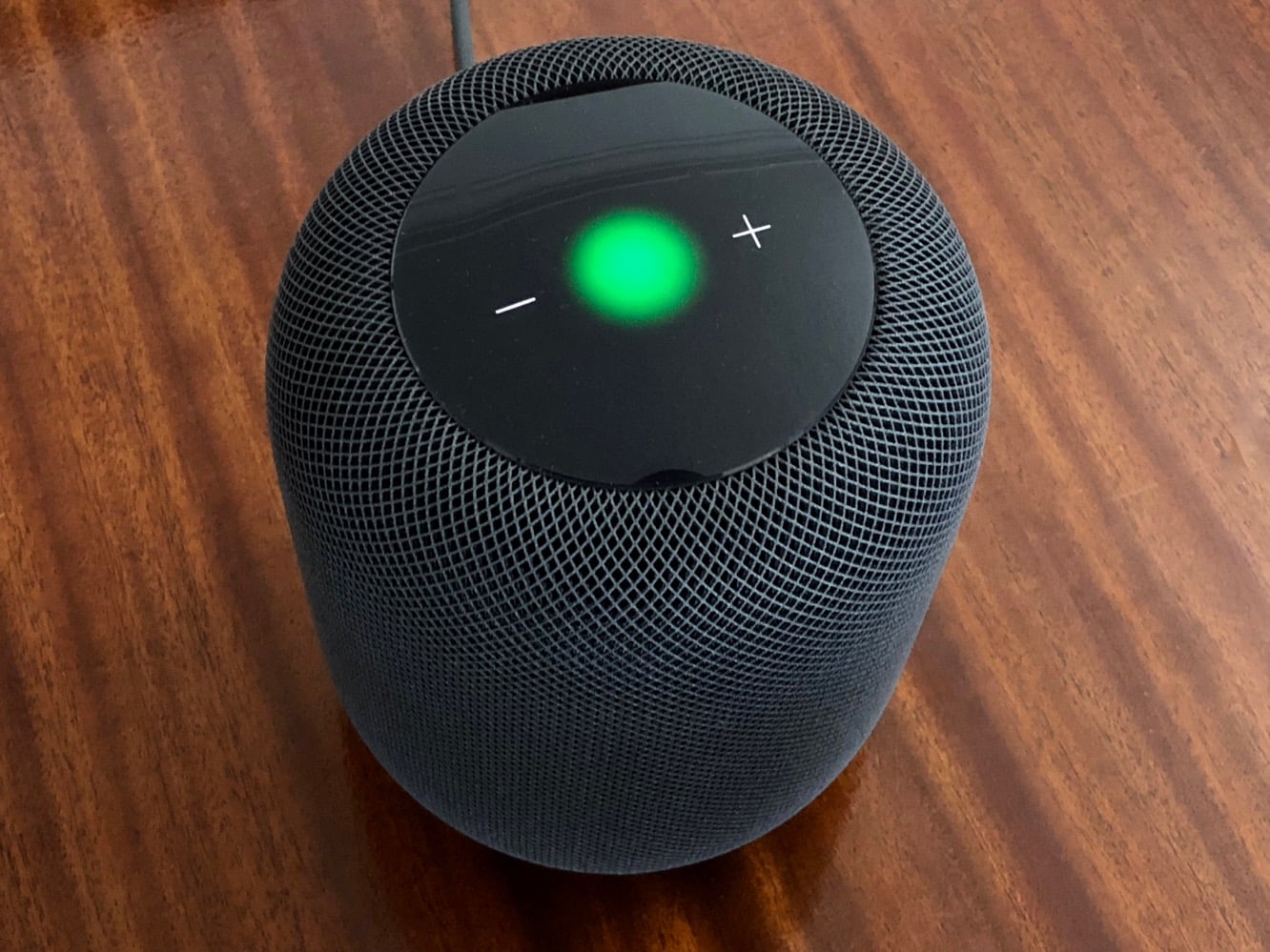
Un’altra cosa degna di nota che potrebbe non essere ovvia è che HomePod può effettivamente essere utilizzato come vivavoce. Finché sei sulla stessa rete Wi-Fi del tuo HomePod, apparirà nel menu “audio” sullo schermo della tua chiamata, e puoi dirigere l’audio attraverso di esso. La parte superiore di HomePod si illuminerà di verde quando è in modalità vivavoce, e puoi anche toccarlo per terminare una chiamata o passare a un’altra chiamata, tuttavia le chiamate in arrivo non squilleranno su HomePod a meno che tu non lo stia già utilizzando per una chiamata. Nonostante le altrimenti ottime prestazioni audio di HomePod, non c’è nulla di magico in quest’area — i chiamanti potrebbero comunque dire che eravamo in vivavoce, anche se ci sentivano chiaramente. Definiremmo le capacità vivavoce di HomePod nella media.
Riproduzione Musicale
Una volta che hai configurato il tuo HomePod, ci sono effettivamente tre modi diversi per riprodurre musica su di esso. Il metodo più ovvio e pubblicizzato è semplicemente chiedere a Siri di riprodurre qualcosa da Apple Music o dalla tua iCloud Music Library. Questo funziona nello stesso modo in cui lo faresti sul tuo iPhone, iPad o Apple TV — basta dire “Ehi Siri, riproduci…” seguito da una richiesta musicale, come il nome di una canzone, artista, album o playlist, o anche una stazione o genere. Ad esempio, dicendo “Ehi Siri, riproduci un po’ di smooth jazz” verrà messa su una stazione appropriata di Apple Music. Puoi anche fare richieste come “riproduci la canzone numero uno del 1972” per riprodurre musica basata sulle classifiche storiche — a condizione che quei dati siano disponibili nel tuo paese.
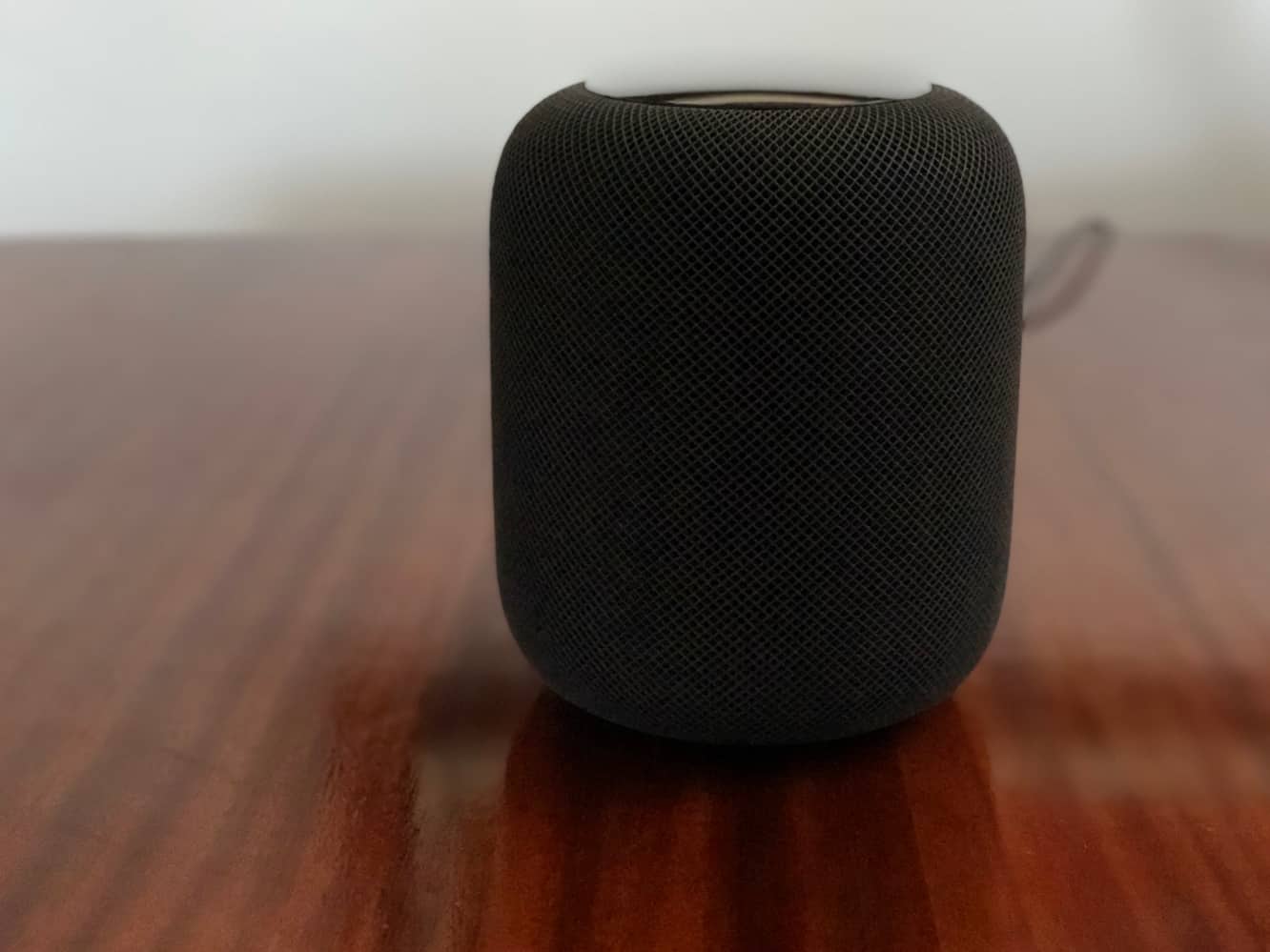
È davvero difficile descrivere a parole la comodità di utilizzare HomePod per la riproduzione musicale in questo modo — è un altoparlante sempre attivo, sempre pronto a riprodurre qualsiasi cosa tu voglia con non più sforzo che parlare nell’aria. La migliore parola che potremmo usare per descrivere l’esperienza è “senza attriti”. Non ci sono sistemi stereo o amplificatori di cui preoccuparsi di accendere e nessun altro pulsante da premere, e in effetti ci ha ricordato l’esperienza di utilizzare un iPod classic con l’iPod Hi-Fi di Apple — in un’epoca in cui la maggior parte degli altri altoparlanti dovevano essere collegati e accesi, l’iPod Hi-Fi forniva un livello unico di comodità “inserisci e premi play”. È una piccola cosa, ma come la maggior parte delle cose Apple, ha un senso di farti sentire che questo è il modo in cui la tecnologia dovrebbe funzionare, sfumando invisibilmente sullo sfondo.
Questo quando funziona correttamente, ovviamente. Usare Siri per richiamare musica su HomePod non è migliore che usare Siri per richiamare musica altrove, e non sempre ci riesce al primo tentativo. A essere onesti, diremmo che abbiamo avuto un tasso di successo del 95% con la maggior parte dei titoli di canzoni e album che abbiamo richiamato, ma quel cinque percento di fallimenti era sufficiente per essere scoraggiante. Dobbiamo anche notare che il tasso di successo si basa anche su se consideri le selezioni di versioni di Siri per un titolo di canzone come soddisfacenti — quando esistono più versioni di una canzone, è ancora una scommessa se Siri sceglierà una che sia effettivamente nella tua libreria piuttosto che un’altra versione dal catalogo più ampio di Apple Music.
Una cosa da tenere a mente, tuttavia, è che HomePod non è limitato a riprodurre solo canzoni da Apple Music; qualsiasi cosa nella tua iCloud Music Library è lecito — anche canzoni che sono state caricate piuttosto che abbinate.
Quindi gli utenti con un abbonamento a iTunes Match da $25/anno possono comunque sfruttare quasi appieno HomePod; praticamente tutto ciò che ti mancherà in questo caso è l’accesso alle stazioni radio (a parte Beats 1). Inoltre, puoi anche riprodurre qualsiasi Apple Podcasts nella tua libreria tramite Siri, a condizione che ti sia iscritto a essi nell’app Apple Podcasts.
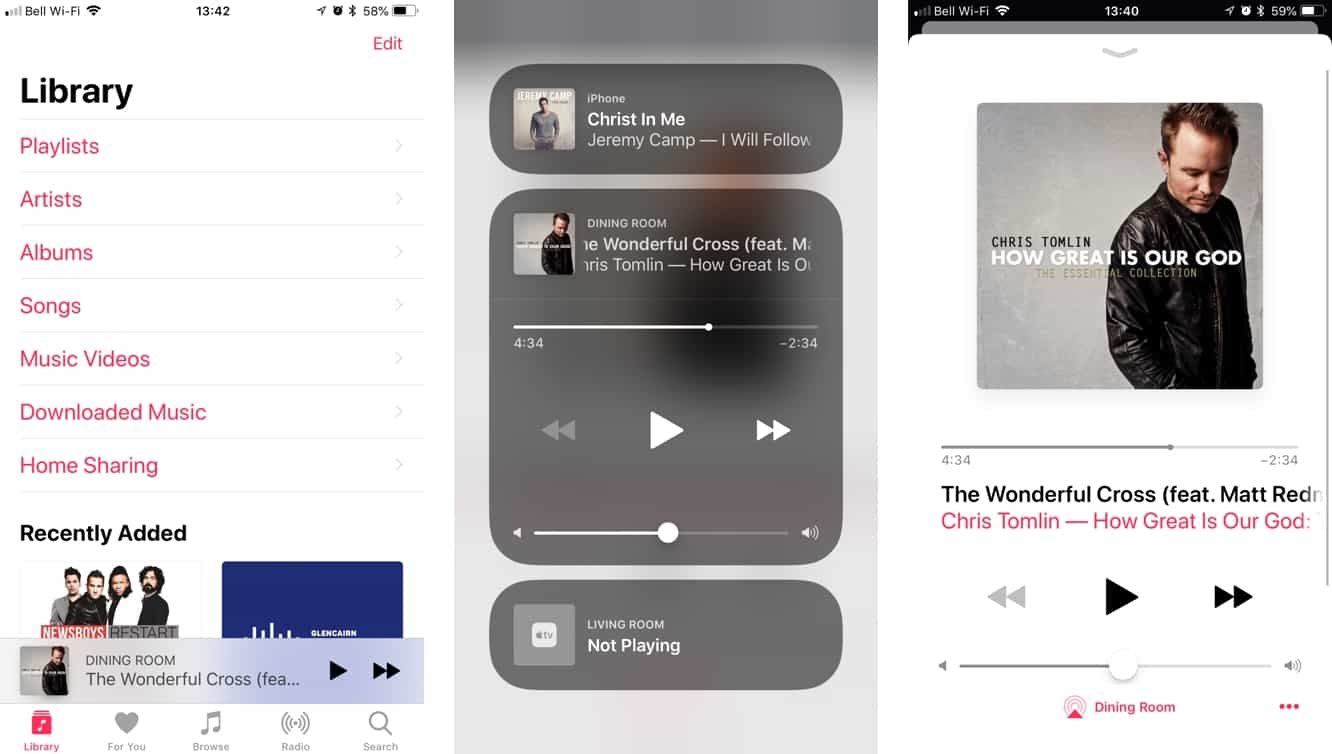
Mentre Siri è un modo utile per richiamare playlist e album esistenti, se sei qualcuno che ama costruire e curare le proprie playlist come noi, probabilmente questo non funzionerà sempre per te. Fortunatamente, puoi anche controllare direttamente HomePod dall’app Musica su iOS 11.2.5 o versioni successive o iTunes 12.7.3 o versioni successive. Non siamo sicuri che Apple abbia fatto un buon lavoro nel rendere ovvio come funziona inizialmente, ma funziona piuttosto bene una volta che l’hai capito. Una volta che un HomePod è sulla tua rete, puoi passare il controllo completamente a esso dal menu AirPlay standard, dove apparirà come un pannello separato (iOS) o sezione (iTunes). Tocca quel pannello e la tua app Musica diventa essenzialmente un telecomando per HomePod. Puoi quindi procedere a utilizzare l’app Musica o iTunes come faresti normalmente, ma tutti i controlli di riproduzione, pausa, traccia e volume controlleranno HomePod invece della riproduzione locale, e Prossimamente rifletterà ciò che è in coda per essere riprodotto su HomePod. Questo funziona anche nell’applet “Ora in Riproduzione” sull’Apple Watch, anche se solo se hai già selezionato HomePod sul tuo iPhone.
Per essere chiari, questo non è AirPlay — non stai riproducendo musica sul tuo iPhone o Mac e trasmettendola su HomePod, ma piuttosto controllando direttamente il flusso musicale verso HomePod. Puoi persino tornare alla tua libreria di iPhone o Mac dal menu AirPlay, dove vedrai ciò che stavi riproducendo l’ultima volta (se c’era qualcosa), e puoi scegliere di riprodurre un’intera playlist diversa sul tuo dispositivo locale. Questa stessa funzionalità è stata aggiunta anche all’Apple TV a partire da tvOS 11.2.5, quindi vedrai i tuoi dispositivi Apple TV elencati insieme al tuo HomePod nel menu AirPlay.
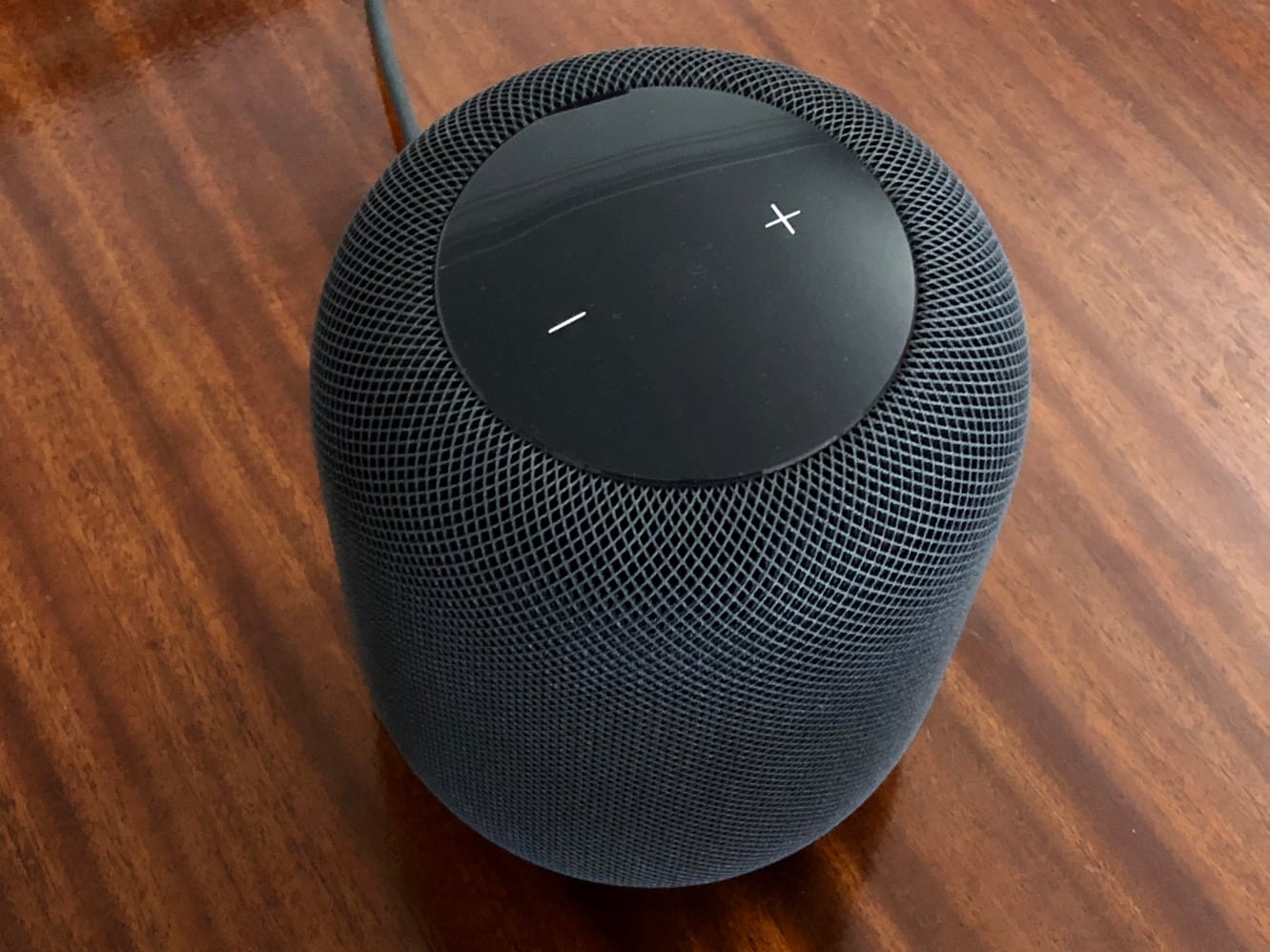
Infine, vale la pena menzionare anecdoticamente che HomePod ovviamente supporta lo standard AirPlay. Infatti, questo è il solo metodo di ingresso audio esterno disponibile per HomePod. Come abbiamo notato nella parte 1, non ci sono porte esterne, e nonostante abbia Bluetooth 5 integrato, sembra essere utilizzato solo per configurare HomePod — non c’è supporto per lo streaming Bluetooth. Detto ciò, tuttavia, HomePod è un altoparlante AirPlay solido come una roccia, ed è stato 100% affidabile in tutti i nostri test — qualcosa che non possiamo dire per nessun altro altoparlante AirPlay che abbiamo provato. Abbiamo anche trovato che è più reattivo della maggior parte degli altoparlanti AirPlay — c’è ancora un leggero ritardo (che AirPlay 2 promette di risolvere), ma non è così grave come abbiamo sperimentato altrove.
Parlare con HomePod
Certo, uno dei punti chiave che distingue HomePod dall’essere solo un altro altoparlante AirPlay è il suo supporto integrato per Siri. Anche se Apple è ovviamente arrivata tardi nel gioco, gli utenti che sono immersi nell’ecosistema Apple apprezzeranno sicuramente l’integrazione di Siri di HomePod rispetto ad Alexa di Amazon e Google Assistant, e siamo abbastanza sicuri che questo sia uno dei punti chiave su cui Apple sta puntando.
Siamo stati piacevolmente sorpresi da quanto sia facile parlare con HomePod. C’è una naturale tendenza a voler alzare la voce quando si chiama “Ehi Siri”, ma in realtà parlare con una voce normale funziona benissimo. Infatti, siamo rimasti sorpresi di scoprire che HomePod poteva persino sentirci da una stanza adiacente o giù per il corridoio; mentre dovrai parlare un po’ più forte se sei più lontano, non abbiamo mai dovuto urlare a HomePod affinché Siri ci sentisse. Infatti, Siri di HomePod può anche sentirti anche quando la musica è in riproduzione, anche parlando con una voce normale, il che dobbiamo dire è un’esperienza quasi magica.
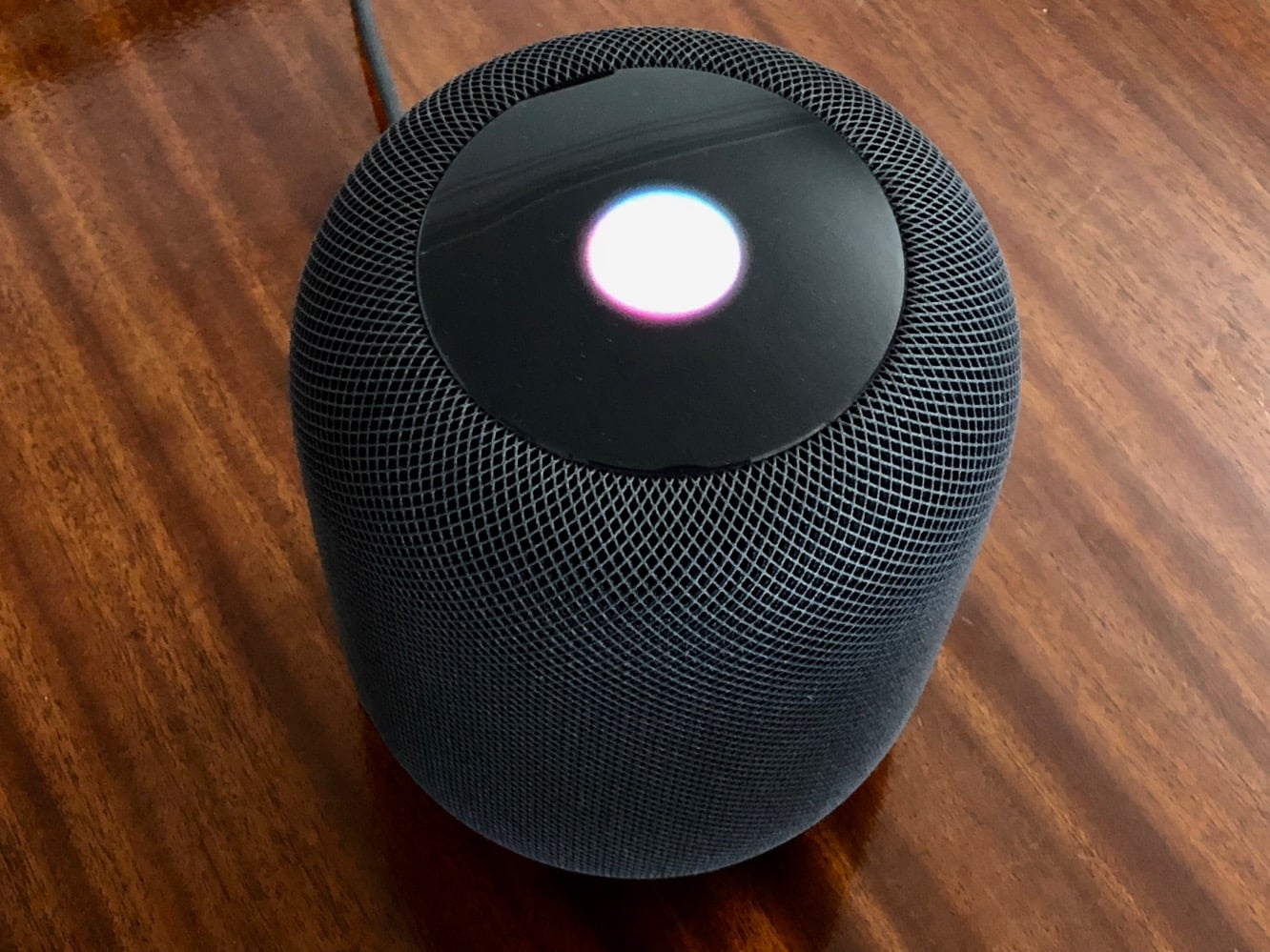
Certo, abbiamo sperimentato alcuni “falsi positivi” — dove Siri si è attivata e ha pensato che stessimo parlando con lei — ma siamo stati sorpresi da quanto raramente accadesse effettivamente. Anche se c’è anche una naturale tendenza a dire “Ehi Siri” e poi aspettare che Siri risponda, HomePod funziona effettivamente meglio quando lo colleghi semplicemente come una singola frase senza pause, e pensiamo che renda anche l’esperienza utente più naturale.
Quindi, cosa puoi effettivamente dire a Siri su HomePod? Beh, è ovviamente più limitato rispetto a ciò che puoi fare sul tuo iPhone, ma in realtà è un po’ più versatile rispetto all’Apple Watch.
Ricevi i nuovi post nella tua casella di posta.
Nessuno spam. Disiscriviti in qualsiasi momento.