Recensioni tecnologia · 10 min read · Jan 26, 2026
Recensione: Apple iPad Camera Connection Kit
Sebbene possa sembrare esagerato definire il recentemente rilasciato iPad Camera Connection Kit di Apple (29$) il rilascio di accessori portatili a marchio Apple più importante degli ultimi anni, è vero: ciò che sembra in superficie essere poco più di un rifacimento del connettore per fotocamera iPod dismesso dall’azienda, risalente a cinque anni fa, si rivela in realtà un’aggiunta molto significativa e utile per i fotografi, consentendo all’iPad di superare drammaticamente i dispositivi precedenti di Apple come dispositivo portatile per la memorizzazione e la condivisione di foto. Inoltre, includendo due pezzi separati nella confezione — il connettore per fotocamera dotato di porta USB e il lettore di schede SD — Apple consente effettivamente all’iPad di compiere imprese che trascendono i semplici trasferimenti di foto. Tutti i dettagli sono nella nostra recensione completa, qui sotto.
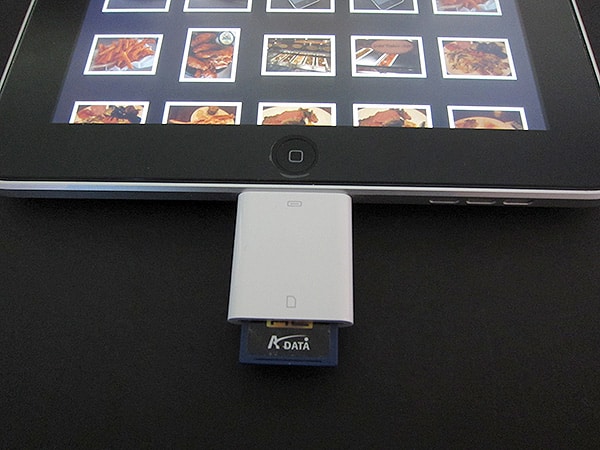
Le Basi
Nel 2005, il connettore per fotocamera iPod originale di Apple presumeva che un fotografo fosse disposto non solo a portare in giro un cavo USB per i trasferimenti di foto da fotocamera a iPod, ma anche a scaricare simultaneamente le batterie sia dell’iPod che della fotocamera mentre i file venivano trasferiti—un processo talvolta così lungo che entrambi i dispositivi perdevano metà della loro carica. Per l’iPad, Apple ha imparato molto e ora offre due opzioni: puoi ancora utilizzare il tuo cavo USB per trasferire direttamente dalla fotocamera all’iPad—molto più velocemente di prima—oppure, supponendo che la tua fotocamera utilizzi schede di memoria Secure Digital o MMC, estrarre la scheda di memoria e inserirla nel nuovo lettore di schede SD, eliminando completamente il consumo della batteria della fotocamera. In entrambi i casi, l’impatto sulla batteria dell’iPad è minimo: un trasferimento campione di 500MB con 114 foto e un video di 244MB ha consumato il 2% o meno della batteria dell’iPad, e ha impiegato 2 minuti e 38 secondi, poco più di 3MB al secondo. L’iPad sembra impiegare meno tempo a trasferire file rispetto a quanto ne impieghi a creare versioni piccole e immediatamente visualizzabili di ciò che sta importando.
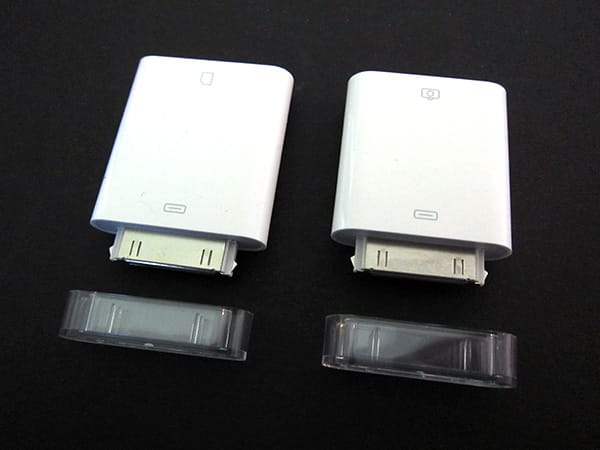
Da lontano, i due pezzi inclusi nel kit di connessione per fotocamera iPad sembrano praticamente identici tra loro e al precedente connettore per fotocamera iPod: tutti e tre sono realizzati in plastica bianca lucida, con un connettore Dock Apple in metallo a un’estremità e un foro dall’altra. Da vicino, il connettore per fotocamera iPad dotato di porta USB risulta essere solo leggermente più sottile rispetto al precedente connettore per fotocamera iPod, ma è altrimenti identico in altezza e larghezza, aggiungendo 1,25” alla parte inferiore di un iPad, mentre misura circa 1,2” di larghezza e 0,38” di spessore. Il lettore di schede SD riduce di 1/16” lo spessore ma è un po’ più alto e largo, misurando circa 1,38” di altezza per 1,25” di larghezza per 0,31” di spessore. Con una scheda di memoria SD all’interno, aggiunge 1,75” di altezza all’iPad.
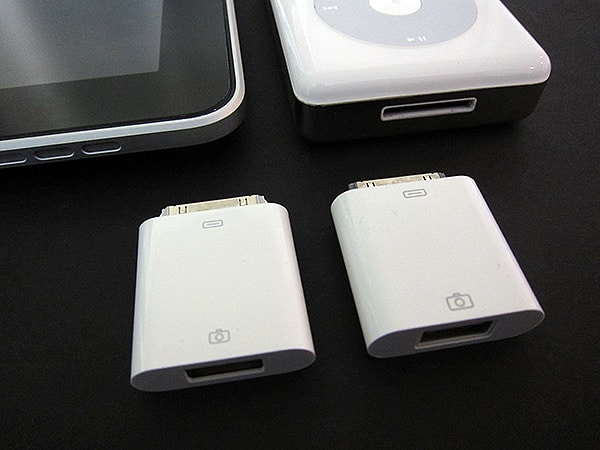
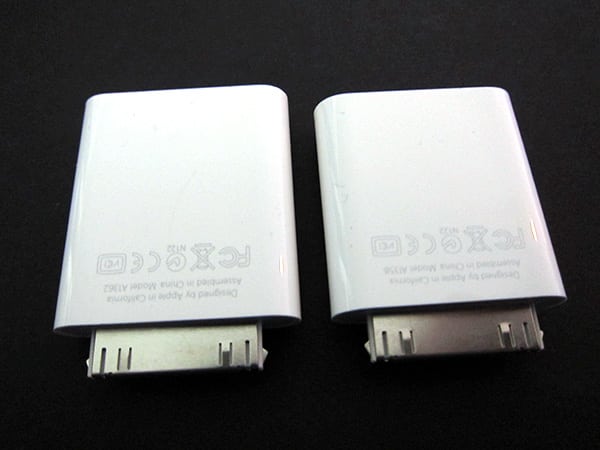
Apple contrassegna le facce degli accessori con due icone: il connettore per fotocamera ha un’icona della porta Dock Connector in alto e una piccola icona di fotocamera in basso, mentre il lettore di schede SD sostituisce l’immagine della fotocamera con il contorno di una scheda SD. Sul retro ci sono “Progettato da Apple in California,” “Assemblato in Cina,” numeri di modello e loghi di certificazione—queste marcature sono le caratteristiche distintive più ovvie rispetto al connettore per fotocamera iPod originale, che aveva solo i primi due elementi, e li nascondeva sul bordo del connettore Dock dell’accessorio. Apple include anche ciascuno degli attacchi con un piccolo cappuccio trasparente in plastica rigida per il connettore Dock che è facile da rimuovere e quasi altrettanto facile da perdere; un modo per tenerli appesi nelle vicinanze sarebbe stato apprezzato.
L’unica vera lamentela che la maggior parte delle persone solleverebbe riguardo a questi accessori è il fatto che debbano esistere, sporgendo dalla parte inferiore dell’iPad piuttosto che essere a filo nei suoi lati, completamente integrati, come fanno le stesse porte nei computer MacBook Pro dell’azienda. Durante i test nel mondo reale del kit di connessione per fotocamera iPad, il problema più grande con cui abbiamo dovuto confrontarci è stata la paura di perdere o rompere i pezzi, che non sono tanto fragili quanto piccoli e facilmente smarribili. Detto ciò, sono sicuramente un valore migliore per il prezzo richiesto di 29$ rispetto al connettore per fotocamera iPod, che era semplicemente la metà USB di questo kit con meno funzionalità.
Utilizzare il kit di connessione per fotocamera iPad con l’iPad
Il software di sistema dell’iPad di attuale generazione di Apple (iPhone OS 3.2) è un po’ più pesante di quanto ci si potrebbe aspettare quando uno degli accessori del kit di connessione per fotocamera iPad è collegato. Se l’iPad è bloccato, collegare il lettore di schede SD o il connettore per fotocamera iPad non fa nulla, ma effettuare la connessione nel mezzo dell’esecuzione di un’altra applicazione chiuderà bruscamente quell’applicazione e richiamerà Foto, lo strumento di gestione e ora importazione delle foto di Apple.
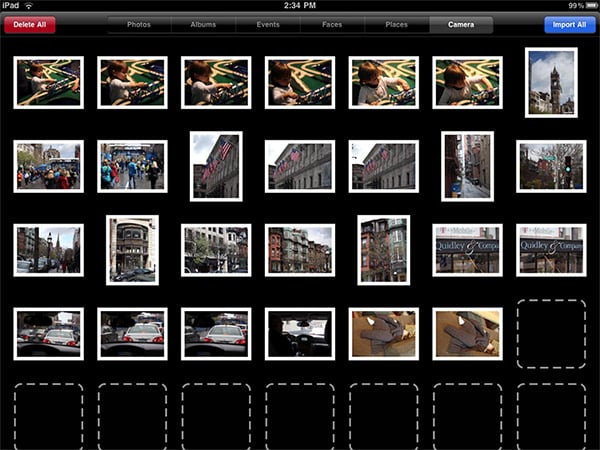
Foto gestisce l’importazione creando una nuova scheda chiamata Fotocamera, che per i primi secondi visualizza uno schermo pieno di contorni vuoti tratteggiati, quindi riempie ogni contorno con un’immagine in miniatura di una foto o di un film memorizzato sulla scheda di memoria della fotocamera.
Per impostazione predefinita, un pulsante blu etichettato “Importa tutto” appare nell’angolo in alto a destra dello schermo, con un pulsante rosso “Elimina tutto” in alto a sinistra. Se selezioni qualsiasi miniatura o numero di miniature, appariranno segni di spunta blu sulle miniature, e il pulsante blu diventa invece “Importa,” fornendo la scelta di “Importa tutto” o “Importa selezionati” quando lo tocchi.
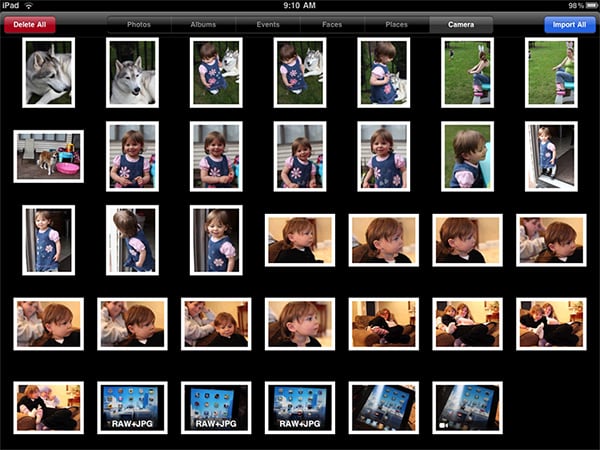
Importare immagini e video dalla tua fotocamera è facile come selezionare una di quelle opzioni, guardando mentre ogni segno di spunta blu su una miniatura diventa una ruota di avanzamento che gira, e poi un segno di spunta verde, passando all’immagine successiva—generalmente ma non sempre in sequenza. Le immagini in formato JPEG vengono tipicamente importate senza problemi, così come alcuni video in formato .MOV, specificamente file di 640×480 e più piccoli che provengono da molte ma non tutte le fotocamere compatte. (Ulteriori dettagli sulla compatibilità sono discussi nella sezione successiva di questa recensione.) Durante il processo di importazione, Foto crea album “Ultimo import” e “Tutti importati,” consentendoti di vedere rapidamente i tuoi file trasferiti più recentemente e tutti i file trasferiti. Quando guardi individualmente le immagini, un nuovo pulsante Ruota ti consente di cambiare l’orientamento in passi di 90 gradi per assicurarti che le immagini provenienti da fotocamere senza sensori di orientamento—o con sensori occasionalmente difettosi—appaiano correttamente sullo schermo del tuo iPad.

La rotazione può anche prepararle per una corretta email. Una volta importata una foto e visualizzata sullo schermo, puoi premere un pulsante per inviarla via email, inviarla a un account MobileMe, assegnarla a un contatto, usarla come sfondo o copiarla. Fino a cinque immagini possono essere inviate via email contemporaneamente con relativa facilità. Se sei preoccupato di poter inviare solo foto di bassa qualità dal tuo iPad, ci sono alcune notizie per lo più buone da condividere. Piuttosto che ridurre le immagini JPEG a 800×600 come avviene con le foto dell’iPhone, l’iPad per impostazione predefinita invia le immagini via email a una risoluzione di circa 3 Megapixel: 2048×1536 per immagini tipiche in formato 4:3, o 2048×1364 per immagini DSLR in formato 3:2. I fotografi professionisti potrebbero non gradire il ridimensionamento, o che i dati EXIF vengano rimossi per le immagini ridimensionate, ma la maggior parte degli utenti non si preoccuperà: le immagini ridimensionate sembrano fantastiche e sono perfette per la condivisione via email. C’è anche una soluzione per gli utenti che necessitano di una qualità dell’immagine superiore: se selezioni un’immagine manualmente utilizzando il pulsante Copia e la incolli in un’email, puoi inviare la versione a risoluzione completa, completa di dati EXIF. Abbiamo avuto solo un problema con questo trucco, discusso nella sezione sulla compatibilità qui sotto.
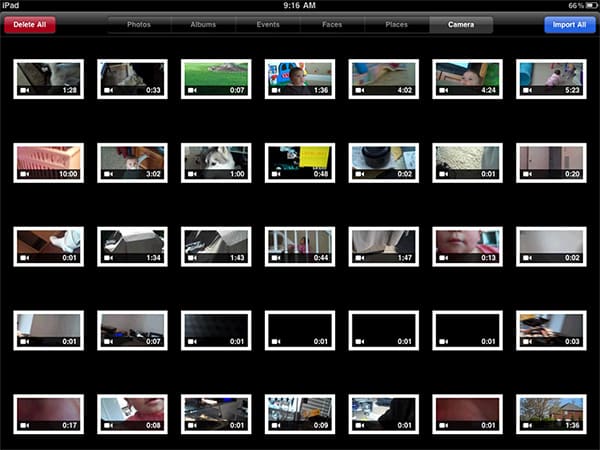
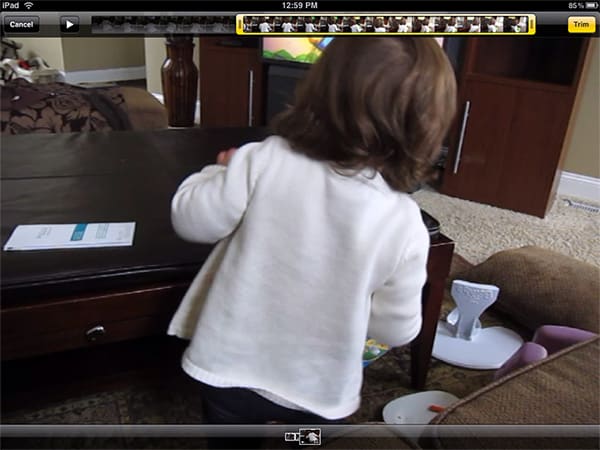
Il kit di connessione per fotocamera iPad può anche importare video da fotocamere digitali. I film supportati utilizzano l’interfaccia di riproduzione e modifica video introdotta per l’iPhone 3GS, che posiziona una timeline nella parte superiore dello schermo e cambia le funzionalità di condivisione in “Email video,” “Invia a MobileMe,” “Invia a YouTube,” e “Copia video.” I clip video inviati via email sembrano essere limitati a 5MB in dimensione in formato H.264, con l’iPad che riduce automaticamente la loro risoluzione a 480×320 e ti fornisce strumenti di modifica per selezionare un frammento che desideri condividere; ci sono stati dati 54 secondi di video da condividere dal nostro clip di esempio di 3 minuti e 3 secondi. Le dimensioni dei file e le lunghezze dei video variano in base a dove li stai esportando, così come la qualità da cui sono partiti.
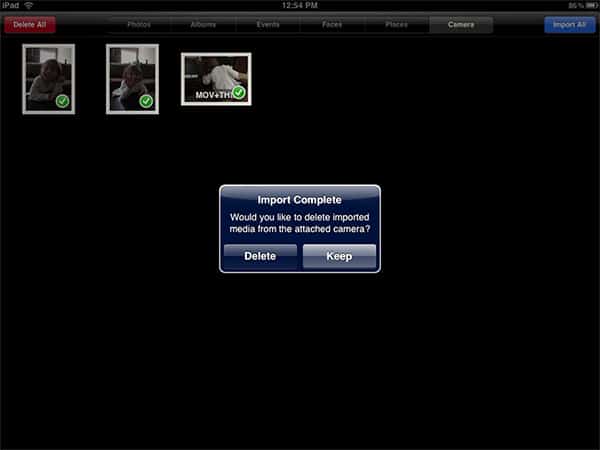
Come iPhoto sui computer Mac, Foto termina il processo di importazione chiedendo se desideri mantenere o eliminare le foto e i video trasferiti sulla tua fotocamera.
Una volta trasferite le foto sull’iPad, puoi utilizzare il cavo standard Dock Connector a USB di Apple per trasferirle nuovamente sul tuo computer, a quel punto appariranno nella tua libreria fotografica con i loro dati EXIF completi e le loro risoluzioni originali intatte.
Non è una grande sorpresa, ma è buono sapere che trasferire foto sull’iPad non sembra danneggiarle prima che vengano trasferite nuovamente sul tuo computer; l’unica differenza è che importare foto che sono state trasferite su un iPad richiede più tempo rispetto a farlo direttamente da una fotocamera o una scheda di memoria. Nota anche che iTunes non è coinvolto in alcun modo nel processo di trasferimento delle foto da un iPad al tuo computer; iTunes non sembra avere alcuna nuova finestra di dialogo per gestire l’importazione di foto sincronizzate con l’iPad. Questo potrebbe cambiare in futuro.
Compatibilità + Problemi di Compatibilità
Ci sono molte più buone notizie che cattive da riportare sulla compatibilità del kit di connessione per fotocamera iPad, e ciò è dovuto in parte a alcune funzionalità precedentemente sconosciute che Apple ha incluso nel software di sistema attuale dell’iPad. Si scopre che il connettore per fotocamera iPad dotato di porta USB è in grado di collegarsi a dispositivi diversi dalle fotocamere digitali—anche se Apple non pubblicizza questa funzionalità aggiuntiva né fa promesse riguardo a quali specifici dispositivi USB funzioneranno se li colleghi all’iPad. Ufficialmente, ha pubblicato un documento di supporto chiamato Utilizzo del connettore per fotocamera iPad con dispositivi USB non supportati, e nota che “Le stampanti USB con lettori di schede SD integrati non sono supportate;” per il momento, stampanti, dischi rigidi esterni e numerosi altri accessori Mac/PC sono off-limits. Ma le cuffie USB per Skype funzionano—come le cuffie che si collegano alla porta per cuffie dell’iPad—così come le tastiere USB e alcuni altri dispositivi audio basati su USB. Per il momento, questi periferici non fotografici sono poco più che bonus per gli utenti dell’iPad, ma gli sviluppatori potrebbero utilizzare il connettore come un cavallo di Troia per aggiungere ulteriori dispositivi all’iPad; potrebbe rivelarsi un articolo davvero ottimo anche per scopi non fotografici. D’altra parte, va notato che il kit di connessione per fotocamera iPad funziona solo con l’iPad; al momento, non ci sono segni che funzioni con modelli di iPhone o iPod touch. Ancora una volta, questo potrebbe cambiare in futuro.

I test nel mondo reale hanno anche rivelato alcuni dettagli sorprendenti riguardo alla compatibilità specifica della fotocamera del kit e al supporto dei formati di file. In un nota positiva, il lettore di schede SD ha funzionato perfettamente per acquisire i contenuti fotografici della maggior parte delle schede di memoria Secure Digital che abbiamo testato, ma ha sollevato una strana lamentela quando abbiamo provato a inserire una scheda Eye-Fi Geo con un chip Wi-Fi all’interno: “Il dispositivo USB collegato non è supportato.” Foto non riusciva a leggere affatto i contenuti dell’Eye-Fi Geo, e abbiamo anche ricevuto lo stesso messaggio ripetutamente come bug quando il lettore di schede SD era collegato a un iPad lasciato con lo schermo spento. I dettagli ufficiali sulla compatibilità di Apple si trovano in un documento di supporto che afferma che “Il lettore di schede SD dell’iPad supporta gli standard SD fino a SDHC, miniSD e microSD con adattatori, e MMC. SDXC non è supportato.”
Allo stesso modo, il connettore per fotocamera iPad è in grado di collegarsi alla maggior parte delle fotocamere digitali compatibili USB tramite una spina e/o cavo USB maschio—eccetto quando non lo è. Alcune fotocamere digitali più vecchie, precedenti al 2005, potrebbero avere problemi se non supportano i popolari standard di connettività Mass Storage Device o Picture Transfer Protocol. Inoltre, quando abbiamo collegato una fotocamera Flip Ultra HD, l’iPad ha inizialmente detto “Accessorio non disponibile – L’accessorio collegato utilizza troppa energia.” Tuttavia, l’iPad è stato in grado di leggere e trasferire i contenuti della Flip comunque; il problema sembrava essere il desiderio della Flip di ricaricare la propria batteria mentre trasferiva file.
Ricevi i nuovi post nella tua casella di posta.
Nessuno spam. Disiscriviti in qualsiasi momento.