Recensioni · 5 min read · Mar 19, 2026
Recensione: Apple iPad Keyboard Dock
Se c’è un’azienda al mondo di cui ci fideremmo per realizzare una grande tastiera per un computer, è Apple: utilizziamo e amiamo le sue tastiere Mac da anni, seguendo la loro evoluzione da ingombranti scatole beige con cavo telefonico a vassoi chiari e bianchi e infine a piastre di alluminio ultra-sottili con giusto un po’ di plastica per i tasti sopra e l’elevazione sotto. Ne usiamo una ogni giorno e non la sostituiremmo con nient’altro. Così, il iPad Keyboard Dock ($69) è arrivato alla nostra porta con un certo livello di fiducia immediata: sappiamo già come è fatto questo oggetto in alluminio con tasti in plastica opaca, comprendiamo che il dock per iPad dietro di esso è quasi esattamente lo stesso del dock per iPad standalone rilasciato in precedenza da Apple e ci piace come si sente quasi immediatamente.
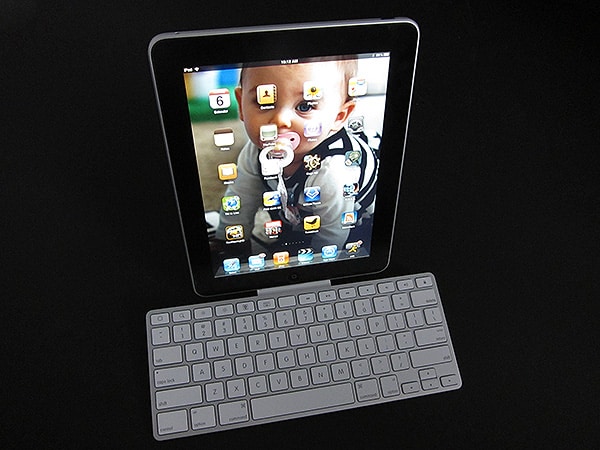
Ma è davvero lo stesso di una tastiera Mac—diciamo, una Apple Bluetooth Keyboard? La risposta breve: ci sono differenze, alcune non banali, ma sono molto più simili che diverse. L’iPad Keyboard Dock è largo quanto la Apple Bluetooth Keyboard, con solo un tasto in meno—il tasto funzione (fn) è scomparso—e i tasti funzione precedenti (f1, f2, f3…) sono etichettati in modo diverso. A sinistra c’è un tasto Home, che funziona proprio come premere il tasto Home dell’iPad, la prima volta che un accessorio è stato in grado di imitare questa funzione, mentre abilita automaticamente il Keyboard Dock a risvegliare l’iPad dalla sua modalità bloccata senza alcun swipe. Poi c’è un tasto di ricerca Spotlight che interrompe qualsiasi cosa tu stia facendo per riportare l’iPad in modalità Spotlight, tasti per abbassare e alzare la luminosità, un tasto per attivare la modalità Cornice Fotografica e un tasto per richiamare la tastiera virtuale sullo schermo nel caso ne avessi bisogno per qualcosa che non puoi facilmente fare con il Keyboard Dock.
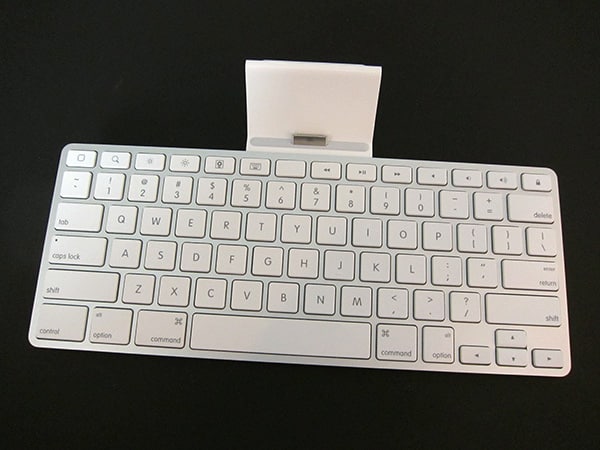
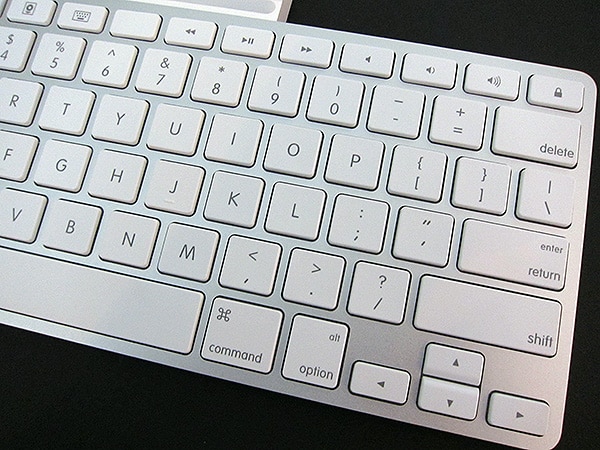
Successivamente c’è un tasto vuoto, oggetto di alcune speculazioni prima del rilascio, che al momento sembra non avere una funzione assegnata, seguito dai controlli per tracciare all’indietro, riprodurre/mettere in pausa e tracciare in avanti per la riproduzione musicale dell’iPod, tasti per silenziare, abbassare e alzare il volume, e infine un tasto di blocco. Premere quello accende e spegne semplicemente lo schermo dell’iPad. Il resto dei tasti dell’iPad Keyboard Dock è proprio come quelli di una tastiera Apple standard, mancando di nuovo solo il “tasto funzione”, con tasti “control”, “option” e “command” allargati per riempire lo stesso spazio.
Alcuni dei tasti di scelta rapida a cui gli utenti Mac sono abituati—“command-C” per avviare la copia, ad esempio—sono inclusi nell’iPhone OS, e probabilmente ne arriveranno di più nel tempo e con ulteriori applicazioni. I tasti freccia funzionano perfettamente per muoversi verso l’alto e verso il basso all’interno dei documenti di elaborazione testi (Note, Pages) e possono evidenziare il testo in combinazione con il tasto shift, ma non sembrano avere alcuna capacità di interagire con la schermata Home o l’applicazione iPod per evidenziare elementi o fare selezioni.
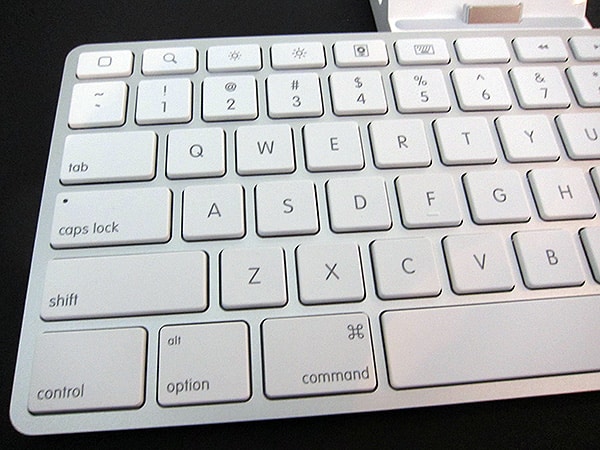
In altro modo, utilizzare la tastiera dopo essersi abituati alle tastiere Mac di Apple è completamente intuitivo. Questa intera recensione è stata digitata sull’iPad Keyboard Dock con una familiarità istantanea, e con la stessa velocità e precisione di una tastiera Apple cablata o wireless. La sensazione dei tasti del Keyboard Dock è identica agli accessori Mac, e molto simile all’uso della tastiera su un computer MacBook, per quel che vale. Da questi punti di vista, è un vincitore. Sul retro del Keyboard Dock, proprio come con il dock standard per iPad, ci sono sia il connettore Dock che le porte audio da 3,5 mm, che possono connettersi al cavo da connettore Dock di Apple a USB per la ricarica e la sincronizzazione, e un cavo audio per l’uscita audio, nessuno dei quali è incluso.
Il modo “normale” di utilizzare l’iPad Keyboard Dock, ovviamente, sarebbe senza un caricabatterie a muro collegato, o con il Dock collegato all’adattatore di alimentazione USB da 10W, piuttosto che a un computer. Collegare questo dock per tastiera a un computer con una tastiera per la ricarica e la sincronizzazione non avrebbe molto senso—il motivo per cui la nostra valutazione del Keyboard Dock non viene ridotta in modo significativo sulla base di alcune stranezze che abbiamo visto quando abbiamo provato a sincronizzare l’iPad dockato con un iMac, qualcosa che il manuale di istruzioni del Keyboard Dock afferma essere una delle sue capacità.
Diverse volte quando abbiamo provato a sincronizzare l’iPad utilizzando questo Dock, iTunes ha attraversato un processo bizzarro e prolungato di tentativo di ri-autorizzare tutte le applicazioni del dispositivo, minacciando in due occasioni di eliminarle. I problemi sono scomparsi quando abbiamo scollegato l’iPad dal dock per una sincronizzazione e sono riapparsi quando abbiamo ricollegato l’iPad al dock. Dopo aver cambiato porte USB sull’iMac, non siamo riusciti a replicare di nuovo il problema. È difficile sapere cosa abbia causato il problema, ma non avevamo sperimentato nulla di simile con l’iPad e una connessione standard del connettore Dock durante le sincronizzazioni precedenti con lo stesso computer.
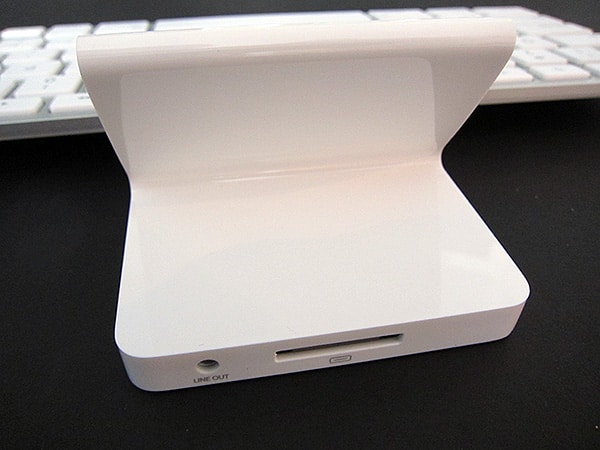
Sonoramente, l’iPad Keyboard Dock sembra essere privo di problemi. Come con tutti i dock Apple che abbiamo testato negli ultimi sette anni, l’audio a livello di linea del Keyboard Dock è potente e sembra essere stato progettato correttamente per abbinarsi alle caratteristiche audio leggermente diverse del connettore Dock dell’iPad. A differenza dei dock universali controllabili a distanza di Apple per iPod e iPhone, i tasti del volume sulla tastiera non attenuano l’uscita audio a livello di linea; questo è lasciato agli altoparlanti collegati. Tuttavia, il tasto di silenzio funziona per interrompere completamente l’uscita audio alla porta di uscita audio.
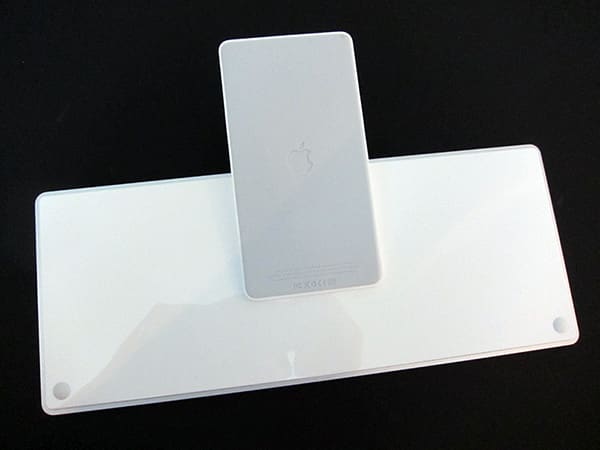
Il problema più grande con il Keyboard Dock è uno che è inevitabile a causa del suo design tutto-in-uno: non funziona su un vassoio per tastiera da scrivania standard a scomparsa a meno che tu non sia disposto a fare alcune sistemazioni scomode per l’iPad, che si inclina all’indietro sul dock, ombreggiando l’accessorio in plastica insolitamente profondo mentre si reclina. Di conseguenza, ci siamo trovati a usarlo sopra una scrivania con i palmi che penzolano dal bordo della scrivania, una posizione non completamente comoda per digitare.
Ricevi i nuovi post nella tua casella di posta.
Nessuno spam. Disiscriviti in qualsiasi momento.