Recensione Prodotto · 25 min read · Feb 25, 2026
Recensione: Apple TV Take 2 (40GB/160GB)
Pro: Un lettore di film e musica in formato iTunes per televisori ad alta definizione, in grado di acquisire contenuti autonomamente da Internet o accedere alla libreria iTunes di un computer. Supporta la riproduzione di video in alta risoluzione (720p) noleggiati o creati dall’utente, così come contenuti musicali, fotografici e podcast in streaming o sincronizzati da YouTube, utilizzando un’interfaccia relativamente semplice e attrezzature di rete wireless 802.11b/g/n. Funziona silenziosamente, occupa poco spazio e include il telecomando Apple; funziona con il software iTunes per consentire di spostare determinati contenuti acquistati avanti e indietro dal dispositivo. Ora funge anche da client AirTunes per trasmettere contenuti audio in modalità wireless da un computer dotato di iTunes, anche simultaneamente con altri dispositivi AirTunes. Disponibile in versioni da 40GB o 160GB, a un prezzo più ragionevole rispetto ai modelli precedenti.
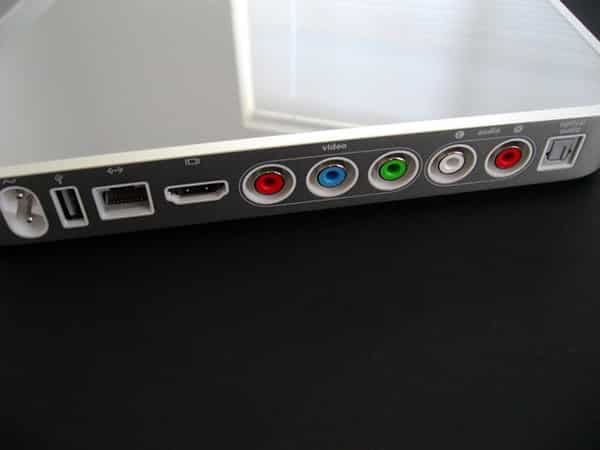
Contro: Dovrai creare, convertire o acquistare contenuti compatibili, in base al supporto limitato dei formati video di Apple; i video di YouTube, formattati per iPod, e i video precedentemente acquistati su iTunes Store possono apparire decisamente male su HDTV più grandi. Non include cavi video o audio di alcun tipo e potrebbe non essere compatibile con alcuni televisori a cui può connettersi fisicamente. La sincronizzazione wireless del disco rigido può richiedere molto tempo per riempirsi tramite una connessione wireless standard, tanto che si consiglia vivamente di utilizzare 802.11n. Non si connette in modalità wireless ad altre Apple TV o dispositivi di archiviazione di rete, e la porta USB integrata non consente la connessione di accessori utili come una tastiera o ulteriore spazio di archiviazione. La riproduzione musicale e le funzionalità fotografiche sono accettabili ma non eccezionali; potrebbero comunque beneficiare di semplici miglioramenti. Piccole anomalie e omissioni in alcune funzionalità di Store, video e audio detraggono dall’esperienza complessiva.
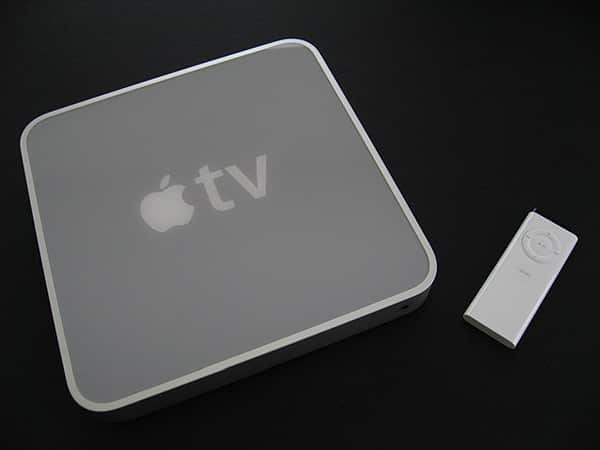
Sebbene molte aziende sarebbero entusiaste di vendere anche un prodotto di livello B, Apple Inc. ha ripetutamente riconosciuto le carenze nella versione originale da $299 del suo lettore di film, musica e foto Apple TV, prima sminuendo il prodotto un tempo esaltato come un “hobby”, e poi ammettendo che non era ciò che la gente voleva. Così Apple ci riprova con Apple TV Take 2 ($229/40GB, $329/160GB), una versione rivisitata del dispositivo con un prezzo più basso e software migliorato. Pur mantenendo lo stesso fattore di forma, hardware, accessori e funzionalità di riproduzione multimediale del suo predecessore, l’Apple TV migliorata include ora tre nuove funzionalità chiave: accesso all’iTunes Store senza computer, la possibilità di riprodurre noleggi di film in alta definizione e capacità di navigazione fotografica migliorate.
La buona notizia per Apple TV è che l’offerta della versione 2.0 di oggi è generalmente un miglioramento sostanziale rispetto alle versioni 1.0 e 1.1 dell’anno scorso; sia il suo nuovo set di funzionalità che il suo recente abbassamento del prezzo aumenteranno il suo fascino per i veri fan del software iTunes di Apple, così come per i fan dei servizi di condivisione video e foto basati su Internet. Tuttavia, la maggior parte dei problemi passati di Apple TV—soprattutto, la sua incapacità di riprodurre video non iTunes e il suo approccio fai-da-te alla conversione video e ai cablaggi—esistono ancora e continuano a trattenere il dispositivo da un’attrattiva più diffusa.

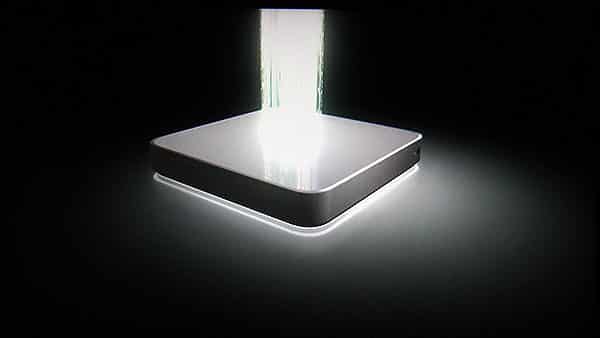
Piuttosto che ripetere l’intera recensione dell’anno scorso, che è ancora disponibile qui, la nostra recensione aggiornata di Apple TV dà un’occhiata rapida all’hardware e alla storia del dispositivo prima di concentrarsi sui nuovi vantaggi del suo software versione 2.0. La nostra recensione completa, completa di numerose fotografie e un video di walkthrough, continua sulle pagine separate collegate sopra e sotto. Puoi anche vedere un video di sei minuti del nuovo interfaccia del dispositivo qui, e un confronto dettagliato della qualità del noleggio video HD di Apple TV rispetto a DVD, Blu-Ray Disc e cavo on-demand HD, qui.
Apple TV a 11 Mesi
Annunciato inizialmente con il nome provvisorio “iTV”, l’Apple TV quadrata di 7,7 pollici e alta 1,1 pollici ha ricevuto il suo nome finale nel gennaio 2007 e, dopo un breve ritardo, è stata rilasciata il 21 marzo 2007 come un “lettore DVD per il 21° secolo”. Apple ha spiegato che il dispositivo era progettato per consentire di godere dei contenuti video, audio e fotografici del computer dotato di iTunes su una TV widescreen, offrendo capacità di output a risoluzione più alta rispetto a un iPod, con un prezzo più basso e un’interfaccia più pronta per la TV rispetto a un computer Macintosh. C’erano limitazioni: l’Apple TV non aveva un vero lettore DVD, un sintonizzatore TV o capacità di registrazione integrate—ma come un iPod, l’azienda ha inizialmente suggerito che la riproduzione di contenuti formattati per iTunes fosse una ragione convincente per gli utenti per acquistarlo.
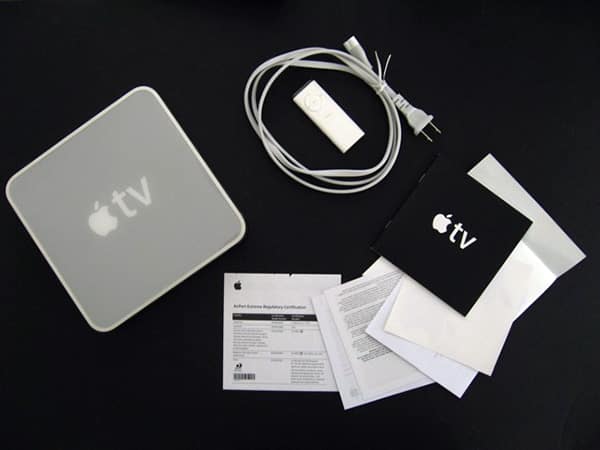
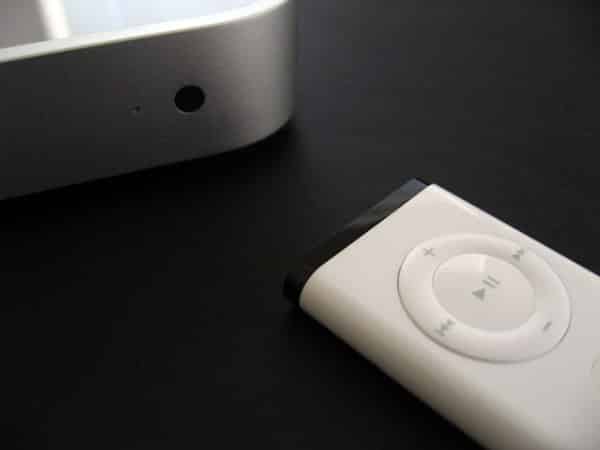
Simile nel design al computer Mac mini precedentemente rilasciato da Apple, l’Apple TV circondava una parte superiore in plastica lucida e una parte inferiore in gomma con un quadrato arrotondato di alluminio, sostituendo le porte amichevoli per monitor e accessori del Mac mini con quelle progettate per connettersi a televisori ad alta definizione e ricevitori audio. Sparita la tradizionale combinazione di tastiera e mouse Mac, sostituita da un telecomando Apple bianco più semplice e l’unico altro oggetto di plastica nella scatola era un cavo di alimentazione. Dovevi fornire i cavi audio e video per il tuo setup TV e altoparlanti, tipicamente a un costo di $20-40, a seconda delle connessioni che volevi effettuare. Ma non dovevi fornire un cavo di rete; Apple ha incluso una scheda wireless 802.11b/g/n che carichi il dispositivo con contenuti utilizzando la tua rete domestica esistente.

In un aspetto positivo, la versione 1.0 di Apple TV funzionava sostanzialmente come promesso fin da subito, a patto che avessi sia la HDTV che i cavi per collegarla. Una versione migliorata di Front Row—software Apple sviluppato per consentire agli utenti Mac di navigare nelle loro collezioni di iTunes da lontano—era l’interfaccia molto apprezzata di Apple TV, rendendo facile trasferire e godere di film MPEG-4 o H.264, programmi TV formattati in modo simile, musica in formato MP3, AAC o Apple Lossless, podcast e foto originariamente memorizzati su un computer vicino con iTunes. Il problema era che poche persone erano interessate a prendere la scatola per provarla.
Sebbene Apple abbia lanciato costose esposizioni in negozio e spot pubblicitari per il dispositivo, era ovvio fin dall’inizio che Apple TV non stava attirando le masse. All’inizio, i visitatori dell’Apple Store commentavano frequentemente che i video non sembravano molto buoni sulle unità dimostrative; Apple TV richiedeva praticamente un televisore ad alta definizione, eppure Apple non aveva contenuti HD da offrire. L’azienda ha cercato di negoziare accordi con i principali studi cinematografici per l’iTunes Store, ma ha incontrato notevoli resistenze, quindi si è rivolta a YouTube per fornire contenuti video in streaming gratuiti ma di bassa qualità per il dispositivo, e ha cercato di mettere in evidenza alcuni podcast come esempi di contenuti ad alta definizione coinvolgenti. Non sorprende che queste iniziative non abbiano aiutato le fortune di Apple TV.
C’erano altri problemi. Gli utenti che hanno acquistato il dispositivo da 40GB hanno scoperto che i suoi 33 Gigabyte utilizzabili di spazio su disco rigido non erano sufficienti per contenere molti dei loro contenuti video, e sebbene la re-sincronizzazione wireless non fosse dolorosa, era dispendiosa in termini di tempo. Creare video compatibili con Apple TV era un problema, inoltre: Apple inizialmente non forniva strumenti di codifica video specifici per Apple TV gratuiti, e per motivi legali, ignorava le richieste degli utenti per una funzionalità di conversione DVD-to-Apple TV. Solo a giugno 2007, dopo aver rilasciato un Apple TV da 160GB più costoso e di maggiore capacità, l’azienda ha aggiunto una funzionalità “Converti Selezione per Apple TV” in iTunes, ma anche allora, il software non convertiva DVD e funzionava lentamente quando gli venivano dati file che poteva elaborare. Anche i fan più accaniti di Apple TV sono stati costretti a concedere che non era adatto a tutti; per mesi, le storie di persone avventurose che hackavano Apple TV superavano le storie di persone che la usavano come previsto.
Apple TV Versione 2.0: L’Interfaccia
Basata in parte sull’aspetto dei classici iPod, la versione originale di Apple TV utilizzava un’interfaccia semplice divisa in due metà: immagini in movimento a sinistra e menu di testo scorrevoli a destra. Con il telecomando Apple a infrarossi incluso in mano, potevi tipicamente utilizzare i pulsanti su, giù, riproduci e menu per navigare tra tutte le tue opzioni; solo raramente erano necessari i pulsanti sinistro e destro.
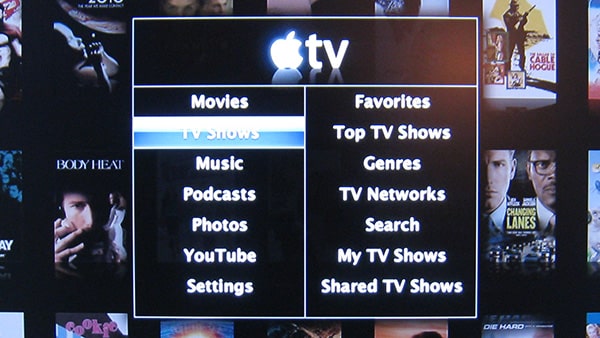
Con Apple TV 2.0, l’interfaccia è cambiata—ed è un po’ più complessa. Il menu principale ora contiene un elenco di scelte diviso in due pannelli, con sette scelte “menu principale” a sinistra che sostituiscono le otto trovate nella versione 1.1 del software Apple TV, e il lato destro con spazi per sette scelte contestuali che cambiano in base a ciò che selezioni a sinistra. Apple ha mantenuto le scelte Film, Programmi TV, YouTube, Musica, Podcast, Foto e Impostazioni da prima, e ha nascosto una versione rinnovata dell’opzione Fonti all’interno delle Impostazioni. Ha anche riorganizzato il menu per spostare YouTube molto in basso nella vecchia lista e ha aggiunto una vasta gamma di nuove scelte contestuali di secondo livello all’interfaccia, principalmente per fornire accesso a molte funzionalità dell’iTunes Store che sono state aggiunte in questa versione del software.
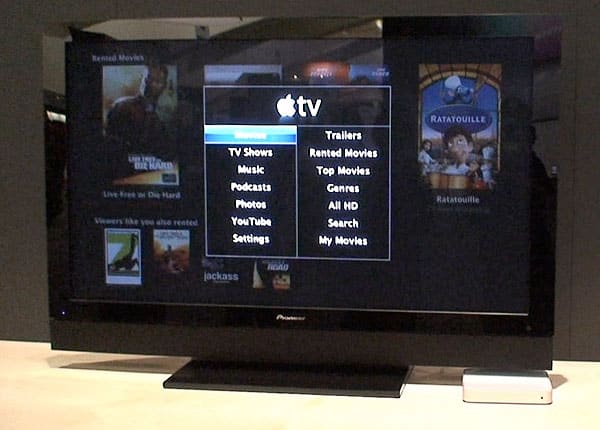
L’unico nuovo trucco visivo nell’interfaccia di Apple TV 2.0 è un effetto di zoom che fa apparire il menu a due pannelli come se si stesse espandendo trasparentemente dallo schermo quando hai effettuato una selezione contestuale, e nello schermo ogni volta che premi il pulsante Menu del telecomando Apple. Altri menu scorrevoli semplicemente svaniscono dentro e fuori, e sembrano esattamente come quelli delle versioni precedenti del software di Apple TV. Il display a doppio pannello sovrappone e scurisce qualsiasi altra cosa sia già sullo schermo ogni volta che premi il pulsante Menu.
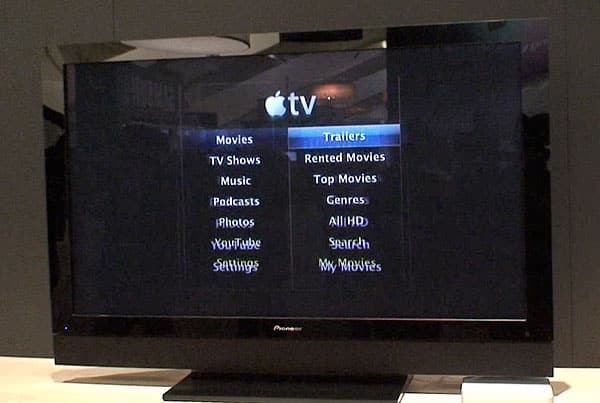
Sebbene abbiamo sentimenti contrastanti sull’aspetto della nuova interfaccia di Apple TV, e inizialmente la trovassimo poco attraente, non si può negare che renda il dispositivo più facile da usare dopo un breve periodo di acclimatazione.
A causa del nuovo menu principale sovrapposto allo schermo, non hai bisogno di premere ripetutamente il pulsante Menu del telecomando per tornare all’elenco principale delle scelte, e non devi nemmeno immergerti in due o tre menu per trovare funzionalità comunemente usate. È sicuramente un cambiamento positivo.
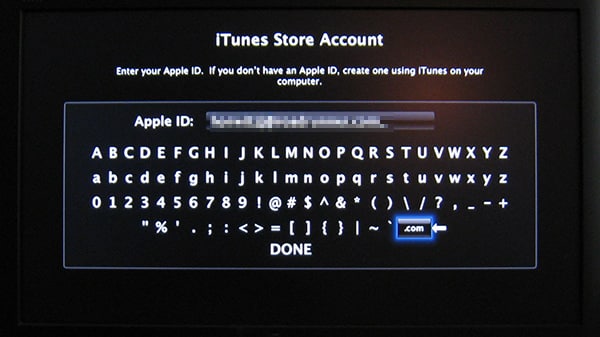
A parte l’estetica, il nostro unico vero problema con la nuova interfaccia è un’eredità del software passato: la sua crescente dipendenza da una tastiera su schermo lenta e mal progettata per l’immissione di testo. Inserire le informazioni del tuo account iTunes, la password, le informazioni di contatto fotografico e le impostazioni di rete è inutilmente laborioso, mentre digiti lettera per lettera attraverso un’interfaccia che richiede di muoverti lentamente da un lato all’altro dello schermo. Una nuova tastiera su schermo, utilizzata da Apple TV 2.0 per le ricerche nell’iTunes Store e su YouTube, è più piccola e più facile da usare, ulteriormente supportata da risultati di ricerca automatici lettera per lettera estratti da Internet. Se una versione leggermente modificata di questa tastiera fosse stata utilizzata per tutto su Apple TV, non avremmo desiderato una vera tastiera come dispositivo di input alternativo.
Film: Noleggi, Trailer e La Tua Libreria
Nelle versioni 1.0 e 1.1 dell’interfaccia di Apple TV, l’attenzione era rivolta a farti godere i tuoi contenuti esistenti, combinati con un accesso limitato a trailer di film basati su Internet, brevi anteprime dell’iTunes Store e contenuti di YouTube. Con Apple TV 2.0, Apple ha cambiato l’attenzione: ora l’interfaccia è fortemente inclinata ad aiutarti a visualizzare e pagare nuovi contenuti dall’iTunes Store, con la visione di trailer teatrali al secondo posto, e l’accesso alla tua libreria esistente al terzo.
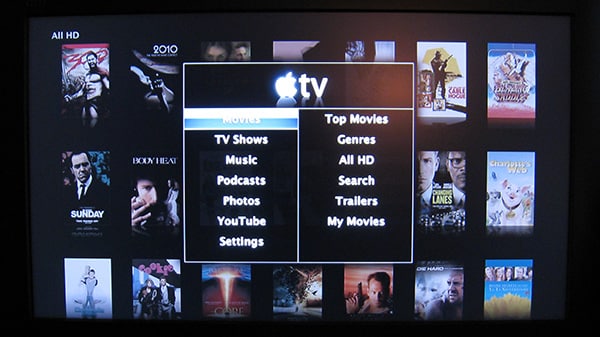
Il meccanismo di noleggio film di Apple TV 2.0 è piuttosto intuitivo. La nuova opzione Film dal suo menu principale ti presenta inizialmente sei opzioni—Film Top, Generi, Tutti HD, Ricerca, Trailer e I Miei Film—le prime quattro delle quali sono progettate per aiutarti a trovare film da noleggiare da una versione semplificata dell’iTunes Store. I film in definizione standard (480p al massimo) e in alta definizione (720p) sono disponibili solo per il noleggio, non per l’acquisto, in base a quanto abbiamo trovato nella versione Apple TV dello Store; puoi comunque acquistare film in definizione standard utilizzando il computer e trasferirli su Apple TV.
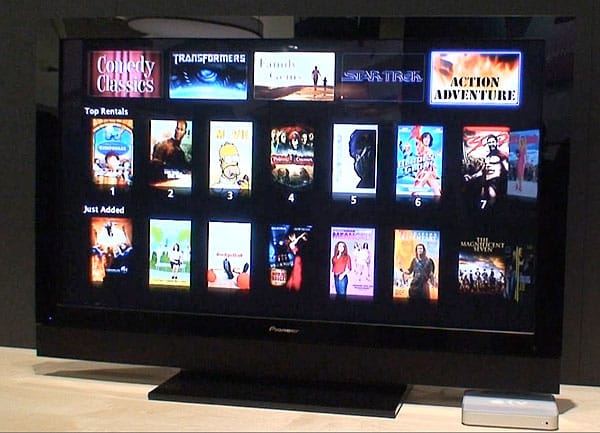
Entra in Film Top e ti verrà mostrato un insieme di cinque banner promozionali, 25 Noleggi Top, 28 Film Appena Aggiunti, 18 Preferiti dello Staff e 17 film di genere aggiuntivi, attualmente “Grandi Western”. Vedrai solo il nome di un film in forma di testo se lo evidenzi con il cursore, altrimenti dovrai indovinare il contenuto dall’immagine della copertina.
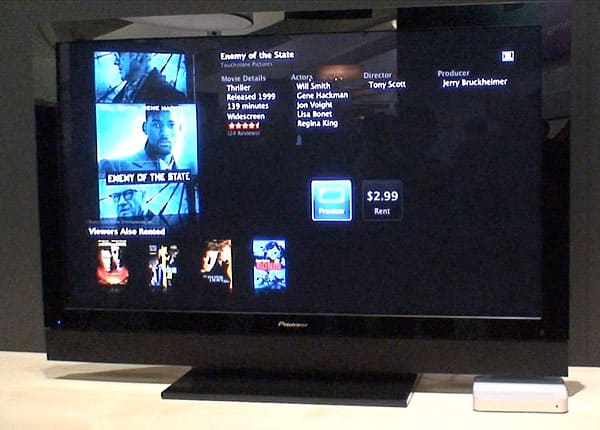
Una volta selezionato un titolo, ti verrà presentato un riepilogo scorrevole sullo schermo del suo contenuto, attori, regista(e) e produttori, oltre all’opzione di guardare un’anteprima o noleggiare il titolo in formati standard o HD. I prezzi variano da $2.99 (SD) a $3.99 (HD) per film più vecchi, da $3.99 (SD) a $4.99 (HD) per nuove uscite, e le anteprime che abbiamo provato erano tutte in definizione standard poco impressionante, indipendentemente dal fatto che il titolo fosse SD o HD. Sono inclusi anche suggerimenti “anche noleggiati”, basati su ciò che altri spettatori del film attualmente visualizzato hanno scelto.
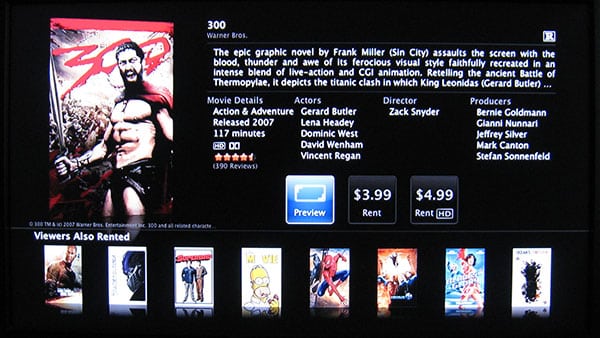
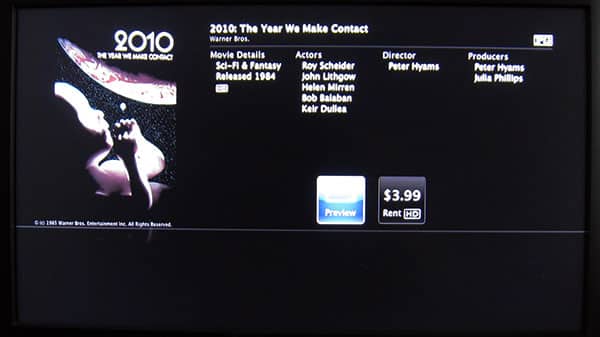
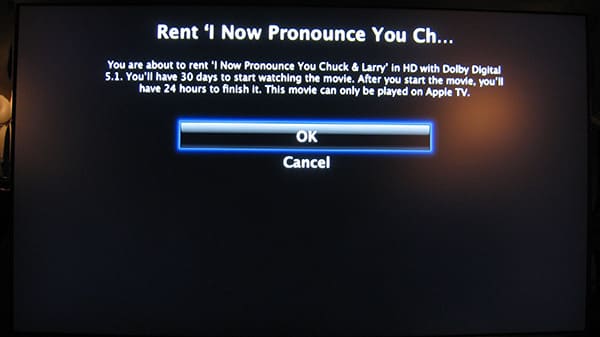
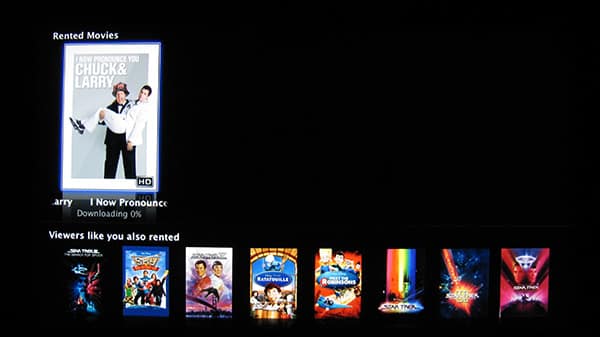
Se scegli di noleggiare un titolo, passerai attraverso un paio di schermate di conferma prima di arrivare a una nuova sottocategoria Film, Film Noleggiati. Questa schermata mostra tutti i film noleggiati che si trovano sulla tua Apple TV, così come quanto tempo di noleggio rimane. Ogni film rimane sulla tua Apple TV per 30 giorni dal momento in cui viene scaricato, a meno che tu non inizi a guardare il film, nel qual caso hai 24 ore per finirlo. Nel tentativo di incoraggiare ulteriori noleggi, Apple ti presenta un elenco cliccabile e variabile di altri titoli che le persone hanno noleggiato quando evidenzi uno dei film attualmente nella tua libreria.
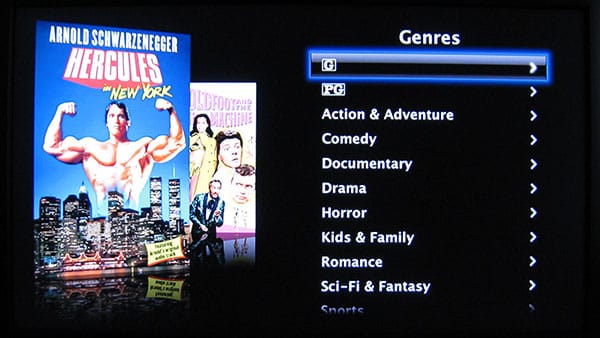
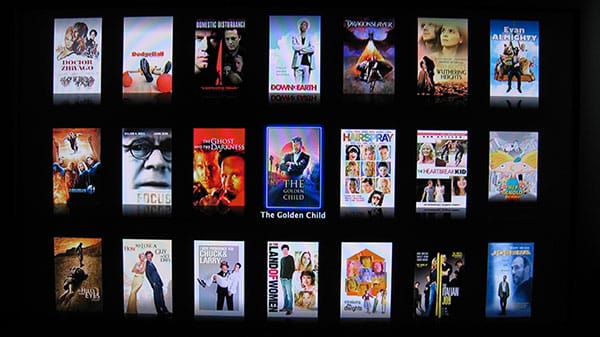
Ci sono altri modi per sfogliare i film nell’iTunes Store. Un nuovo menu Generi si apre inizialmente con un elenco testuale dei generi di film popolari, oltre alla possibilità di vedere tutti i film con rating G o PG contemporaneamente. Seleziona un genere dall’elenco e verrai portato a una griglia 7×3 di copertine, che scorre verso il basso per rivelare altre copertine, mostrando il titolo della copertina attualmente selezionata mentre procedi.
Un’opzione chiamata Tutti HD ti consente di saltare direttamente a una griglia piena di copertine di noleggi di film in alta definizione.
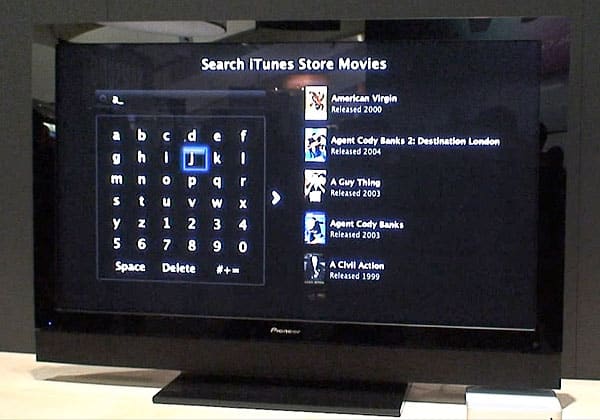
La Ricerca ti consente di cercare nella collezione di film dell’iTunes Store. Utilizza una piccola tastiera di testo predittivo che abbiamo trovato facile da usare ed efficiente nel localizzare contenuti di noleggio dell’iTunes Store. Quando ha finito di trovare titoli di film corrispondenti, cerca gli stessi caratteri nei nomi di attori e registi, presentandoli sotto i titoli dei film senza costringerti a fare ulteriori lavori. Questo sistema è intelligente—arguabilmente molto più intelligente che mostrare un mucchio di copertine su uno sfondo nero e far scorrere le persone attraverso di esse.
I Trailer sono la prossima opzione. Puoi selezionare da un elenco di tutti i trailer attualmente disponibili su iTunes, o scegliere un’opzione Trailer HD per vedere solo trailer in alta definizione. Come prima, questi trailer sono fondamentalmente lì per tenerti informato su ciò che è attualmente nei cinema, e non puoi effettuare acquisti da questa sezione dell’interfaccia di Apple TV. I trailer vengono brevemente memorizzati nella cache prima di iniziare a riprodursi e sembrano esattamente come quelli che hai visto su Apple TV e sul tuo computer in passato.
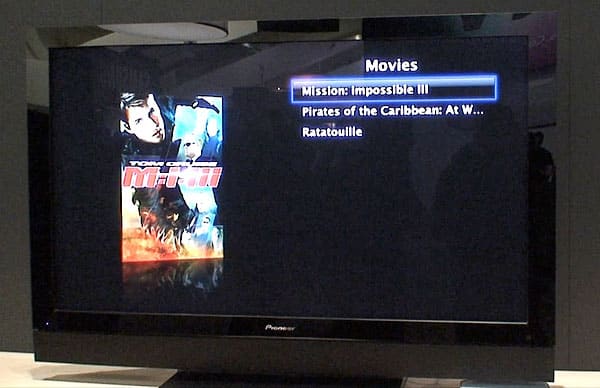
Infine, il menu contestuale I Miei Film mostra i film che possiedi, nella loro collezione separata rispetto ai noleggi. L’interfaccia qui è fondamentalmente la stessa di quella delle versioni 1.0 e 1.1 di Apple TV, meno le opzioni in cima allo schermo per i Film Top di iTunes e i Trailer Teatrali, che sono ovviamente andati altrove.
Descriveremmo la nuova funzionalità Film di Apple TV 2.0 come generalmente buona, ma non eccezionale. La migliore notizia è che Apple TV è un potenziale dispositivo di riproduzione video forte, con un’infrastruttura di download video ad alta definizione fornita da Apple che ha la capacità di offrire un’esperienza audiovisiva migliore rispetto ai servizi pay-per-view via cavo HD on-demand (fortemente compressi a 1080i) e ai lettori DVD in definizione standard (480p), sebbene i video venduti tramite Apple TV limitati a 720p siano notevolmente inferiori ai dischi ottici in alta definizione 1080p venduti dai concorrenti Blu-Ray e HD-DVD. Confronti più dettagliati del video e dell’audio che puoi aspettarti da queste opzioni sono disponibili qui.
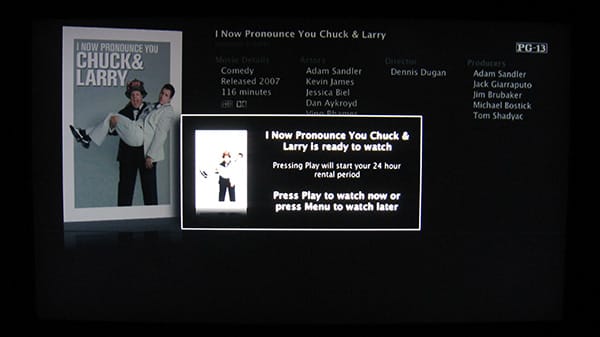

Le nostre preoccupazioni sulle prestazioni di Apple TV con i noleggi di film erano piccole, ma non dimenticabili. Durante il nostro test della funzionalità di noleggio film HD, abbiamo trovato il componente di transazione relativamente semplice, specialmente una volta che avevamo completamente inserito le informazioni del nostro account iTunes per la memorizzazione su Apple TV—un passaggio non necessario, che richiedeva una tastiera, che iTunes avrebbe potuto e dovuto semplificare. Il download e la riproduzione erano anche diretti, tranne che con un paio di intoppi: Apple TV ci ha detto che il nostro primo noleggio HD di prova, “I Now Pronounce You Chuck & Larry”, era pronto per la riproduzione dopo aver scaricato il 2% del suo contenuto, poi continuava a fermarsi a metà del film per caricare più video. Dopo tre fermate e ripartenze, abbiamo messo in pausa il video e siamo andati a mangiare qualcosa; dopo un po’, siamo tornati e siamo stati in grado di farlo riprodurre senza interruzioni. Poiché stiamo utilizzando una connessione a banda larga molto veloce, abbiamo l’impressione che il problema fosse la velocità del server di iTunes o il desiderio di Apple TV di far credere alle persone che possono iniziare a guardare anche contenuti HD subito; in pratica, un tempo di caching extra avrebbe migliorato la nostra esperienza, e probabilmente non avremmo avuto problemi con video in definizione standard.
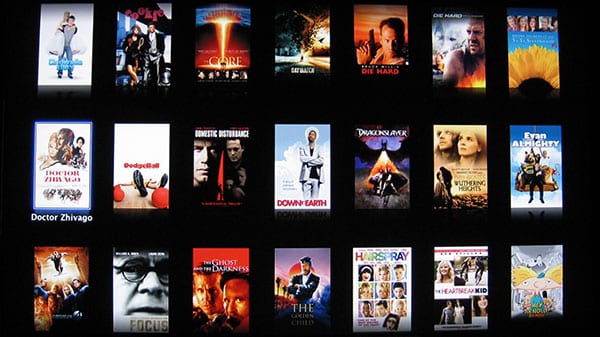
Il problema più evidente con l’approccio di Apple TV 2.0 ai film è la sua presentazione alternativa dell’interfaccia dell’iTunes Store ancora incompleta. Dalla grafica dei banner piatta all’arte di copertura scomoda e priva di titolo alla mancanza di film acquistabili, l’interfaccia Film sembra affrettata e lontana dall’essere così rifinita come potrebbe essere. Sebbene ci sia una ragione ovvia per mantenere versioni specifiche per dispositivo dell’iTunes Store per computer, dispositivi portatili iPhone/iPod touch e Apple TV, la migliore implementazione di Apple rimane quella su Mac e PC, e gli altri dispositivi hanno molto da recuperare—Apple TV in particolare. È ovvio che Apple risolverà questo problema, ma come i lettori ci hanno chiesto troppo spesso negli ultimi mesi, la vera domanda è “quando?”
Programmi TV, Musica e Podcast
Il menu Programmi TV è stato riprogettato con sei scelte contestuali, un grande salto rispetto al sistema Apple TV 1.0 e 1.1. Ancora una volta, l’attenzione qui è rivolta a spingerti verso l’iTunes Store per effettuare acquisti, quindi l’elenco inizia con Preferiti, Programmi TV Top, Generi, Reti TV e funzionalità di Ricerca per aiutarti a localizzare programmi popolari da visualizzare in anteprima e acquistare. I Miei Programmi TV ti portano al vecchio menu Programmi TV di Apple TV, meno l’opzione iTunes TV Top TV Episodes, che è stata spostata.
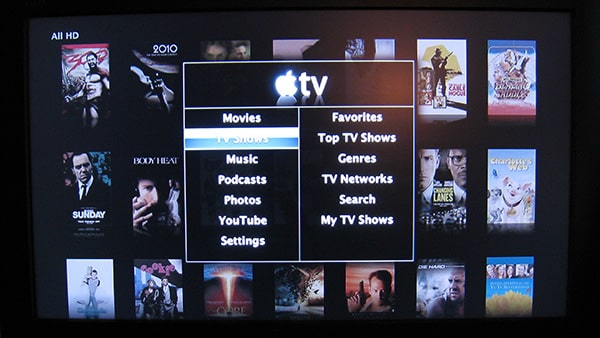
I Preferiti sono una nuova funzionalità che fornisce collegamenti rapidi ai programmi TV che hai già trovato e contrassegnato come “preferiti” utilizzando l’interfaccia dell’iTunes Store di Apple TV. Gli spettacoli sono identificati come preferiti per stagione, quindi se ti piace un episodio della Stagione 4 di Lost, il tuo preferito ti porta in cima all’elenco della Stagione 4 per episodi aggiuntivi.
Selezionando una stagione puoi facilmente localizzare le stagioni precedenti della serie, a condizione che siano disponibili su iTunes, per un acquisto successivo. Non c’è una funzionalità di acquisto Season Pass per le stagioni attuali dei programmi TV.
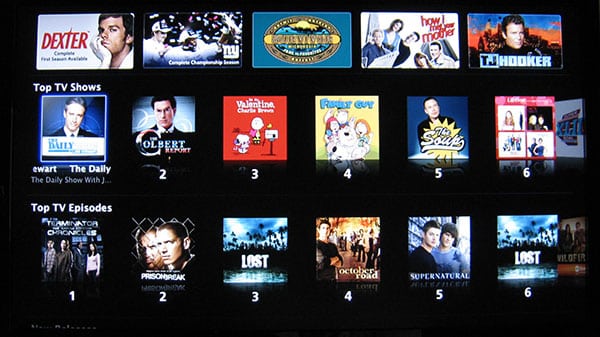
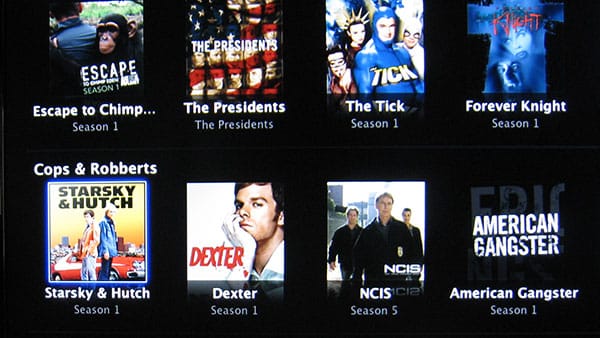
Come con la sezione Film dell’interfaccia, è ovvio che Apple ha lottato con come consentirti di navigare tra le centinaia di diversi programmi TV dell’iTunes Store utilizzando nient’altro che il semplice telecomando Apple. Programmi TV Top imita Film Top presentando elenchi scorrevoli di copertine classificate numericamente, sostituendo Grandi Western con un genere casuale (scritto erroneamente Cops & Robberts quando abbiamo testato lo Store).
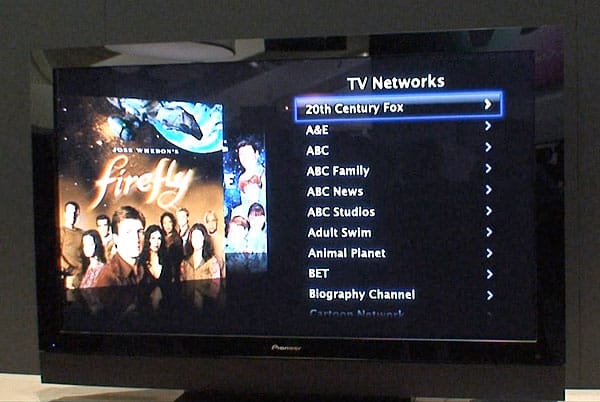
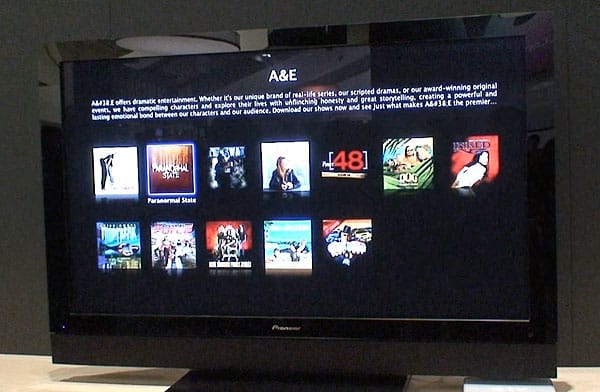
Proprio come con i Film, Generi e Reti TV presentano elenchi di genere o fornitori di contenuti in stile testuale prima di passare a una collezione di copertine iconiche, ma qui, la maggior parte degli spettacoli ha anche etichette di testo anche se non le hai evidenziate. Puoi cercare i Programmi TV con una tastiera su schermo, che ha lo stesso layout semplice e le funzionalità di testo predittivo della tastiera dei Film.
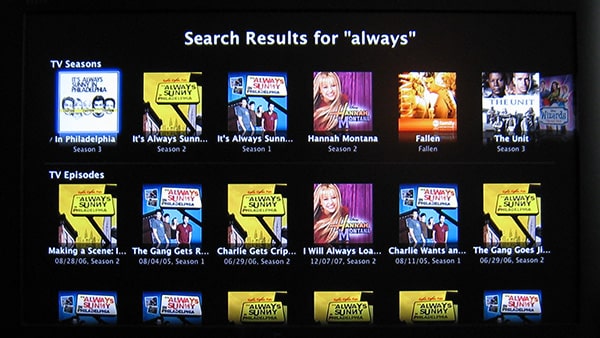
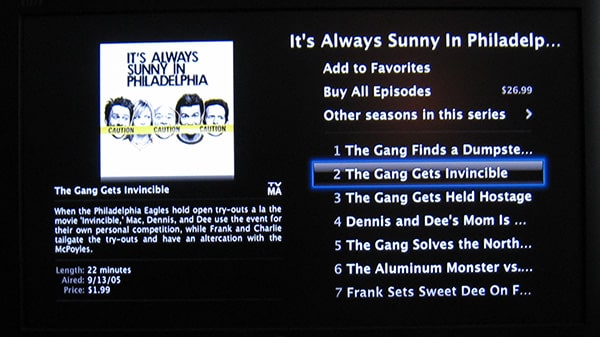
La nuova interfaccia Musica di Apple TV è molto simile a quella precedente, solo con le funzionalità di ricerca dell’iTunes Store che compongono le prime quattro scelte contestuali prima di arrivare a I Miei Musica, l’organizzazione precedente in stile iPod della tua libreria musicale.
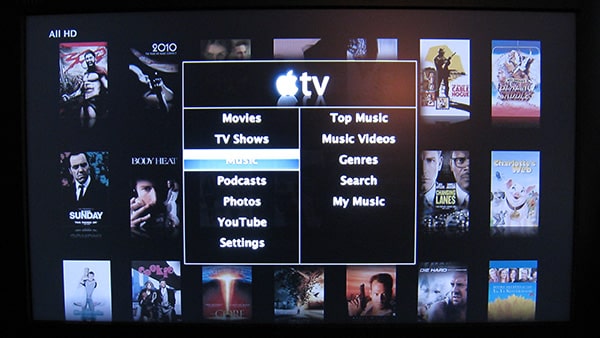
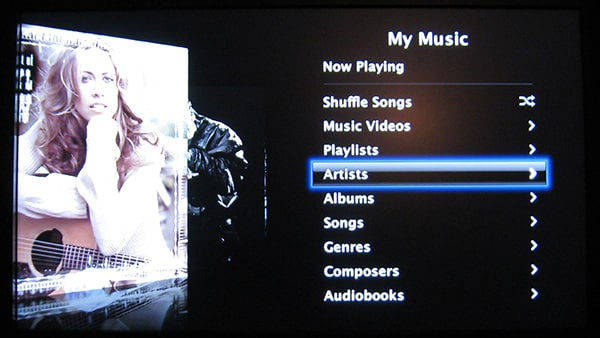
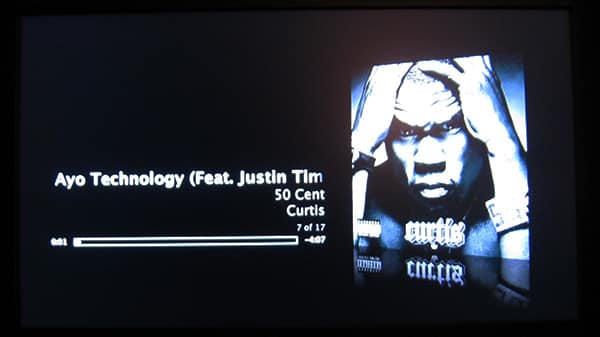
Programmi TV Top, Video Musicali e Generi forniscono ricerche visive pre-organizzate con sfondo nero dello store, mentre Ricerca fornisce una tastiera su schermo come le funzionalità di ricerca di Programmi TV e Film. Ancora una volta, le sezioni Musica dello store beneficiano di testo su schermo per aiutarti a capire quale sia l’arte di copertura.
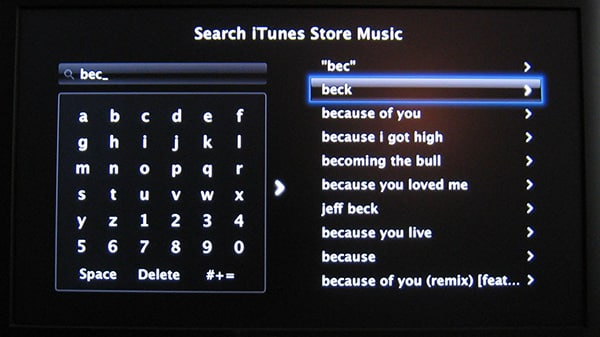
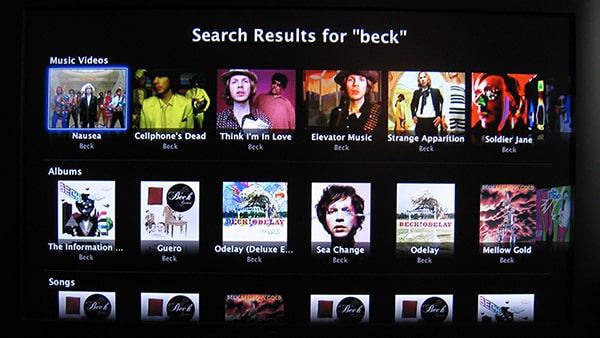
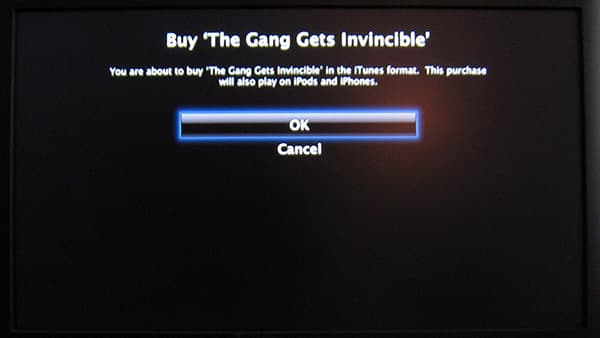
A differenza della sezione Film, sia i Programmi TV che la Musica ti consentono di effettuare acquisti—acquisti di massa—direttamente da Apple TV. Puoi acquistare singole canzoni, video musicali o episodi TV, o album completi, o intere stagioni di programmi TV. Un prezzo è presentato chiaramente sullo schermo, insieme a informazioni sul formato del contenuto e sui dispositivi su cui verrà riprodotto.
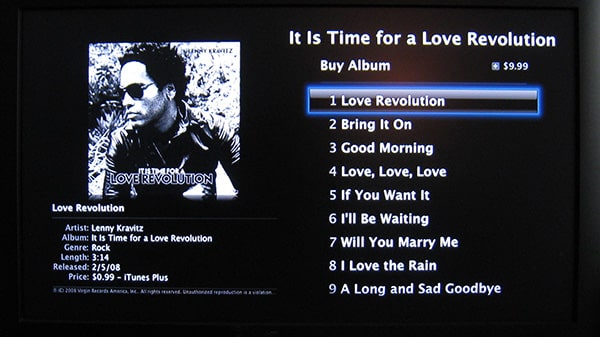
È interessante notare che Apple TV descrive tutta la musica e i video come essendo in “formato iTunes”, e che “riprodurranno anche su iPod e iPhone”. Non distingue tra canzoni iTunes Plus—anche se sei avvisato dello stato iTunes Plus su una schermata di informazioni di un album o di una canzone—o ti dice quali iPod un video riprodurrà o non riprodurrà.
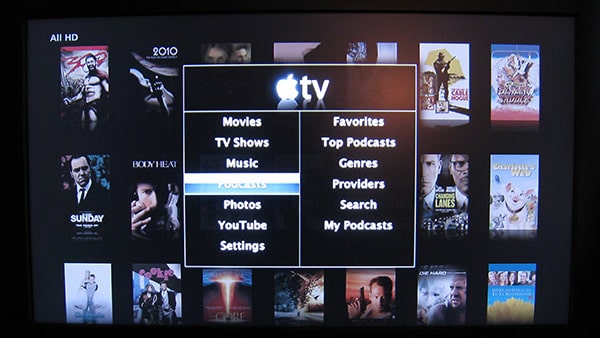
Il nuovo menu Podcast di Apple TV è simile al menu Programmi TV, offrendo scelte di Preferiti, Podcast Top, Generi, Fornitori e Ricerca prima di consentirti di accedere ai Miei Podcast, la schermata della libreria dell’interfaccia precedente di Apple TV. Come con i Programmi TV, puoi aggiungere qualsiasi podcast alla tua lista di Preferiti per consentirti di tornare alla pagina per contenuti successivi, ma non c’è una funzionalità di abbonamento—una sorpresa data che i podcast sono gratuiti, e a differenza dei Programmi TV, Apple non ha nulla da perdere se un podcast si interrompe bruscamente senza inviare ulteriori episodi. È possibile che le funzionalità di abbonamento richiedessero semplicemente troppo spazio su disco rigido o gestione per Apple TV, o che Apple le aggiungerà in seguito. In ogni caso, hai la possibilità di guardare istantaneamente o scaricare completamente podcast gratuiti dall’iTunes Store, utilizzando un’interfaccia molto semplice.
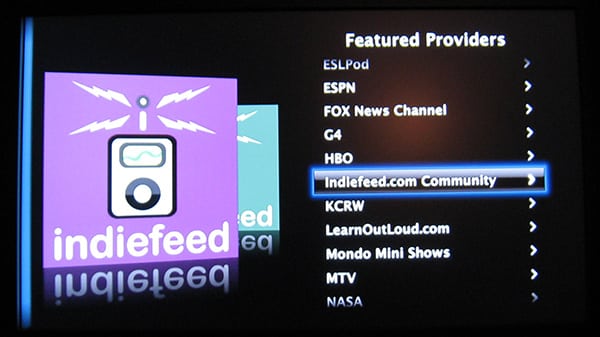
L’unica aggiunta interessante al menu Podcast è Fornitori, che ora evidenzia le reti di podcasting popolari nello stesso modo in cui i Programmi TV elencano le reti TV. L’arte di copertura per i fornitori scorre sul lato sinistro dello schermo qui, proprio come in tutte le altre parti dell’interfaccia di Apple TV a pannello singolo.
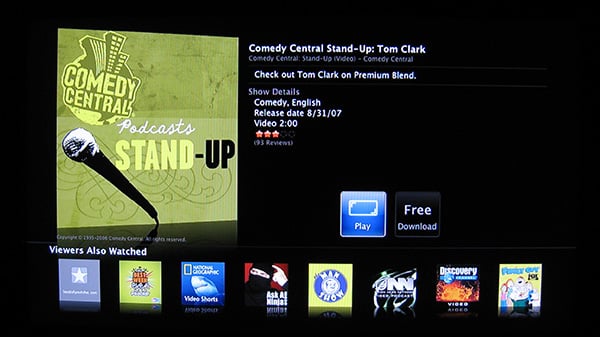
In generale, le funzionalità di Programmi TV, Musica e Podcast di Apple TV funzionano bene—meglio della sezione Film grazie a un miglior affinamento dell’iTunes Store da parte di Apple e alla possibilità di acquistare contenuti piuttosto che semplicemente noleggiarli. Sebbene l’iTunes Store possa beneficiare di ulteriori ristrutturazioni dell’interfaccia di Apple TV, comprese modalità per cercare contenuti iTunes Plus, effettuare acquisti con carte regalo e la possibilità di acquistare audiolibri, il sistema attuale funziona abbastanza bene per supportare la maggior parte delle cose che gli utenti vorranno fare con Apple TV.
Foto e YouTube
Nel tentativo di rendere Apple TV più un dispositivo incentrato su Internet piuttosto che uno dipendente da un computer locale collegato in modalità wireless, Apple ha ripensato completamente la sezione Foto di Apple TV. Poiché non sta cercando di venderti nulla qui, I Miei Foto—la tua collezione organizzata e sincronizzata con il computer—è la prima opzione sotto questo menu. Ma due nuove opzioni, accesso alla navigazione .Mac e Flickr, sono state aggiunte a un menu Impostazioni sottostante.
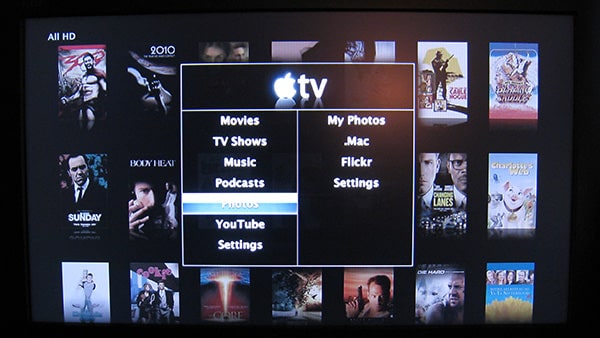
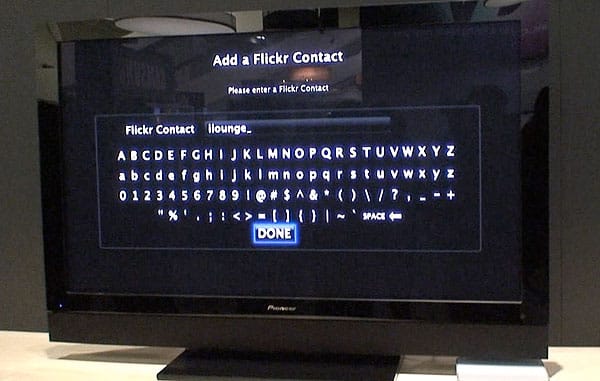
A meno che tu non sia un utente Mac o conosca qualcuno con un abbonamento annuale al servizio .Mac di Apple, la funzionalità .Mac ti sembrerà probabilmente un’aggiunta di nicchia all’interfaccia. Qui, puoi utilizzare la sfortunatamente grande tastiera su schermo per inserire il nome di un utente .Mac e vedere tutti gli album pubblici di quella persona.
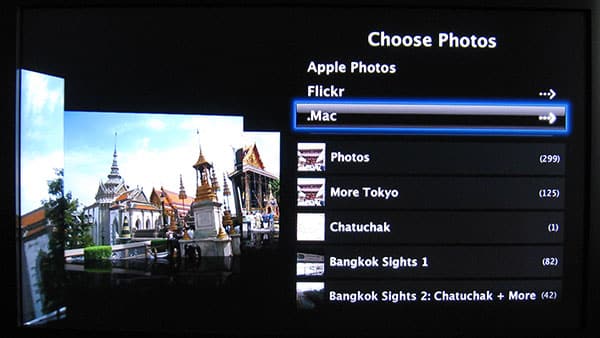
Ogni album è mostrato come un elemento selezionabile separato con una miniatura rappresentativa e il numero di foto all’interno. Seleziona un album e Apple TV metterà in scena un diaporama dei suoi contenuti, trasmettendoli direttamente da Internet al tuo televisore.
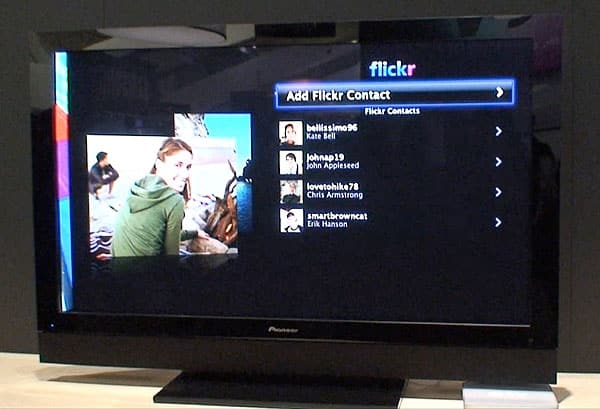
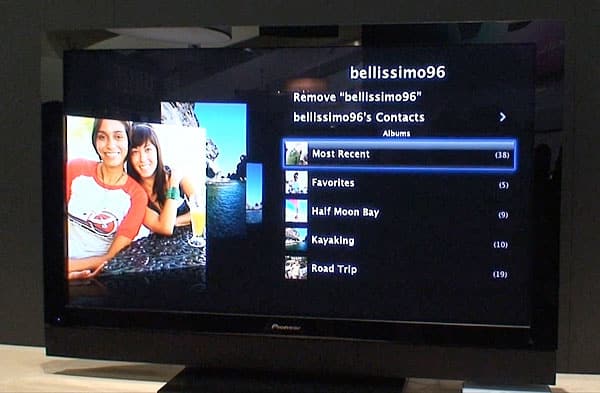
Molto più interessante è il browser Flickr, che inizia consentendoti di aggiungere contatti Flickr utilizzando la grande tastiera su schermo, quindi visualizza un elenco di ciascun contatto con un’immagine in miniatura. Clicca su qualsiasi nome, e il browser si comporta proprio come quello .Mac, presentando un elenco di gallerie con miniature e numeri, quindi scaricando e visualizzando le tue selezioni da Internet.
A differenza di .Mac, il browser Flickr ti consente di navigare facilmente da una libreria di una persona a quelle dei contatti di quella persona, permettendoti di vedere immagini di amici, amici di amici e così via. Gli album sono presentati in un elenco scorrevole per facilitare la navigazione. In una strana omissione, non puoi aggiungere il contatto automaticamente alla tua lista di contatti; devi di nuovo utilizzare la tastiera su schermo per questo.
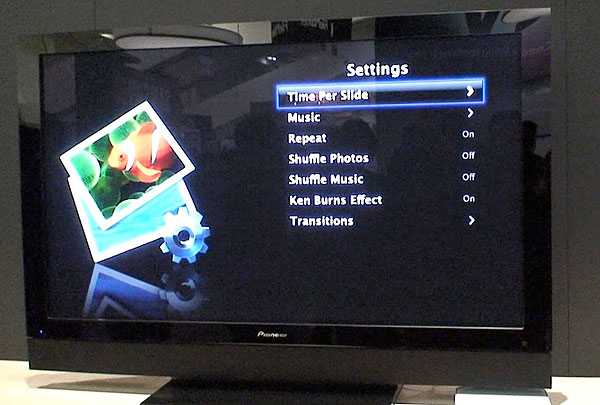
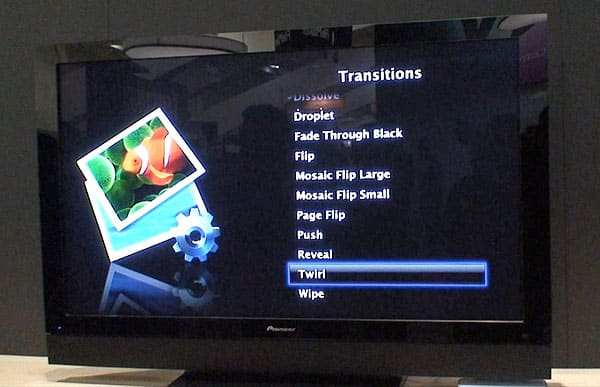
Il menu Impostazioni Foto rivisitato di Apple TV 2.0 sembra fondamentalmente identico a quello trovato su Apple TV 1.1, con le stesse opzioni, nello stesso ordine di prima, e gli stessi effetti di transizione. L’unica differenza è che questo menu è ora selezionato contestualmente dal menu principale, piuttosto che in cima alla tua libreria fotografica.
Con l’aggiunta della navigazione Flickr, e in misura minore della navigazione .Mac, la funzionalità Foto di Apple TV diventa molto più interessante di quanto non fosse prima—non solo ottieni il vantaggio dell’accesso in tempo reale a foto di amici, familiari e dei loro contatti, ma puoi anche visualizzare quelle foto su un televisore ad alta definizione piuttosto che su un piccolo monitor per computer. Problemi di tastiera a parte, le uniche mancanze di questa funzionalità sono un paio di strane limitazioni della sua interfaccia: non puoi cercare su Flickr, quindi se non conosci il nome di un contatto, o non funziona per qualche motivo quando lo inserisci, sei sfortunato. E una volta che sei in una libreria, non hai accesso in stile miniatura a tutte le immagini in essa, come faresti su iPhone o su qualsiasi iPod pronto per le foto. Invece, devi saltare attraverso le foto in un diaporama, il che non è molto divertente. Le foto potrebbero essere ancora migliori tramite Apple TV se Apple portasse semplicemente queste semplici funzionalità nell’interfaccia.
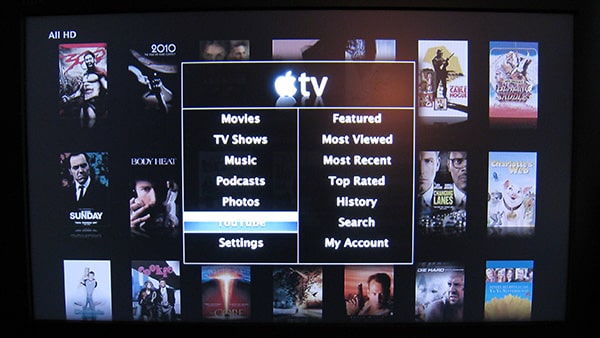
La funzionalità YouTube di Apple TV 2.0 è fondamentalmente la stessa di prima. Le sette opzioni contestuali di YouTube offrono le stesse funzionalità trovate nella versione 1.1 del software Apple TV, nello stesso ordine, tranne per il Mio Account. Puoi vedere video in primo piano, i più visti, i più recenti e i più votati, oltre alla tua cronologia di visualizzazione video, e accedere a una tastiera su schermo per la Ricerca. In precedenza, la settima opzione ti consentiva di Accedere o Disconnetterti dal tuo account, il che portava all’aggiunta di un elemento Preferiti alle sette opzioni di menu standard. Ora, a causa delle limitazioni delle “sole sette scelte” del pannello, i Preferiti sono memorizzati sotto il Mio Account. Puoi interrompere qualsiasi video e scegliere le sue Opzioni per valutare il video, salvarlo tra i preferiti o segnalarlo come inappropriato. C’è anche un’opzione Abbonamenti per le sottoscrizioni ai fornitori di contenuti.
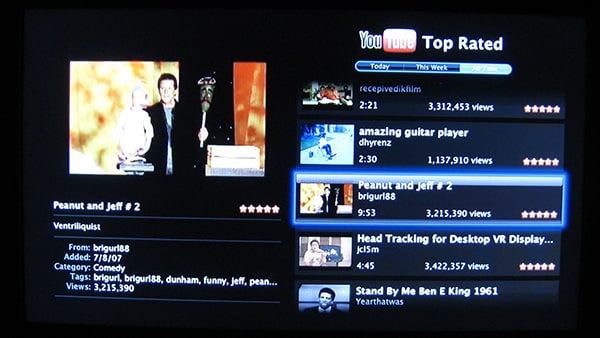
Non siamo ancora grandi fan della funzionalità YouTube di Apple TV, poiché la qualità video varia drasticamente da video a video in contenuto, risoluzione e frame rate, e la funzionalità sembra molto più adatta ai dispositivi portatili di Apple piuttosto che a qualcosa collegato a un display ad alta definizione. Detto ciò, la funzionalità non danneggia l’attrattiva di Apple TV, e man mano che YouTube continua a migliorare gli standard per i suoi video importati, la funzionalità potrebbe guadagnare ulteriore slancio anche per gli utenti HDTV.
Impostazioni: 1080p, AirTunes, Salvaschermi e Fonti
Sebbene molti lettori siano inclini a saltare oltre, il menu Impostazioni ha ricevuto un notevole rinnovamento.
Ricevi i nuovi post nella tua casella di posta.
Nessuno spam. Disiscriviti in qualsiasi momento.