Recensioni · 6 min read · Jan 03, 2026
Recensione: Gear4 UnityRemote Telecomando Universale per iPhone, iPod touch o iPad
In superficie, non ci sono molte differenze tra il nuovo UnityRemote di Gear4 ($100) e il Peel Universal Control di Peel Technologies, che abbiamo recensito all’inizio di questo mese e che ci è piaciuto. Entrambi i prodotti trasformano i dispositivi iOS in telecomandi universali assistiti da app per TV, DVR, Apple TV, lettori DVD e praticamente qualsiasi altra cosa con un sensore a infrarossi. Hanno anche lo stesso prezzo — due o tre volte di più rispetto agli accessori per telecomandi universali più economici che abbiamo testato per i dispositivi iOS — e funzionano in modo grosso modo simile, fornendoti un blaster a infrarossi wireless e alimentato a batteria da posizionare davanti al tuo centro di intrattenimento domestico. Ma l’implementazione di Gear4 è leggermente più elegante dal punto di vista hardware e meglio eseguita dal lato dell’app, lasciando solo un pugno di problemi a ostacolare il potenziale di dominazione di mercato di UnityRemote.
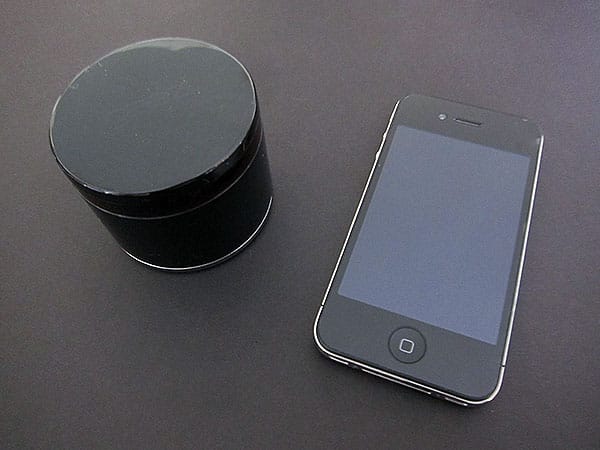
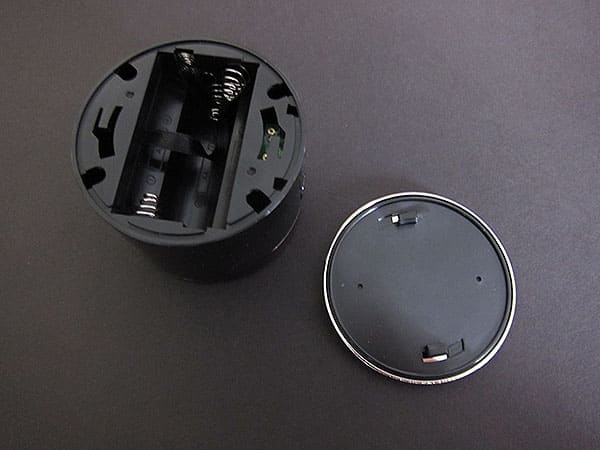
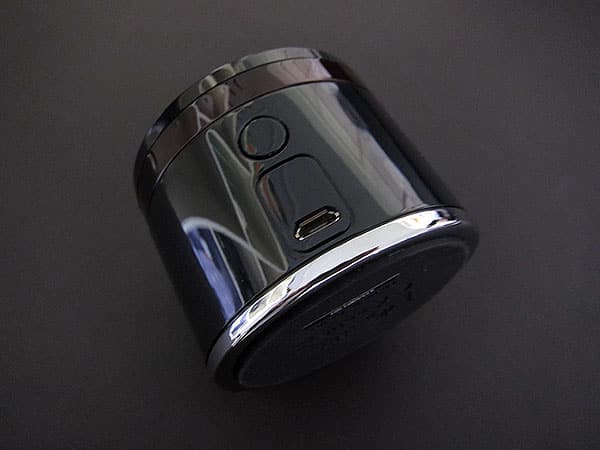
A differenza di Peel, che si basa sia su un blaster a infrarossi a forma di lampadina che su un adattatore Wi-Fi collegato a un router domestico, il sistema di Gear4 utilizza solo un semplice ma elegantemente progettato blaster a infrarossi alimentato da Bluetooth per comunicare con il tuo sistema di intrattenimento domestico. Con un diametro di 2,5”, l’accessorio UnityRemote di colore nero lucido assomiglia a una pila di tre compatti per il trucco con un anello cromato nella parte inferiore, nascondendo emettitori a infrarossi a 360 gradi e un chipset wireless Bluetooth all’interno. Un pulsante multifunzione di accensione e accoppiamento si trova sul retro, accanto a una porta Micro USB che consente aggiornamenti del firmware, a patto che tu fornisca il cavo necessario. La maggior parte del volume fisico di UnityRemote è attribuibile a un compartimento che contiene tre batterie AA incluse, accessibile ruotando il fondo imbottito in gomma all’incrocio dell’anello cromato per aprire il guscio.
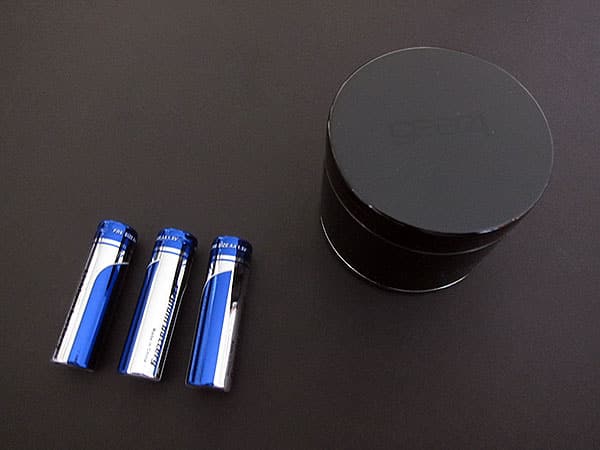
Vale la pena notare che, come Peel, Gear4 non specifica la longevità di queste batterie sul suo sito web. Ma UnityRemote compensa questa omissione offrendo un’impressionante collezione di diversi trucchi di gestione dell’alimentazione hardware e software che tentano di aggirare il potenziale di scarica della batteria dell’accessorio. Per impostazione predefinita, l’unità si spegne dopo due ore senza connettività Bluetooth e ha determinati intervalli di tempo specificati per i tentativi di accoppiamento, connessione e riconnessione. Novità è un menu di impostazioni speciali con “aggressivo (migliore prestazione),” “neutro (compromesso),” “rilassato (maggiore durata della batteria)” e impostazioni personalizzate granulari per consentirti di avere il pieno controllo sul consumo della batteria, fino ai numeri separati di secondi che il blaster utilizzerà per varie dimensioni dei suoi tentativi di riconnessione con il tuo dispositivo iOS.
Che Gear4 includa questi controlli — insieme a un saggio avviso di non modificare le impostazioni a meno che il suo team di supporto tecnico non lo suggerisca — è incredibile. E per fortuna, non è obbligatorio; non è necessario giocare con questo schermo a meno che tu non voglia davvero spremere le ultime once di energia dalle tue batterie. Come con Peel, un indicatore della durata della batteria è integrato nell’app piuttosto che nel dispositivo stesso.
Tutte queste belle impostazioni di risparmio energetico sono compensate in parte da un paio di limitazioni che potrebbero o meno importarti, e in ogni caso sono state ovviamente pensate da Gear4. Prima di tutto, a differenza di Peel, che può funzionare praticamente da qualsiasi distanza purché il tuo dispositivo iOS sia connesso al Wi-Fi, UnityRemote è limitato alla distanza standard di 33 piedi del Bluetooth — fondamentalmente, puoi controllare i tuoi dispositivi wireless dalla stessa stanza, non molto più lontano. Gli utenti TV probabilmente non si preoccuperanno di questo; gli utenti di altoparlanti potrebbero. In secondo luogo, poiché UnityRemote utilizza Bluetooth anziché Wi-Fi, è limitato a stabilire una sola connessione con un dispositivo iOS alla volta. Ma puoi accoppiare fino a otto dispositivi iOS con UnityRemote e passare da uno all’altro, sebbene in modo un po’ goffo, attivando e disattivando il loro hardware Bluetooth. Per facilitare le installazioni dell’app su più dispositivi iOS, Gear4 ti consente persino di trasferire tutte le tue impostazioni di telecomando salvate da un dispositivo all’altro utilizzando una funzione di condivisione. Sono piccole ma non banali caratteristiche come queste che dimostrano la comprensione di Gear4 dei vantaggi e svantaggi relativi del prodotto, fornendo prove solide di come abbia lavorato per massimizzare i primi e ridurre i secondi il più possibile.
L’esecuzione di UnityRemote sulle grandi funzionalità è altrettanto impressionante. L’applicazione è universale per iPad, iPhone e iPod touch, utilizzando interfacce separate ma simili per schermi da 3,5” e 9,7” — qualcosa che Peel non offre ancora. L’interfaccia utente di Gear4 per l’iPad differisce principalmente nell’offrire accesso simultaneo a un menu di attivazione del dispositivo e a una versione sovradimensionata della stessa tastiera a pulsanti trovata sugli schermi più piccoli di iPod e iPhone.
In orientamento verticale, i dispositivi da attivare si trovano nella parte inferiore dello schermo; in orizzontale, sono a sinistra.
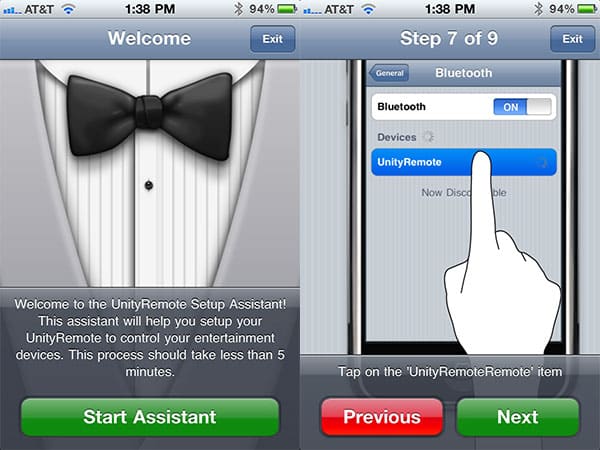
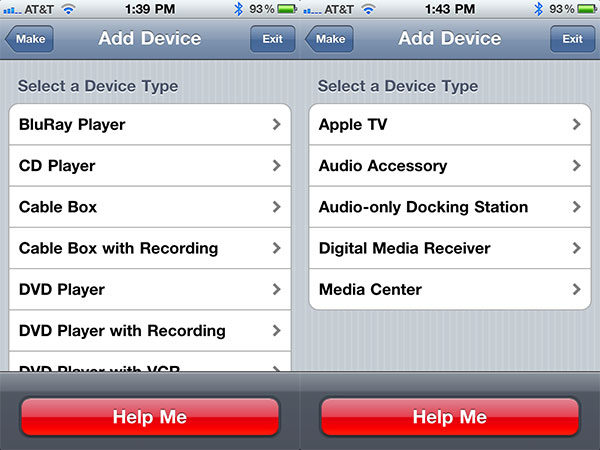
Una volta che accoppi manualmente l’hardware di UnityRemote con il tuo dispositivo iOS attraverso il menu Generale > Bluetooth — l’unico passaggio non intuitivo dell’intero processo, anche se nuovamente previsto e guidato dall’app — verrai guidato attraverso l’Assistente di Configurazione in un processo che richiede relativamente poche decisioni aggiuntive, ma produce risultati sorprendentemente eccellenti. Non abbiamo avuto letteralmente alcun problema nell’impostare UnityRemote per controllare televisori separati e diversi dispositivi collegati utilizzando un iPhone o un iPad. Il database di dispositivi di Gear4 ha trovato tutto ciò che avevamo, presentando opzioni in un semplice elenco alfabetico di produttori prima di approfondire i tipi di prodotto, e ha gestito automaticamente l’impostazione utilizzando test rapidi da cui i rivali meno costosi potrebbero imparare. Abbiamo effettivamente trovato più facile impostare e iniziare a utilizzare UnityRemote rispetto a qualsiasi telecomando Harmony che abbiamo testato; qui ci sono semplicemente meno tentativi ed errori necessari.
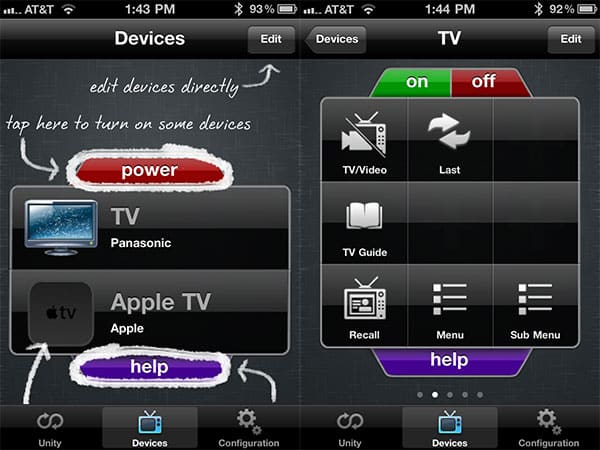
Dopo che i tuoi dispositivi sono stati impostati, l’app UnityRemote offre alcune altre belle funzionalità. Una funzione “Unity” ti consente di creare azioni multi-step sia templated che personalizzate per far funzionare i tuoi dispositivi tra loro. Le azioni templated sono semplificate per una rapida configurazione, mentre le azioni personalizzate ti danno il controllo manuale su tutto, dai nomi alle icone rappresentative e ai dispositivi, passaggi e ritardi che verranno utilizzati in sequenza. Sui telecomandi Harmony, crei azioni collegando il telecomando al computer, passando attraverso una serie di schermate, caricando i comandi sul telecomando e poi testandoli per assicurarti che funzionino. Qui, è tutto gestito in modo intelligente sul dispositivo con domande chiare e dirette in inglese. Inoltre, Gear4 include un sistema di controllo gestuale alternativo se preferisci scorrere anziché utilizzare pulsanti per il volume e il cambio di canale, con controlli gestuali personalizzati se lo desideri, oltre a più pagine di pulsanti riconfigurabili in modo simile. Puoi anche personalizzare il telecomando con diverse opere d’arte di sfondo — comprese foto fornite da te — e attivare o disattivare vibrazioni o suoni per la pressione dei pulsanti.
Non sorprende che ci siano alcune avvertenze in UnityRemote che vale la pena notare. A causa delle impostazioni di gestione dell’alimentazione del dispositivo — e della necessità di mantenere la batteria da morire prematuramente — potresti trovarti occasionalmente a dover riavviare manualmente la connessione Bluetooth tra l’accessorio e il tuo dispositivo iOS toccando il pulsante multifunzione sul retro, un fastidio.
Ricevi i nuovi post nella tua casella di posta.
Nessuno spam. Disiscriviti in qualsiasi momento.