Recensioni · 5 min read · Sep 11, 2025
Recensione: iDevices Switch, presa abilitata HomeKit e Wi-Fi
Il nuovo Switch di iDevices ($59) è stato uno dei primi accessori HomeKit che abbiamo incontrato all’inizio di quest’anno al CES, una presa connessa che consente di controllare un apparecchio standard da 120V come una lampada o un ventilatore dal tuo iPhone, con l’aggiunta dell’integrazione con il nuovo ecosistema HomeKit di Apple, fornendo così il controllo vocale di Siri e il controllo unificato di altri accessori HomeKit, indipendentemente dal produttore. Come per altre soluzioni HomeKit che abbiamo esaminato, iDevices fornisce la propria app per configurare e controllare lo Switch — anche se, come per altre soluzioni HomeKit che abbiamo esaminato, qualsiasi app HomeKit in grado di controllare le prese può essere utilizzata con Switch — e aggiunge un paio di altre funzionalità utili che lo portano a un livello superiore rispetto a una semplice presa di corrente.
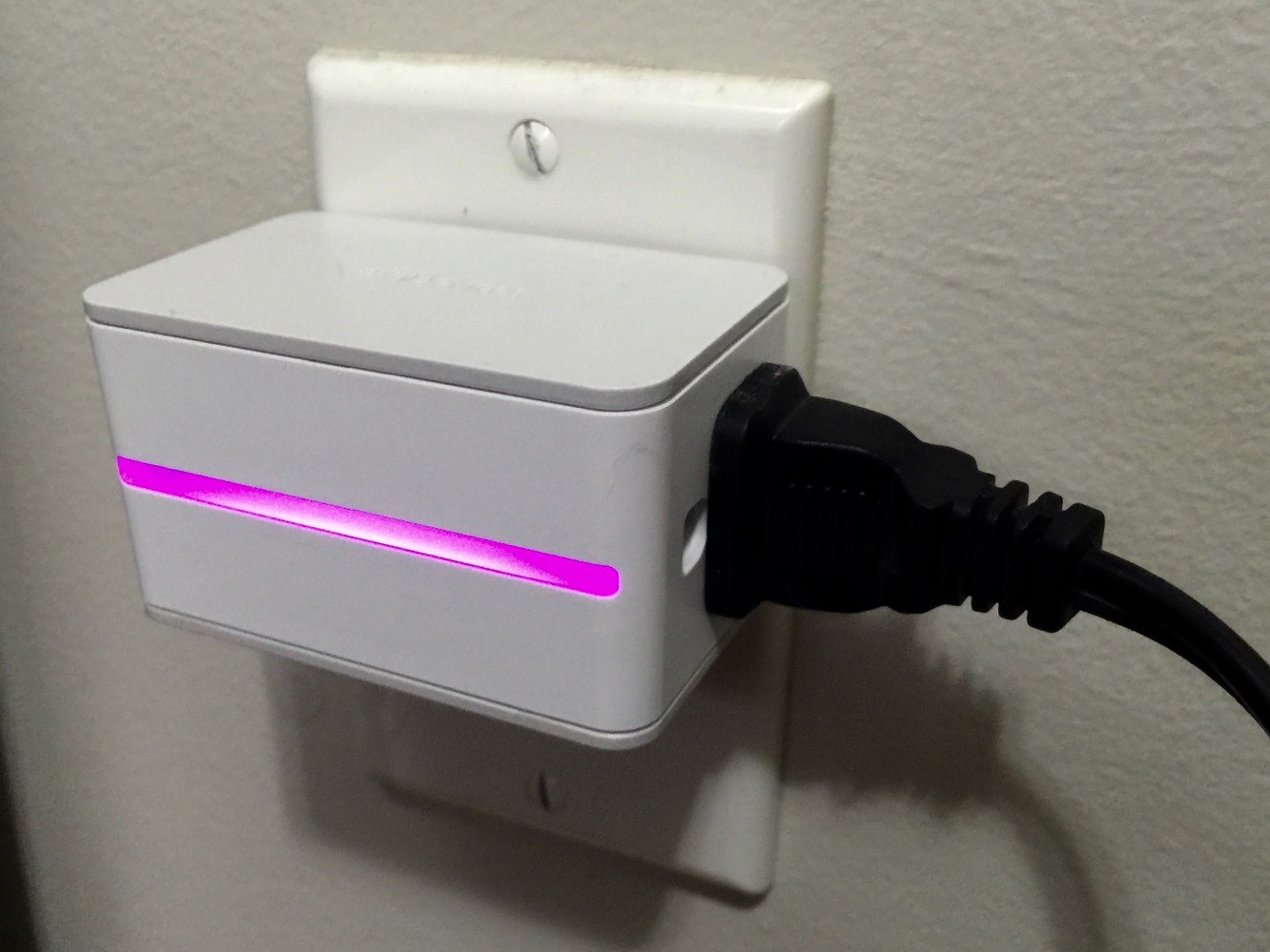
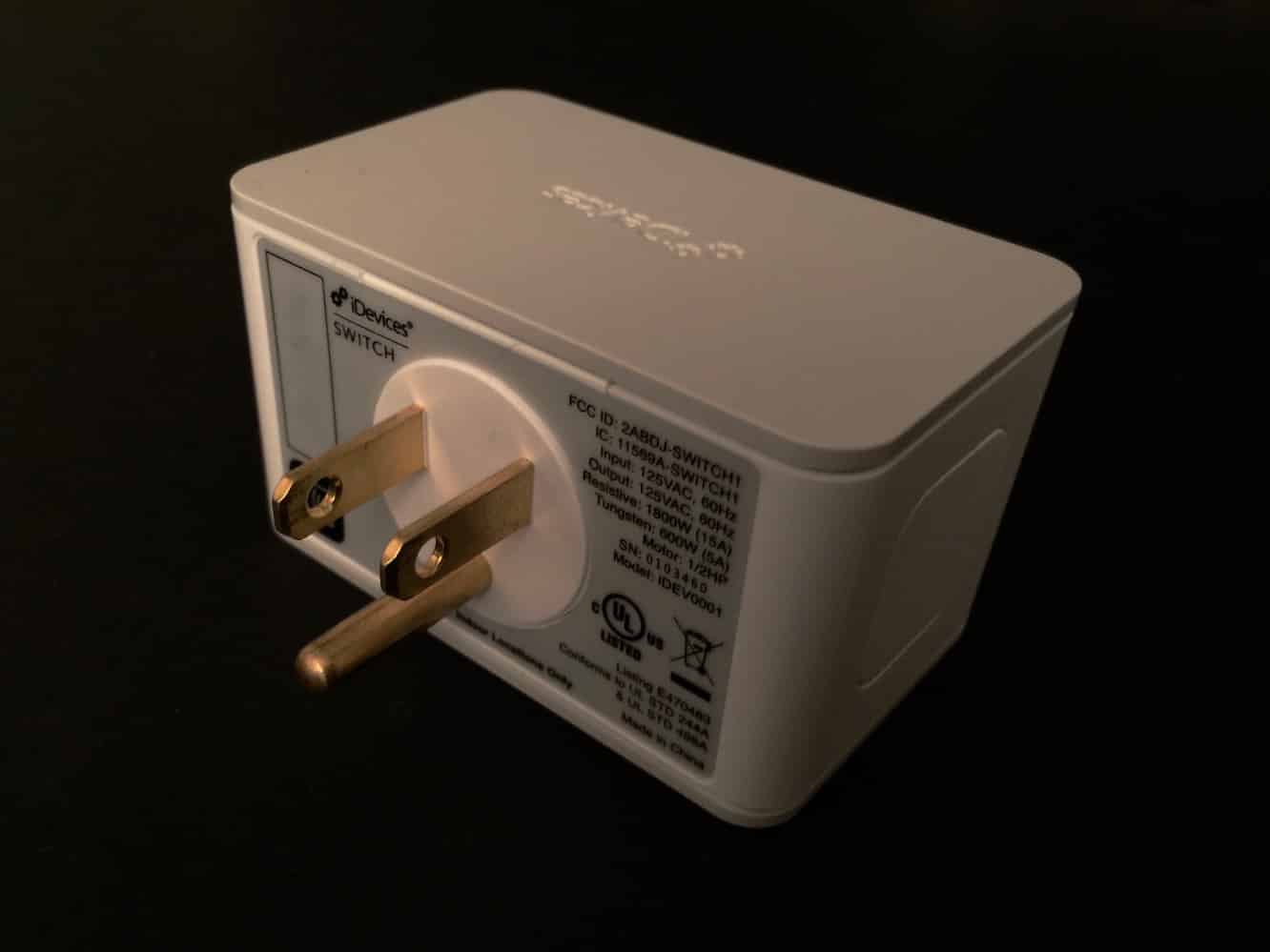
Lo Switch di iDevices offre capacità di base simili a quelle dell’iHome iSP5 SmartPlug che abbiamo esaminato all’inizio di quest’anno e funziona essenzialmente nello stesso modo. Lo colleghi a una presa elettrica domestica da 120V appropriata e poi colleghi un dispositivo come una lampada, un ventilatore o qualsiasi altro apparecchio che desideri controllare — iDevices nota che Switch supporta carichi resistivi fino a 1800W (15A), carichi di tungsteno fino a 600W (5A) e motori da 0,5 HP.
Per fornire un fattore di forma più compatto, iDevices ha posizionato la presa AC sul lato destro dello Switch, piuttosto che sul fronte. Questo riduce la distanza che potresti dover lasciare davanti alla tua presa per ospitare Switch, ma vale la pena notare che la posizione della presa destra è fissa, poiché Switch utilizza una spina a tre poli che, nonostante le apparenze, non può essere ruotata. Un pulsante sul lato sinistro, opposto alla presa, consente il controllo manuale dell’apparecchio collegato.
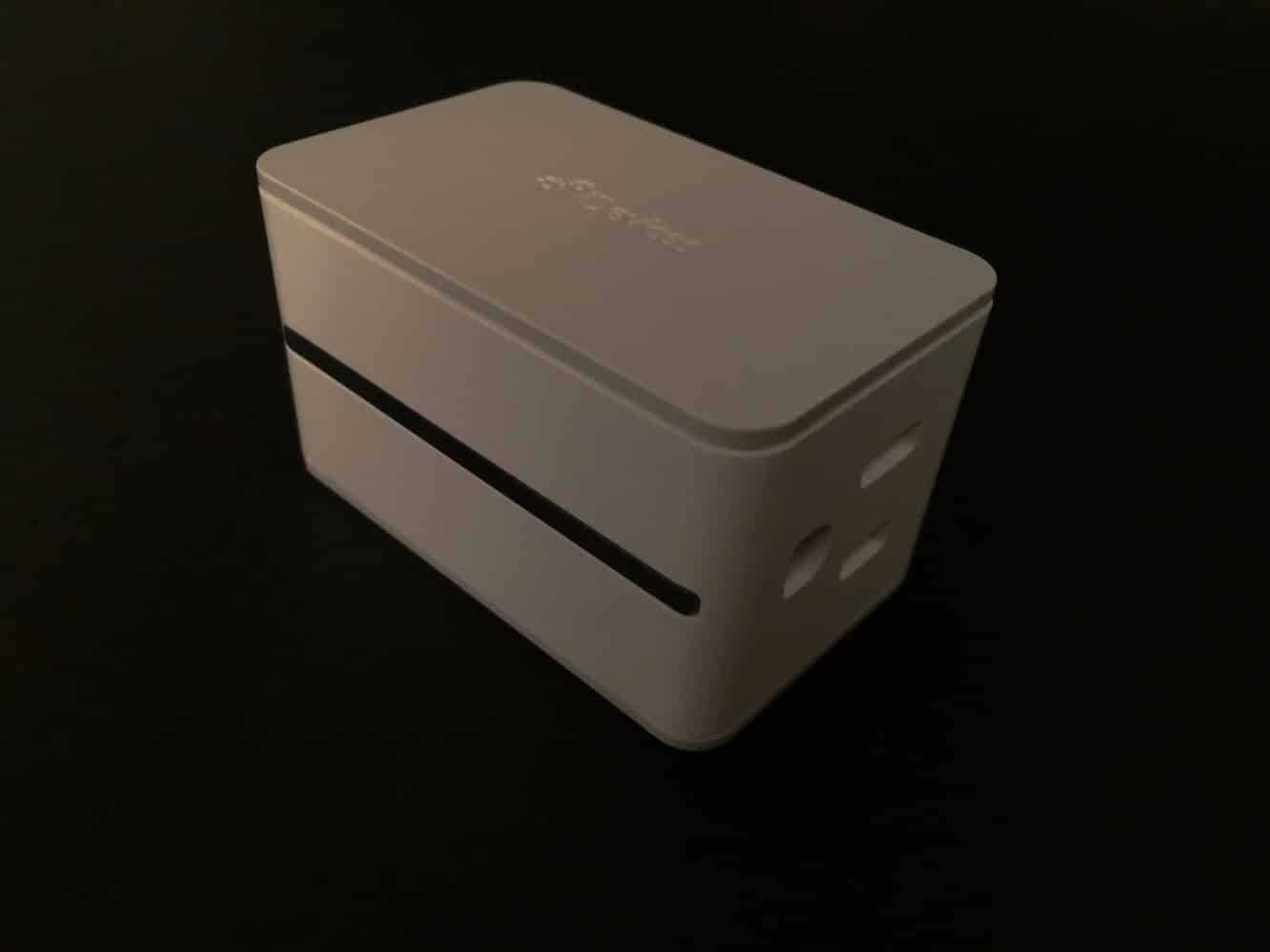
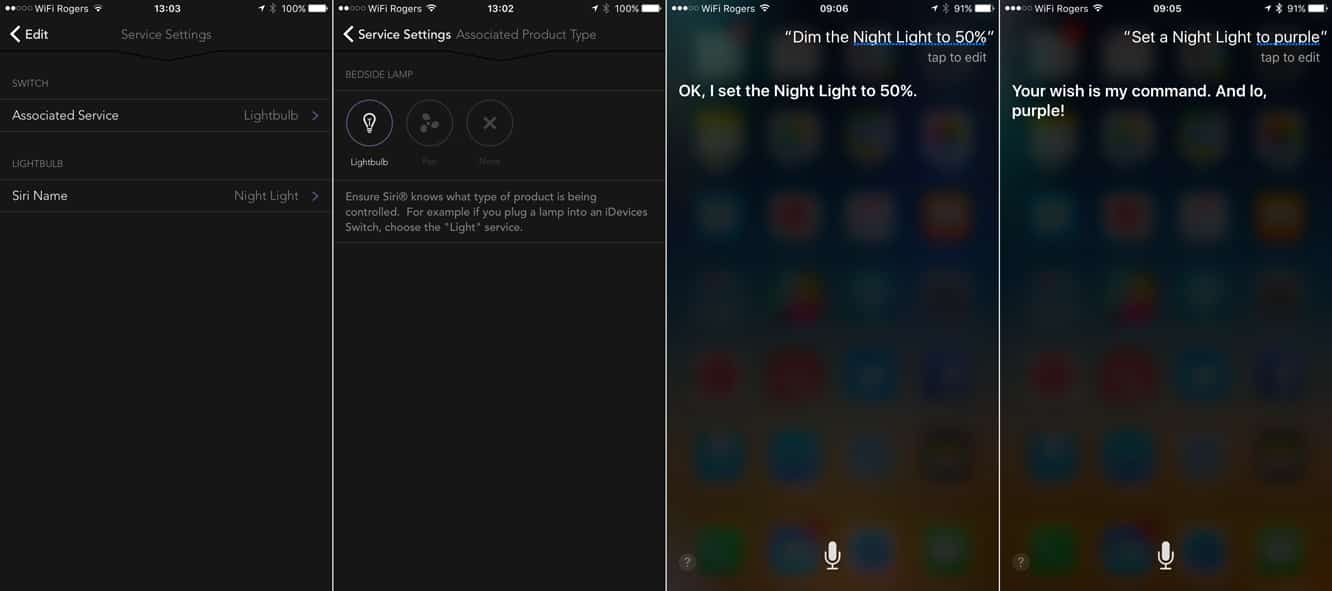
La caratteristica principale che distingue Switch da altre prese che abbiamo visto è l’aggiunta di una luce LED “notturna” multicolore sul fronte dell’unità, che può anche essere controllata separatamente tramite l’app iDevices o come dispositivo separato tramite comandi Siri. La luce LED appare essenzialmente come una “luce” separata nelle applicazioni HomeKit e può essere data un nome per riferirsi direttamente tramite Siri. Questo crea effettivamente un po’ di confusione iniziale quando si configura Switch per l’uso con HomeKit e Siri, poiché per impostazione predefinita la luce notturna è la “luce” mentre la presa di corrente rimane generica — se prevedi di collegare una lampada a Switch, dovrai specificamente entrare nell’app iDevices (o nell’app HomeKit di tua scelta) e dire a HomeKit che rappresenta effettivamente una lampada, altrimenti comandi Siri come “accendi le luci” influenzeranno solo la luce notturna LED. Nota che la luce LED frontale può essere controllata solo tramite il tuo iPhone — l’unico pulsante laterale su Switch controlla solo l’alimentazione della presa.
Configurare lo Switch di iDevices rimane simile ad altri accessori HomeKit che abbiamo esaminato: una volta collegato, l’app iDevices Connected dovrebbe rilevare automaticamente Switch nelle vicinanze e seguire il processo standard di HomeKit per collegarlo alla tua rete Wi-Fi.
Da lì, puoi scansionare il codice HomeKit con la fotocamera del tuo iPhone o inserirlo manualmente.
iDevices ha fornito un’app compatibile con HomeKit più robusta di quelle che abbiamo visto da altri produttori come iHome, con l’app Connected che ti consente di configurare i tuoi accessori in stanze, scene, zone e gruppi di servizio. Può anche rinominare i dispositivi, aggiornare il firmware e assegnare ruoli come “luci” o “ventilatori” che possono essere utilizzati per il controllo vocale. Inoltre, Switch fornisce anche la possibilità di monitorare il consumo energetico di un dispositivo collegato. Questa particolare funzione è disponibile solo dall’app iDevices Connected, poiché non sembra essere una funzione standard di HomeKit, ma potrai controllare quanto potere sta utilizzando il tuo dispositivo collegato, così come l’uso medio giornaliero, il tempo medio utilizzato e il costo medio stimato. Quest’ultimo si basa sul costo medio nazionale dell’energia negli Stati Uniti per impostazione predefinita, ma può essere personalizzato per utilizzare qualsiasi valore per kWh che inserisci.
Dovrai utilizzare l’app di iDevices per configurare inizialmente Switch e installare gli aggiornamenti del firmware, ma una volta fatto, altre app HomeKit come l’app Eve di Elgato possono essere utilizzate per controllare Switch, quindi hai la possibilità di utilizzare qualsiasi app HomeKit funzioni meglio per te. Purtroppo, non tutte le app supportano ancora tutti i tipi di dispositivi, il che rende le cose complicate — ad esempio, l’app Connected di iDevices vede i sensori Eve Room e Weather di Elgato, ma non può effettivamente visualizzare alcun dato utile da essi (un aggiornamento all’app iDevices Connected arrivato questa mattina afferma di aggiungere “compatibilità per nuovi servizi e sensori HomeKit come tende, sensori di porte e monitor dell’aria” ma nulla sembra essere cambiato dopo l’installazione della nuova versione).
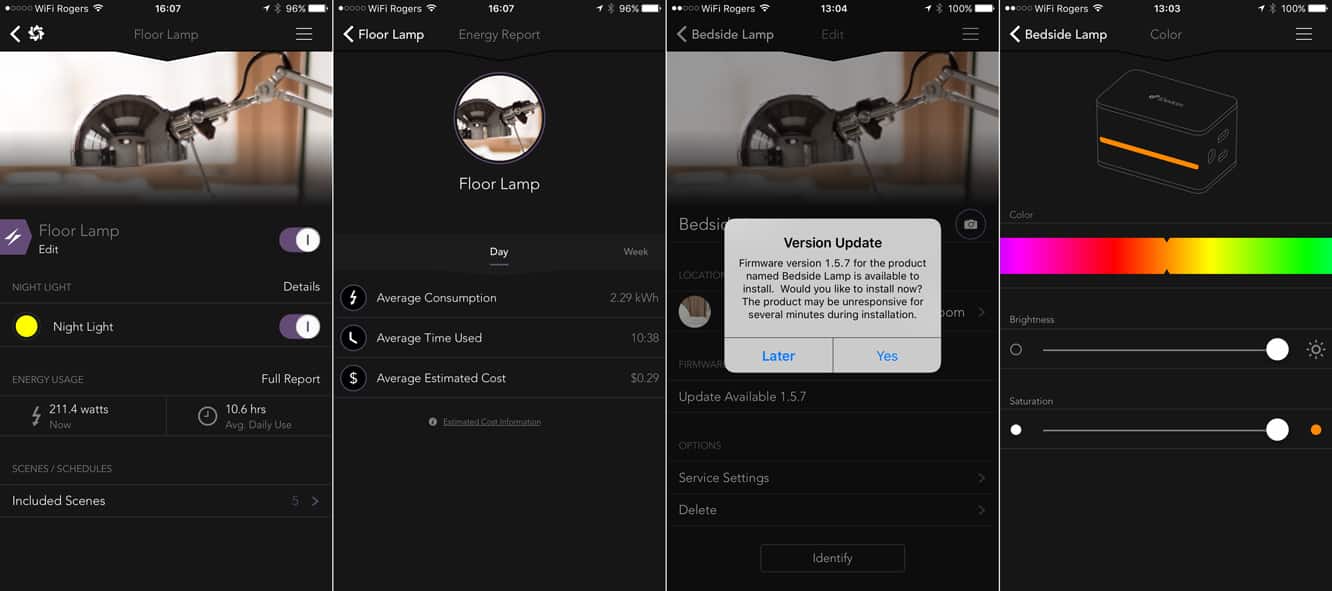
Le opzioni per controllare Switch includono la possibilità di attivare o disattivare la presa, accendere o spegnere la luce notturna e impostarne la luminosità o il colore. Diverse app forniranno interfacce diverse per farlo, tuttavia l’app di iDevices fornisce un cursore di colore che ti consente di selezionare una vasta gamma di tonalità. I comandi Siri funzionano anche qui, da quelli semplici come “Accendi le luci” a quelli più specifici come “Imposta la luce notturna su viola.” Se stai usando Switch per controllare una lampada, tuttavia, scoprirai rapidamente che un comando come “spegni le luci del soggiorno” influenzerà sia la lampada collegata che la luce notturna, il che spesso non sarà ciò che desideri fare.
Fortunatamente, HomeKit fornisce un modo semplice per aggirare questo consentendoti di configurare scene, che sono fondamentalmente insiemi di stati predefiniti che possono essere applicati a più dispositivi HomeKit con un singolo comando. Questo può essere fatto nell’app iDevices Connected, e Siri funziona anche piuttosto bene con determinate scene di parole chiave come Buona notte, Buongiorno, Sto partendo e Sono a casa, permettendoti di dire letteralmente solo “Ehi Siri, Buona notte!” mentre sei sdraiato a letto e farlo eseguire quella scena per te — che, ad esempio, potrebbe essere impostata per spegnere la lampada collegata mentre accende la luce notturna e la regola a qualsiasi colore e luminosità appropriati. Altre scene richiederanno comandi più specifici, come “Ehi Siri, imposta la scena serale.”
Va notato che il primo iDevices Switch che abbiamo ricevuto sembrava avere un difetto nell’hardware o nel firmware che causava la perdita della connessione a HomeKit e all’app iDevices Connected con una certa regolarità — di solito dopo circa 24 ore — richiedendo di essere scollegato e ricollegato per tornare in funzione. Se questo rappresenta un problema di controllo qualità, semplici problemi di crescita per un nuovo prodotto o qualcosa di insolito nella nostra particolare configurazione di test è difficile da dire, ma vale la pena notare che Switch è stato configurato insieme a dispositivi HomeKit di tre altri produttori, nessuno dei quali ha mostrato problemi. Anche il termostato di iDevices ha avuto problemi, suggerendo un problema specifico con l’hardware o il firmware di iDevices.
Ricevi i nuovi post nella tua casella di posta.
Nessuno spam. Disiscriviti in qualsiasi momento.