Termostati intelligenti · 5 min read · Sep 11, 2025
Recensione: iDevices Thermostat
Il Nest ha portato l’idea dei termostati intelligenti e connessi per la casa nel mainstream, e ha in parte oscurato molti altri termostati altrettanto buoni o addirittura migliori. Tuttavia, il Nest non supporta l’ecosistema HomeKit di Apple, e poiché l’azienda è ora di proprietà del rivale di Apple, Google, è improbabile che lo vedremo unirsi al club di HomeKit a breve. HomeKit ha aperto il campo a più termostati intelligenti e ha persino creato opportunità per alcune nuove entrate nel settore, incluso il nuovo Thermostat di iDevices ($149), un termostato Wi-Fi relativamente economico che può essere facilmente sostituito nella maggior parte dei termostati elettronici per la casa, offrendo monitoraggio, controllo e programmazione tramite HomeKit.
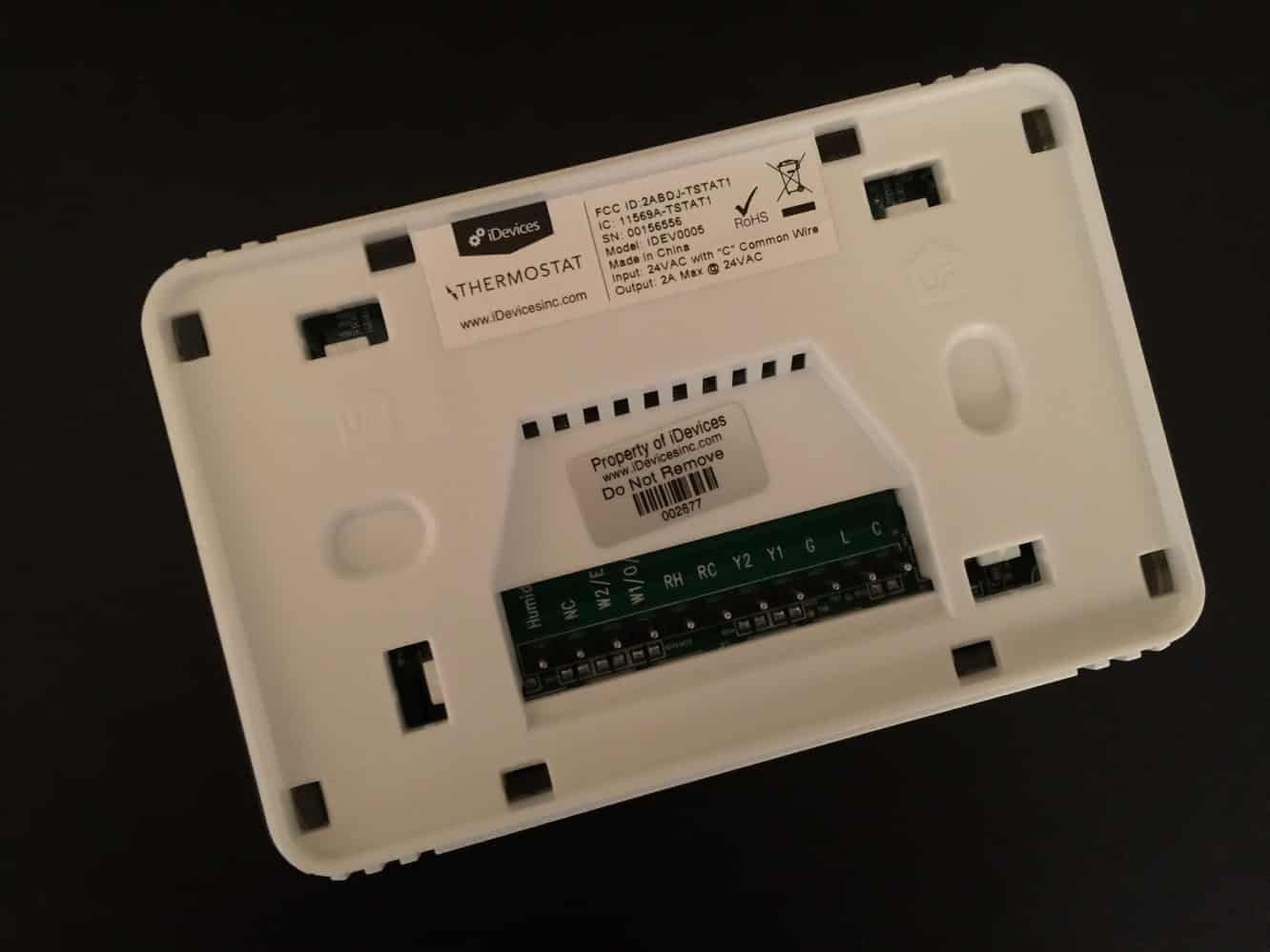
L’installazione del termostato iDevices è relativamente semplice, a condizione che tu abbia il cablaggio necessario in atto. Come quasi tutti gli altri termostati elettronici, avrai bisogno di un filo “C” proveniente dalla tua caldaia per fornire i 24VAC necessari per alimentare il termostato stesso. A proposito, vale la pena notare che mentre alcuni termostati come il Nest non richiedono questo filo aggiuntivo, quei termostati utilizzano metodi piuttosto non ortodossi per funzionare senza quella linea di alimentazione comune, che potrebbe non essere ideale per tutti i tipi di sistemi di riscaldamento — molti installatori professionisti raccomandano che venga sempre utilizzato un corretto filo “C”. Nota che potrebbe essere possibile installare il termostato iDevices senza un filo “C” fornendo la propria fonte di alimentazione 24VAC; anche se questa configurazione non sembra essere ufficialmente supportata da iDevices, è sembrata funzionare senza problemi nei nostri test.
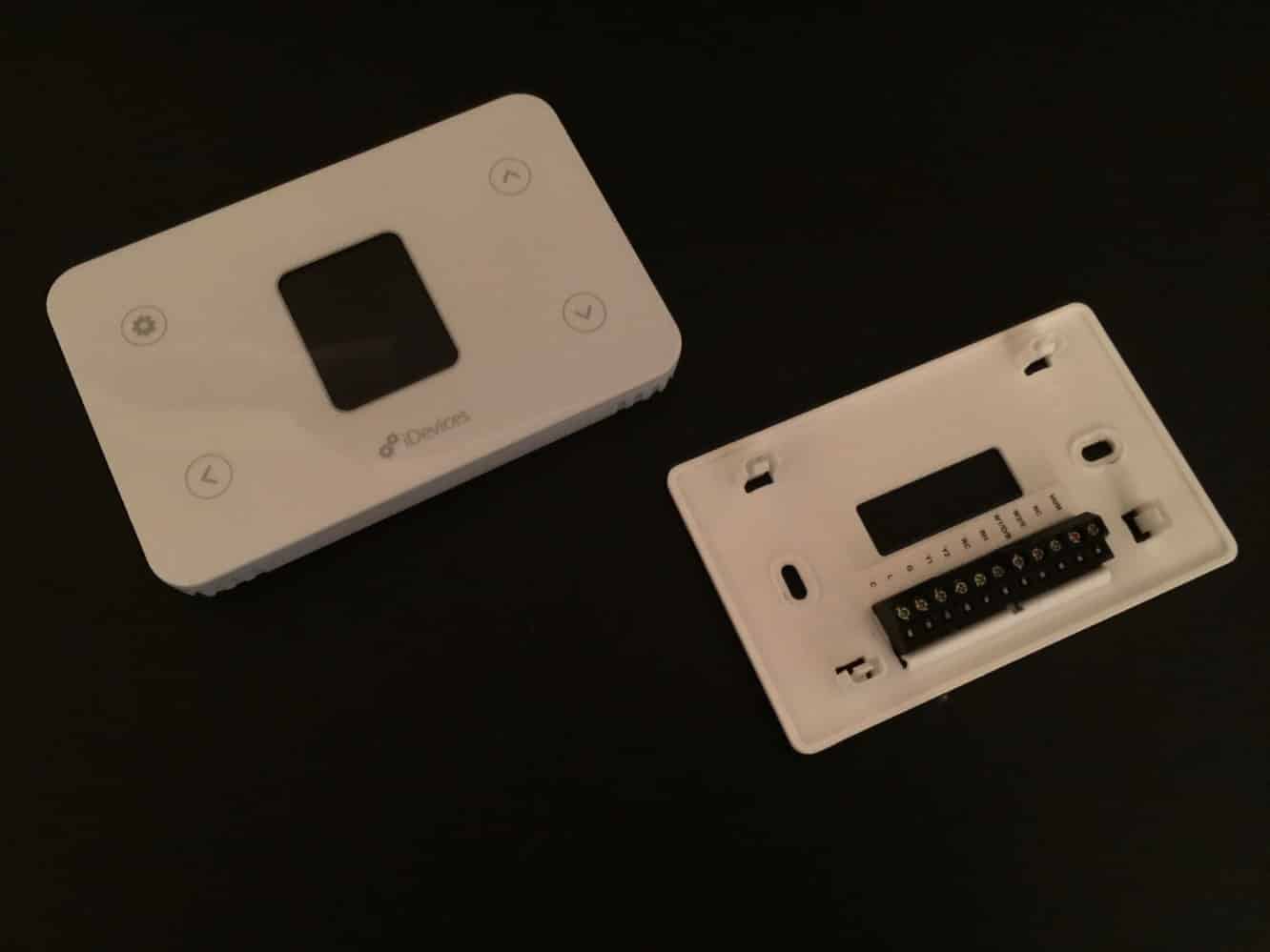
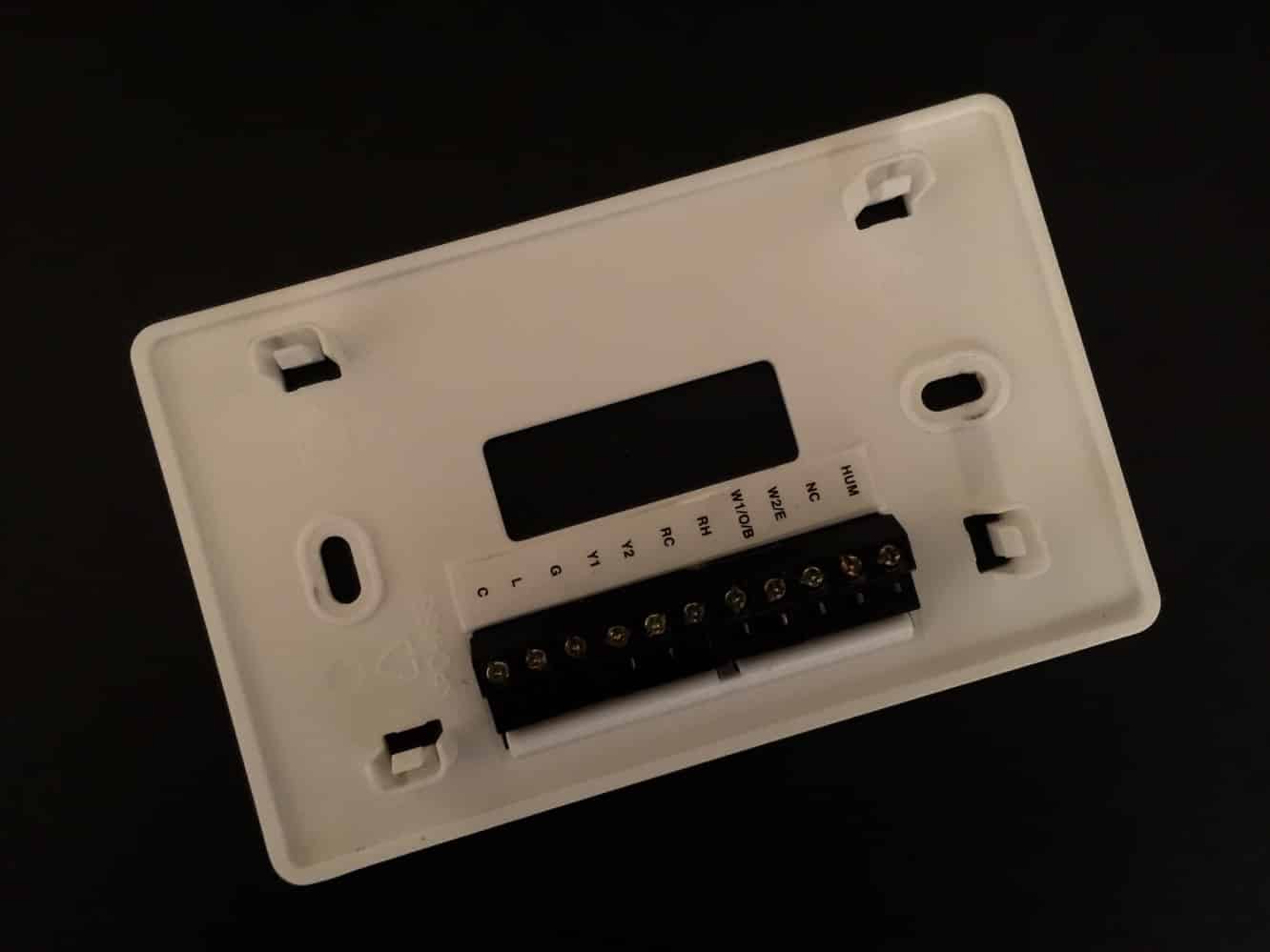
Come la maggior parte dei termostati elettronici, il pacchetto iDevices fornisce una piastra di montaggio per fissare il termostato alla tua parete e collegare i fili, che l’unità principale stessa si aggancia. L’installazione non richiede molto più che allineare i fili appropriati ai terminali appropriati, e se stai già utilizzando un termostato elettronico, probabilmente scoprirai che è davvero solo una questione di annotare dove i fili sono collegati sul vecchio termostato e collegarli agli stessi slot codificati a lettere sulla nuova piastra di montaggio.
Il termostato iDevices è compatibile con una vasta gamma di sistemi HVAC, inclusi sistemi di riscaldamento, raffreddamento e pompe di calore a una e due fasi con riscaldamento ausiliario o di emergenza, così come il controllo della ventola, ma non lasciare che il numero di terminali dei fili ti intimidisca, poiché funziona benissimo anche con i sistemi di riscaldamento a tre fili più basilari — due per controllare il relè di riscaldamento e un comune filo “C” per fornire alimentazione all’elettronica del termostato stesso.
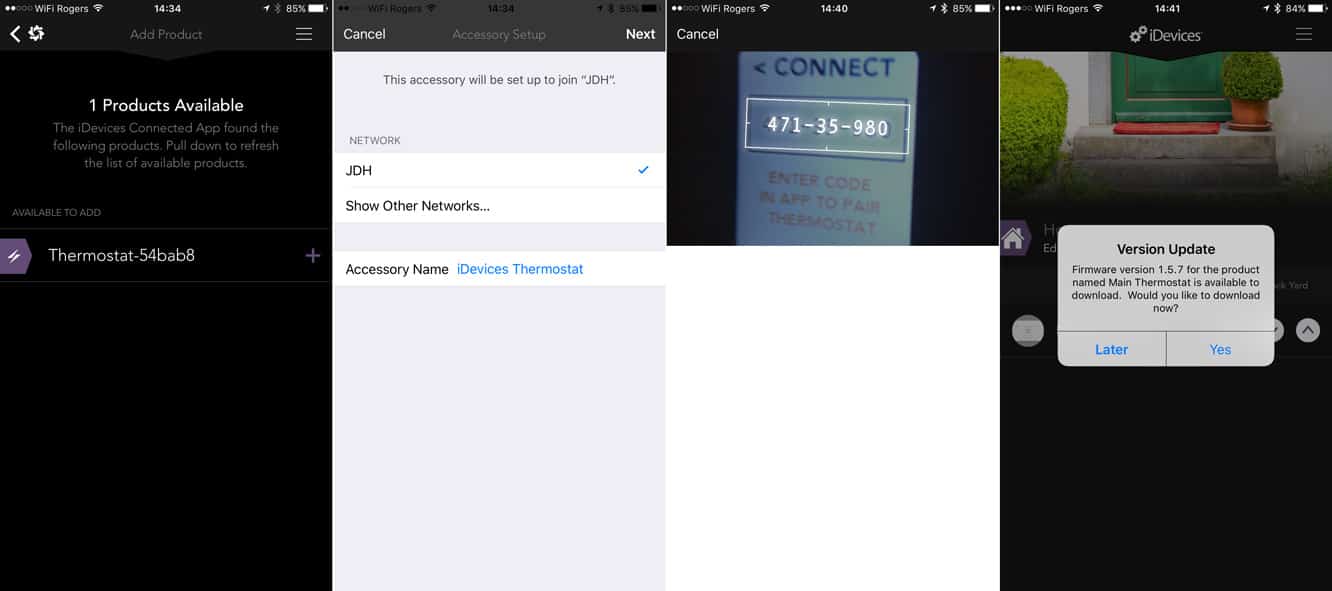
Una volta che la piastra di montaggio è collegata, l’unità principale del termostato si aggancia semplicemente davanti e dovrebbe accendersi immediatamente in modalità di configurazione iniziale. Come con l’iDevices Switch, l’app iDevices Connected dell’azienda viene utilizzata per eseguire la configurazione iniziale — un processo che rimane praticamente identico a tutti gli altri dispositivi HomeKit che abbiamo esaminato; l’app dovrebbe rilevare il termostato, trasferire la configurazione Wi-Fi del tuo iPhone e poi abbinarlo a HomeKit scansionando o inserendo il codice accessorio HomeKit unico. Una differenza notevole con il termostato iDevices è che non troverai il codice accessorio HomeKit su un adesivo sul dispositivo o nel manuale di istruzioni — invece appare sullo schermo LCD dell’unità al momento appropriato durante il processo di configurazione. Scansionare il codice con la fotocamera del tuo iPhone funziona altrettanto facilmente quanto scansionare da una scheda o un adesivo, tuttavia.
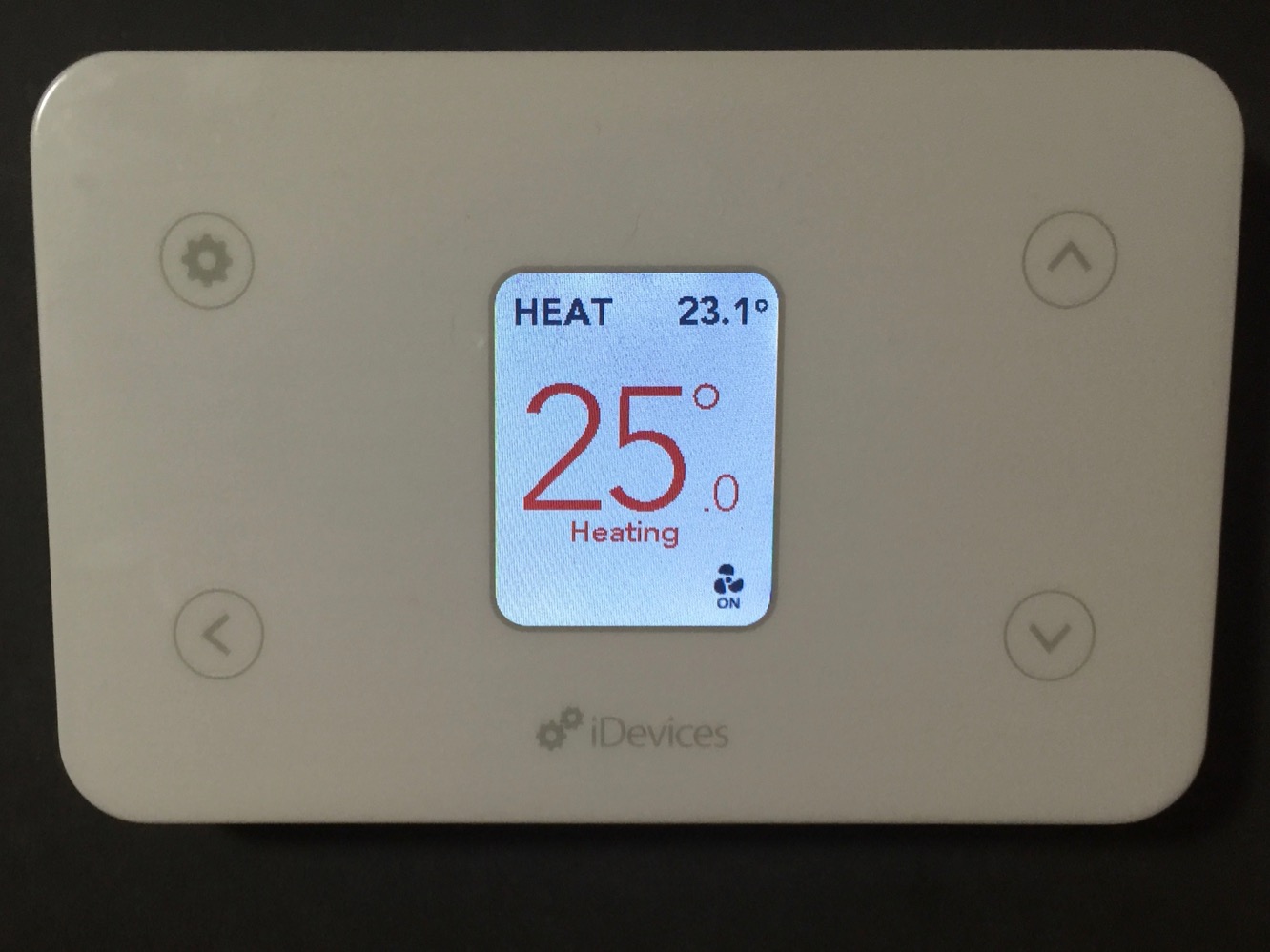
Il termostato iDevices può essere operato dal pannello frontale in modo simile alla maggior parte degli altri termostati elettronici. Il display LCD per impostazione predefinita mostra la modalità a cui è impostato il termostato — RISCALDAMENTO, RAFFREDDAMENTO, AUTOMATICO, RISCALDAMENTO DI EMERGENZA o SPENTO — e la temperatura attuale della stanza in alto, mentre un indicatore della ventola è mostrato nell’angolo in basso a destra quando la ventola è accesa. Quando il termostato è in qualsiasi modalità diversa da SPENTO, grandi numeri al centro del display mostrano l’impostazione della temperatura attuale, colorati di rosso quando il riscaldamento è attivo, blu quando il condizionatore è in funzione e nero altrimenti.
Quattro pulsanti sensibili al tocco si trovano anche sulla faccia del pannello, con i due a destra che consentono regolazioni manuali della temperatura in incrementi di 0,1 gradi, e i due a sinistra utilizzati per navigare nei menu del dispositivo per regolare le modalità di riscaldamento/raffreddamento e accedere ai menu di configurazione. Regolare la temperatura manualmente era fattibile, ma un po’ scomodo, poiché gli incrementi sono così piccoli e sono necessari più tocchi — non c’è la possibilità di tenere premuto il pulsante per regolare più rapidamente l’impostazione della temperatura.
I pulsanti del pannello frontale possono anche essere disabilitati o “bloccati”, ma questo sembra essere progettato semplicemente per prevenire cambiamenti accidentali della temperatura o per tenere i bambini piccoli lontani dal termostato, piuttosto che come una funzione di sicurezza — tenere premuto il pulsante delle impostazioni per cinque secondi disabilita la funzione di blocco.
Sebbene le opzioni del pannello frontale forniscano tutto il necessario per il funzionamento di base, la maggior parte degli utenti preferirà configurare e regolare il termostato dal proprio dispositivo iOS, poiché questo è generalmente il punto di avere un termostato Wi-Fi. L’app iDevices Connected fornisce accesso a tutte le stesse opzioni di controllo e configurazione che puoi accedere dalla console, così come alcune opzioni di regolazione più avanzate come la calibrazione dell’offset e dell’ampiezza della temperatura e la impostazione dell’intervallo di temperatura di deadband tra riscaldamento e raffreddamento per la modalità “Automatica”. Il termostato offre anche una scelta tra scale di temperatura Celsius e Fahrenheit e la possibilità di monitorare e avvisarti quando è il momento di cambiare il filtro del tuo sistema.
Come con l’iDevices Switch e altri dispositivi HomeKit, il termostato iDevices può essere dato un nome, assegnato a stanze, zone, gruppi di servizio, programmi e scene. Altre app HomeKit che supportano i termostati possono anche essere utilizzate per regolare e visualizzare le impostazioni di base come la temperatura della stanza, l’impostazione della temperatura e la modalità di riscaldamento/raffreddamento. Questo consente al termostato di essere incluso in programmi che possono essere attivati in base all’ora del giorno (riscaldare la casa un paio d’ore prima di alzarsi, ad esempio), o inclusi in Scene che possono essere attivate tramite un’app HomeKit o un comando vocale Siri (ad esempio, dire “Buona notte” a Siri può abbassare la temperatura per risparmiare energia mentre sei avvolto nel letto e spegnere tutte le luci). I comandi vocali di Siri possono anche essere utilizzati per fare riferimento a funzioni sul termostato per stanza o zona (“imposta la temperatura del corridoio a 25 gradi” o “qual è la temperatura al piano di sopra?”).
Ricevi i nuovi post nella tua casella di posta.
Nessuno spam. Disiscriviti in qualsiasi momento.