Recensioni · 4 min read · Feb 17, 2026
Recensione: iDevices Wall Outlet
iDevices è stata una delle prime aziende a unirsi all’ecosistema HomeKit di Apple, con la presa iDevices Switch annunciata due anni fa al CES 2015. L’azienda ha poi seguito con il termostato abilitato a HomeKit e l’adattatore per lampadine Socket a basso costo, insieme a Outdoor Switch, la prima presa di corrente HomeKit resistente alle intemperie progettata per l’uso in ambienti esterni. Con la sua nuova Wall Outlet, iDevices torna alle sue radici, prendendo essenzialmente la sua esperienza da Switch e integrandola in una presa a muro standard installabile per il Nord America.
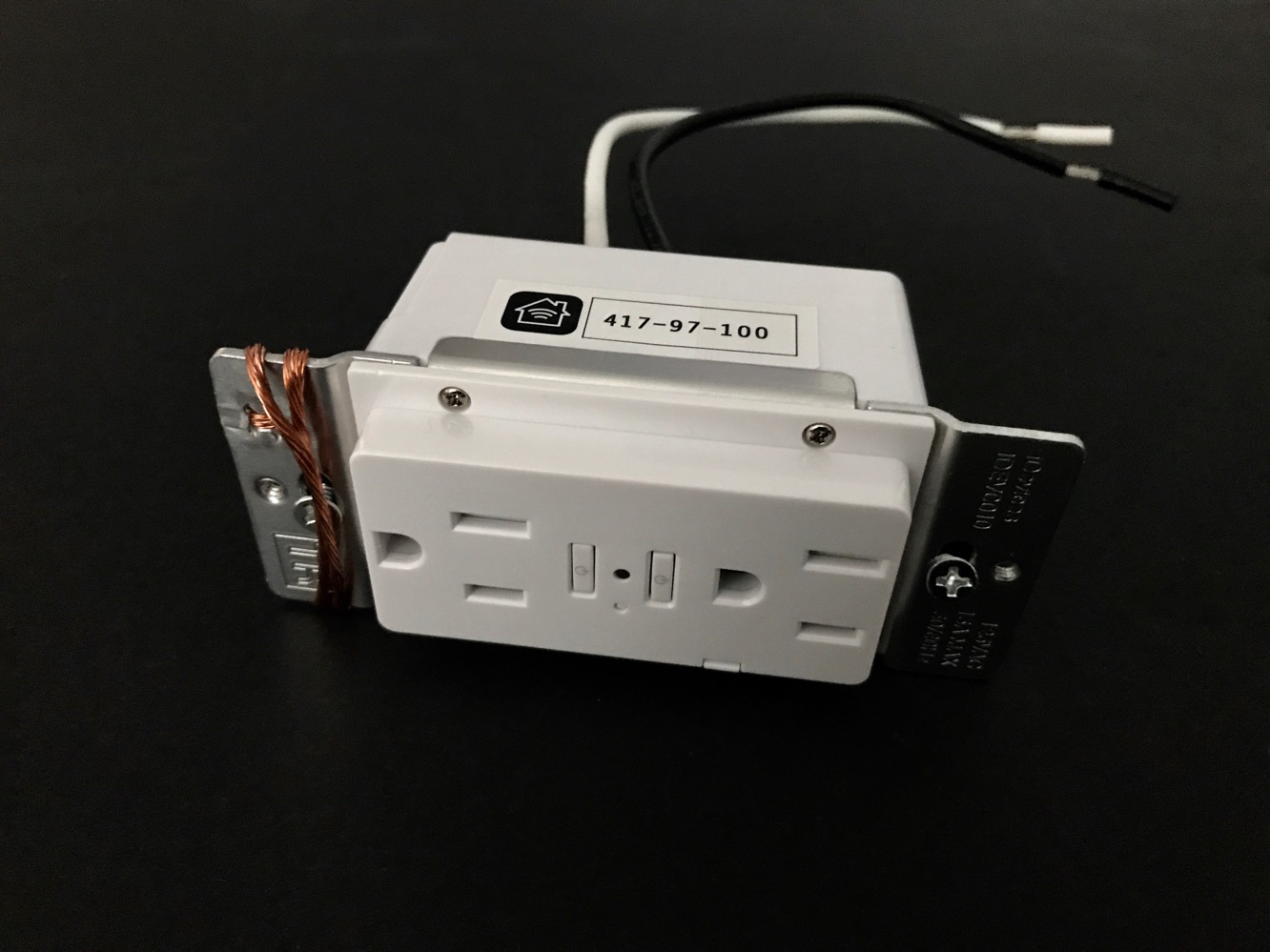
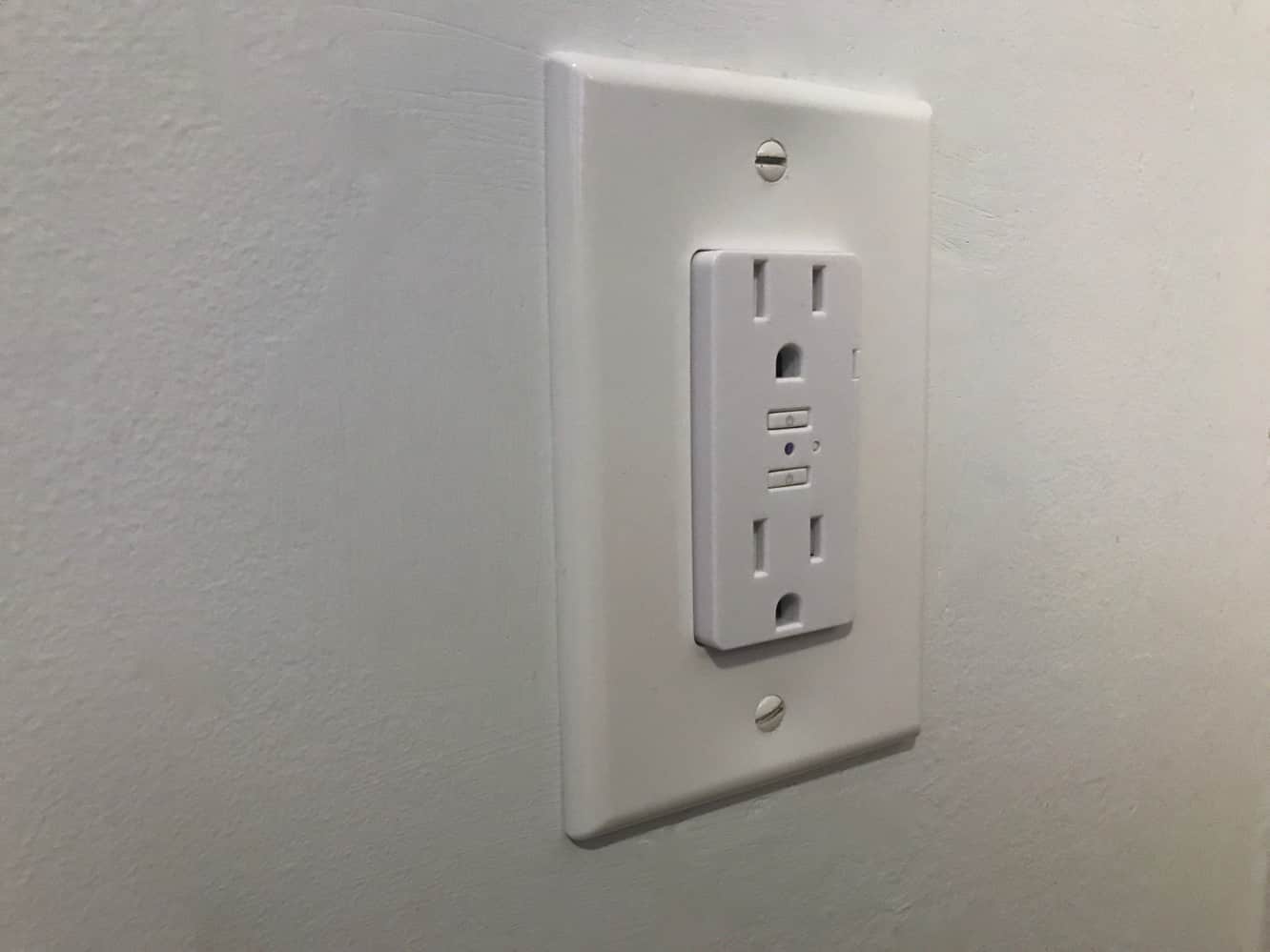
La iDevices Wall Outlet sostituisce facilmente qualsiasi presa a muro standard nordamericana 120V/15A e presenta due prese di corrente che possono essere controllate indipendentemente tramite HomeKit, insieme a un LED di stato multicolore che funge anche da luce notturna e due pulsanti incassati al centro che possono essere utilizzati per controllare manualmente ciascuna delle prese. La Wall Outlet viene confezionata in modo minimale: la scatola non è più grande della presa stessa, con solo un manuale di istruzioni e tre dadi per fili inclusi. Purtroppo, iDevices non ha incluso una piastra di copertura nel pacchetto; mentre questo non dovrebbe essere un problema se si sta sostituendo una presa esistente in stile Decora, poiché si può utilizzare la propria piastra di parete esistente, se si desidera aggiornare da una vecchia presa in stile duplex, questo significa che sarà necessario fornire la propria.
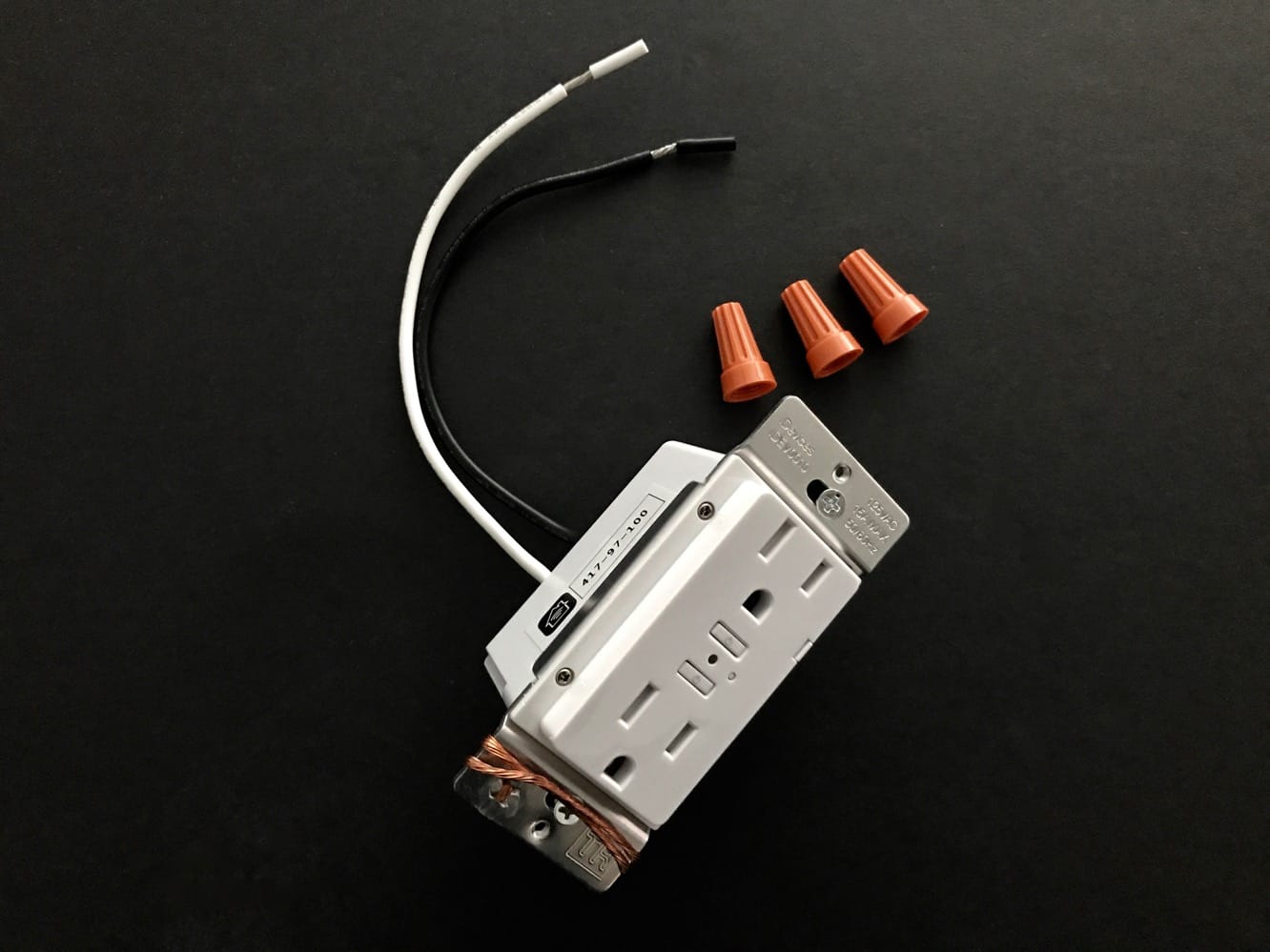
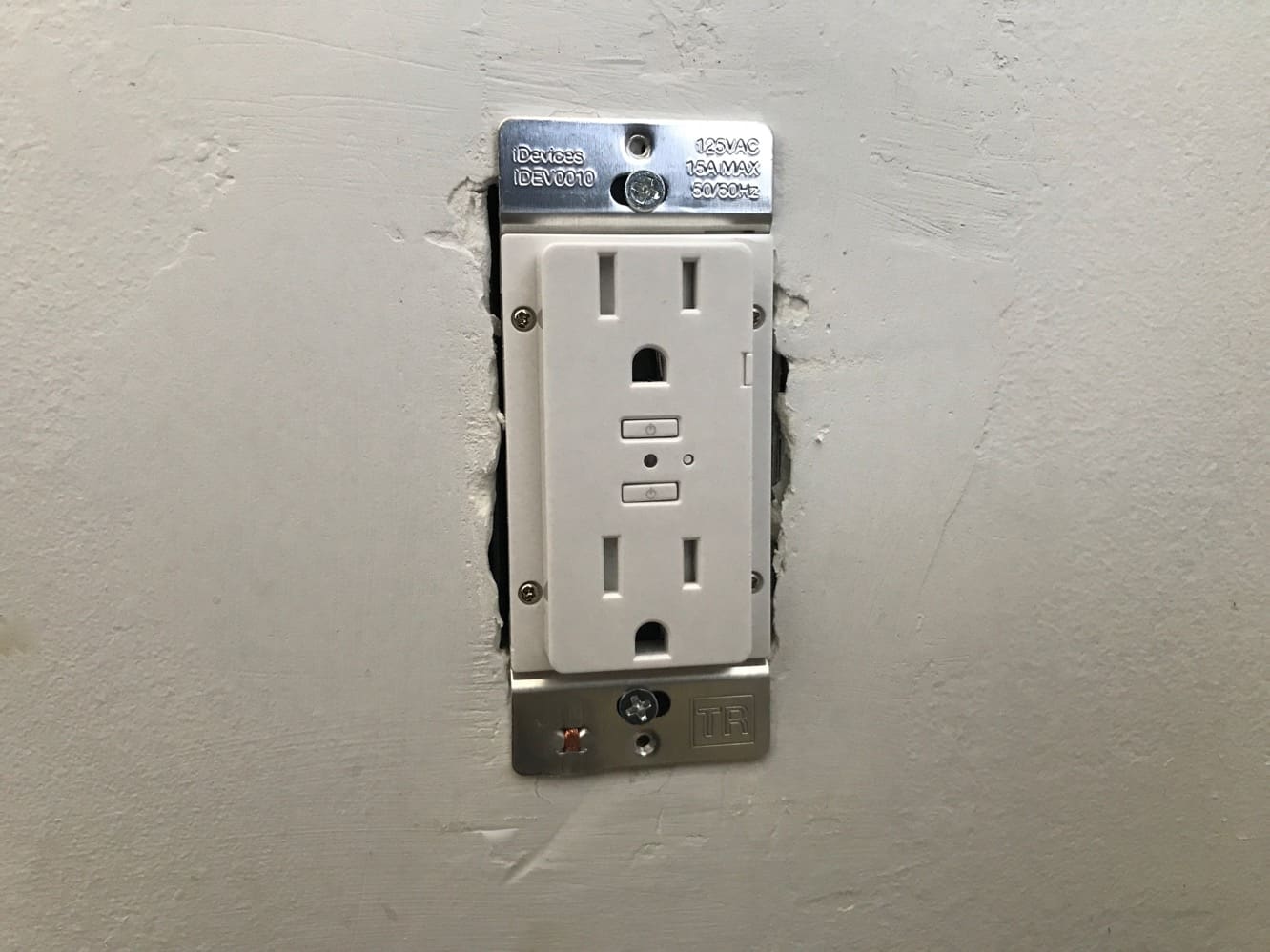
Naturalmente, la Wall Outlet richiede alcune abilità di base da falegname per l’installazione, anche se non è davvero così complicata, purché si sia a proprio agio con un cacciavite e un interruttore automatico o un pannello fusibili: è davvero solo una questione di spegnere la corrente, rimuovere la presa esistente e scambiare i fili dalla vecchia presa con i fili equivalenti sulla Wall Outlet di iDevices.
Nel nostro caso, ci sono voluti meno di cinque minuti per installare e far funzionare la Wall Outlet, incluso configurarla per HomeKit. Detto ciò, se non ti senti a tuo agio con i lavori elettrici di base nella tua casa, vorrai far installare questo da un professionista, oppure semplicemente optare per una delle molte prese plug-in HomeKit disponibili. Vale anche la pena menzionare che la Wall Outlet di iDevices sporge di circa un quarto di pollice dalla piastra di copertura standard; non abbiamo considerato questo un problema, ma i gusti decorativi individuali possono variare.
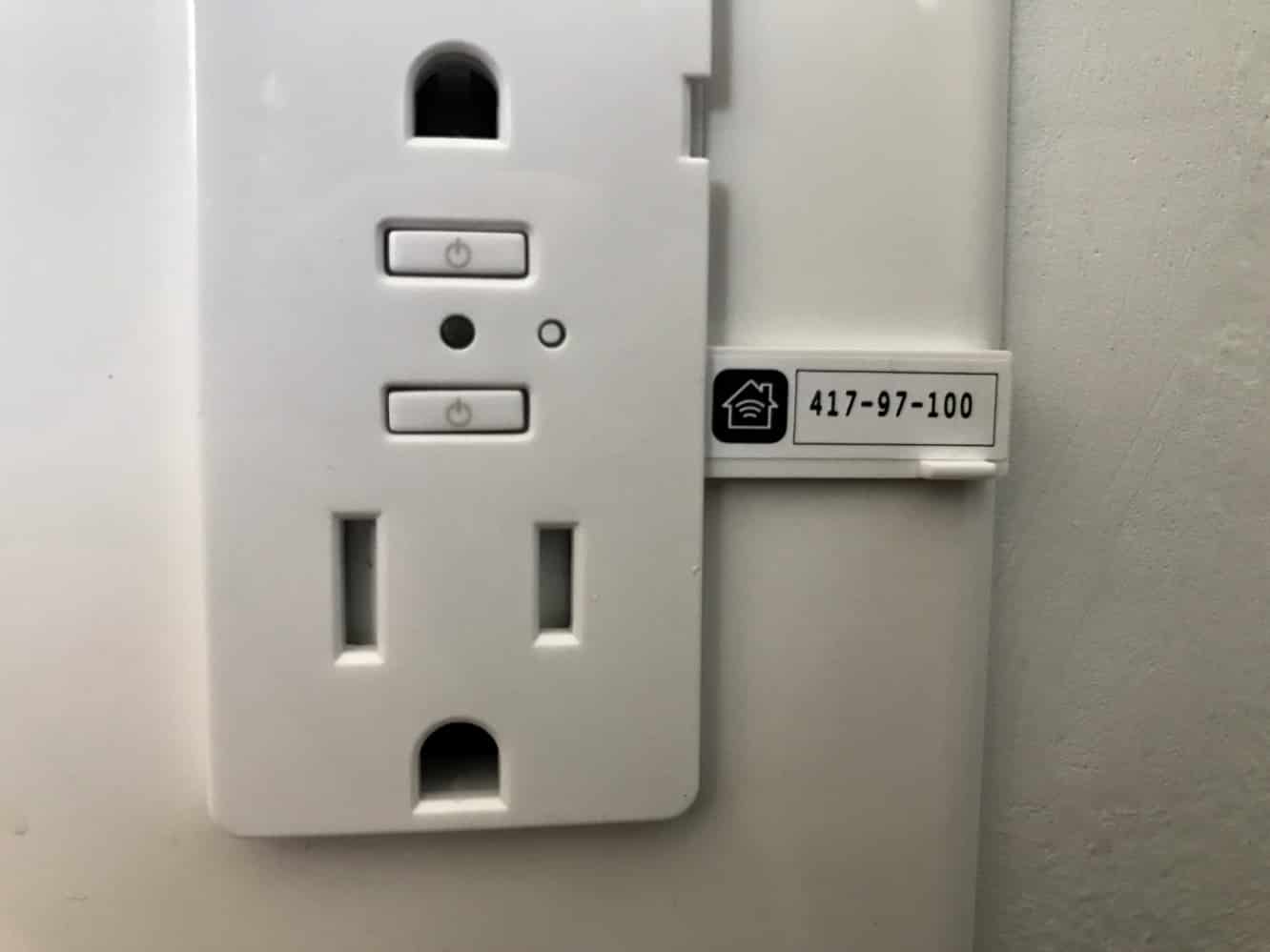
Impostare la Wall Outlet per funzionare con HomeKit ha seguito gli stessi passaggi di ogni altro dispositivo che abbiamo configurato nella nostra casa, e come con altri accessori HomeKit, puoi accoppiare la Wall Outlet con l’app Home di Apple, l’app Connected di iDevices o praticamente qualsiasi altra app di terze parti HomeKit che potresti utilizzare. Interessantemente, a differenza dei suoi altri accessori, iDevices non ha incluso il codice di accoppiamento HomeKit nel manuale, ma ha invece incluso una linguetta sul lato della presa che si apre per rivelare il codice HomeKit; poiché la presa sporge leggermente dalla piastra di copertura, questa linguetta è accessibile anche dopo che la presa è stata completamente installata, ma si ripiega per rimanere completamente discreta. Abbiamo pensato che fosse un modo piuttosto intelligente di includere il codice HomeKit su un accessorio come questo, anche se abbiamo incontrato alcune difficoltà a scansionare il codice a causa dell’etichetta molto più piccola. Un’etichetta del codice di accoppiamento HomeKit a grandezza naturale si trova anche sul lato installato della presa, quindi hai anche l’opzione di accoppiarla utilizzando quel codice prima di montare la presa nel muro.
La Wall Outlet si accoppia a HomeKit come un singolo dispositivo, ma una volta accoppiata otterrai effettivamente tre accessori HomeKit distinti che appariranno: uno per ciascuna delle due prese di corrente e un terzo dispositivo per la luce notturna LED. iDevices Connected raggrupperà questi in modo leggermente diverso, mostrando ciascuna presa separatamente, con il controllo della luce notturna mostrato sotto ciascuna delle prese. Le prese sono semplicemente etichettate “Wall Outlet A” e “Wall Outlet B” con un tipo di dispositivo di “Outlet” per impostazione predefinita; puoi rinominarle come preferisci, tuttavia, e cambiare il tipo di “Outlet” per una o entrambe in “Fan” o “Light” se le stai utilizzando per controllare un tipo specifico di dispositivo. La luce notturna LED può anche essere attenuata e impostata su diversi colori utilizzando HomeKit; questo funziona in modo molto simile alla luce notturna LED integrata nello Switch di iDevices. Puoi anche emettere comandi a ciascuna delle prese e alla luce notturna individualmente utilizzando Siri, e come ci si aspetterebbe, comandi come “Spegni le luci” influenzeranno solo la luce notturna e qualsiasi presa che è stata impostata su un tipo di “Light” (anziché “Outlet” o “Fan”).
Come con gli altri accessori di presa di corrente di iDevices, la Wall Outlet include anche capacità di monitoraggio dell’energia, anche se dovrai utilizzare l’app iDevices Connected per accedere a queste informazioni, poiché Apple non ha (ancora) fornito un’API HomeKit per il monitoraggio del consumo energetico. iDevices ha apportato alcuni miglioramenti interessanti alla propria app all’inizio di quest’anno, e il reporting energetico è stato migliorato per includere un rapporto energetico completo per la casa insieme a grafici visivi dell’energia utilizzata da tutti i prodotti iDevices; le informazioni sono presentate in modo chiaro, ma purtroppo non c’è ancora alcuna opzione per esportarle in un formato esterno come CSV o Excel, e poiché non c’è un’API HomeKit per il monitoraggio dell’energia, questi dati non sono disponibili nemmeno per altre app HomeKit.
Ricevi i nuovi post nella tua casella di posta.
Nessuno spam. Disiscriviti in qualsiasi momento.