Recensione prodotti · 8 min read · Sep 10, 2025
Recensione: Philips Hue HomeKit Bridge, Kit di Avvio White e Color Ambiance, Kit di Avvio White
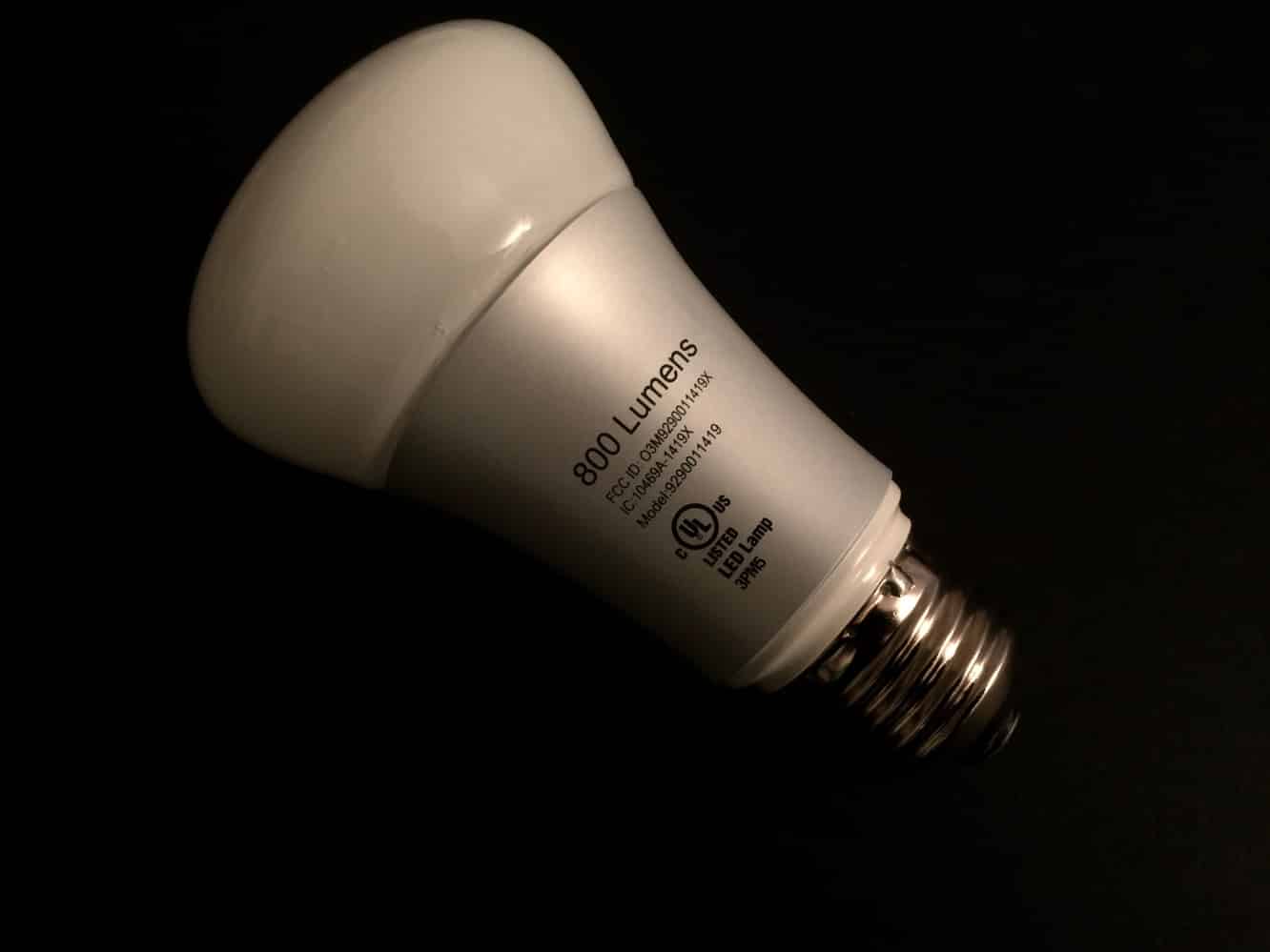
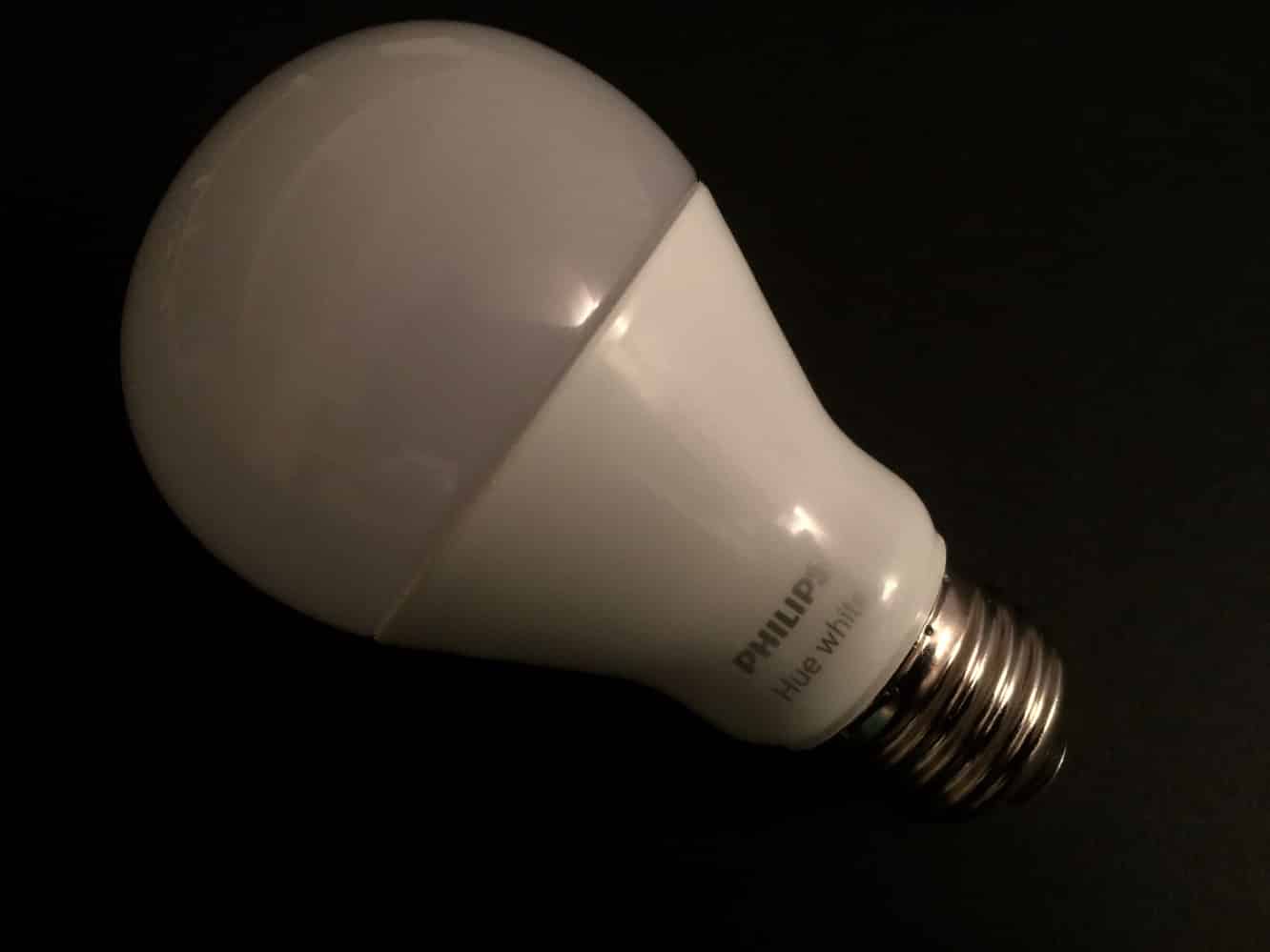
Negli ultimi due anni è successo molto da quando abbiamo esaminato per la prima volta le lampadine connesse Hue di Philips. Philips ha notevolmente ampliato il suo ecosistema Hue con una serie di nuove opzioni di illuminazione che si collegano tutte al bridge Hue centrale dell’azienda, e nel processo, Philips è diventata un attore principale nel gioco dell’illuminazione connessa iOS. Nel frattempo, Apple ha fatto i primi passi significativi per unificare l’esperienza di automazione domestica con la sua nuova tecnologia HomeKit, aprendo il campo a nuovi attori che non devono più preoccuparsi di supportare i propri ecosistemi. Con l’introduzione di HomeKit, Philips è diventata uno dei primi grandi attori a prendere il proprio ecosistema esistente e collegarlo all’esperienza HomeKit di Apple, introducendo un nuovo Hue Bridge abilitato per HomeKit che sostituisce il precedente Hue Bridge a forma di disco con una nuova unità quadrata “versione 2.0” che può essere acquistata da sola per $60, come aggiornamento per i proprietari di Hue esistenti, o in bundle con uno dei Kit di Avvio Hue di Philips, come il Kit di Avvio White Hue ($80), che include due lampadine LED smart bianche, o il tradizionale Kit di Avvio White e Color Ambiance ($200), che fornisce tre lampadine LED multicolori.
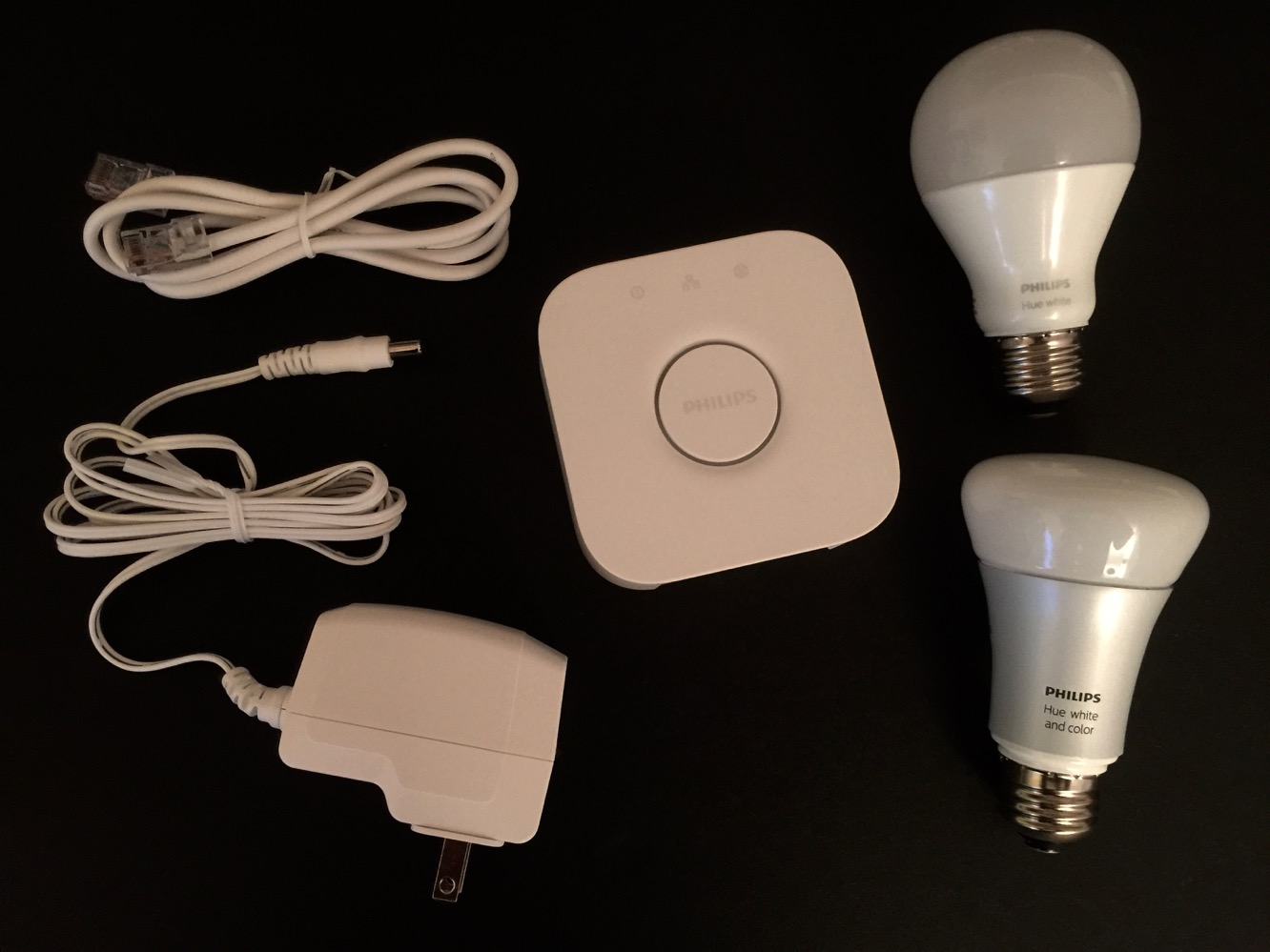
A parte la nuova versione quadrata del Hue Bridge, il contenuto dei Kit di Avvio rimane fondamentalmente lo stesso di prima, con tre lampadine multicolori A19 Hue o due lampadine bianche A19, insieme a un adattatore di alimentazione e un cavo Ethernet per il Hue Bridge. Gli utenti Hue esistenti dovrebbero essere in grado di sostituire il nuovo Hue Bridge direttamente al posto dell’unità più vecchia — l’app Hue per iOS offre un’opzione per migrare le impostazioni al nuovo bridge, rendendo il processo di transizione un gioco da ragazzi. Se questa è la tua prima volta che installi un bridge Hue, il processo di configurazione è ancora relativamente semplice — dovrai posizionare il bridge vicino al tuo router Internet, poiché deve essere fisicamente connesso utilizzando il cavo Ethernet incluso, e una volta collegato, aprire l’app Hue per iOS ti guiderà attraverso il processo di configurazione standard. Come bonus aggiuntivo, Hue spedisce il Kit di Avvio con le lampadine incluse già abbinate al bridge, quindi non dovrai preoccuparti di aggiungerle separatamente una volta che hai configurato il bridge stesso; basta avvitarle in qualsiasi apparecchio di illuminazione standard che desideri utilizzare, e sarai pronto per partire.
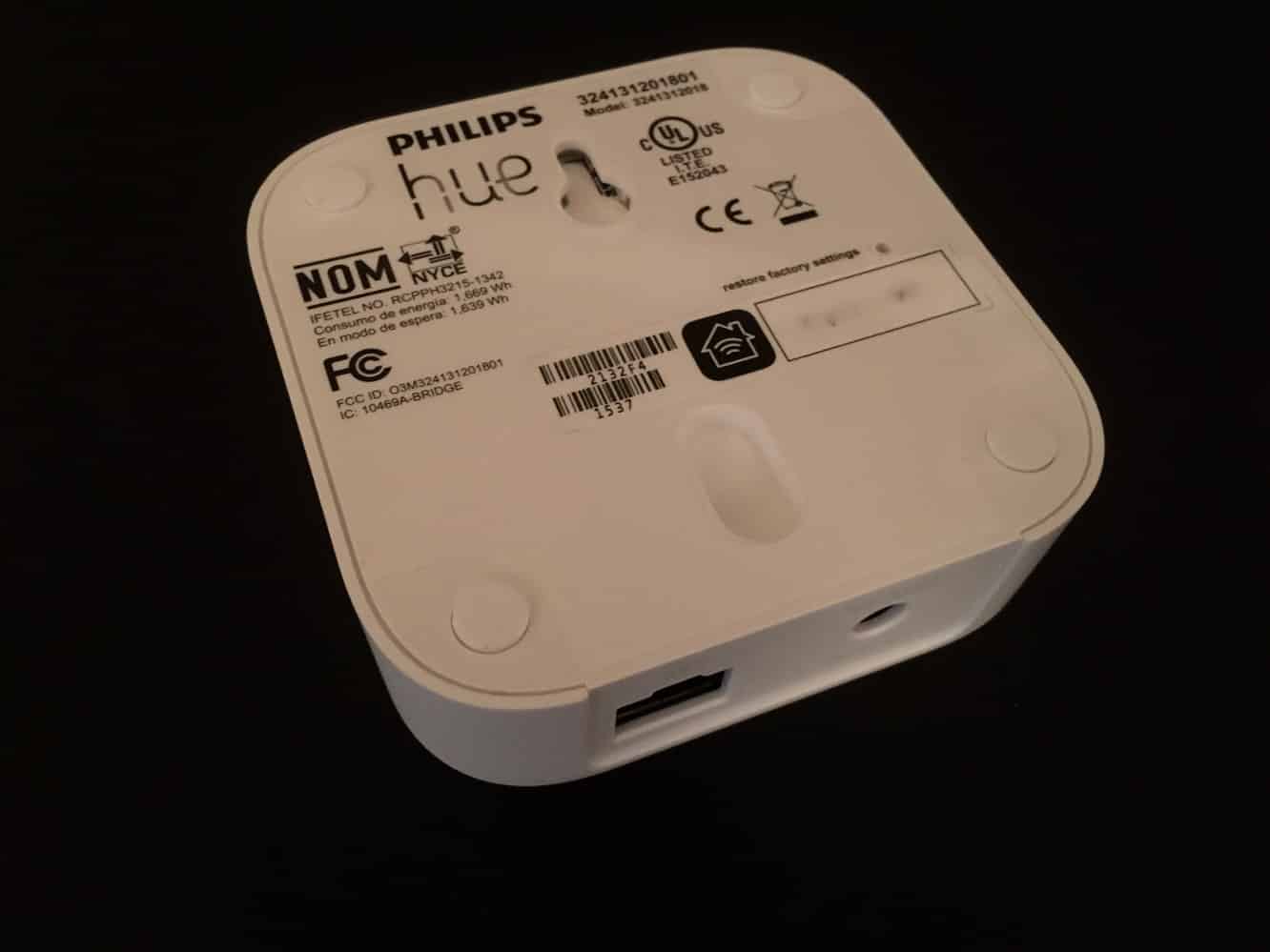
A differenza degli altri accessori HomeKit che abbiamo esaminato, sviluppati specificamente per la nuova tecnologia di Apple, Philips ha già un ecosistema consolidato di accessori per l’illuminazione con le proprie funzionalità e app. Di conseguenza, il supporto per HomeKit è stato aggiunto qui come un insieme di funzionalità accessorie piuttosto che come qualcosa nel core dell’app Hue stessa, che altrimenti funziona in modo molto simile a come faceva con il vecchio bridge.
A differenza delle app di Elgato, iDevices e ConnectSense, l’app Hue non fornisce alcuna funzionalità HomeKit diretta — rimane limitata al controllo dei dispositivi Hue solo — ma invece sincronizza la tua configurazione di illuminazione e scene con HomeKit in modo che i tuoi dispositivi Hue possano essere controllati tramite Siri o altre app compatibili con HomeKit. In altre parole, l’app Hue può ancora essere utilizzata per controllare le tue luci Hue, ma non altri accessori HomeKit.
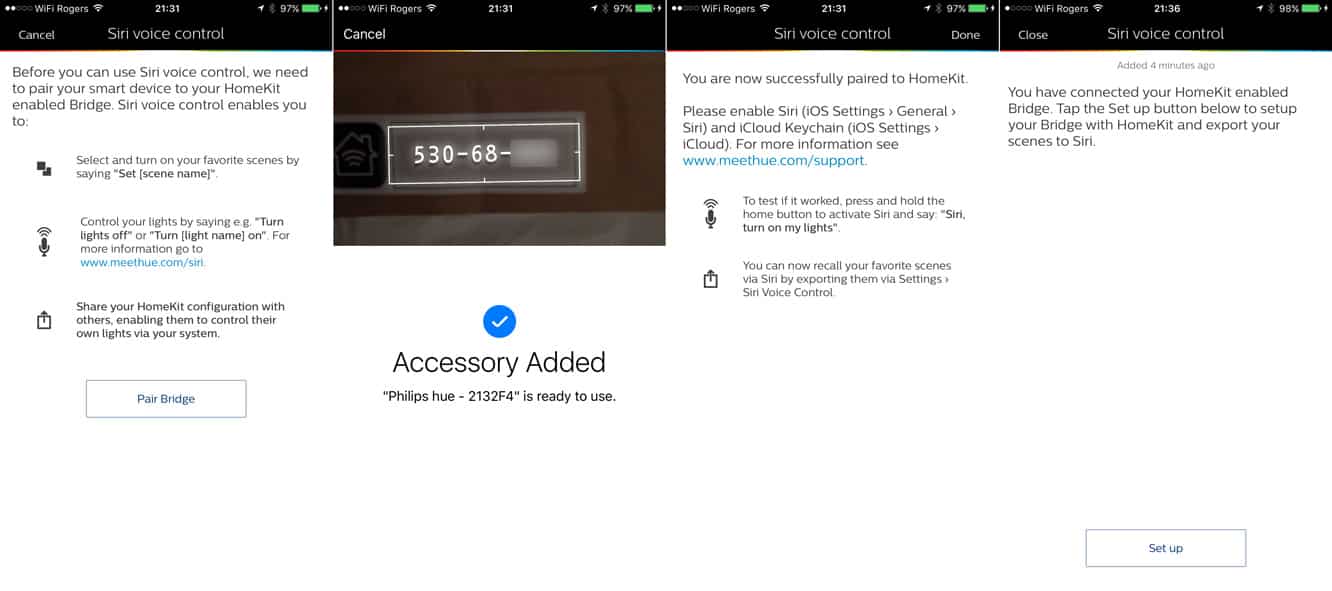
Il nuovo Hue Bridge abilitato per HomeKit viene fornito con l’adesivo del codice accessorio HomeKit standard sul fondo, e il processo di aggiunta a HomeKit è simile ad altri dispositivi HomeKit che abbiamo esaminato; l’app Hue ti guiderà attraverso la procedura ora standard di collegare il tuo nuovo Hue Bridge alla stessa rete Wi-Fi del tuo dispositivo iOS, e poi ti chiederà di scansionare o digitare il codice di attivazione HomeKit. Dopo questo, tuttavia, Hue si discosta dal solito processo di HomeKit in quanto ti verrà chiesto di esportare le tue luci e scene in HomeKit, piuttosto che configurarle in stanze. Come notato in precedenza, l’app Hue non fornisce altre funzionalità HomeKit oltre all’esportazione di luci e scene, quindi se stai utilizzando un sistema Philips Hue esclusivamente, sarai limitato a controllare la tua illuminazione con Siri tramite scene. Poiché Apple non fornisce ancora la propria app HomeKit, se desideri raggruppare le tue luci Hue in stanze, zone o gruppi di servizio, dovrai utilizzare un’app HomeKit di un altro produttore, come l’app Eve di Elgato o l’app Connected di iDevices. Anche se le scene di Hue possono essere sufficienti per la maggior parte degli utenti, alcuni preferiranno la possibilità di emettere comandi Siri alle luci in base alle stanze o alle zone della loro casa — è la differenza tra un comando Siri come “Imposta la scena delle luci della camera da letto” rispetto a “accendi le luci nella camera da letto.”
Detto ciò, l’app Hue fornisce supporto per funzionalità che non hanno ancora un equivalente HomeKit consolidato, come il geofencing, i timer di fade-in e fade-out, e la configurazione degli interruttori Hue Dimmer e Hue Tap di Philips. Queste funzionalità saranno disponibili solo all’interno dell’app Hue e possono essere utilizzate solo con i dispositivi Hue. In questo senso, Hue mantiene ancora la sua natura proprietaria, anche se è ragionevole concedere che Philips non dovrebbe essere obbligata a scendere al denominatore comune più basso di ciò che HomeKit è in grado di fornire, e in tutta onestà anche gli accessori che abbiamo visto progettati con HomeKit in mente includono funzionalità minori come il monitoraggio della potenza e della qualità dell’aria che possono essere accessibili solo tramite le app di quei fornitori.
A margine, vale anche la pena notare che la disponibilità degli interruttori Dimmer e Tap nell’ecosistema Hue è un bel bonus rispetto ad altre lampadine smart che abbiamo esaminato, poiché il problema chiave comune a tutte le lampadine smart è che devi lasciare l’interruttore della luce associato acceso per poterle accedere tramite HomeKit o un’app iOS, costringendoti a scegliere tra la comodità di accendere e spegnere le luci nel modo tradizionale quando entri o esci da una stanza rispetto a ignorare l’interruttore e prendere il tuo iPhone o Apple Watch per controllare le luci.
Sebbene i Kit di Avvio Hue non includano un interruttore Dimmer o Tap, la possibilità di aggiungerli è sicuramente un vantaggio nell’utilizzo di un sistema Hue.
Il supporto per HomeKit è abilitato tramite l’opzione “controllo vocale Siri” nel menu Impostazioni dell’app Hue, un nome che sottolinea ciò che Philips sta cercando principalmente di offrire con l’integrazione. È giusto dire che per molti utenti Hue, la possibilità di controllare luci e scene tramite voce sarà probabilmente la funzionalità più utile, almeno per ora. Le impostazioni HomeKit dell’app Hue forniscono schede separate per “luci” e “scene” — tutte le luci si sincronizzeranno con HomeKit per impostazione predefinita, tuttavia gli utenti possono scegliere quali scene di Hue desiderano avere disponibili tramite HomeKit. Vale anche la pena notare che questa sincronizzazione è unidirezionale — le scene di Hue possono essere esportate in HomeKit, ma eventuali scene già configurate tramite HomeKit non appariranno nell’app Hue. Un’icona “Condividi” in iOS nell’angolo in alto a destra fornisce anche un collegamento alla schermata di condivisione di HomeKit, dove altri amici e familiari possono essere invitati ad avere accesso “ospite” per controllare i tuoi accessori HomeKit.
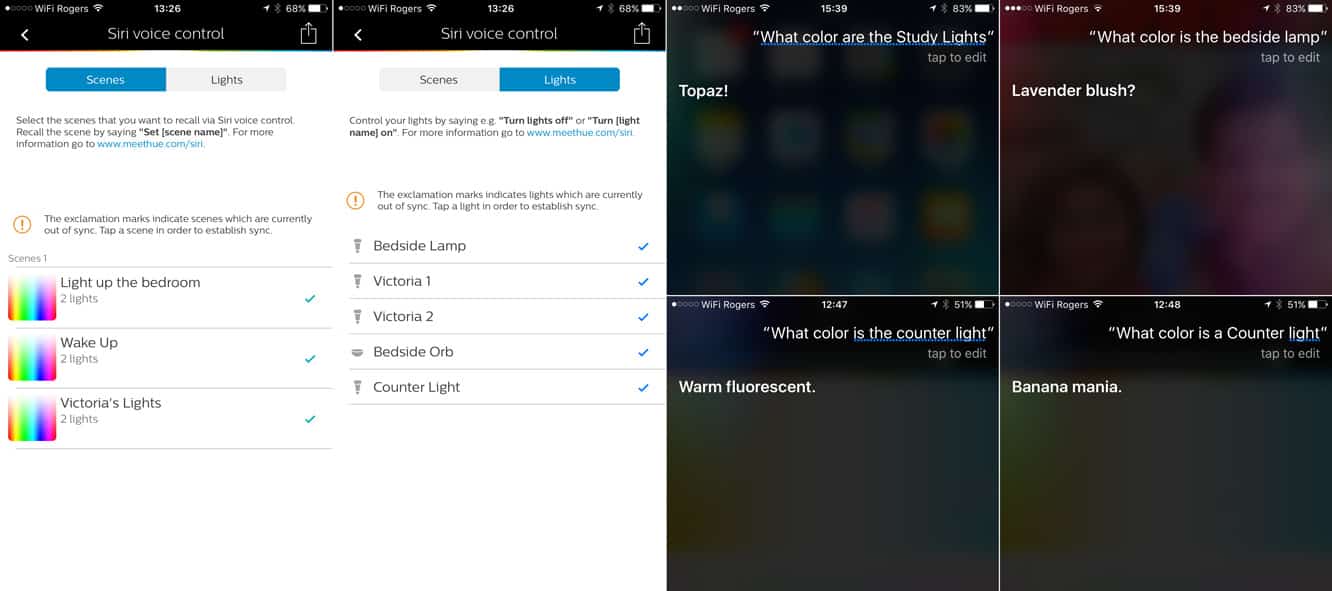
I nomi dati alle tue scene e lampadine Hue nell’app Hue verranno trasferiti su HomeKit per l’uso con Siri, e il controllo vocale funziona molto allo stesso modo degli altri accessori HomeKit che abbiamo esaminato, anche se se stai utilizzando le lampadine Hue multicolori, ottieni comandi aggiuntivi per impostare i colori. Questo è simile alla luce notturna sull’iDevices Switch, anche se probabilmente vorrai giocare con le variazioni di colore sulle lampadine Hue in modo più ampio, e siamo rimasti affascinati nel scoprire che Siri supporta una vasta gamma di nomi di colori interessanti — un comando per impostare una luce su “bianco brillante” ci ha detto che “luce solare diretta” era il più vicino che Siri potesse ottenere, e alla fine ci siamo resi conto che in molti casi la scelta migliore era utilizzare l’app Hue per impostare il nostro colore preferito, e poi semplicemente chiedere a Siri di dirci quale fosse quel colore con le sue parole. Ad esempio, si scopre che la modalità di illuminazione naturale predefinita di Hue è “topazio” e se chiedi “bianco brillante” o “luce solare diretta” e poi chiedi a Siri quale colore stai ottenendo, ti verrà detto che è “sole di mezzogiorno” o “blush lavanda.” Sperimentare tra l’app Hue e Siri ha rivelato una miriade di altri nomi di colori interessanti, che vanno da “fluorescente caldo” a “mania della banana.” Non siamo riusciti a trovare nessuno di questi documentati da nessuna parte, quindi sospettiamo che la gamma di nomi di colori di Siri sia un altro “easter egg” nascosto in Siri.
Le scene create nell’app Hue e sincronizzate con HomeKit saranno disponibili in altre app HomeKit, e da lì puoi anche mescolare altri dispositivi in quelle stesse scene. Le luci Hue possono anche essere aggiunte a qualsiasi scena creata in HomeKit nello stesso modo di qualsiasi altro dispositivo HomeKit, e supportano le API standard di HomeKit per luminosità e colore, quindi impostare colori di base non dovrebbe essere un problema.
Ricevi i nuovi post nella tua casella di posta.
Nessuno spam. Disiscriviti in qualsiasi momento.