Recensione Prodotto · 3 min read · Nov 08, 2025
Recensione: Self Design BodyMask
Pro: Modo divertente e creativo per personalizzare davvero il tuo iPod. Vestibilità perfetta.
Contro: È stata fornita una sola scheda di prova, tre sarebbero state perfette.
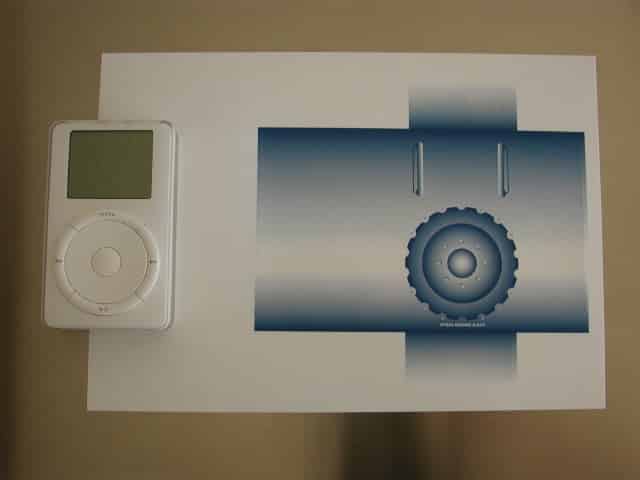
Che cos’è un BodyMask? No, non è un trattamento spa per l’iPod, ma un prodotto semplice e intelligente che consente a chiunque abbia un computer, una stampante e un software grafico di progettare il proprio adesivo personalizzato per iPod. Sembra che, ogni volta che c’è un nuovo prodotto in debutto qui negli Stati Uniti, specialmente se legato ad Apple, qualche individuo o azienda in Giappone stia già pensando a accessori innovativi, divertenti e/o creativi. Il BodyMask è uno di quegli accessori divertenti e creativi.
Tempo di progettazione
Non appena ho ricevuto il BodyMask, sono subito andato su PowerDesign e ho scaricato il loro modello BodyMask. Ti renderà la vita più facile quando cerchi di progettare il tuo adesivo. Avrei preferito avere un modello in formato EPS piuttosto che in GIF. Un modello EPS ti permetterebbe di posizionare il modello sopra il tuo design nel pannello Livelli in Adobe Illustrator (o software simili) e vedere il tuo design mentre ti assicuri che la tua arte sia all’interno dei confini del modello. La GIF non lo consentiva, perché è su uno sfondo bianco, quindi posizionare il modello nel livello più alto del pannello Livelli coprirebbe la tua arte.
Se il tuo design ha uno sfondo o un motivo grande, assicurati che sovrasti i bordi esterni del modello GIF. Questi sono i bordi più esterni della forma fustellata nel modello GIF.
In questo modo, quando stacchi l’adesivo dalla scheda, il design è andato oltre i bordi della fustellatura e ottieni un’immagine senza bordi.
Testa il tuo design
Ho finito il design e ho iniziato a testare l’allineamento. PowerDesign mi ha fornito una scheda di prova per stampare il design prima di stamparlo sulla scheda adesiva finale. Vai al tuo Kinkos locale e fai diverse copie della scheda di prova se hai bisogno di testare il tuo design più volte prima della stampa finale.
Quando sei pronto per stampare il design finale sulla scheda adesiva BodyMask, assicurati di impostare la tua configurazione di pagina (su un Mac) o le proprietà della stampante (su un PC) per accettare carta B5. Le stampanti Epson, Canon BJ series e HP ink jet sono elencate come raccomandate per la stampa. Sono fornite istruzioni sulla scheda di prova, quindi assicurati di leggerle.
Dopo aver stampato il design finale, ho fatto un’attenta ispezione dell’allineamento ed era perfetto. I bordi della mia opera d’arte erano esattamente ai bordi dei bordi fustellati sulla scheda adesiva. Ora era il momento di applicare l’adesivo al mio iPod. Pulisci l’iPod da polvere o sporcizia con un panno pulito, specialmente le impronte digitali.
Applica il tuo design
Prima di applicare il tuo design, posiziona il film protettivo per lo schermo LCD.
Quando sei pronto, scegli un angolo dell’adesivo che corrisponde al frontale dell’iPod e applicalo per primo. Premi l’angolo mentre ti muovi poco a poco lungo il frontale. Liscia il foglio mentre ti muovi, assicurandoti di non intrappolare bolle d’aria. L’idea è di posizionare prima la parte anteriore dell’adesivo sul frontale dell’iPod. Dopo aver fatto ciò, ho applicato con attenzione la parte superiore, inferiore, il lato destro e il restante lato sinistro. È molto probabile che tu abbia bolle d’aria intrappolate sotto il foglio adesivo. Usa l’unghia e liscia delicatamente le bolle verso i bordi il meglio che puoi.
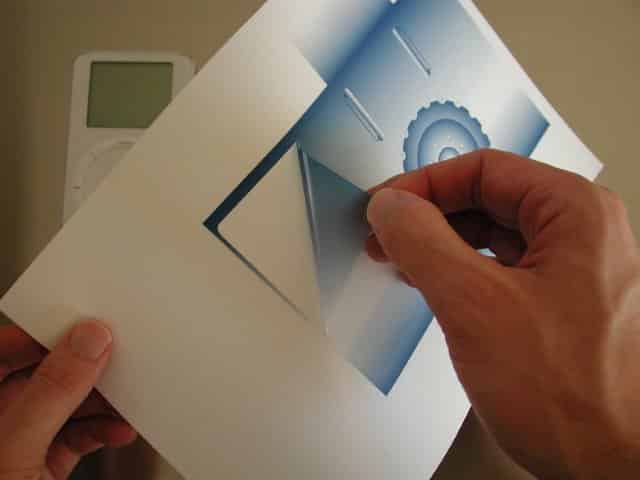
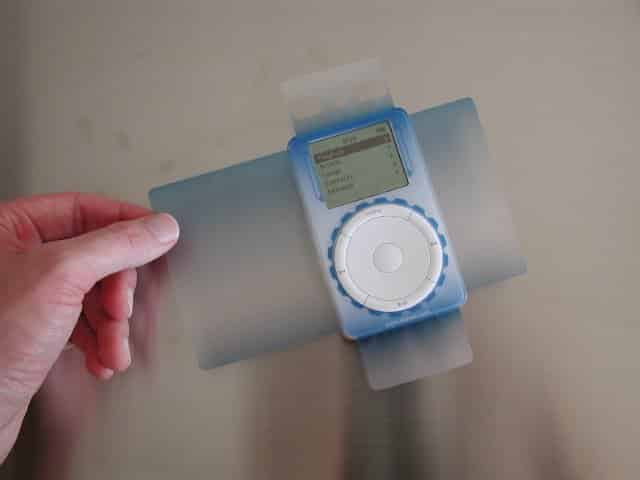
Il foglio è molto appiccicoso, quindi maneggialo con la massima attenzione. Una volta applicato al tuo iPod, è semi-permanente. Se hai bisogno di rimuoverlo per qualsiasi motivo, non puoi riapplicarlo.
Ricevi i nuovi post nella tua casella di posta.
Nessuno spam. Disiscriviti in qualsiasi momento.