Tecnologia · 8 min read · Nov 23, 2025
Esegui applicazioni Mac su PC Windows
Esistono tonnellate di emulatori, alcuni sono in grado di eseguire Linux OS all’interno di Windows, alcuni consentono di eseguire Android all’interno dell’ecosistema Windows e così via. Sulla stessa linea, abbiamo le Macchine Virtuali. Queste sono un tipo di software che fornisce un’interfaccia e l’ambiente necessario per eseguire un intero sistema operativo al suo interno. Questi sono un approccio molto più sicuro rispetto ai loro omologhi.
Ad esempio, potresti facilmente installarli su qualsiasi unità rimovibile e poi avviare il sistema operativo richiesto da essa. Non è più necessario creare una partizione separata del sistema operativo, a differenza di quanto si fa nel caso del dual boot. In questa guida, daremo un’occhiata ad alcuni dei migliori emulatori e Macchine Virtuali che ti aiuteranno a eseguire Windows OS sul tuo Mac e macOS sul tuo desktop Windows.
Ma prima di iniziare con la guida, assicurati di avere un backup di tutti i file sul tuo PC. Anche se questi Emulatori o Macchine Virtuali non causano necessariamente alcuna perdita di dati, sarà necessario formattare una o due partizioni lungo il percorso, specialmente durante l’installazione di macOS su PC Windows. Inoltre, è sempre meglio essere prudenti. Pertanto, avere un backup completo è sempre consigliato. Quindi, senza ulteriori indugi, iniziamo con la guida.
Come installare app macOS su PC Windows?
In questa guida, elencheremo i passaggi per eseguire macOS sul tuo desktop Windows. Ma prima di iniziare con le istruzioni, è consigliato esaminare i requisiti sottostanti. Se il tuo PC non supporta questi requisiti, è probabile che tu non possa eseguire macOS sul tuo desktop.
Requisiti
- Avrai bisogno di avere accesso a un Mac, e deve supportare High Sierra. Questo è per creare l’installer di macOS che è disponibile su Mac App Store.
- Un PC Windows con un processore Intel a 64 bit.
- Almeno 50 GB o più di spazio di archiviazione libero. Questa partizione è necessaria solo per impostare il sistema operativo, con alcune app di base necessarie. Se desideri installare più app, avrai bisogno di ulteriore spazio di archiviazione. Inoltre, questo spazio dovrebbe essere allocato a una partizione che non è stata trattata con alcun file di Windows. Quindi è meglio creare una partizione separata per installare questo. Oppure un approccio molto più sicuro sarà installare macOS su un disco rigido esterno. Qualunque cosa tu scelga, assicurati di eseguire il backup di tutti i file, poiché formatteremo questa partizione più avanti.
- Un’unità USB (come PenDrive) con almeno 16 GB di spazio di archiviazione libero per eseguire il processo di configurazione. Assicurati di avere un backup dei contenuti del PenDrive poiché lo formatteremo più avanti. Solo per ribadire i fatti, non installeremo il sistema operativo su questa chiavetta USB. Piuttosto, conterrà l’installer di macOS e, quindi, aiuterà a completare il processo di configurazione. Il sistema operativo sarà installato solo sul tuo desktop Windows.
Passo 1: Scaricare i file necessari
- Vai su https://www.tonymacx86.com/. Crea un account gratuito e scarica il software Unibeast da lì. Una volta fatto, installalo sul tuo PC come faresti per qualsiasi applicazione normale.
- Successivamente, dovrai anche scaricare il software Multibeast. Questo software si assicura che tutti i driver macOS necessari siano installati quando lo esegui sul tuo sistema operativo Windows.
- Apri il tuo Mac e vai su App Store. Cerca High Sierra. Oppure puoi utilizzare direttamente questo link dell’App Store per scaricare direttamente High Sierra. Non sarai in grado di accedere a questo sito da un PC Windows.
Passo 2: Formattare l’unità USB
Ora dovrai formattare la tua unità USB su cui deve essere posizionato l’installer. Per farlo, ecco i passaggi da seguire. Nota che i seguenti passaggi devono essere eseguiti sul Mac stesso.
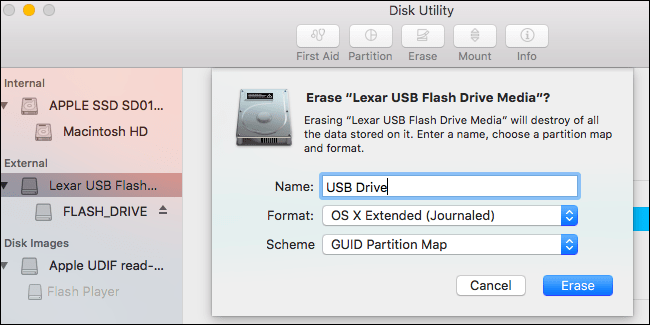
- Apri Spotlight sul tuo Mac e cerca Utility Disco.
- Avvialo e seleziona la tua unità USB.
- Successivamente, fai clic su Inizializza. Successivamente, fai clic su Formato, che ti darà un menu a discesa. Seleziona OS X Extended (Journaled). In questo modo imposterai il File System della USB compatibile con quello del Mac.
- Ora, fai clic su Schema. Sarà situato appena sotto l’opzione Formato.
- Seleziona GUID Partition Map e fai clic su Inizializza.
Questo è tutto. Hai formattato con successo la tua unità USB con il File System del Mac. Procedi con i passaggi successivi.
Passo 3: Creare uno strumento di installazione di macOS sul tuo PenDrive
- Apri l’applicazione Unibeast sul tuo Mac. Fai clic su Continua un totale di quattro volte. Poi fai clic su Accetta.
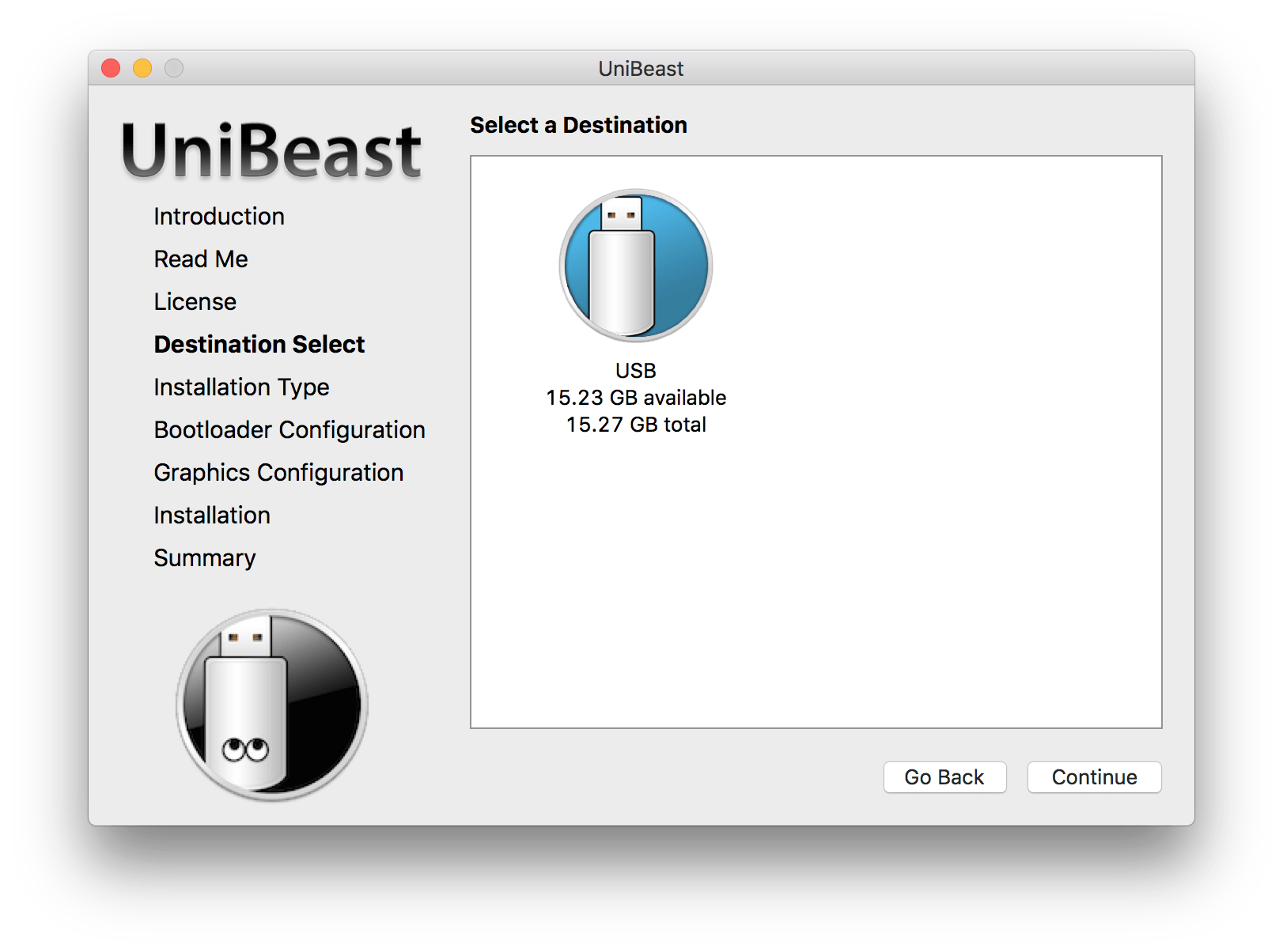
- Ora verrai portato alla schermata in cui devi selezionare l’unità su cui deve essere installato lo strumento di installazione Unibeast. Seleziona la USB che abbiamo formattato nel Passo 2.
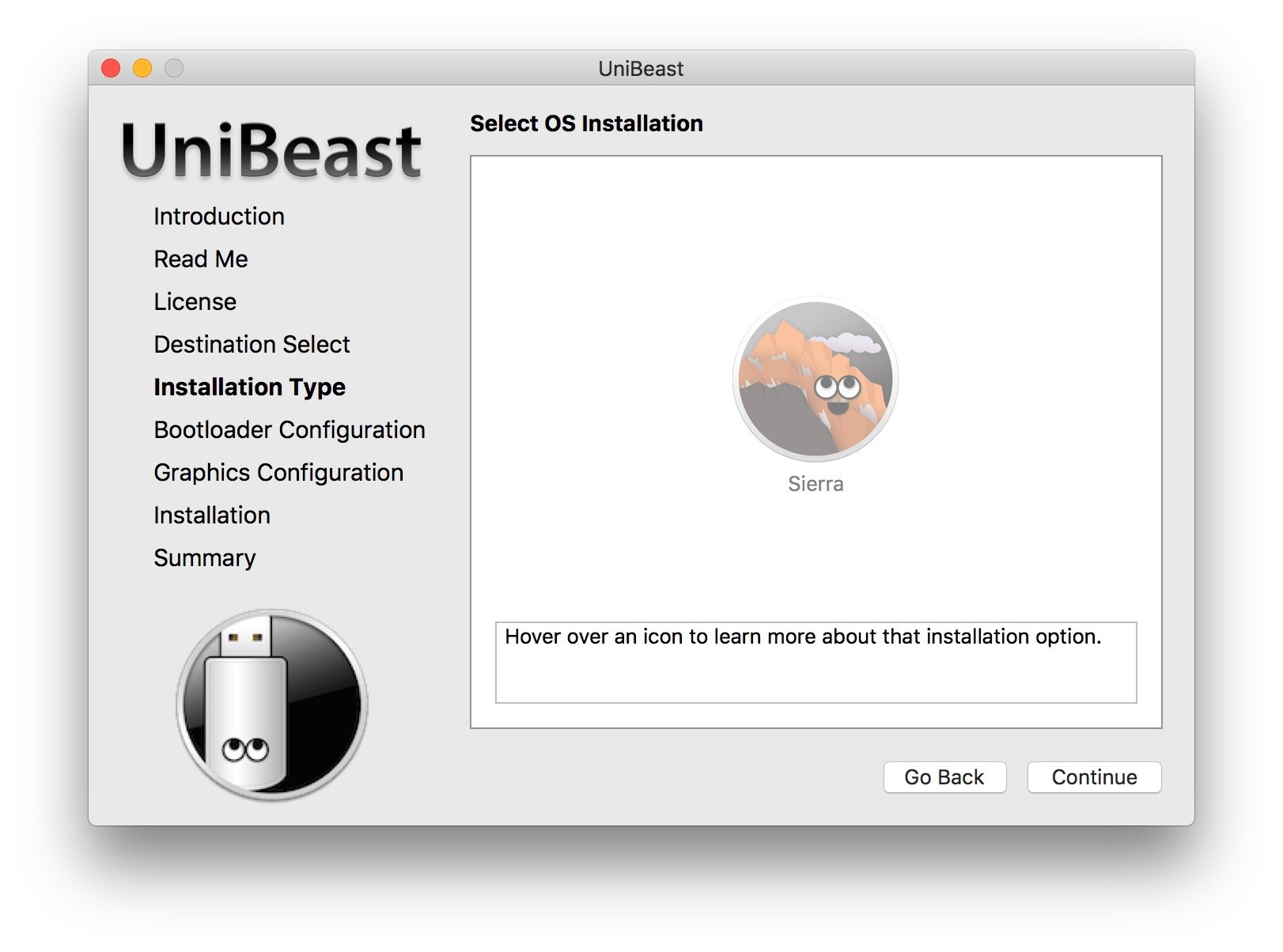
- Successivamente, seleziona il sistema operativo desiderato, che in questo caso è High Sierra
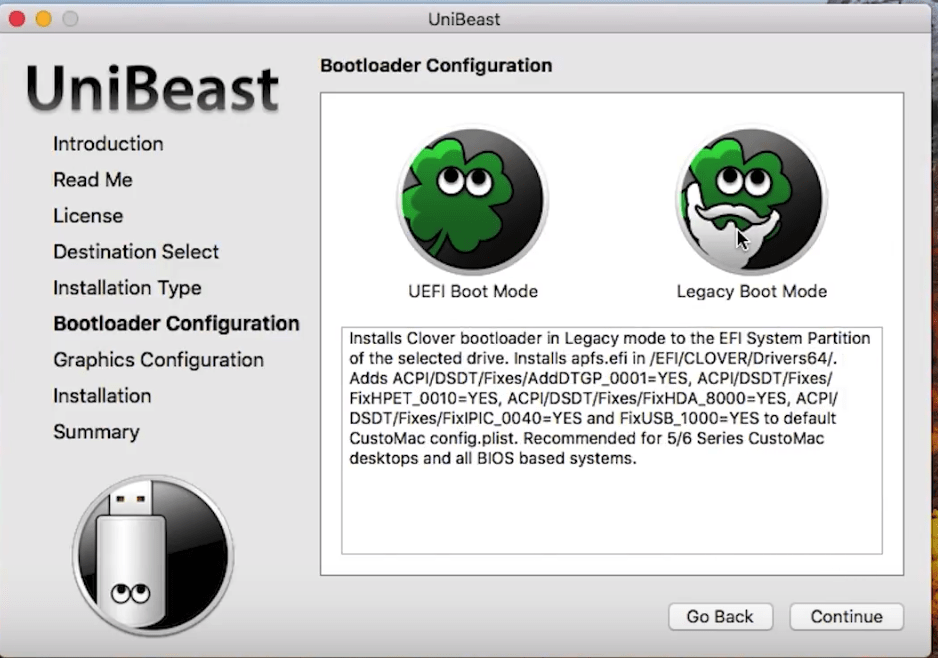
- Ora dovrai selezionare una scheda madre. Dovrai fare una selezione tra UEFI e Legacy. Nella maggior parte dei casi, dovrebbe essere UEFI. Tuttavia, se il tuo PC ha una scheda madre più vecchia che utilizza BIOS e non la modalità UEFI, allora procedi con Legacy.
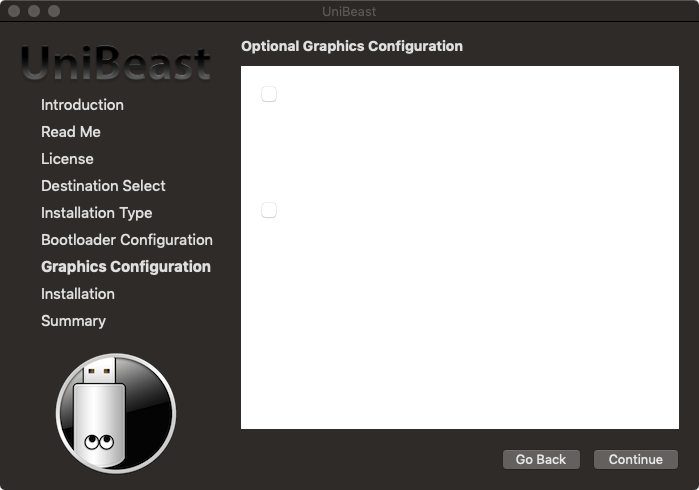
- Ora dovrai specificare la tua scheda grafica. Se il tuo laptop è dotato di una CPU Intel recente (come i5, i7 o versioni successive), puoi saltare questo passaggio.
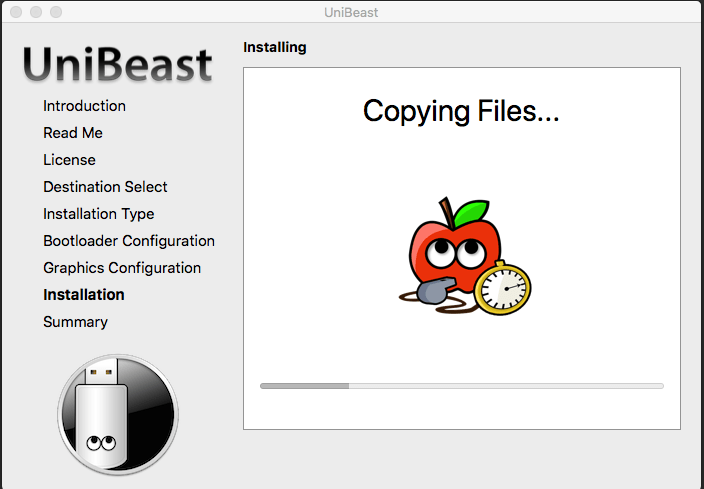
- Una volta che hai eseguito i passaggi sopra, attendi che lo strumento di installazione Unibeast venga impostato correttamente e installato sul tuo Pendrive. Potrebbe richiedere quasi un’ora, o anche di più in alcuni casi, per completare il processo.
- Una volta completata l’installazione, trasferisci il file Multibeast sulla USB.
Passo 4: Cambiare la sequenza di avvio di Windows
Per impostazione predefinita, il tuo PC si avvierà dal sistema operativo installato sul disco rigido. Per assicurarti che ciò non accada e piuttosto si avvii su macOS, dovremo cambiare la sequenza di avvio di Windows. In termini più semplici, faremo in modo che il tuo PC si avvii dalla PenDrive e non dallo stato predefinito, cioè dal disco rigido. Per farlo, ecco i passaggi da seguire.
- Inizia andando alla schermata BIOS del tuo PC. Questo può essere fatto riavviando il PC. Non appena ciò accade, continua a premere il tasto ESC, Del, F11 o F12 per entrare nella schermata BIOS. I diversi produttori hanno tasti diversi per visitare questo menu. Considera di fare una ricerca su Google se i tasti sopra menzionati non funzionano per te.
- Successivamente, vai alla sezione Ordine di Avvio e seleziona Unità USB o Unità Rimovibile o un’unità simile menzionata.
- La prossima cosa che devi fare è spostare questa unità selezionata in cima all’ordine di avvio. Facendo ciò, il tuo PC si avvierà dall’unità USB che ha un installer di macOS.
- Infine, esci dalla schermata BIOS.
Passo 5: Installare macOS su PC Windows
Ora che abbiamo completato i requisiti, scaricato i file necessari e cambiato l’ordine di avvio, è finalmente tempo di installare macOS sul tuo PC Windows. Ecco come può essere fatto.
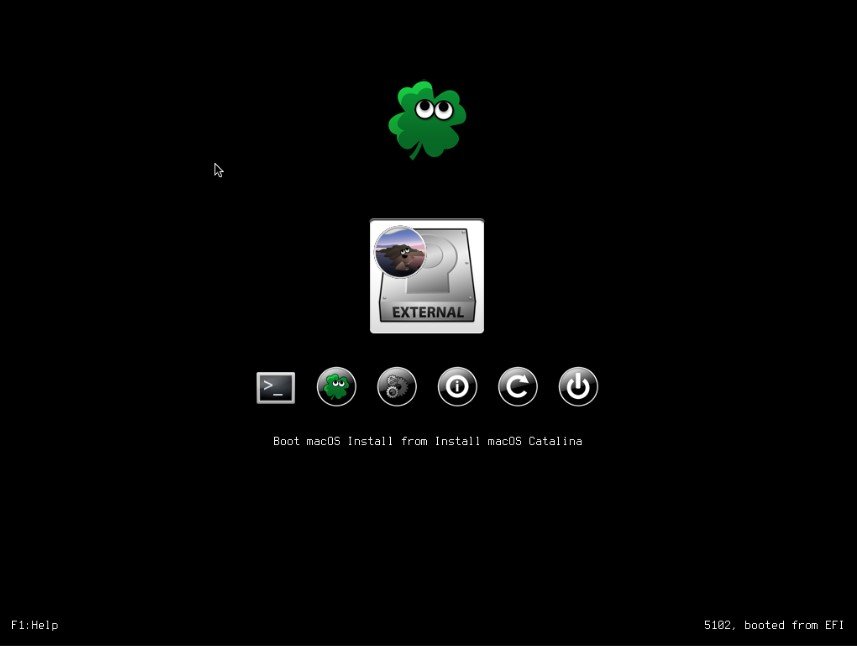
- Inserisci la PenDrive con l’installer di macOS Unibeast (e anche il software Multibeast) nel tuo PC Windows.
- Spegni il computer, inserisci l’unità USB e poi accendilo.
- Questa volta il tuo PC non si avvierà direttamente nel sistema operativo, ma ti presenterà un elenco. Seleziona Unità USB.
- Procedi con le istruzioni sul campo come scegliere la Lingua, il Fuso Orario e altri dettagli.
- Quando appare il menu Utility Disco, seleziona la partizione o il disco rigido esterno su cui desideri installare macOS.
- Fai clic su Inizializza e poi su Formato.
- Quando fai clic su Formato, apparirà un menu a discesa. Seleziona Mac OS X Extended (Journaled).
- Sotto la scheda Schema, seleziona GUID Partition Map.
- Successivamente, fai clic su Inizializza. Questo formatterà il tuo disco rigido con il file system di macOS.
- Seleziona la partizione indicata e fai clic su Continua. Ora ci vorrà un po’ di tempo per completare l’installazione di macOS.
Ora che abbiamo completato i requisiti, scaricato i file necessari e cambiato l’ordine di avvio, è finalmente tempo di installare macOS sul tuo PC Windows. Ecco come può essere fatto.
Passo 6: Configurazioni aggiuntive
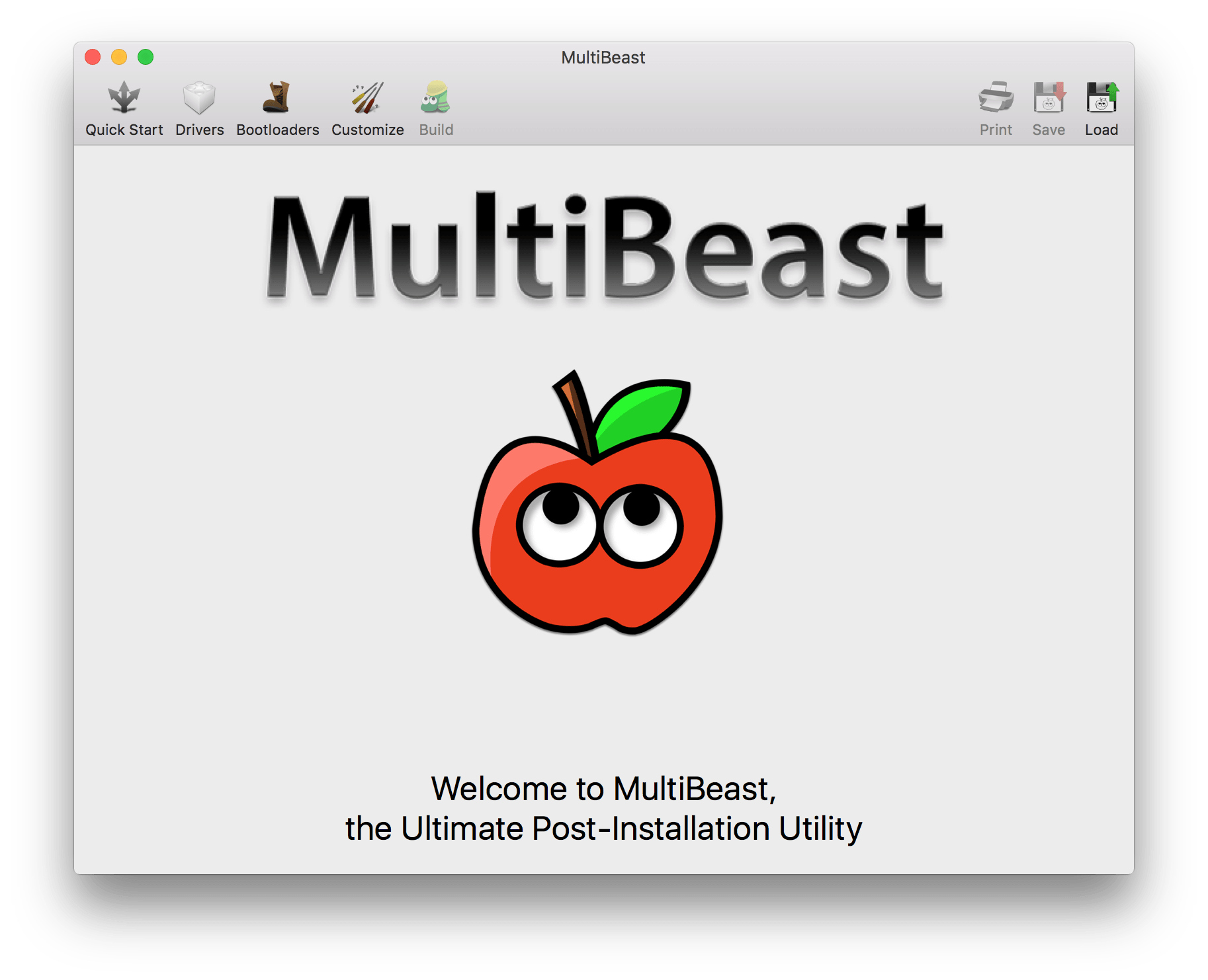
Abbiamo ora installato con successo macOS su Windows. Ma ci sono ancora alcuni lavori da fare. Per questo, il software Multibeast sarà utile. Questo software si assicura che tutti i driver e gli strumenti necessari vengano installati sul tuo Windows per eseguire correttamente macOS. Ecco i passaggi da seguire.
- Apri l’opzione Finder su Mac installato sul tuo PC Windows e fai clic sul nome dell’unità da cui hai installato macOS.
- Ora apri il file Multibeast e vai alla sezione Bootloaders.
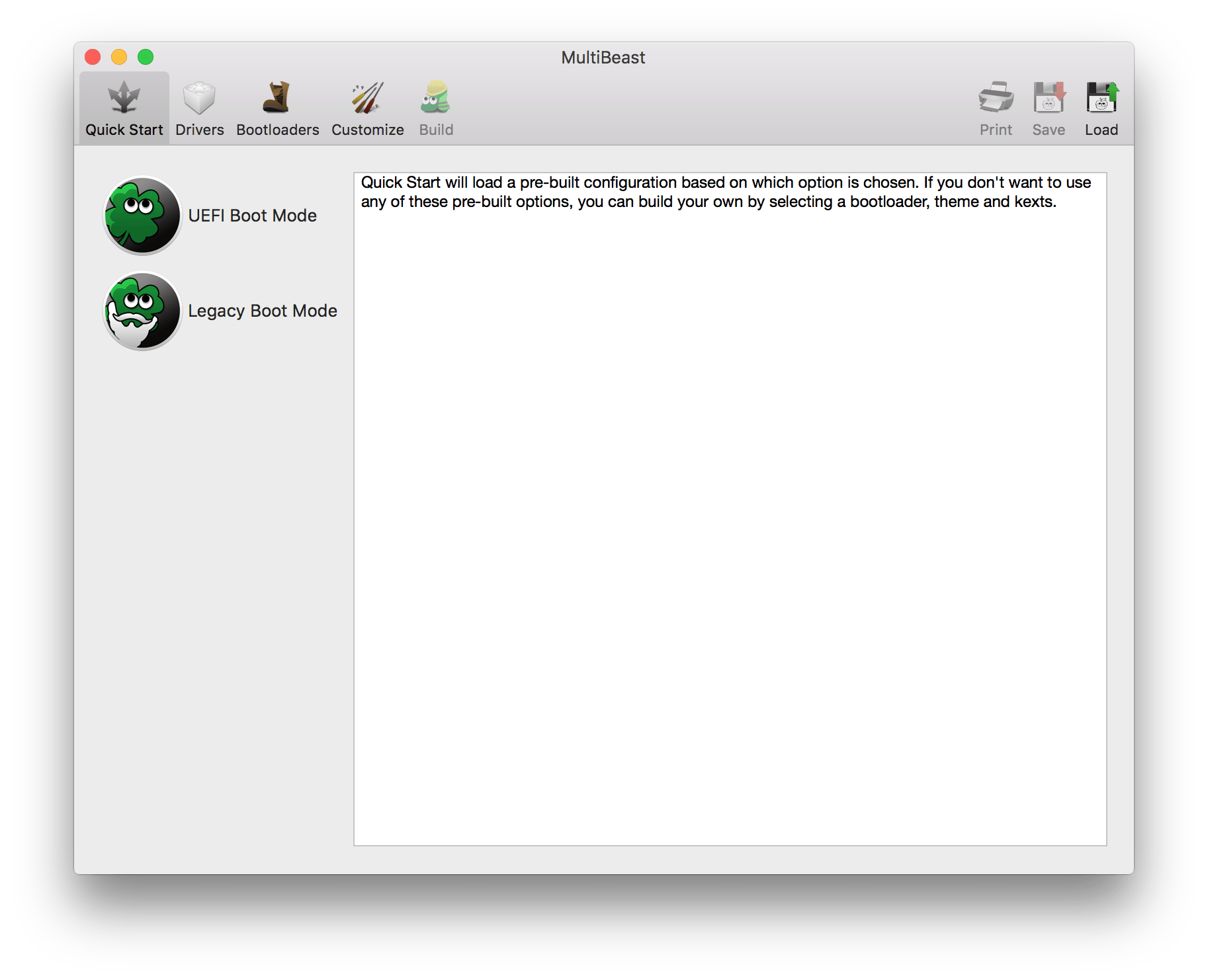
- Poi vai su Driver e vai alla scheda Audio. Seleziona il nome del fornitore audio del tuo computer dall’elenco.
- Poi fai clic sull’opzione Misc e seleziona la casella FakeSMC.
- Successivamente, fai clic su Rete e seleziona i driver della tua scheda di rete.
- Dopo di che, vai alla sezione Personalizza e seleziona la scheda grafica presente nel tuo PC. Seleziona anche la casella Fixup ma lascia il campo Inject intatto.
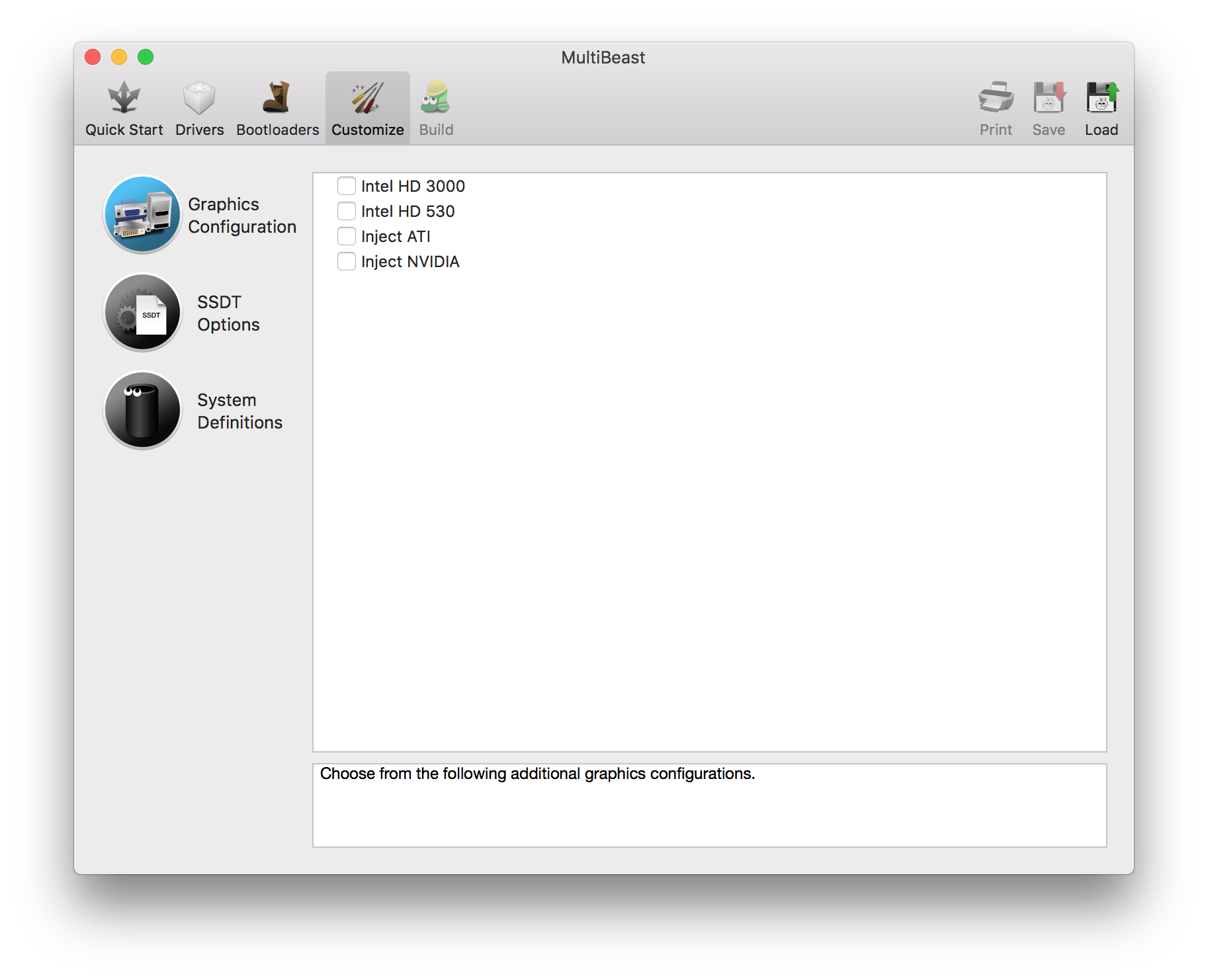
- Ora dovrai selezionare il Mac che assomiglia di più al tuo computer, in termini di hardware e specifiche.
- Successivamente, fai clic su Build > Seleziona Unità Installata. Facendo ciò, ti verrà fornito un menu a discesa. Seleziona l’unità in cui hai installato macOS.
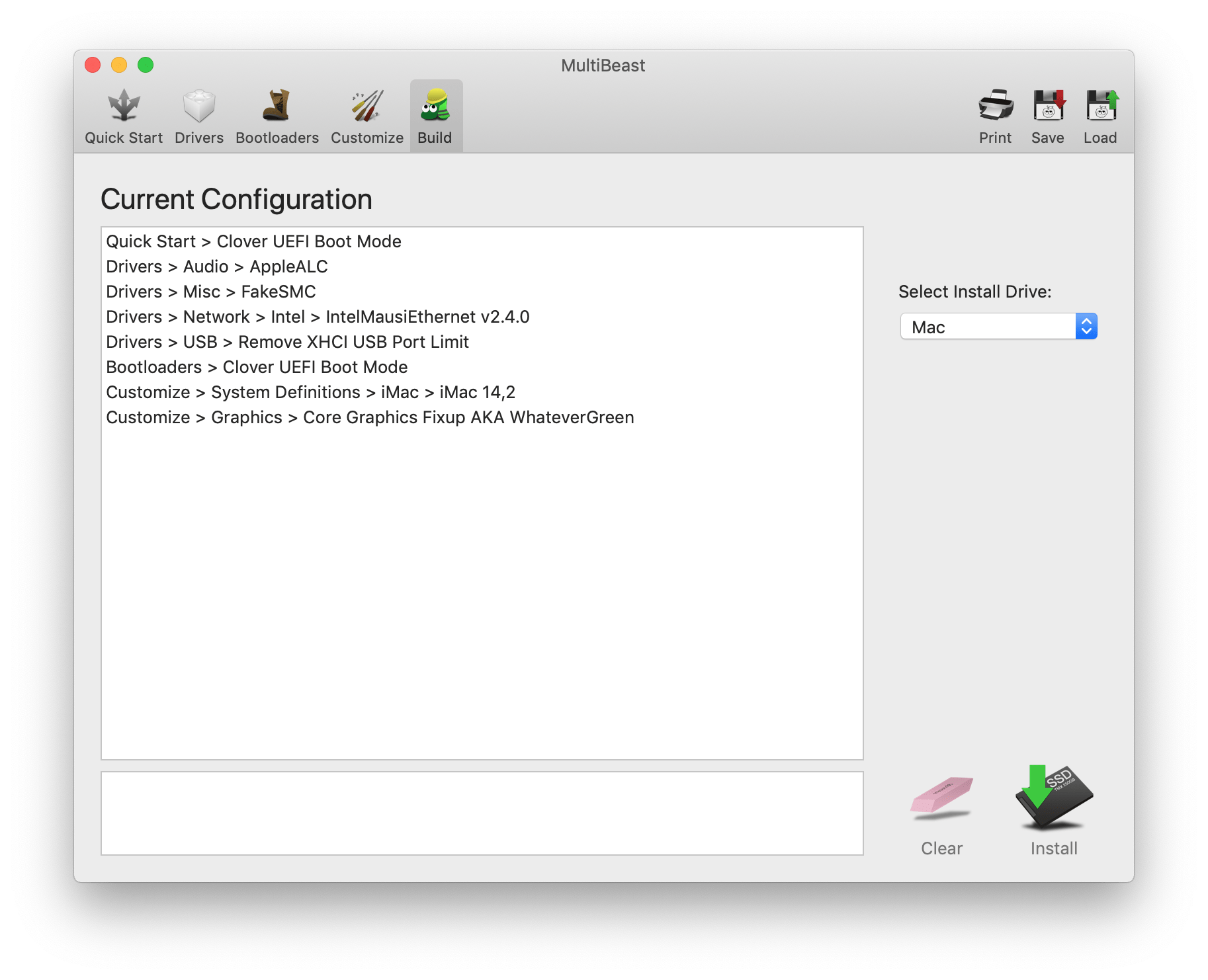
- Infine, fai clic su installa > Accetta > Inserisci la password del tuo Mac > Installa Helper.
- Aspetta un po’ affinché il software finisca di installare tutti i driver di rete, audio e altri driver correlati.
Questo è tutto. Ora avrai installato con successo macOS sul tuo PC Windows.
Conclusione: Con questo, concludiamo la nostra guida approfondita sui passaggi per installare macOS sul tuo PC Windows. Inoltre, abbiamo anche elencato le istruzioni per provare Windows sul tuo Mac. Anche se i passaggi potrebbero sembrare un po’ complicati all’inizio, dovresti prestare piena attenzione a tutte le istruzioni sopra menzionate e seguirle nell’ordine esatto.
Credito – Saddique Hasan
Se hai qualche pensiero su Esegui applicazioni Mac su PC Windows, sentiti libero di lasciare un commento qui sotto. Inoltre, iscriviti al nostro canale YouTube DigitBin per video tutorial. Saluti!
Ricevi i nuovi post nella tua casella di posta.
Nessuno spam. Disiscriviti in qualsiasi momento.