Risoluzione problemi · 4 min read · Nov 28, 2025
Safari Browser Non Funziona su iOS 15: Come Risolvere
Il browser Safari non funziona su iOS 15 su cui è basato il tuo iPhone? Lasciami mostrarti alcuni suggerimenti per la risoluzione dei problemi che possono aiutarti a superare questo problema. Il browser web predefinito di Apple sembra andare in crash per alcuni utenti. Conosciuto per le sue rigorose funzionalità di protezione della privacy, gli utenti iPhone preferiscono principalmente il browser Safari. Quindi, non poterlo utilizzare o sperimentare un crash non è desiderabile.
Potrebbe essere un piccolo problema o un bug maggiore annidato all’interno di una particolare versione di iOS a causa del quale il browser Safari potrebbe non funzionare sul tuo iPhone. Una connessione internet lenta può anche causare il malfunzionamento del caricamento dei contenuti nel browser Safari. Se utilizzi regolarmente il browser Safari, i dati memorizzati nella cache da molto tempo possono far comportare in modo strano la navigazione nativa di iOS.
1. Riavvia il tuo iPhone
Implementa sempre il metodo di risoluzione dei problemi più semplice, che è riavviare l’iPhone.
- Premi il pulsante laterale per avviare il processo di spegnimento.
- Poi, nella schermata successiva, vedrai un’opzione Scorri per Spegnere.
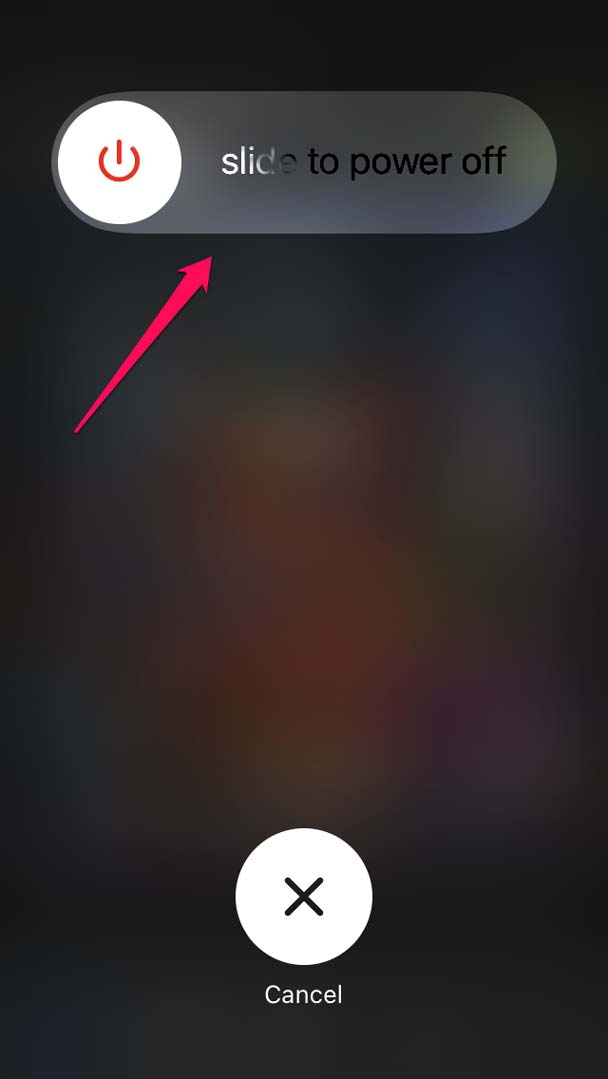
- Tieni premuto e trascina il cursore per spegnere il dispositivo.
- Dopo un po’, riavvia l’iPhone premendo il pulsante laterale.
Questo trucco spesso risolve le applicazioni non rispondenti su un iPhone.
2. Aggiorna iOS sul tuo Dispositivo
I bug su iOS sono spesso i colpevoli di vari tipi di problemi che incontriamo frequentemente. Quindi, aggiornare regolarmente la versione di iOS aiuterà a garantire di rimanere lontani dai bug sull’iPhone.
- Apri l’app Impostazioni.
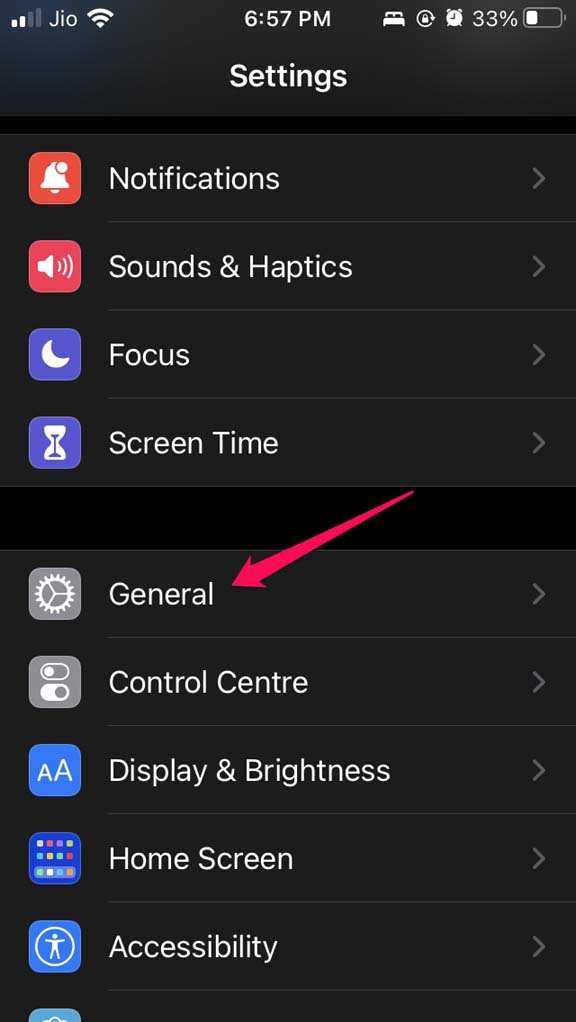
- Poi tocca Generale.
- Successivamente, tocca Aggiornamento Software.
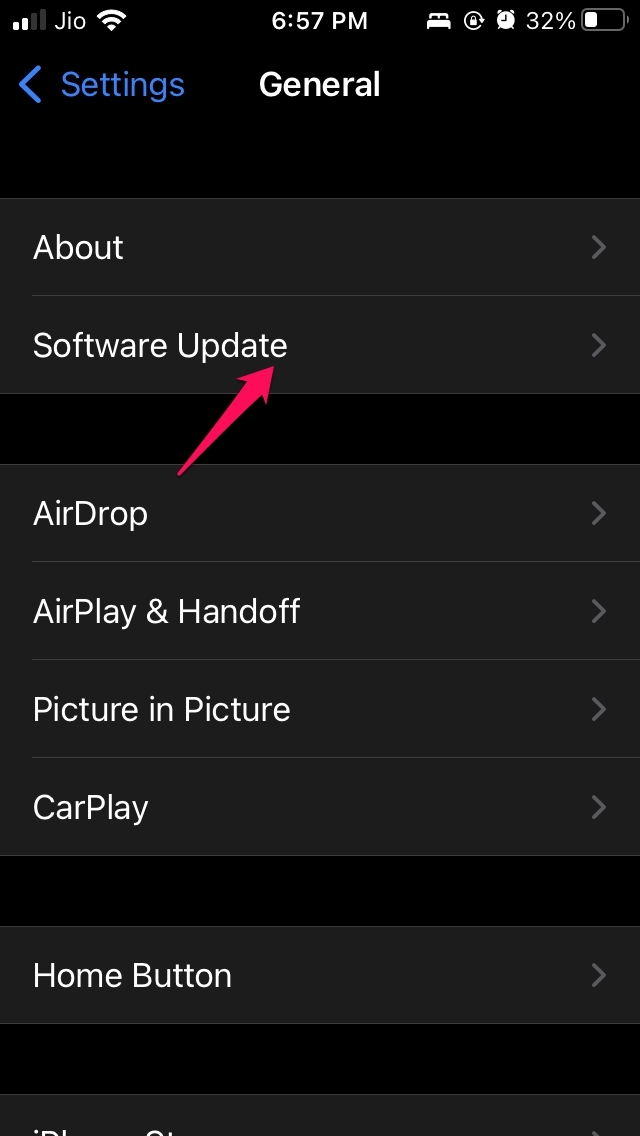
- Aspetta che il dispositivo controlli gli aggiornamenti disponibili e ti notifichi, a condizione che il tuo dispositivo sia attivamente connesso a internet.
- Se è disponibile un aggiornamento, vedrai un’opzione Scarica e Installa. Tocca su di essa.
Dopo aver installato la nuova versione di iOS, utilizza l’app del browser Safari e controlla se il browser funziona correttamente o meno? Se era un bug di sistema a causare il malfunzionamento di Safari, dovrebbe essere risolto ora.
3. Consenti all’App Safari di Utilizzare Dati Cellulari
La maggior parte degli utenti iPhone collega i propri dispositivi a reti WiFi. Ora, in tutti i luoghi, non sarà possibile avere una connettività WiFi senza interruzioni. Quindi, a volte, potresti dover dipendere dai dati cellulari per utilizzare internet e sfruttare vari altri servizi che dipendono da internet.
Quindi, assicurati che il tuo iPhone sia impostato per utilizzare i dati cellulari quando non è disponibile l’accesso a WiFi.
- Apri l’app Impostazioni.
- Poi vai su Dati Mobili e toccalo.
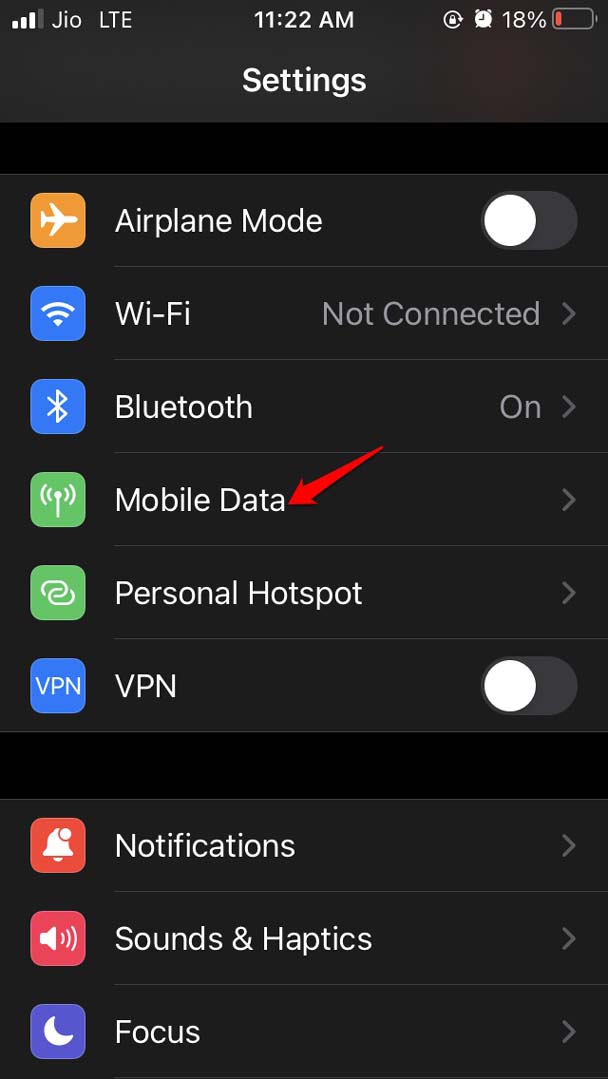
- Ora controlla l’elenco delle app installate elencate in quella sezione e naviga su Safari.
- Assicurati di toccare l’interruttore accanto a Safari per abilitare i dati cellulari per l’app.
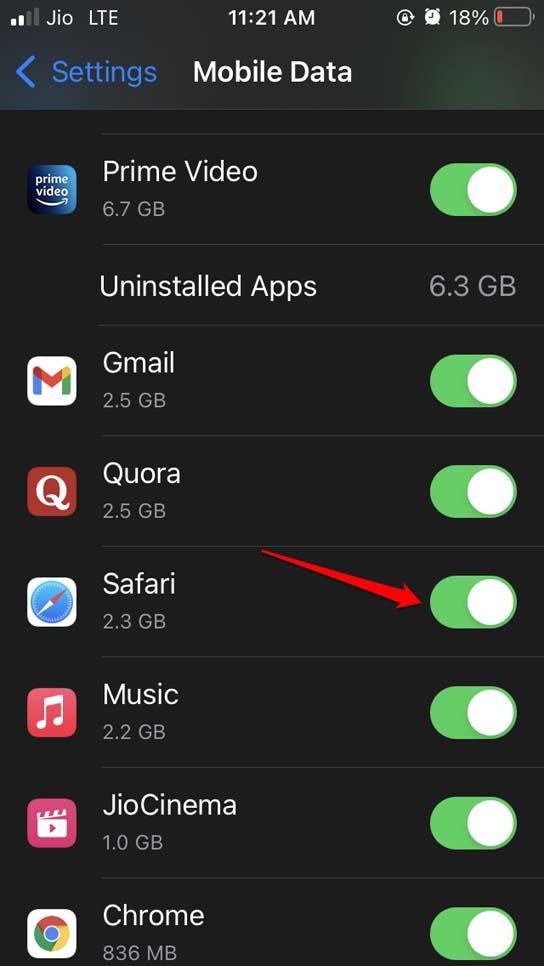
Dopo questo, anche se non sei connesso a WiFi, il browser Safari funzionerà automaticamente sui dati cellulari.
4. Cancella i Dati Memorizzati nella Cache dell’App Safari
I dati memorizzati nella cache sono utili per facilitare l’accesso alle pagine web visitate frequentemente, ma nel lungo periodo, i dati memorizzati nella cache possono comportarsi come spazzatura. Questo influenzerà le prestazioni del browser Safari. Quindi, devi rimuovere i dati memorizzati nella cache presenti nel browser Safari.
- Avvia l’app Impostazioni.
- Poi naviga su Safari e toccalo.
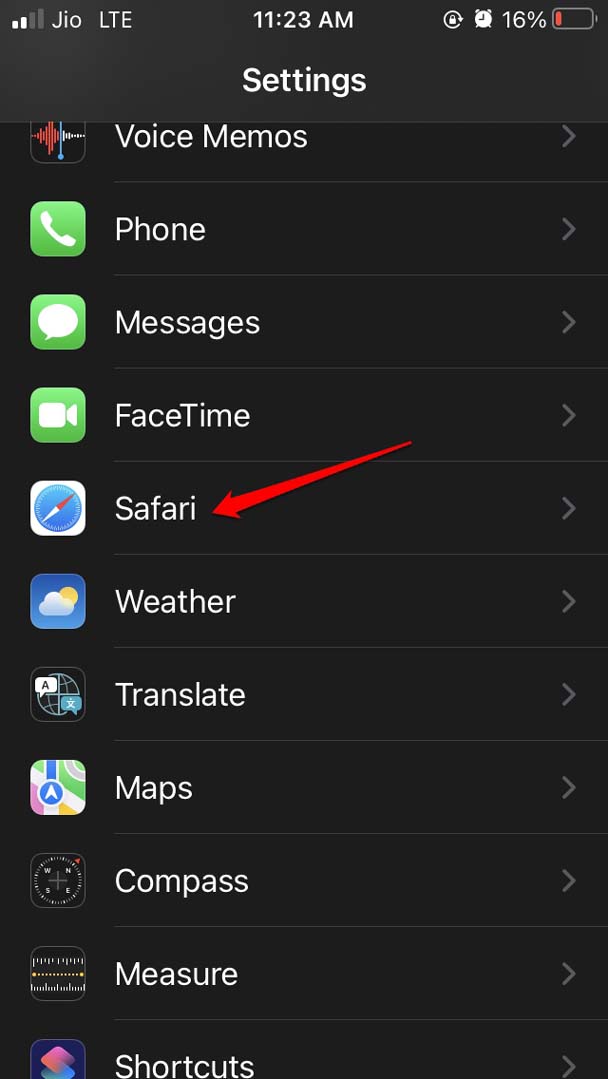
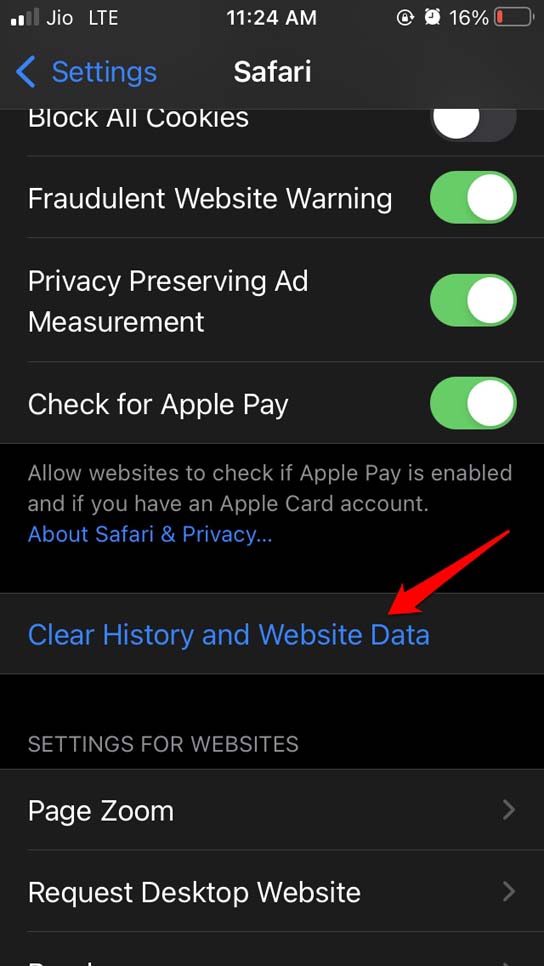
- Sotto di esso, naviga all’opzione Cancella Cronologia e Dati dei Siti Web e toccala.
5. Installa l’Aggiornamento per il Browser Safari
L’app Safari sul tuo iPhone è basata sull’ultima versione disponibile su App Store? La maggior parte delle persone dimentica di aggiornare le app e i bug causano il malfunzionamento o il crash delle app. Per controllare gli aggiornamenti riguardanti il browser Safari,
- Apri l’App Store.
- Nell’angolo in alto a destra, tocca la tua foto profilo dell’ID Apple.
- Poi, nell’elenco delle app in attesa di aggiornamenti, controlla se il browser Safari è elencato.
- Se è presente, dovrebbe esserci un pulsante Aggiorna accanto all’app Safari che devi toccare.
Dopo aver installato il nuovo aggiornamento sul browser Safari, dovresti essere in grado di utilizzarlo senza problemi.
6. Ripristina Tutte le Impostazioni di iOS
Se nessun altro metodo di risoluzione dei problemi elencato sopra risolve il problema del browser Safari, allora puoi provare a ripristinare le impostazioni di iOS. Rimuoverà tutte le configurazioni che hai impostato per il browser Safari.
Vai su Impostazioni.
Poi tocca Generale.
Sotto di esso, Trasferisci o Ripristina iPhone.
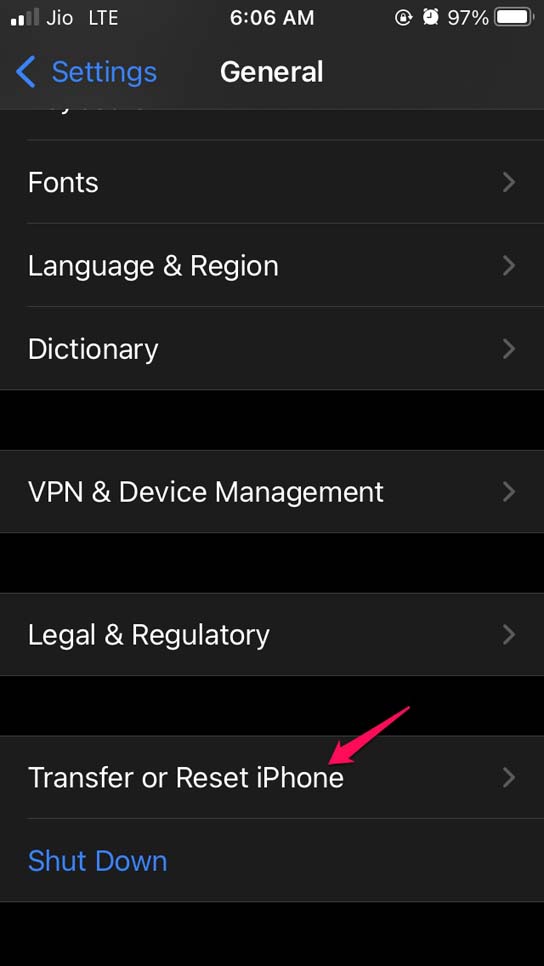
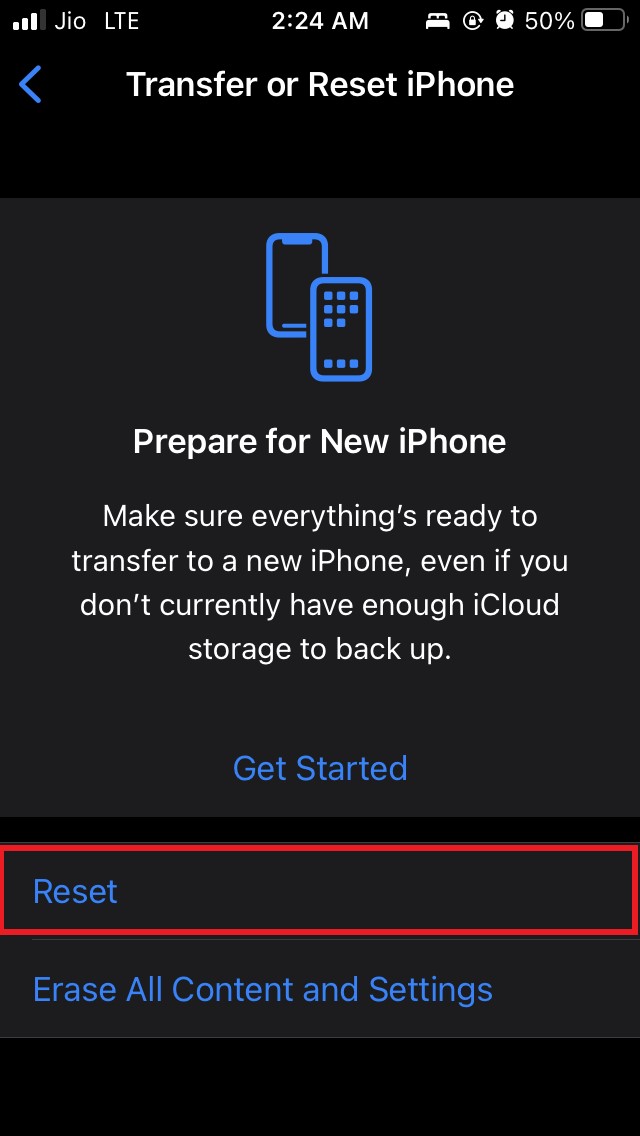
Tocca Ripristina.
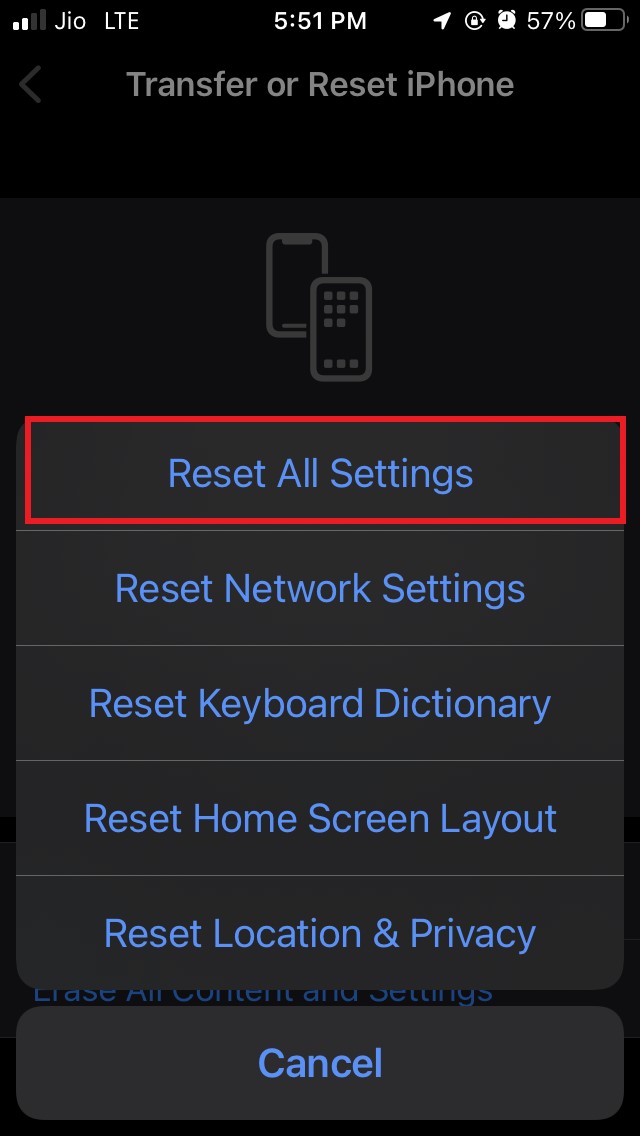
Successivamente, seleziona Ripristina Tutte le Impostazioni dal menu.
Fornisci il tuo codice quando ti viene chiesto di autenticare e confermare l’azione.
Dopo aver ripristinato l’iPhone, controlla se il browser Safari ora funziona o meno? Poiché l’iPhone sarebbe come un nuovo dispositivo, tutte le app, incluso l’app Safari, dovrebbero funzionare correttamente.
Quindi, queste sono le varie tecniche di risoluzione dei problemi che puoi seguire se il browser Safari non funziona su iOS 15.
Se hai qualche pensiero su Safari Browser Non Funziona su iOS 15: Come Risolvere, sentiti libero di lasciare un commento qui sotto. Inoltre, iscriviti al nostro canale YouTube di DigitBin per video tutorial. Saluti!
Ricevi i nuovi post nella tua casella di posta.
Nessuno spam. Disiscriviti in qualsiasi momento.