Risoluzione problemi · 11 min read · Jan 08, 2026
Safari continua a bloccarsi su Mac? Ecco come risolverlo

Safari è un browser web altamente efficiente, noto per la sua velocità, le funzionalità di sicurezza e un’esperienza di navigazione fluida. Tuttavia, nonostante la sua efficacia, a volte si blocca senza alcuna ragione visibile. Può essere frustrante poiché interrompe i compiti e interrompe il flusso di lavoro.
In questa guida, esploreremo alcuni metodi di risoluzione dei problemi efficaci per risolvere questo problema e avere un’esperienza di navigazione fluida.
Perché Safari continua a bloccarsi su Mac?
Safari può bloccarsi su un Mac per vari motivi, come conflitti software o problemi hardware sottostanti. È comunemente causato da:
- Cache danneggiata: A volte, Safari memorizza troppi dati temporanei, il che può causare il blocco.
- Estensioni incompatibili: Alcuni componenti aggiuntivi o estensioni che installi in Safari potrebbero non funzionare bene insieme, portando a blocchi.
- Software obsoleto: Se non hai aggiornato il tuo macOS o Safari per un po’, potrebbe portare a problemi di compatibilità e blocchi.
- Memoria insufficiente: Se il tuo Mac non ha abbastanza memoria per far funzionare Safari senza problemi, può bloccarsi.
- Problemi hardware: A volte, ci possono essere problemi con l’hardware del tuo Mac che causano il blocco di Safari.
Modi migliori per risolvere Safari che non funziona su Mac
Ecco alcuni metodi di risoluzione dei problemi efficaci per risolvere un Safari che si blocca sul tuo Mac:
Metodo 1: Forza la chiusura e riavvia Safari
Forzare la chiusura e riavviare Safari può risolvere i problemi di blocco eliminando eventuali glitch temporanei o conflitti all’interno dell’applicazione. È un modo rapido e semplice per risolvere un Safari che si blocca.
Basta seguire questi passaggi:
- Dalla barra dei menu, fai clic sull’icona Apple e seleziona “ Forza chiusura ”.
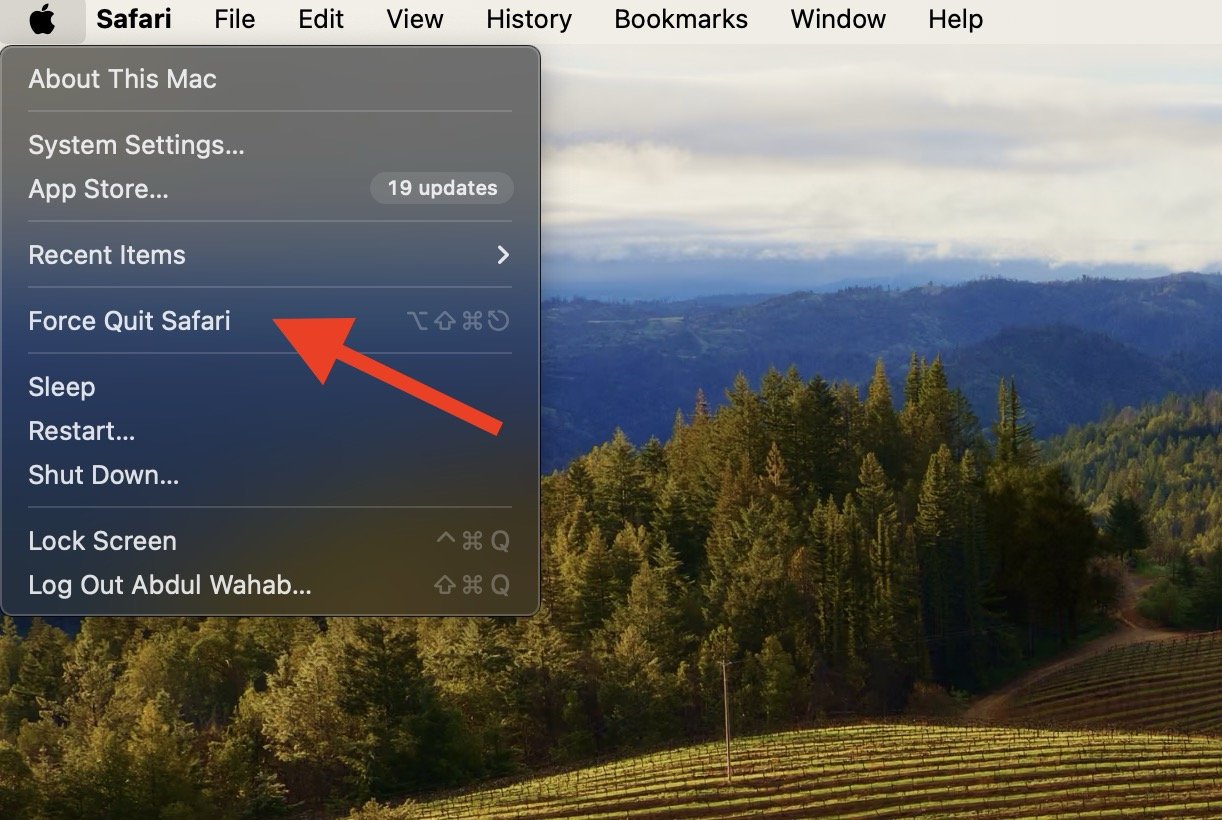
- Seleziona Safari dall’elenco delle applicazioni.
- Fai clic su “Forza chiusura” per chiudere Safari.
- Riapri Safari e controlla se il problema persiste.
In alternativa, puoi premere Option + Command + Esc sulla tastiera per forzare rapidamente la chiusura di Safari sul tuo Mac.
Metodo 2: Riavvia il tuo Mac
Riavviare il tuo Mac è un’altra soluzione efficace per risolvere i blocchi di Safari. Darà al tuo browser un nuovo inizio e risolverà eventuali bug e glitch che influenzano le prestazioni di Safari.
Per riavviare il tuo Mac, fai semplicemente così:
- Fai clic sull’icona Apple e seleziona “ Riavvia ” dalla barra dei menu.
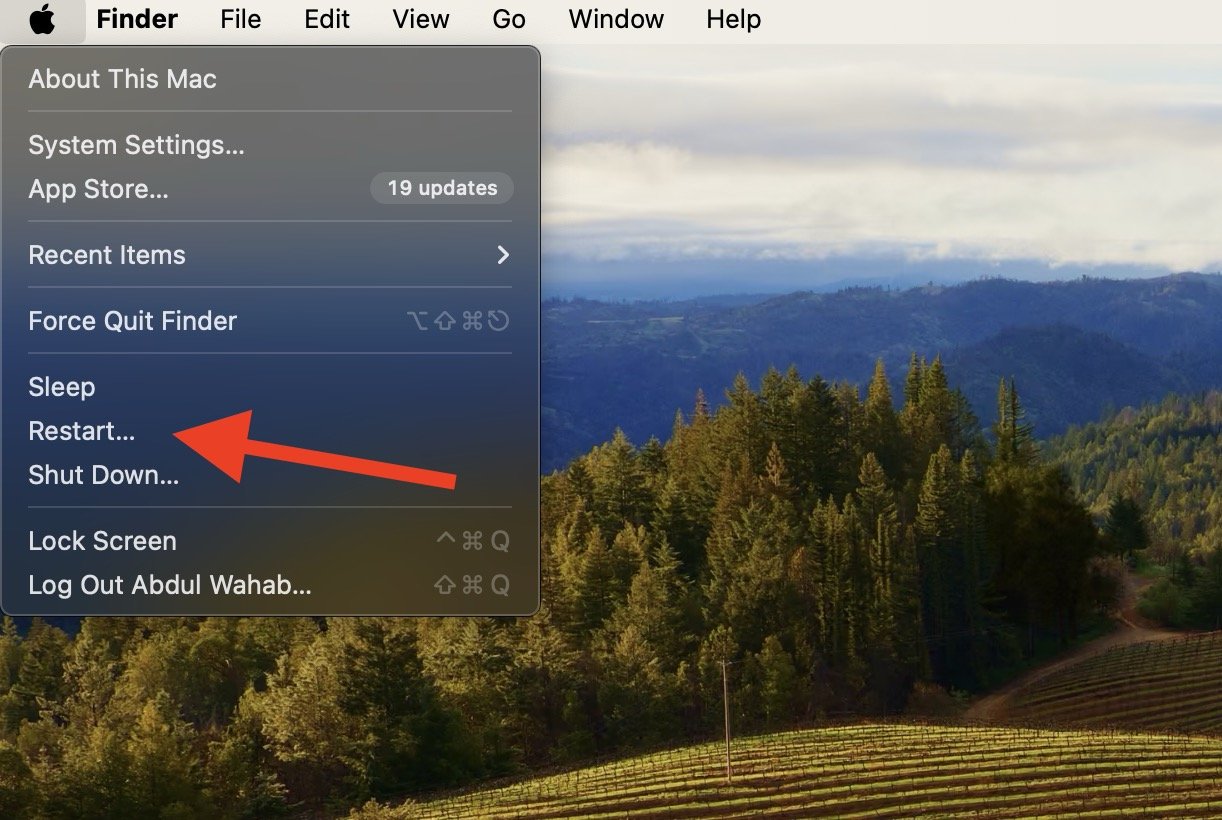
- Attendi che il tuo Mac si riavvii completamente.
- Dopo il riavvio, riapri Safari e speriamo che non si blocchi di nuovo.
Metodo 3: Aggiorna il tuo macOS e il browser Safari
Un sistema operativo obsoleto è molto probabilmente accumulato di bug e glitch. Nel tempo, questi bug possono causare problemi con il tuo Mac, come il blocco di Safari senza alcuna ragione. Tuttavia, aggiornare frequentemente sia il tuo macOS che i browser Safari può risolvere questi problemi nascosti.
Segui semplicemente questi passaggi per aggiornare macOS e Safari:
- Apri Impostazioni sul tuo Mac.
- Fai clic su “ Generale ” > “ Aggiornamento software.”
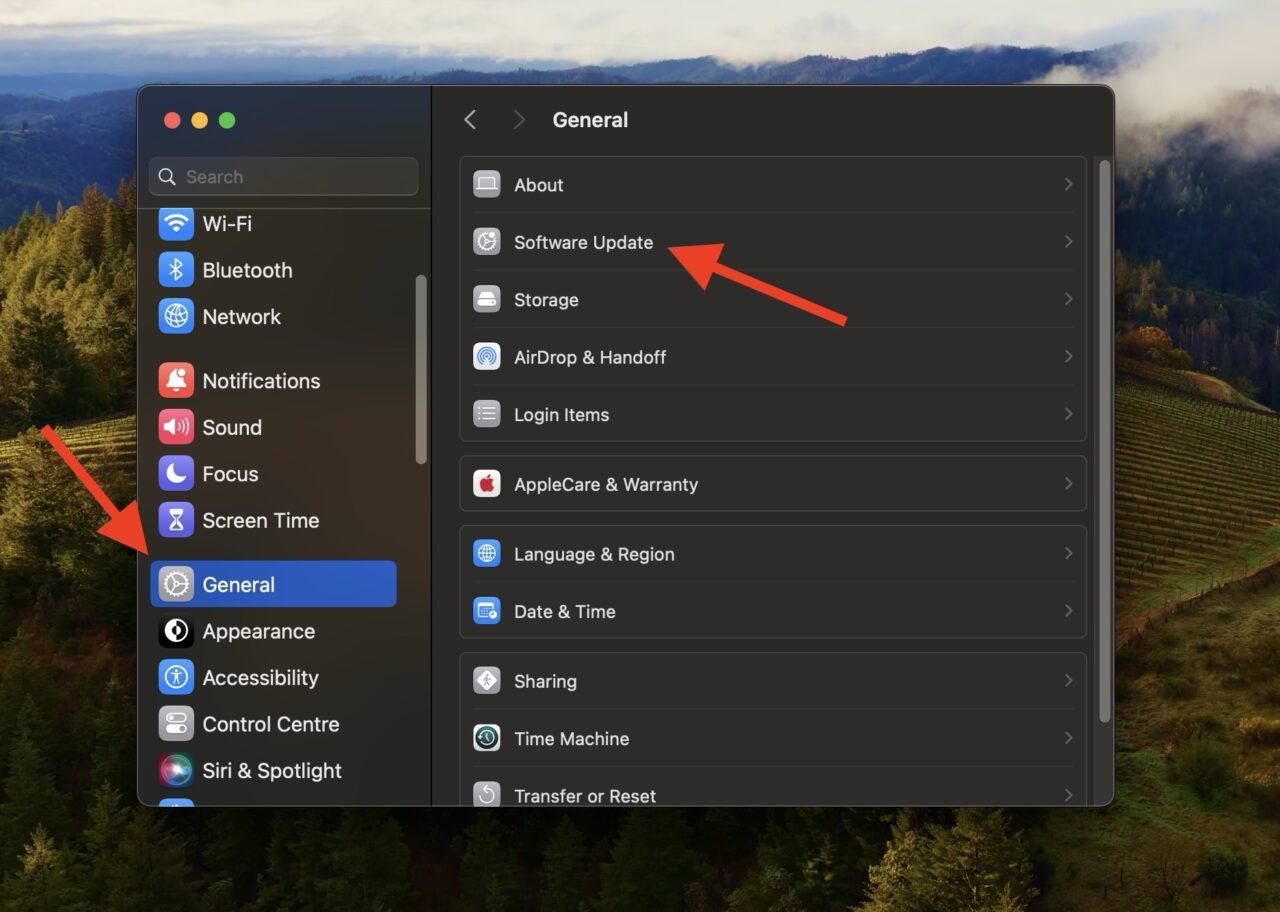
- Controlla se è disponibile un aggiornamento per macOS. Se trovi un aggiornamento, segui le istruzioni sullo schermo per scaricarlo e installarlo.
- Dopo aver aggiornato macOS, apri Safari.
- Vai su “ Safari ” > “ Informazioni su Safari ” per controllare gli aggiornamenti di Safari.
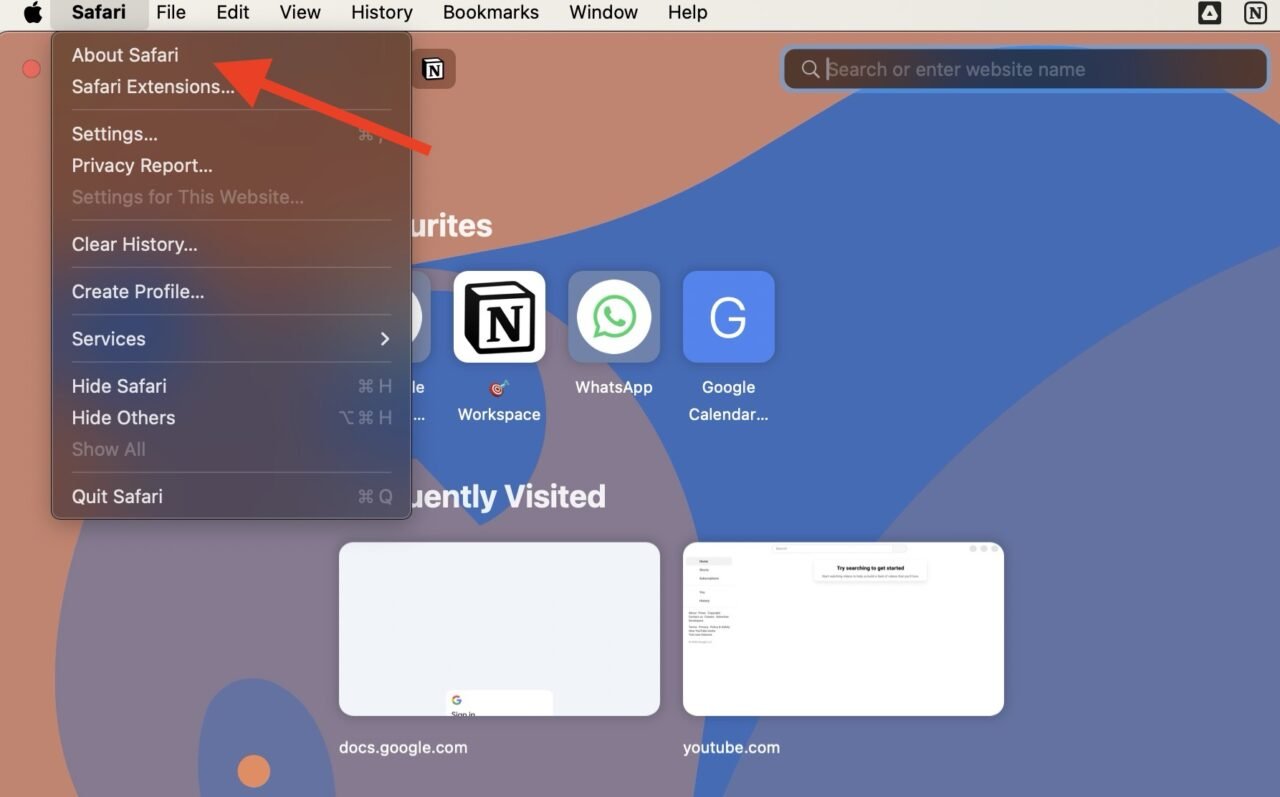
- Se sono disponibili aggiornamenti per Safari, segui le istruzioni per scaricarli e installarli.
Metodo 4: Usa un nuovo profilo utente in Safari
Se Safari continua a bloccarsi molto, potrebbe essere perché c’è qualcosa che non va con il vecchio profilo. Crearne uno nuovo ti dà un nuovo inizio senza problemi, quindi la tua esperienza di navigazione è stabile e fluida.
Per creare un nuovo profilo in Safari su Mac:
- Apri Safari e vai su “ Safari ” nella barra dei menu.
- Seleziona “ Preferenze ”.
- Vai alla scheda Profili e fai clic su “ Crea profilo. “
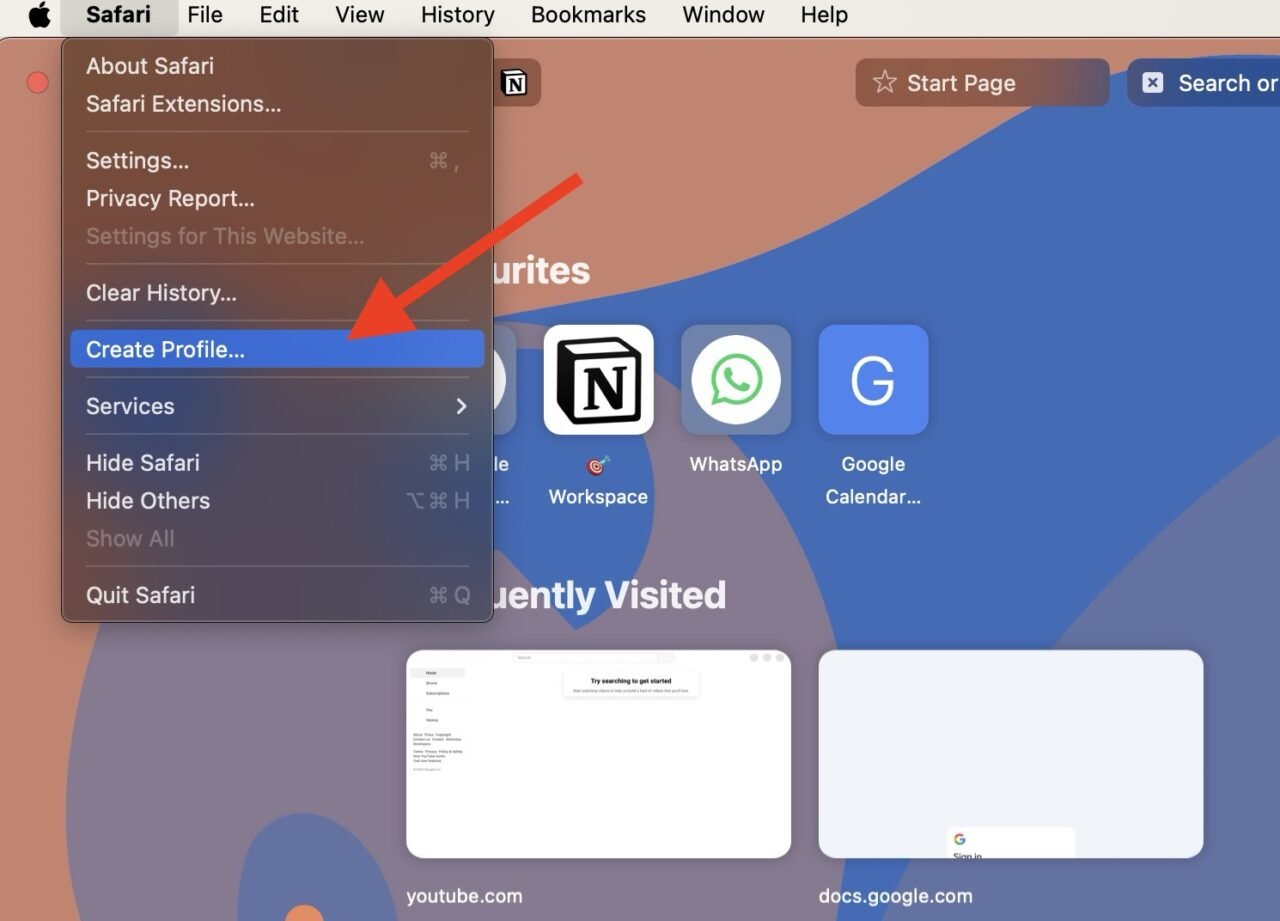
- Compila le informazioni pertinenti per il nuovo profilo.
- Fai clic su “Crea profilo” per completare la creazione del nuovo profilo.
Un nuovo profilo si aprirà in una nuova finestra di Safari. Prova a navigare attraverso di esso per vedere se risolve il problema.
Metodo 5: Avvia il tuo Mac in modalità sicura
La modalità sicura è una modalità diagnostica in macOS che aiuta a risolvere i problemi impedendo a determinati software e processi di caricarsi durante l’avvio. In altre parole, impedisce a alcuni programmi di funzionare, il che può scoprire cosa sta causando il problema.
Puoi avviare in modalità sicura invece di un avvio normale per scoprire se un certo software sta causando il blocco di Safari. Prima, controlla il tipo di Mac:
- Fai clic sull’icona Apple.
- Seleziona “ Informazioni su questo Mac ” dal menu.
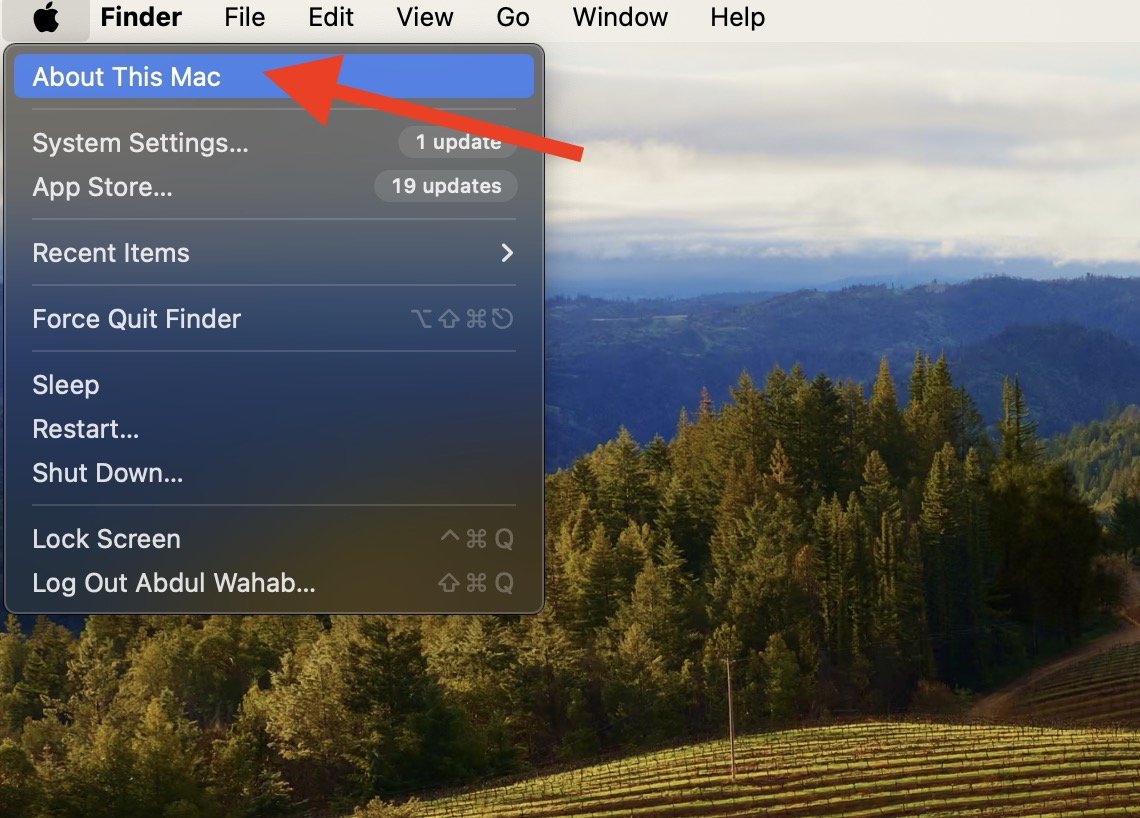
- Controlla le informazioni sul tuo processore se è Intel o Apple Silicon.
Se il tuo Mac ha un processore Intel:
- Riavvia il tuo Mac.
- Premi e tieni premuto il tasto Shift fino a quando non vedi una finestra di accesso.
- Accedi al tuo Mac.
- Fai clic su “ Modalità sicura ” nella barra dei menu.
Se il tuo Mac ha Apple Silicon:
- Spegni completamente il tuo Mac.
- Tieni premuto il pulsante di accensione fino a quando non vedi un messaggio “ Caricamento opzioni di avvio ”.
- Seleziona il volume del tuo disco.
- Tieni premuto il tasto Shift e fai clic su “ Continua in modalità sicura.”
Una volta in modalità sicura, puoi utilizzare il tuo Mac come al solito per vedere se il problema persiste. Prova a utilizzare Safari e altre applicazioni per vedere se funzionano senza bloccarsi. Se Safari funziona normalmente in modalità sicura ma si blocca in modalità normale, il problema potrebbe essere causato da software di terze parti, estensioni o elementi di avvio.
Metodo 6: Rimuovi i file della cache da Safari
Nel tempo, i file della cache accumulati possono diventare grandi e disordinati, portando a problemi di prestazioni. Cancellare questi file della cache può dare a Safari un nuovo inizio, il che può migliorare la sua stabilità e reattività.
Per eliminare i file della cache in Safari, fai semplicemente così:
- Apri Safari e vai su “ Cronologia ” > “ Cancella cronologia ” dalla barra dei menu.
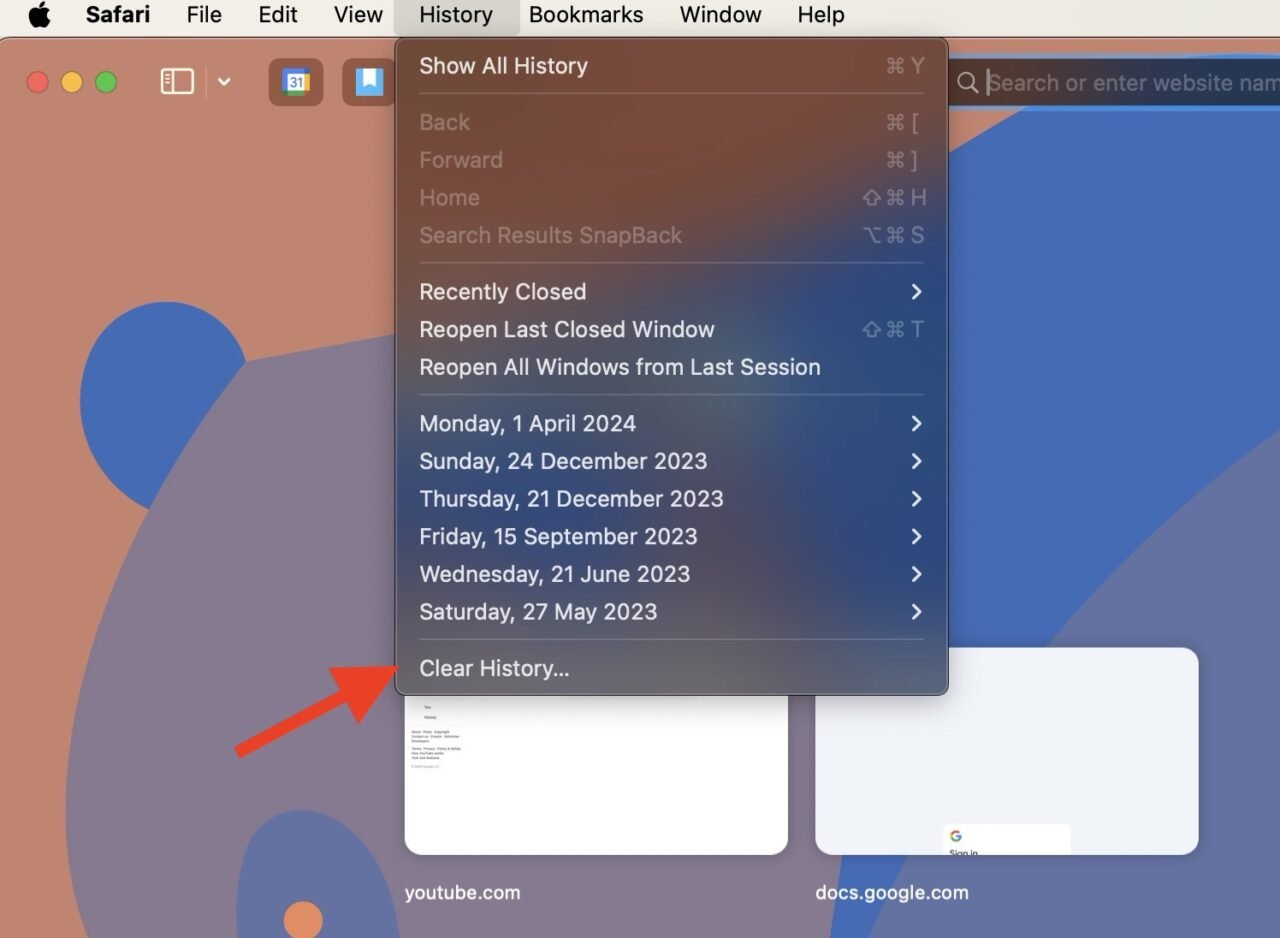
- Fai clic sul menu a discesa e scegli quanto indietro vuoi cancellare la cronologia. Si consiglia di eliminare tutto per garantire una pulizia approfondita. La rimozione dei file della cache non eliminerà dati personali o segnalibri.
Una volta che hai cancellato la cache, il tuo browser Safari dovrebbe funzionare perfettamente. Tuttavia, tieni presente che la cancellazione della cache può rallentare temporaneamente il caricamento delle pagine web fino a quando non vengono scaricati nuovi file della cache.
Metodo 7: Elimina tutti i dati dei siti web
Come i file della cache, i dati dei siti web possono anche diventare obsoleti o danneggiati nel tempo. Questi cookie danneggiati possono causare comportamenti imprevisti in Safari, come il blocco all’improvviso. Rimuovere tutti i dati dei siti web darà a Safari una lavagna pulita, in modo che funzioni senza problemi e non si blocchi.
Ecco come puoi eliminare tutti i dati dei siti web da Safari:
- Apri Safari sul tuo Mac.
- Vai su “ Safari ” > “ Preferenze ” dalla barra dei menu.
- Passa alla scheda “ Privacy ”.
- Seleziona “ Gestisci dati dei siti web.”
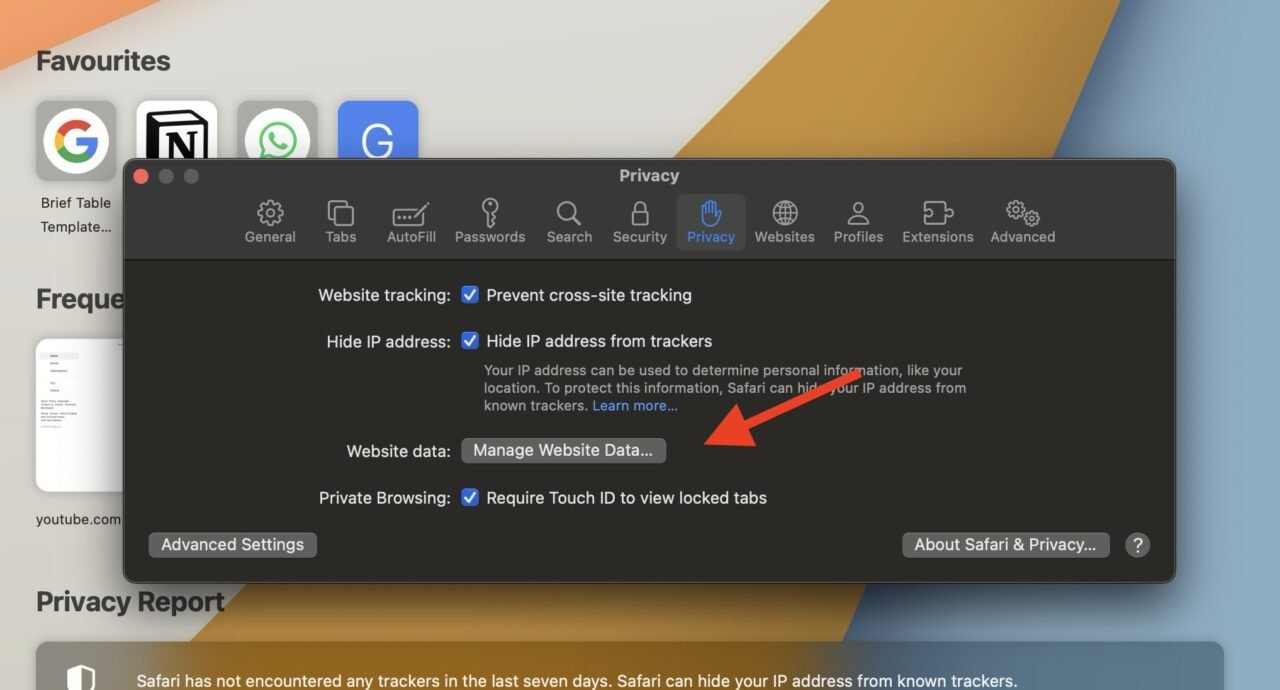
- Qui puoi rimuovere i dati dei siti web per singoli siti facendo clic su uno o più siti e facendo clic su “ Rimuovi.”
- Se desideri rimuovere tutti i dati dei siti web, seleziona “ Rimuovi tutto. ”
Eliminare i dati dei siti web non rimuove dati personali o segnalibri memorizzati in Safari. Tuttavia, eliminare i dati dei siti web da Safari sul tuo Mac li rimuoverà anche da altre app che utilizzano i dati di Safari.
Metodo 8: Disabilita le estensioni su Safari
Quando un’estensione rimane nel browser per lungo tempo, diventa obsoleta e smette di funzionare bene con gli aggiornamenti del browser. Questo può rallentare la navigazione, farla bloccarsi spesso o persino rendere il browser meno sicuro. Quindi, puoi controllare e rimuovere le vecchie estensioni per mantenere il tuo browser Safari funzionante in modo fluido e sicuro.
Segui questi passaggi:
- Apri Safari e vai su “ Safari ” > “ Preferenze ” dalla barra dei menu.
- Fai clic su “Estensioni.”
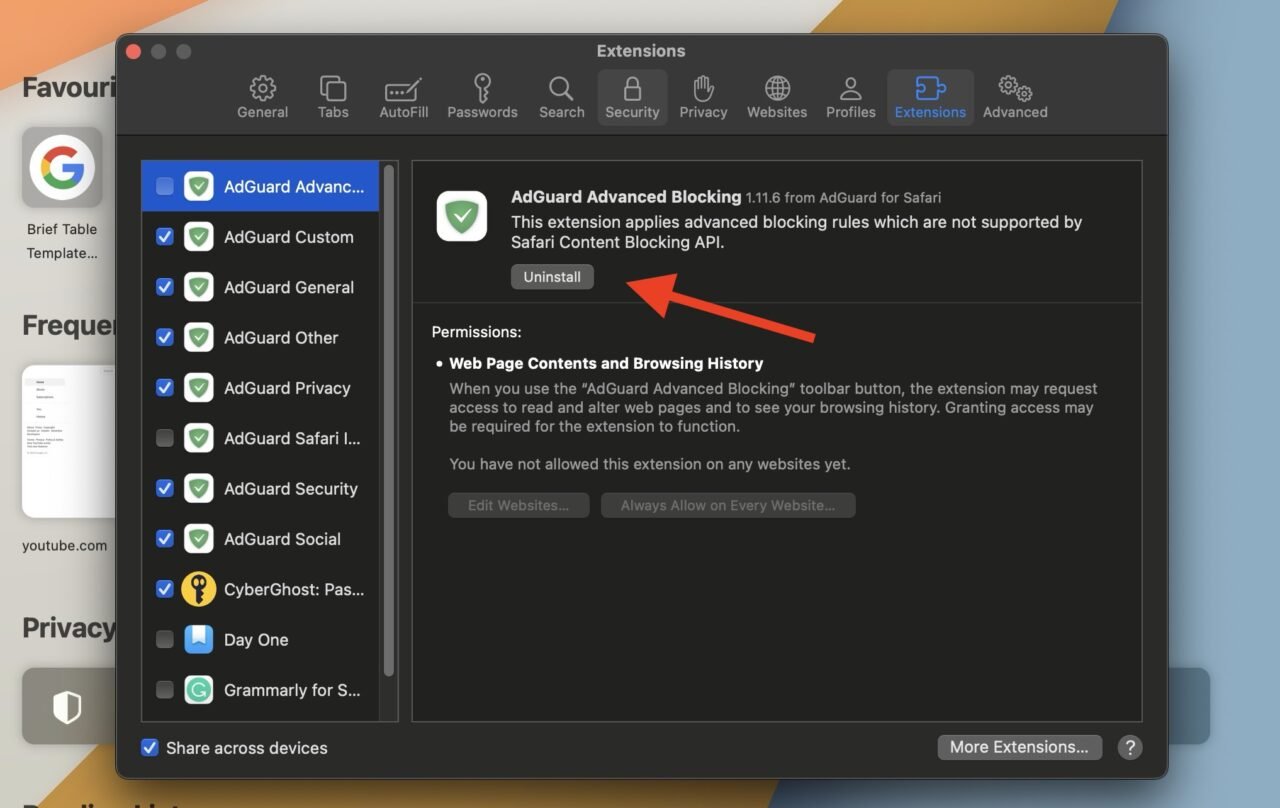
- Qui vedrai un elenco di estensioni. Deseleziona la casella accanto a qualsiasi estensione che desideri disattivare.
- Se desideri disinstallare un’estensione, fai clic su di essa e poi fai clic sul pulsante “Disinstalla”.
Metodo 9: Ripristina PRAM/NVRAM sul tuo Mac
Le impostazioni memorizzate in PRAM/NVRAM possono influenzare il funzionamento complessivo del sistema macOS, comprese le prestazioni di applicazioni come Safari. Se ci sono impostazioni danneggiate o errate in PRAM/NVRAM, possono portare a instabilità di sistema o conflitti che possono causare il blocco di Safari.
Un modo semplice per risolvere questo problema è ripristinare PRAM/NVRAM sul tuo Mac:
- Spegni il tuo Mac.
- Riaccendi il tuo Mac, quindi premi immediatamente e tieni premuti i tasti Command + Option + P + R sulla tastiera contemporaneamente.
- Continua a tenere premuti questi tasti per circa 20 secondi fino a quando il tuo Mac non si riavvia. Durante questo processo, sentirai il suono di avvio o vedrai il logo Apple più volte.
- Dopo il riavvio, rilascia i tasti. Il tuo Mac si avvierà normalmente.
Dopo che tutte le impostazioni sono state ripristinate ai valori predefiniti, puoi riadattare impostazioni come la risoluzione dello schermo e il fuso orario.
Metodo 10: Esegui Utility Disco
Utility Disco è un’applicazione integrata in macOS che ti consente di gestire e risolvere i problemi dei tuoi dischi e dispositivi di archiviazione. Ha molte funzionalità come First Aid, che puoi utilizzare per risolvere il problema del blocco di Safari.
Basta seguire questi passaggi:
- Apri l’app Utility Disco. Puoi trovarla in Finder andando su Applicazioni > Utility.
- Seleziona il tuo disco principale, di solito chiamato “ Macintosh HD.”
- Fai clic sull’icona First Aid nella parte superiore dell’app.
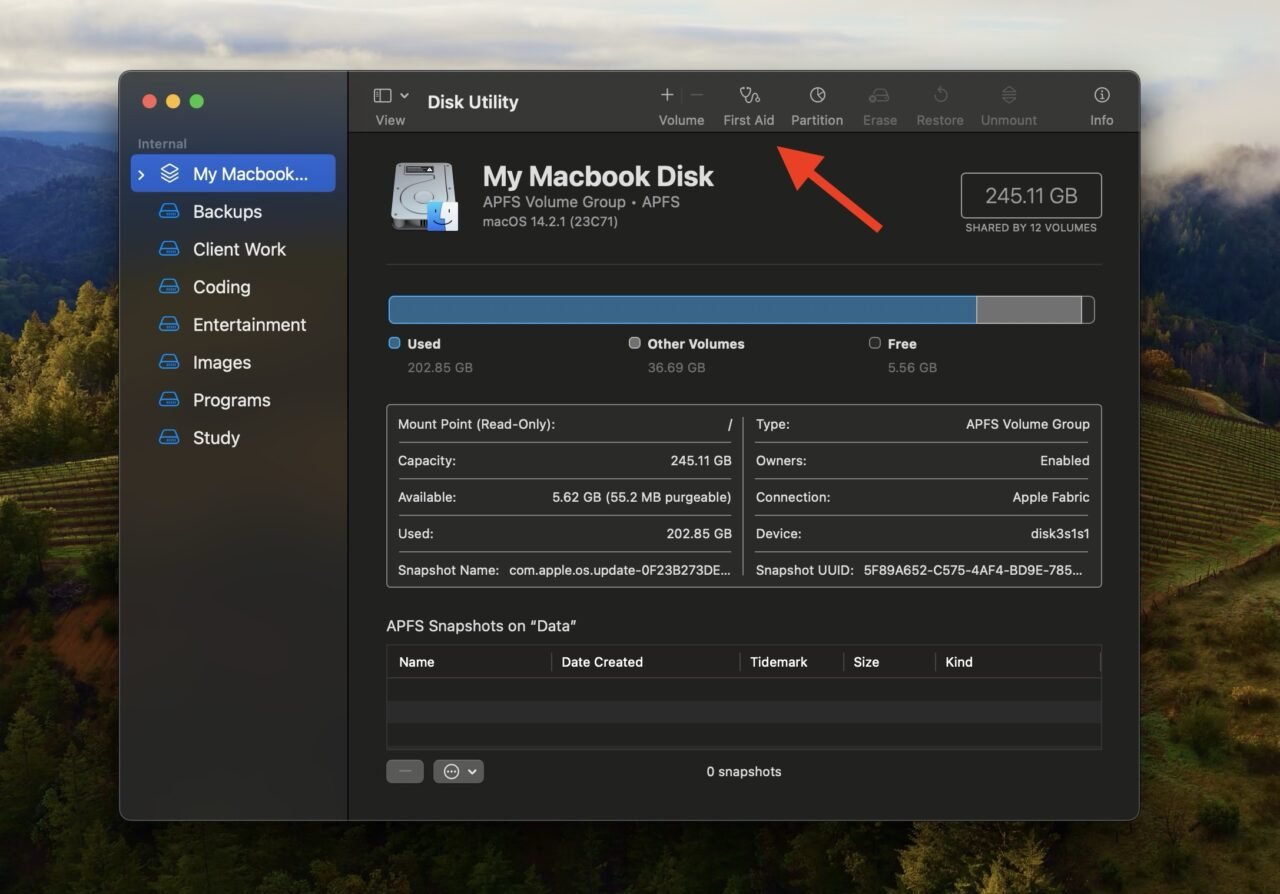
- Un pop-up ti notificherà che l’app sta per controllare il disco per errori e ripararli se necessario. Seleziona “Esegui.”
- Attendi che Utility Disco finisca il processo.
Una volta che Utility Disco ha finito, riavvia il tuo Mac. Quindi, testa Safari per vedere se ora funziona senza problemi.
Metodo 11: Rimuovi i file di preferenze di Safari
I file di preferenze di Safari memorizzano varie impostazioni e configurazioni per il browser web Safari sul tuo Mac. Questi file controllano cose come la tua homepage, le password salvate e la cronologia di navigazione. Se il tuo browser Safari si blocca spesso, puoi provare a eliminare questi file per ripristinare il tuo browser allo stato predefinito.
Ecco come fare:
- Esci da Safari se è in esecuzione, quindi apri Finder e seleziona “Vai” nella barra dei menu.
- Tieni premuto il tasto Opzione sulla tastiera per rivelare l’opzione “Library”, quindi selezionala.
- Nella cartella Library, apri la cartella “ Preferenze ”.
- Trova eventuali file .plist che iniziano con com.apple.Safari, e eliminali.
- Svuota anche il cestino per eliminare definitivamente quei file.
Una volta fatto, apri di nuovo Safari e utilizzalo. Safari genererà automaticamente nuovi file *.plist mentre lo utilizzi.
Metodo 12: Esegui Apple Diagnostics
Apple Diagnostics è uno strumento sul tuo Mac che verifica se ci sono problemi con l’hardware, come memoria o archiviazione. Quando Safari continua a bloccarsi, potrebbe essere perché c’è qualcosa che non va con il Mac stesso. Quindi, eseguire Apple Diagnostics può aiutare a scoprire se ci sono problemi hardware che causano il blocco di Safari.
Vediamo come eseguire Apple Diagnostics sul tuo Mac:
Per Mac con Apple Silicon:
- Spegni il tuo Mac.
- Tieni premuto il pulsante di accensione fino a quando non vedi le opzioni di avvio.
- Premi e tieni premuto Command + D per avviare Apple Diagnostics.
Per Mac con chip Intel:
- Spegni il tuo Mac.
- Accendi il computer e premi immediatamente il tasto D sulla tastiera.
- Rilascia il tasto D quando vedi una barra di avanzamento o ti viene chiesto di scegliere una lingua.
Aspetta che Apple Diagnostics finisca di testare il tuo Mac e annota eventuali codici di riferimento forniti. Se vengono rilevati problemi, puoi fare riferimento al sito web di Apple per ulteriore assistenza.
Domande frequenti
Perché Safari continua a bloccarsi sul mio Mac?
Safari può bloccarsi sul tuo Mac per vari motivi come file della cache danneggiati, estensioni incompatibili o problemi hardware sottostanti. Puoi provare soluzioni come cancellare la cache e disabilitare le estensioni per risolvere il problema.
Cancellare i file della cache da Safari influenzerà la mia esperienza di navigazione?
Cancellare i file della cache da Safari può migliorare le prestazioni di navigazione rimuovendo dati temporanei. Tuttavia, può anche rallentare i tempi di caricamento iniziali per i siti web mentre ricostruiscono la cache. Tuttavia, generalmente migliora l’esperienza di navigazione complessiva e offre un funzionamento più fluido.
Una connessione Internet lenta può causare il blocco di Safari?
Una connessione Internet lenta non può causare direttamente il blocco di Safari, ma può causare problemi di prestazioni come tempi di caricamento lenti e pagine web non reattive, il che può portare a Safari che si blocca o si congela. Avere una connessione Internet stabile e veloce previene tali problemi.
Parole finali
I browser Safari possono bloccarsi per molti motivi, come file della cache danneggiati, estensioni del browser incompatibili, software obsoleto o risorse di sistema insufficienti. Questi blocchi possono interrompere la tua esperienza di navigazione e ostacolare la tua produttività. Fortunatamente, puoi cancellare i file della cache, disabilitare le estensioni del browser incompatibili e aggiornare il tuo software per risolvere rapidamente il problema.
Se hai qualche pensiero su Safari continua a bloccarsi su Mac? Ecco come risolverlo, sentiti libero di lasciare un commento qui sotto. Inoltre, iscriviti al nostro canale YouTube di DigitBin per video tutorial. Saluti!
Ricevi i nuovi post nella tua casella di posta.
Nessuno spam. Disiscriviti in qualsiasi momento.