Impostazioni TV · 12 min read · Dec 28, 2025
Impostazioni Samsung Smart TV: Guida all'installazione super facile e video dimostrativi
Hai recentemente acquistato una Samsung Smart TV per casa e stai lottando con la configurazione iniziale di base? Ho coperto tutto per te. L’elenco qui sotto contiene una guida super facile o posso dire un manuale di avvio per qualsiasi nuovo utente di Samsung Smart TV. Uno dei motivi principali per scegliere una Smart TV è la funzionalità integrata per utilizzare diverse app e anche connettersi a Internet.
In questo articolo, scoprirai dove si trovano le funzionalità di base che utilizzavi nella tua vecchia TV e quali nuove funzionalità sono disponibili sulla nuova Smart TV. So che c’è molto da coprire, quindi senza ulteriori indugi, iniziamo —
Come utilizzare il telecomando della Samsung Smart TV?
La prima cosa che noterai è il telecomando. Il telecomando della Samsung Smart TV ha un design molto elegante e fluido. Il telecomando è compatibile con tutte le Samsung Smart TV. Hanno sostituito tutti i tradizionali pulsanti del tastierino numerico per includere solo pochi controlli.
Di seguito è riportata la guida ai pulsanti e all’uso del telecomando della Samsung Smart TV:
- Pulsante di accensione: Accendi e spegni la tua smart TV
- Pulsante 123: Inserisci numeri per una selezione rapida
- Pulsante EXTRA: utilizzato per la selezione basata sull’app Smart TV, ad esempio quando utilizzi Amazon Prime Video sulla Smart TV, in basso troverai il codice colore insieme al comando a cui è assegnato ciascun colore. Differisce da un’app Samsung Smart TV all’altra
- Pulsante di navigazione: Pulsante di navigazione Sinistra-Destra-Alto-Basso per scorrere tra contenuti e app
- Pulsante OK o SELEZIONA: Utilizzato come comando di selezione
- Pulsante Indietro: naviga indietro o esci da un’app se continui a premere il pulsante indietro
- Pulsante Home: fa apparire la barra di menu della schermata principale nella parte inferiore dello schermo della TV
- Pulsante Riproduci/Pausa: controlla la riproduzione di musica o video localmente
- Pulsante Volume: Aumenta o diminuisci il volume della TV e, se premuto, funziona come comando MUTE e UNMUTE
- Pulsante Canale: Naviga avanti o indietro nel canale e, se premuto, inizia a scansionare i canali disponibili sulla tua connessione satellitare
Nota: Ho ricevuto molti feedback negativi sul video del telecomando Samsung Smart TV qui sotto poiché ho solo dimostrato cose molto basilari. Tuttavia, pubblicherò un altro video con l’uso avanzato del telecomando, comprese le funzionalità del pulsante EXTRA.
Telecomando Samsung Smart TV - impara come usarlo
Collega la Samsung Smart TV alla connessione Internet WiFi
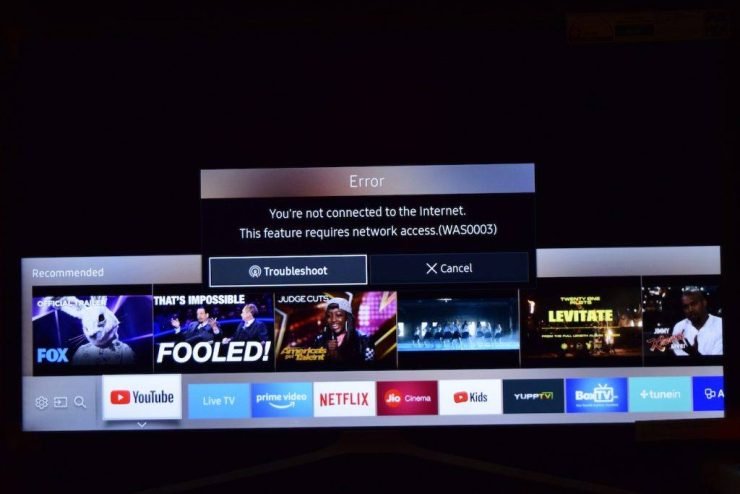
La prossima cosa che vuoi fare è connetterti a Internet e iniziare a utilizzare le funzionalità Smart. Quando tocchi accidentalmente un’app dal pannello della schermata principale Smart, riceverai un errore che dice:
Non sei connesso a Internet. Questa funzione richiede l’accesso alla rete. (WAS003)
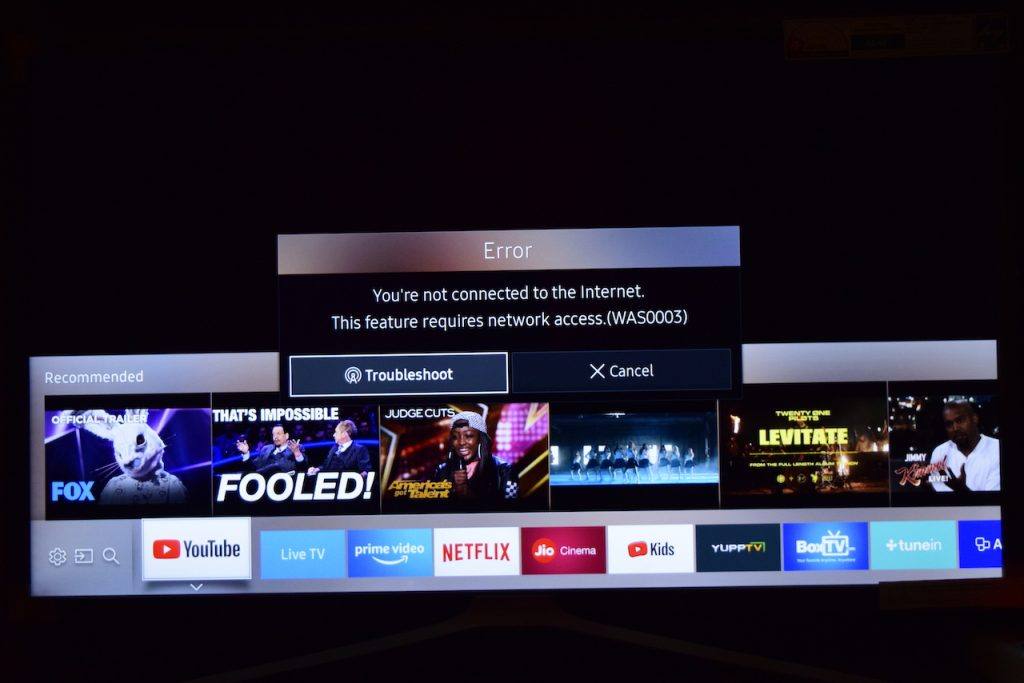
Fondamentalmente, devi connettere la tua SmartTV a Internet per accedere alle app e visualizzarne i contenuti. Ti consiglio di collegare la tua Smart TV tramite WiFi piuttosto che in qualsiasi altro modo. Il motivo è poter trasmettere lo schermo del tuo smartphone o controllare le app se sei connesso nella stessa rete WiFi.
Segui i passaggi per connettere la tua Samsung Smart TV a Internet tramite WiFi:
Prima di iniziare, assicurati di avere una connessione Internet forte e la password WiFi.
- Vai alla scheda Impostazioni dalla barra della schermata principale e fai clic sulla scheda Rete dall’elenco
- Apri Impostazioni di rete e
- Seleziona l’opzione Wireless dall’elenco
- Verrà visualizzato un elenco di tutte le connessioni WiFi disponibili e procedi a selezionare la tua rete WiFi
- Inserisci la tua password WiFi utilizzando la tastiera sullo schermo e fai clic su Fatto per controllare la connessione
- Ci vorrà un po’ di tempo per la connessione iniziale e la validazione della password
- La tua Samsung Smart TV sarà connessa a Internet in pochi istanti
Questa è una configurazione una tantum per la connessione WiFi. La prossima volta che accendi la tua TV, la rete WiFi si connetterà automaticamente proprio come i nostri smartphone. Puoi anche controllare lo stato della connessione di rete accedendo a qualsiasi app Smart TV come YouTube e osservare eventuali errori come menzionato in precedenza.
Come collegare la Samsung Smart TV a una connessione Internet WiFi? 📺
Samsung Smart TV: Regola la luminosità e le impostazioni dell’immagine
Se accendi la TV per la prima volta, il display non è impostato per le condizioni di luce circostanti. Potremmo dover regolare la luminosità e le impostazioni dell’immagine per adattarle all’illuminazione della nostra stanza per rendere l’immagine visivamente migliore.
Ci sono alcune impostazioni di visualizzazione preimpostate nella Samsung Smart TV che puoi controllare dalla barra della schermata principale, tuttavia, se hai bisogno di personalizzarla completamente, dovrai utilizzare le impostazioni esperte.
Si prega di seguire i passaggi per regolare la luminosità e le impostazioni esperte dell’immagine per la Samsung Smart TV:
- Premi il pulsante Home sul telecomando
- Naviga all’opzione Impostazioni dalla barra della schermata principale
- Apparirà la finestra delle impostazioni, quindi seleziona Impostazioni immagine dall’elenco
- Naviga a Impostazioni esperte all’interno delle impostazioni dell’immagine
- Seleziona le opzioni di Luminosità, Colore, Nitidezza e altre impostazioni di visualizzazione disponibili nell’elenco
- Aumenta o diminuisci la selezione utilizzando il pulsante di navigazione sul controllo per impostare il livello secondo le necessità
- Puoi anche ripristinare le impostazioni dell’immagine a Predefinito
Samsung Smart TV - regola facilmente luminosità e impostazioni dell’immagine
Cambia il codice PIN utente della Samsung Smart TV
Il PIN della Smart TV è molto utile per la protezione del blocco bambini. Aiuta a impostare un blocco per i canali satellitari che non vuoi che la tua famiglia o i tuoi bambini guardino. Possiamo anche bloccare le app installate sulla Smart TV per protezione.
Ecco i passaggi per cambiare il PIN predefinito della Samsung Smart TV:
- Vai alla scheda Impostazioni dalla schermata principale Smart
- Seleziona la scheda Sistema dalla finestra delle impostazioni
- Naviga a Impostazioni esperte e
- Cerca l’opzione Cambia PIN
- Il PIN predefinito è 0000 (4 ZERI)
- Inserisci il nuovo PIN utente e conferma di nuovo
- Fai clic su Fatto per chiudere la tastiera virtuale sullo schermo
- Il tuo PIN della Samsung Smart TV è ora cambiato con successo
Fai attenzione che se dimentichi il tuo nuovo PIN della Smart TV, non c’è modo di ripristinarlo ai valori predefiniti. Potresti dover visitare il Centro Assistenza Samsung per ripristinare il software di sistema.
Come cambiare il codice PIN utente della Samsung Smart TV?
App Samsung Smart TV: Cerca e installa app sulla TV
La Samsung Smart TV è preinstallata con alcune app di base e, fortunatamente, la TV Samsung ha la funzione di navigare e cercare nel negozio delle app Smart TV e installare ciò che preferisci sulla SmartTV.
Ma ci sono alcune limitazioni! Si possono installare solo le app disponibili nel negozio, ma non è possibile scaricare e installare da fonti esterne.
Ecco i passaggi completi per cercare e installare app sulla Samsung Smart TV:
- Apri il Negozio App dal pannello della schermata principale Smart all’estrema destra
- Sfoglia e cerca le app che desideri installare sulla Smart TV in diverse categorie come, Novità, Popolari, Stile di vita, Intrattenimento, Video, ecc.
- Puoi utilizzare la funzione Cerca per trovare un’app, ad esempio: cerco WWE nella barra di ricerca
- Fai clic sul risultato della ricerca dell’app per aprire la pagina Dettagli App
- Fai clic sul pulsante Installa per scaricare e installare facilmente l’app smart sulla tua TV
Inoltre, nota che le app sono soggette a restrizioni regionali, ad esempio, un’app SmartTV disponibile per gli Stati Uniti potrebbe non essere disponibile per la regione del Regno Unito e viceversa. Dai un’occhiata a questo elenco di app Samsung Smart TV per ulteriori dettagli sulle app regionali.
App Samsung Smart TV - Come cercare e scaricare app smart sulla TV?
Sposta o rimuovi app dalla schermata principale della Samsung Smart TV
Come ho già accennato, la Samsung Smart TV è preinstallata con alcune app e alcune di queste app sono disponibili anche sulla barra della schermata principale per un accesso rapido. Ma ci sono alcune che non sono molto utili o che non utilizzerò mai. Pertanto, ho pensato di spostare o rimuovere app inutili dalla schermata principale della Samsung Smart TV.
Puoi facilmente seguire questi passaggi per rimuovere o spostare app per la schermata principale della Smart TV.
- Premi il pulsante Home sul telecomando della tua Samsung Smart TV
- Naviga all’App desiderata sulla schermata principale
- Premi il pulsante softkey giù sul telecomando, vedrai due opzioni di comando – Sposta e Rimuovi
- Seleziona l’opzione desiderata per selezionare e SPOSTARE l’app all’interno della barra della schermata principale o
- RIMUOVI completamente dalla schermata principale
- Questo è tutto!
Rimuovere l’app smart dalla schermata principale non disinstalla le app, invece, rimuoverà l’accesso rapido dalla schermata principale. La disinstallazione o l’eliminazione di un’app Samsung Smart TV è spiegata nella sezione successiva di questo post.
Come spostare o rimuovere app sulla schermata principale della Samsung Smart TV?
Elimina l’app o l’applicazione Samsung Smart TV
Nelle sezioni precedenti, abbiamo imparato come installare, spostare o rimuovere le app della Samsung Smart TV, in questa sezione condividerò i passaggi per eliminare o disinstallare completamente l’app Smart TV.
Segui i semplici passaggi qui sotto per eliminare le app della Samsung Smart TV dalla tua televisione.
- Vai alla scheda App che si trova all’estrema destra nella barra della schermata principale
- Apri il menu OPZIONI dall’angolo in basso a destra della pagina delle app
- Seleziona il comando ELIMINA dal menu Opzioni
- Seleziona la casella di controllo contro le app che desideri eliminare
- Fai clic sul comando Elimina per disinstallare completamente le app
Nota: Puoi eliminare solo le app evidenziate in colori vivaci. La Smart TV non consente di eliminare le app di sistema che sono grigiate in un colore parzialmente più scuro.
Disinstallare o eliminare l’applicazione non utilizzata aiuta effettivamente a guadagnare spazio di memoria della Smart TV che consente di aggiungere più app. Nel caso in cui tu stia esaurendo la memoria, ti consiglio di eliminare le app inutili.
Come eliminare l’app o le applicazioni della Samsung Smart TV?
Imposta il timer di sonno sulla Samsung Smart TV
Non penso che tu abbia bisogno di alcuna introduzione a questa funzione del timer di sonno poiché è stata una delle funzioni più utilizzate e antiche dell’era delle TV a colori tradizionali.
Questa funzione è davvero utile di notte se stai guardando alcuni spettacoli o film in TV e “anticipi” che ti addormenterai in circa 30 minuti. Tutto ciò che devi fare è impostare il timer e guardare lo spettacolo senza preoccupazioni.
Ecco i passaggi per abilitare il timer di sonno sulla Samsung Smart TV:
- Apri il pannello Impostazioni dalla schermata principale Smart
- Naviga al menu delle impostazioni Sistema
- Seleziona l’opzione Ora dall’elenco e attiva l’opzione Timer di sonno
- Seleziona il Timer per il sonno automatico come 30 minuti, 60 minuti, ecc. dai tempi disponibili
- e Questo è tutto!
Hai ora abilitato il timer di sonno per la Samsung Smart TV. Penso che dovresti anche impostare una funzione di spegnimento automatico che è dettagliata ulteriormente in questa guida più avanti.
Abilita facilmente il timer di sonno sulla Samsung Smart TV per lo spegnimento automatico
Cambia le impostazioni della lingua di visualizzazione nella Smart TV
La Samsung Smart TV diventa utile quando non sei un madrelingua inglese e vuoi che tutte le opzioni e i comandi di visualizzazione appaiano nella lingua locale. Samsung supporta una vasta gamma di lingue a livello globale, comprese alcune lingue molto locali.
Scopri come cambiare facilmente la lingua del menu e delle impostazioni nella tua Samsung Smart TV. Puoi facilmente passare alla lingua desiderata disponibile dal deposito di lingue preimpostate per la tua regione.
Segui questi passaggi per cambiare le impostazioni della lingua per la Samsung Smart TV:
- Apri la finestra Impostazioni dal pannello Schermata principale
- Naviga a Sistema e seleziona le Impostazioni esperte dalle opzioni
- La prima opzione nelle impostazioni esperte è Lingua, che è impostata su “Inglese” per impostazione predefinita
- Tocca e seleziona la lingua desiderata dall’elenco disponibile e osserva le modifiche
La modifica della lingua verrà applicata completamente sullo schermo della tua Samsung Smart TV in un momento. Puoi sempre tornare all’inglese seguendo gli stessi passaggi menzionati e selezionando l’inglese come lingua nel passaggio #4.
Come cambiare la lingua di visualizzazione predefinita nella Samsung Smart TV?
Spegnimento automatico della Smart TV dopo ore di inattività
Penso che ogni utente di Smart TV dovrebbe impostare lo spegnimento automatico sulla propria Samsung Smart TV, che aiuterà effettivamente a risparmiare energia e consumo di energia.
Questa funzione è utile quando non sei vicino alla tua TV e continua a funzionare per lunghe ore. Soprattutto negli uffici dopo l’orario di lavoro, dove c’è completa inattività, la funzione di spegnimento automatico aiuta a spegnere la TV. Questa funzione può essere utilizzata anche in ambito domestico proprio come il timer di sonno sulle vecchie TV.
Segui i passaggi qui per impostare il timer di spegnimento automatico sulla Samsung TV:
- Apri il pannello Impostazioni dalla schermata principale Smart sulla tua TV
- Naviga all’opzione Sistema e poi in Soluzioni ecologiche
- In Soluzioni ecologiche, puoi vedere l’opzione Spegnimento automatico
- Fai clic per aprire il timer e seleziona il tempo di SPEGNIMENTO AUTOMATICO desiderato
Personalmente utilizzo 4 ore come timer di spegnimento predefinito, che penso sia il più appropriato nel caso in cui stiamo guardando un film lungo un’ora e mezza e ci addormentiamo.
Puoi anche disattivare lo spegnimento automatico selezionando il comando “OFF” dall’elenco.
Come spegnere automaticamente la Samsung Smart TV dopo ore di inattività?
Aggiorna automaticamente il software della Samsung Smart TV online
Infine, scopri come aggiornare il software o il firmware della Samsung Smart TV online senza problemi. Samsung invia regolarmente aggiornamenti al software della TV che possono aiutare nel funzionamento fluido e nella correzione di bug. Ma, questi aggiornamenti verranno interrotti nel tempo e la tua Smart TV diventerà vecchia e incompatibile per ulteriori aggiornamenti, proprio come i nostri smartphone.
Ecco i passaggi per aggiornare manualmente il software della Samsung Smart TV OTA:
- Apri la finestra Impostazioni dalla schermata principale
- Naviga a Supporto in fondo alla finestra delle impostazioni
- Controlla l’opzione Aggiornamento software dall’elenco
- Fai clic su Aggiornamento software e sul comando Aggiorna ora
- La Smart TV inizierà a controllare gli aggiornamenti online e continuerà l’installazione di eventuali aggiornamenti disponibili
(opzionale) Se hai una USB collegata alla Samsung TV, controllerà anche eventuali aggiornamenti disponibili localmente prima di cercare online.
Tuttavia, puoi saltare questi passaggi se non ci sono file software sul tuo archivio USB. Puoi anche attivare la funzione di aggiornamento automatico per eventuali aggiornamenti automatici in futuro senza controlli manuali regolari.
Come aggiornare il software o il firmware della Samsung Smart TV online?
Mancano guide utili?
Penso di aver coperto la maggior parte delle guide di cui hai bisogno per iniziare, tuttavia, sentiti libero di lasciare un commento qui sotto se pensi che qualche altra guida sarà utile per i principianti.
Sai che puoi effettivamente trasferire i dati del tuo smartphone esistente sui telefoni Samsung Galaxy con pochi tocchi? Scopri come utilizzare Samsung Smart Switch oggi!
Se hai qualche pensiero su Impostazioni Samsung Smart TV: Guida all’installazione super facile e video dimostrativi, sentiti libero di lasciare un commento qui sotto. Inoltre, iscriviti al nostro canale YouTube DigitBin per video tutorial. Saluti!
Ricevi i nuovi post nella tua casella di posta.
Nessuno spam. Disiscriviti in qualsiasi momento.