Trasferimento WhatsApp · 5 min read · Dec 21, 2025
Migrazione senza soluzione di continuità: come trasferire i messaggi di WhatsApp da Android a iPhone utilizzando Google Drive
WhatsApp è ricco di funzionalità straordinarie, e una di queste è la possibilità di creare backup. WhatsApp utilizza Google Drive per i backup sui dispositivi Android, mentre iOS si affida a iCloud.
Tuttavia, le cose si complicano quando si cambiano i dispositivi: ripristinare un backup di WhatsApp da Android a iPhone 16 utilizzando Google Drive non è possibile direttamente.
Ma non preoccuparti! Questa guida ti guiderà attraverso il processo di trasferimento di WhatsApp da Android a iPhone utilizzando Google Drive. Assicurati di leggere questa guida fino alla fine per saperne di più.
Posso ripristinare i messaggi di WhatsApp da Google Drive a iPhone?
No, ripristinare i messaggi di WhatsApp direttamente da Google Drive a un iPhone 16 è impossibile. Come accennato, gli iPhone e Google Drive non sono compatibili con questo processo.
i dispositivi iOS come iPhone, iPad e Mac si affidano esclusivamente a iCloud per memorizzare e trasferire i dati di WhatsApp, rendendo Google Drive inadeguato per questo compito.
Tuttavia, ci sono buone notizie! Se desideri trasferire i dati di WhatsApp da Google Drive a un iPhone, sono disponibili strumenti alternativi per svolgere il lavoro senza sforzo. Nella sezione successiva, ti presenteremo una soluzione che rende questo processo semplice e senza problemi.
Come trasferire i messaggi di WhatsApp da Android a iPhone utilizzando Google Drive
Quando si trasferiscono i dati di WhatsApp da Android a iPhone, iToolab WatsGo – WhatsApp Transfer, Backup & Restore si distingue sempre.
È uno dei migliori strumenti di trasferimento dati di WhatsApp disponibili online, in grado di realizzare ciò che sembra impossibile: trasferire i messaggi di WhatsApp da Android a iPhone utilizzando Google Drive.
Esatto! Con iToolab WatsGo, puoi scaricare senza sforzo il tuo backup di WhatsApp da Google Drive e ripristinarlo sul tuo iPhone senza ripristinare le impostazioni di fabbrica del dispositivo di destinazione.
Caratteristiche principali di iToolab WatsGo
iToolab WatsGo offre alcune funzionalità straordinarie, e qui di seguito abbiamo menzionato le principali:
Scarica senza soluzione di continuità i backup di WhatsApp da Google Drive e trasferiscili su Android e iPhone.
Ti offre un’opzione per selezionare i dati di WhatsApp come immagini, video, documenti, ecc.
Esegui il backup di WhatsApp su Android e iOS su computer senza Google Drive.
Offre un’interfaccia user-friendly, ideale per utenti non esperti.
Guida passo passo:
Utilizzare iToolab WatsGo per importare il backup di WhatsApp da Google Drive a iPhone 16 è semplice. Ecco come fare:
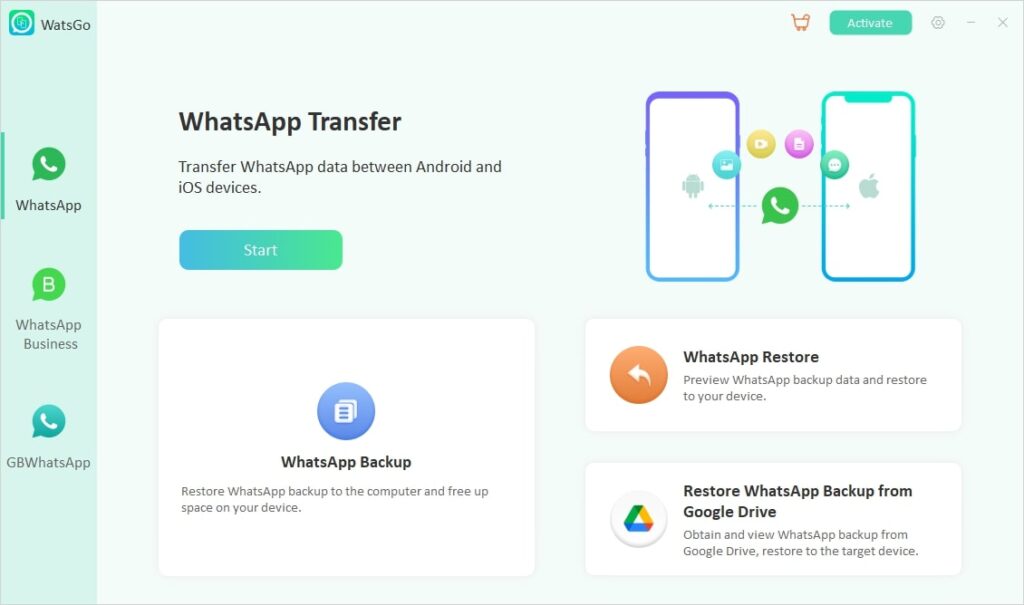
- Avvia iToolab WatsGo e seleziona “Ripristina il backup di WhatsApp da Google Drive.” Accedi con il tuo account Google e scegli il backup che desideri scaricare. Verifica il backup di WhatsApp con una password a 64 bit.
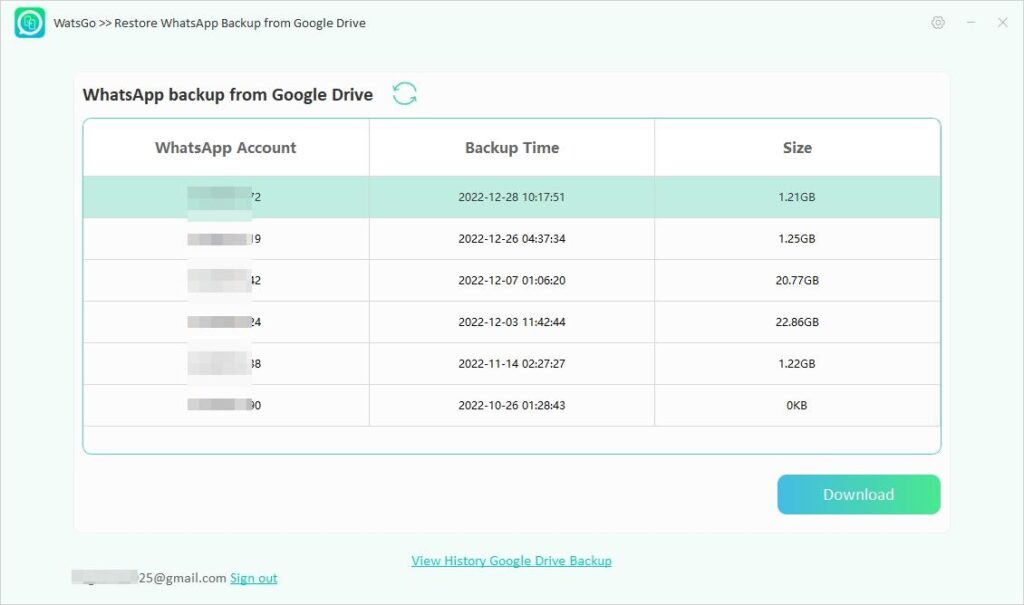
- Una volta verificato, il backup di WhatsApp verrà scaricato con successo. Scegli il pulsante “Ripristina sul dispositivo.” Collega il tuo dispositivo iOS al PC e fai clic su “Ripristina.” Scegli i dati che desideri ripristinare e fai clic su “Continua.”
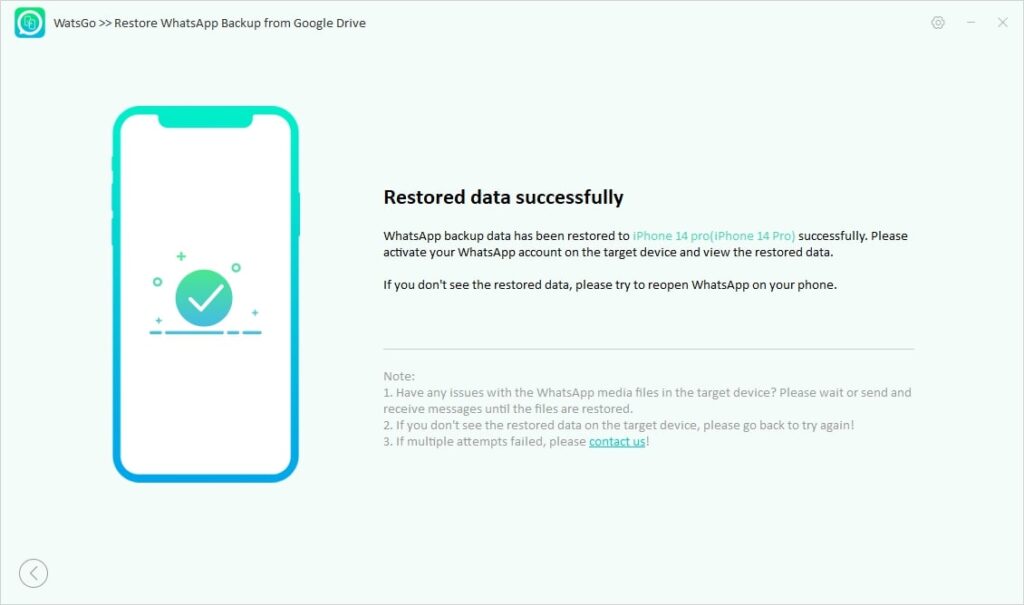
- Il programma inizierà il processo di trasferimento e, nel giro di pochi minuti, l’intero backup di WhatsApp sarà facilmente ripristinato sul tuo iPhone.
Come trasferire WhatsApp da Android a iPhone direttamente?
Oltre a utilizzare Google Drive, gli utenti possono trasferire WhatsApp direttamente da Android a iPhone. Esploriamo i metodi potenziali per aiutarti a completare questo processo senza problemi.
Metodo 1. Sposta WhatsApp da Android a iOS con l’app Move to iOS
L’app Move to iOS è uno strumento ufficiale per trasferire i dati di WhatsApp da Android a iPhone. Tuttavia, molti utenti evitano questo metodo perché richiede un ripristino delle impostazioni di fabbrica dell’iPhone e non supporta tutti i tipi di dati di WhatsApp.
Se desideri comunque utilizzare questa app per il trasferimento dei dati, segui le istruzioni qui sotto:
Scarica l’app Move to iOS dal Google Play Store sul tuo dispositivo Android.
Scegli l’opzione per Trasferire Dati da Android durante il processo di configurazione dell’iPhone.
Avvia Move to iOS sul tuo dispositivo Android e tocca “Continua.”
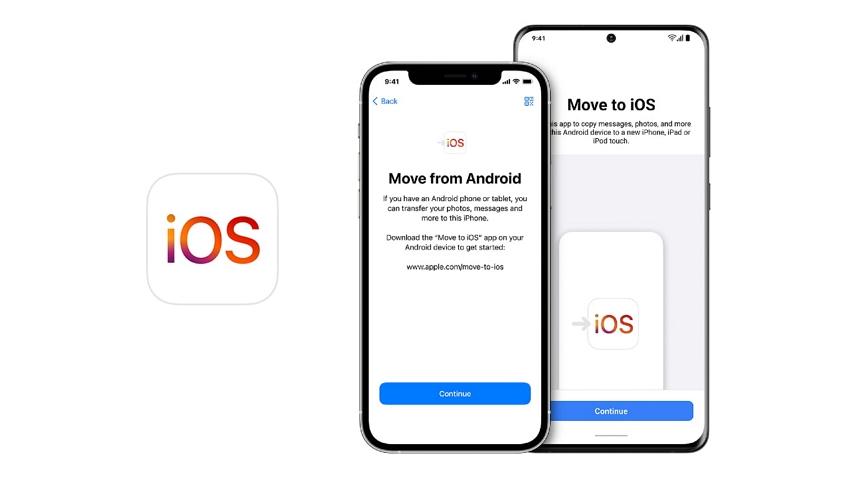
- Inserisci il codice visualizzato sul tuo iPhone. Quindi seleziona i tipi di dati che desideri trasferire e tocca Avanti. Attendi il completamento del trasferimento.
Metodo 2. Migra WhatsApp da Android a iPhone tramite iToolab WatsGo
Se desideri il modo più semplice per migrare WhatsApp da Android a iPhone, ti consigliamo di utilizzare iToolab WatsGo.
Il programma ti consente di trasferire direttamente i dati di WhatsApp da Android a iPhone senza un ripristino delle impostazioni di fabbrica. Supporta anche oltre 20 tipi di dati, comprese immagini, messaggi vocali e altro.
Ecco come utilizzare iToolab WatsGo:
Avvia iToolab WatsGo sul tuo PC e seleziona “Trasferimento WhatsApp.” Collega entrambi i dispositivi Android e iOS e fai clic su “Trasferisci.”
Scegli i tipi di dati che desideri trasferire e fai clic su “Continua.” Abilita il backup di WhatsApp crittografato end-to-end e verifica con una password.
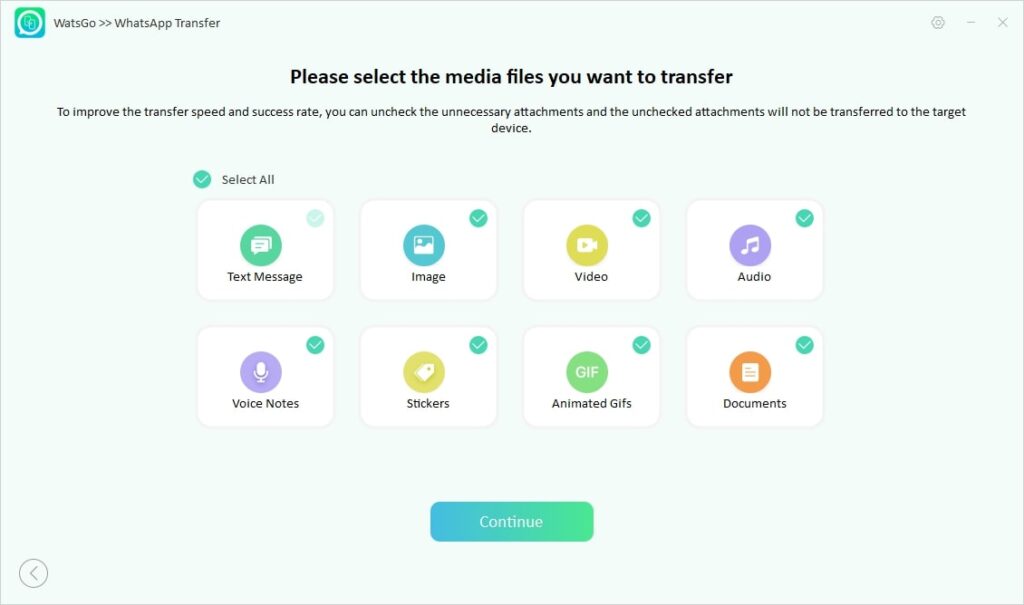
- Il programma analizzerà il backup di WhatsApp e lo convertirà in un formato compatibile con l’iPhone. Dopo pochi minuti, apparirà un messaggio di successo sullo schermo, indicando che i tuoi dati sono stati trasferiti con successo.
Metodo 3. Importa WhatsApp da Android a iPhone utilizzando le chat via email
Un altro modo per trasferire i dati di WhatsApp da Android a iPhone è tramite le chat via email. Sebbene questo metodo sia semplice, presenta diversi svantaggi.
La maggiore limitazione è che i dati trasferiti non verranno ripristinati in WhatsApp: rimarranno nella tua casella di posta elettronica.
Inoltre, questo metodo non supporta il trasferimento di tipi di dati come immagini, video, documenti e altro.
Se desideri comunque utilizzare le chat via email per trasferire i dati di WhatsApp, segui i passaggi qui sotto:
Avvia WhatsApp sul tuo dispositivo Android e vai su “Impostazioni.”
Scegli “Chat” e tocca “Cronologia chat.” Tocca l’opzione “Esporta chat” e scegli la chat che desideri esportare.
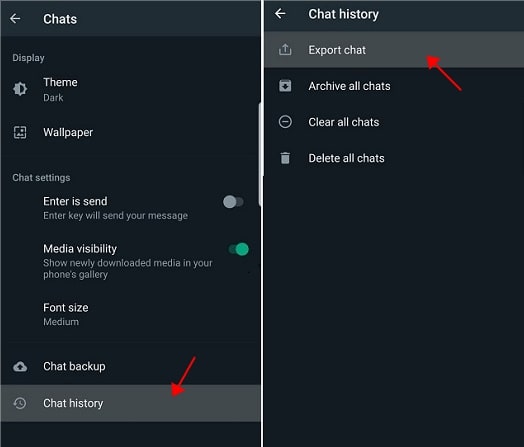
Inserisci l’”Account Gmail” e allega la tua cronologia chat come file .txt.
Apri Gmail sul tuo iPhone e vedrai che la chat selezionata è stata trasferita con successo.
Conclusione
Abbiamo menzionato i principali metodi per il trasferimento di WhatsApp da Android a iPhone, e iToolab WatsGo emerge come il vincitore assoluto.
Questo potente strumento ti consente di trasferire WhatsApp da Google Drive a iPhone e supporta il trasferimento diretto tra Android e iPhone, o viceversa.
Inoltre, questo programma consente agli utenti di creare file di backup di WhatsApp senza preoccuparsi delle limitazioni di archiviazione, rendendolo una soluzione tutto-in-uno per una gestione senza soluzione di continuità dei dati di WhatsApp.
Ricevi i nuovi post nella tua casella di posta.
Nessuno spam. Disiscriviti in qualsiasi momento.