Guida Sicurezza · 4 min read · Oct 10, 2025
Guida alla Configurazione di Secure Boot per Battlefield 6 in Windows 10 e 11

La Beta Aperta di Battlefield 6 sta per arrivare in accesso anticipato il 7 agosto; il primo weekend di accesso completo seguirà il 9 agosto, e molti giocatori PC stanno preparando i loro sistemi per la sicurezza e le prestazioni.
Secure Boot è il grande protagonista; fondamentalmente, se stai leggendo questo e vuoi giocare bene con il sistema anti-cheat Javelin di EA - Secure Boot.
Questa guida ti mostrerà come verificare lo stato di Secure Boot, passare dal BIOS Legacy a UEFI o convertire un’unità di avvio da MBR a GPT e attivare Secure Boot su computer Windows 10 e Windows 11.

Cos’è Secure Boot e Perché È Importante?
Secure Boot è una funzione di sicurezza che impedisce al tuo sistema di avviare malware. Significa che il tuo PC carica solo quel software e quei driver che sono fidati dal sistema.
Oltre alle misure di sicurezza, è anche necessario per un certo numero di recenti sistemi di cheat, come il sistema anti-cheat Javelin di EA (che tutti dovranno installare per giocare a Battlefield 6).
Secure Boot è necessario per Windows 11, ma potrebbe non essere attivato di default. Anche se non è un requisito di sistema per Windows 10, vorrai sicuramente averlo per giocare a Battlefield 6 correttamente.

Passo 1: Controlla se Secure Boot È Già Abilitato
Premi Windows + S e digita msinfo.
Successivamente, clicca su Informazioni di Sistema dai risultati della ricerca.
Nel pannello di destra, cerca:
Stato di Secure Boot – Questo dovrebbe indicare Attivo.
Modalità BIOS – Questo dovrebbe indicare UEFI.
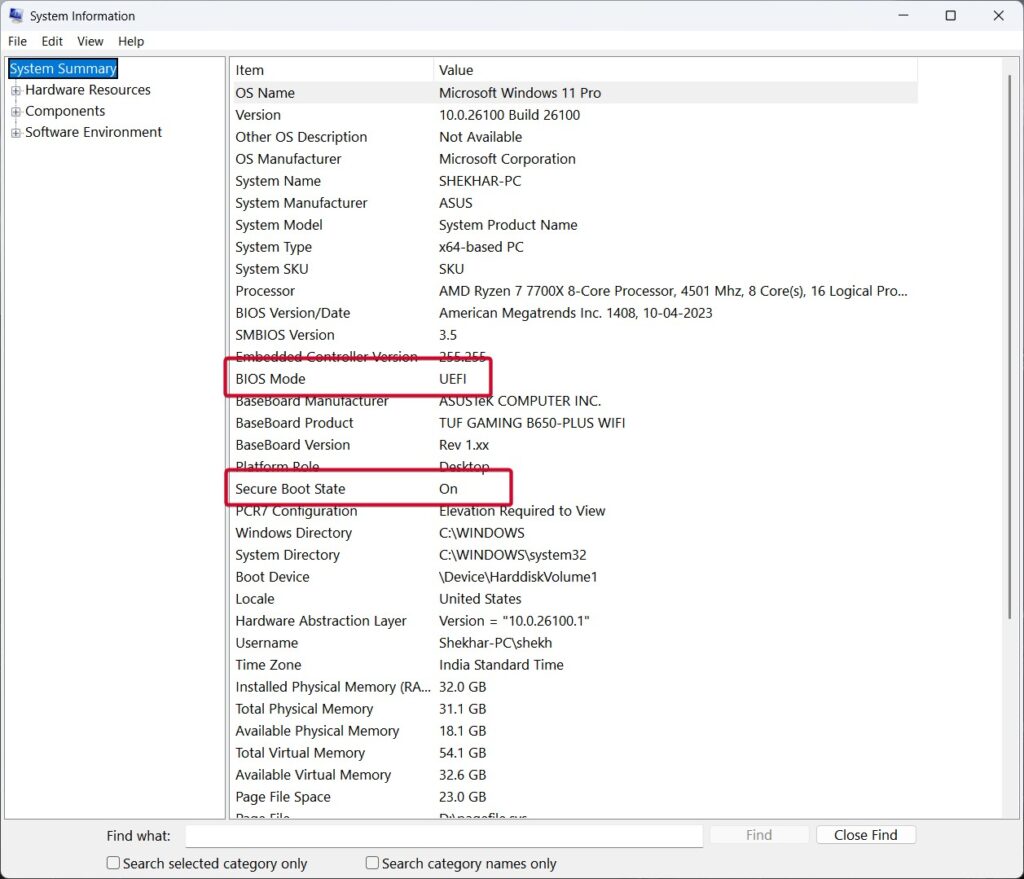
Cosa significano i tuoi risultati:
Se Secure Boot è attivo e la Modalità BIOS è UEFI, allora sei pronto per iniziare.
Se Secure Boot è disattivato, e la Modalità BIOS indica UEFI, allora scorri a destra fino al Passo 5.
Se la Modalità BIOS è Legacy, dovrai prima cambiarla in UEFI.
Nel caso in cui Secure Boot indichi non supportato, verifica se la scheda madre e il BIOS supportano queste funzionalità.
Passo 2: Controlla Se TPM 2.0 È Abilitato
Windows 11 ha bisogno di un Trusted Platform Module (TPM) 2.0 per Secure Boot in diversi casi.
Per controllare TPM:
Premi Windows + R, digita tpm.msc, e premi Invio.
Nel pannello centrale, controlla se dice: “Il TPM è pronto per l’uso.”
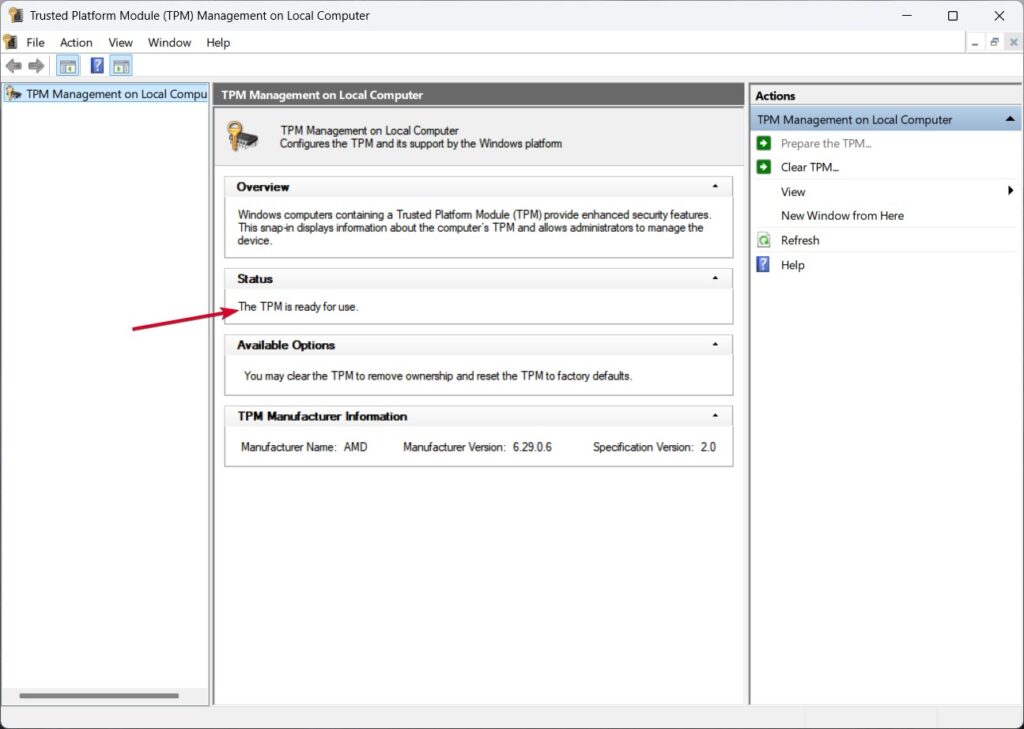
Se non è presente, vai alle impostazioni del BIOS e abilita TPM. Consulta il manuale della scheda madre o il sito web del fornitore.
Passo 3: Controlla Se Il Tuo Disco Usa MBR o GPT
Il tuo disco di sistema deve anche essere GPT (GUID Partition Table) invece di MBR (Master Boot Record) per passare a UEFI.
Ecco come controllare:
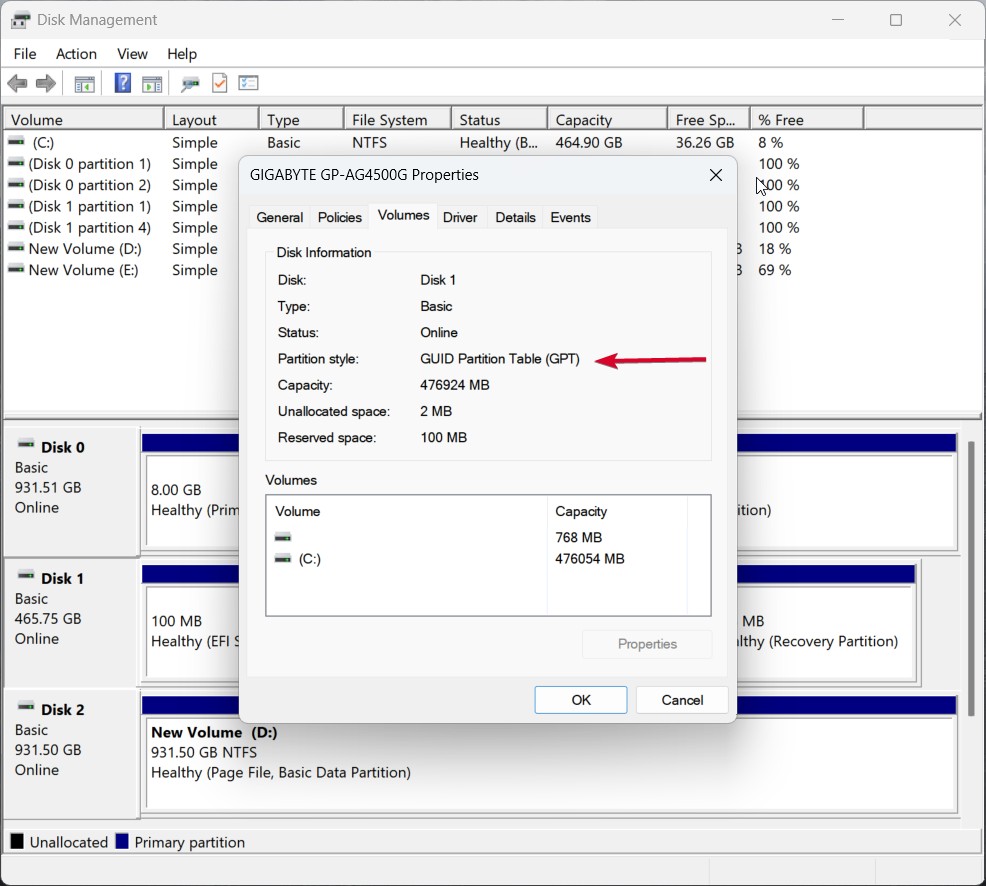
Vai a Gestione Disco dal menu Start.
Trova il tuo disco di sistema (che di solito è contrassegnato come Disco 0).
Dalla Console di Gestione Disco, clicca con il tasto destro su di esso e seleziona Proprietà, quindi clicca sulla scheda Volumi.
Cerca Stile di Partizione.
Se mostra GPT, puoi passare al passo BIOS.
Se vedi MBR, vai al Passo 4 per convertirlo.
Passo 4: Converti Il Tuo Disco da MBR a GPT (Senza Perdita di Dati)
Assicurati di eseguire il backup dei tuoi dati prima di convertire, giusto per sicurezza. Poi:
Apri Prompt dei Comandi come Amministratore:
Esegui il comando: mbr2gpt /validate /disk:0 /allowFullOS
Sostituisci 0 con il numero del disco appropriato se diverso.
Se la convalida ha successo, esegui: mbr2gpt /convert /disk:0 /allowFullOS
Se il comando viene eseguito con successo, il tuo disco è ora impostato come GPT.
Ma se la conversione è fallita a causa di impostazioni BIOS errate, dovrai cambiare in modalità UEFI nel BIOS.
Passo 5: Cambia La Modalità BIOS da Legacy a UEFI
Se il tuo PC utilizza ancora il BIOS Legacy, ecco come passare a UEFI:
Spegni il tuo PC e Accedi al BIOS (Di solito, premi F2, F11, F12, o il pulsante Elimina durante l’avvio)
Entra in Impostazioni Avanzate
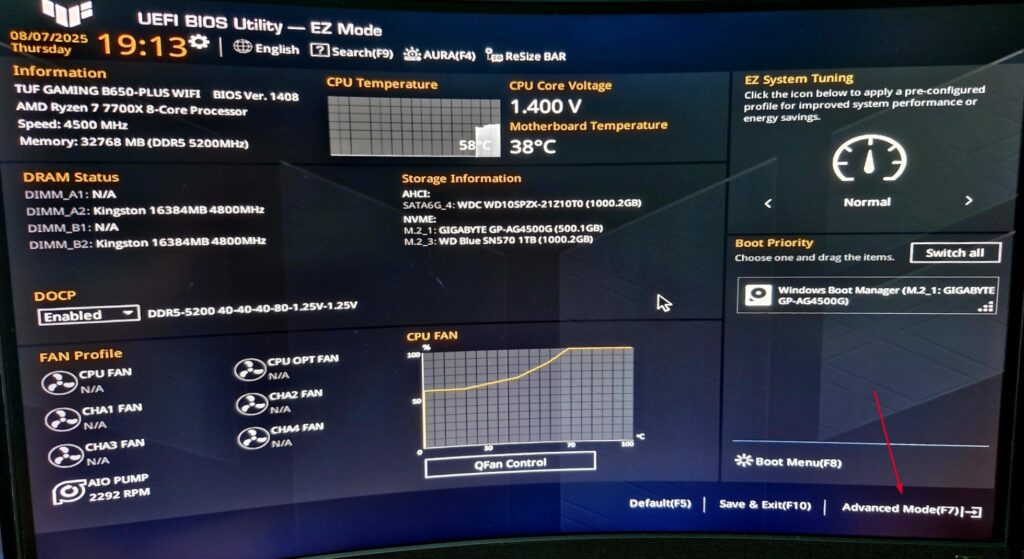
- E poi naviga verso le Impostazioni/Menu di Avvio.
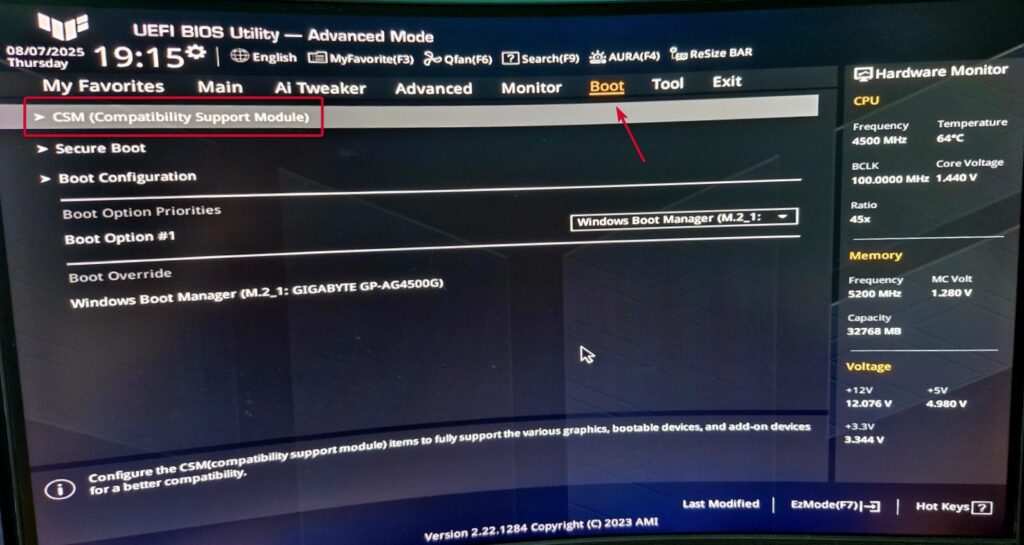
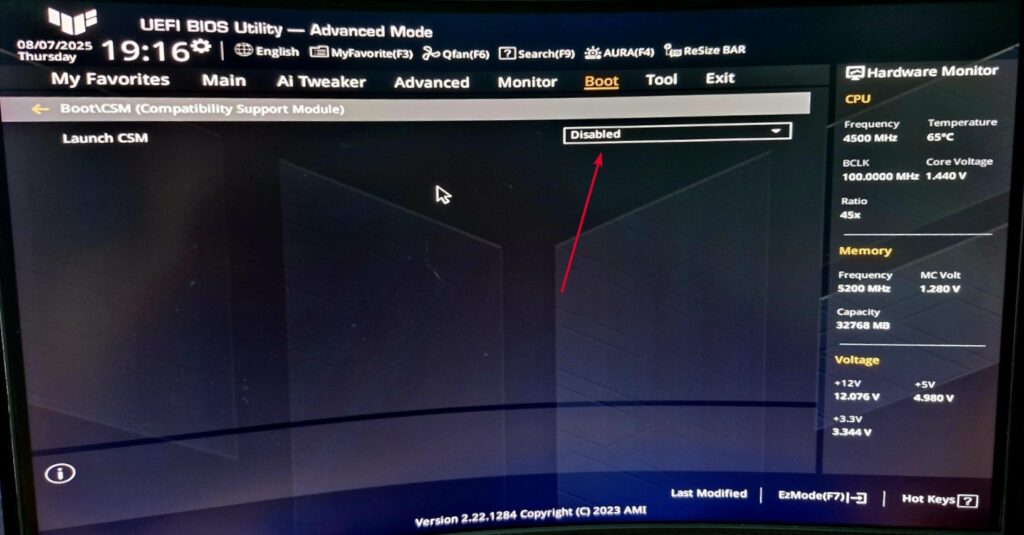
- Trova CSM (Modulo di Supporto per la Compatibilità) e impostalo su Disabilitato.
- Salva e esci dal BIOS.
Disabilitando CSM, stai mettendo il sistema in modalità UEFI.
Passo 6: Abilita Secure Boot nel BIOS
Dopo aver avviato il tuo sistema in UEFI, e aver impostato il tuo disco di avvio in GPT, attiva Secure Boot:
Ora puoi riavviare il tuo PC e accedere di nuovo al BIOS.
Vai a Secure Boot (l’opzione potrebbe trovarsi in Avvio - se non lo è, prova Sicurezza).
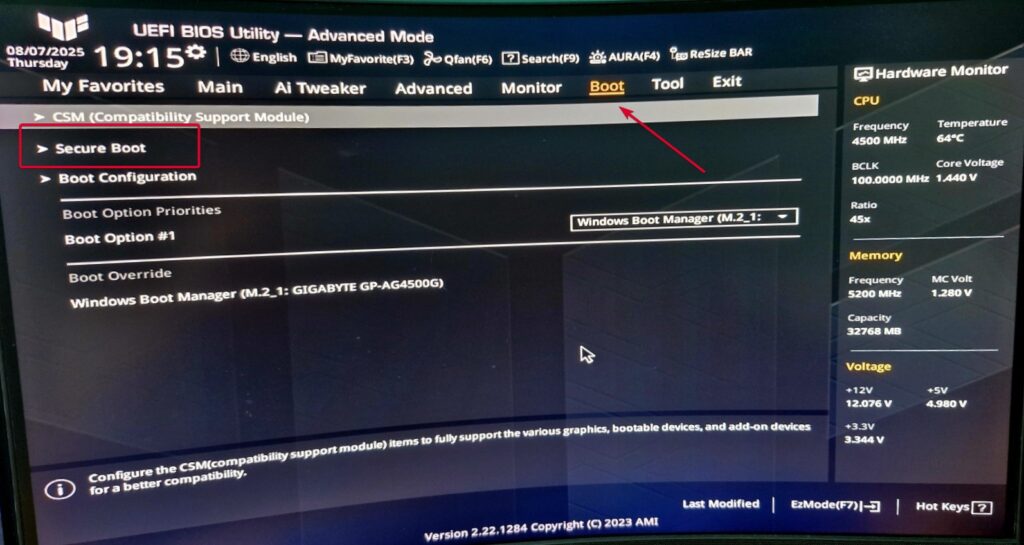
- Abilita Secure Boot (o modalità UEFI di Windows)
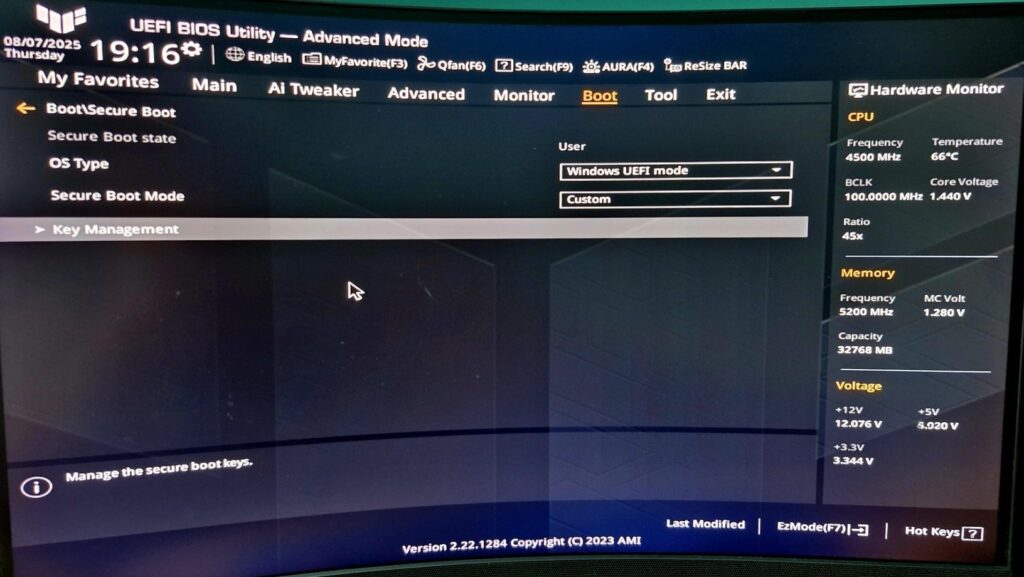
- Salva le modifiche e esci dal BIOS.
Pronto per Unirti a Battlefield 6
Questo è tutto. Ora, il tuo PC dovrebbe essere tutto pronto per Secure Boot, UEFI e conformità TPM 2.0; questo garantisce piena usabilità con l’anti-cheat Javelin di EA e tiene lontani i problemi mentre giochi a Battlefield 6.
Se riscontri problemi con il BIOS o errori di Secure Boot, è lì che entra in gioco la documentazione del produttore della tua scheda madre (o il sito web).
FAQ (Le Persone Chiedono Anche)
Secure Boot è richiesto per Battlefield 6 su PC?
Sì. Il sistema anti-cheat Javelin su cui gira Battlefield 6 richiede che Secure Boot sia attivo.
Come faccio a sapere se Secure Boot è abilitato?
Vai al riepilogo delle informazioni di sistema utilizzando msinfo32. Cerca “Stato di Secure Boot” e “Modalità BIOS.”
Posso abilitare Secure Boot senza reinstallare Windows?
Sì, purché il tuo sistema utilizzi GPT e UEFI. Converti utilizzando mbr2gpt se necessario.
Windows 10 richiede Secure Boot?
No, ma alcuni giochi e sistemi anti-cheat sì.
Ricevi i nuovi post nella tua casella di posta.
Nessuno spam. Disiscriviti in qualsiasi momento.