iCloud · 3 min read · Nov 14, 2025
Separare le app di iCloud tra i diversi dispositivi familiari
Q: I nostri gemelli hanno ricevuto iPad per il loro compleanno. Li hanno configurati utilizzando il nostro account iCloud e ora penso che non sia stata la scelta migliore. Attualmente abbiamo 2 iPhone, 1 iPod e 3 iPad che utilizzano questo account. La mia preoccupazione è che non voglio che abbiano accesso a tutti i loro giochi e app attualmente sui loro telefoni. Vorrei che questi iPad fossero utilizzati per l’istruzione/scuola. C’è un modo per avere ogni iPad con il proprio account iCloud e non consentire loro di accedere all’iCloud familiare? Se sì, posso eliminare la maggior parte delle app attuali ma mantenerne alcune o dovrei riacquistare tutto? Hanno avuto questi iPad solo per pochi giorni e stanno per iniziare a usarli in classe, quindi non c’è molto su di essi.
– Anonimo
A: Puoi sicuramente controllare quali app sono installate su quali dispositivi iOS, ma questo non ha effettivamente nulla a che fare con quale account iCloud un dato dispositivo sta utilizzando.
Le app disponibili su un dato dispositivo iOS sono determinate dall’account iTunes Store utilizzato per acquistare quelle app e se sono state installate direttamente via wireless dall’App Store o sincronizzate tramite iTunes. Inoltre, un dispositivo iOS può effettivamente essere autorizzato a utilizzare app da più di un account iTunes Store; il dispositivo è automaticamente autorizzato per l’account utilizzato per acquistare una data app quando l’app viene sincronizzata da iTunes o scaricata dall’App Store sul dispositivo.
D’altra parte, un account iCloud viene utilizzato principalmente per condividere informazioni tra dispositivi in modalità wireless. Questo include informazioni come contatti, calendari, foto e segnalibri del browser, oltre ai dati delle app che supportano specificamente iCloud per l’archiviazione dei dati.
Sebbene la maggior parte delle persone utilizzi lo stesso ID Apple sia per il proprio account iCloud che per l’account iTunes Store, questo non è affatto necessario e, in molte situazioni familiari, ogni utente ottiene il proprio account iCloud personale mentre un account iTunes Store familiare è spesso utilizzato per acquistare e installare app e contenuti multimediali. Allo stesso modo, diversi ID Apple possono essere utilizzati anche per Game Center, iMessage e FaceTime, e se ti abboni a iTunes Match o scarichi nuovamente acquisti precedenti da iTunes da iCloud, è l’account iTunes Store che viene utilizzato per determinare questo, non l’account iCloud.
Ci sono motivi validi sia per che contro l’uso di account iCloud separati per ogni utente nella tua casa, ma quali app sono memorizzate su quali dispositivi non ha nulla a che fare con quali account iCloud vengono utilizzati. Ad esempio, potresti voler utilizzare account iCloud separati per fornire a ciascun utente i propri contatti e informazioni sul calendario, oppure, d’altra parte, condividere un account iCloud comune per aggregare foto da tutti i tuoi dispositivi in un’unica Photo Stream. Inoltre, se stai utilizzando iCloud Backup per i tuoi dispositivi iOS e condividendo un unico account, potresti aver bisogno di acquistare ulteriore spazio di archiviazione oltre i 5GB forniti gratuitamente; gli account iCloud individuali, tuttavia, riceverebbero ciascuno i propri 5GB di spazio di archiviazione per i propri backup.
In termini di separare le app effettive, la soluzione più semplice è semplicemente eliminare qualsiasi app e gioco che non vuoi sui loro iPad e installare qualsiasi app che desideri lì come faresti normalmente, sia sincronizzandole da iTunes che scaricandole dall’App Store. Ancora una volta, l’ID Apple configurato sul dispositivo non ha nulla a che fare con questo, poiché puoi avere app da più account su un dato dispositivo—anche se i tuoi figli non conoscono la password dell’account iTunes Store familiare, possono altrettanto facilmente sincronizzare app da una libreria iTunes sul computer di famiglia.
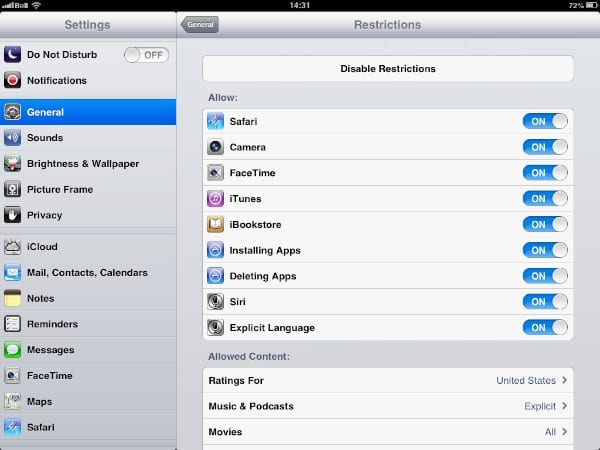
Se vuoi impedire ai tuoi figli di installare nuove app, puoi abilitare le Restrizioni Parentali sui loro iPad, disabilitando l’opzione Installare App.
Le impostazioni delle Restrizioni possono essere trovate nell’app Impostazioni sotto Generale, Restrizioni.
Ricevi i nuovi post nella tua casella di posta.
Nessuno spam. Disiscriviti in qualsiasi momento.