Suonerie iTunes · 2 min read · Sep 30, 2025
Impostare una suoneria in iTunes
Q: Ho letto il tuo articolo su come aggiungere suonerie di terze parti all’iPhone. Sto usando un iPhone 5. Ho aggiunto un tema di James Bond di terze parti come suoneria, ma è apparso in iTunes sotto Musica. Come posso spostarlo nella cartella Tones per aggiungerlo come suoneria e successivamente sincronizzarlo?
– Piyush
A: Sfortunatamente, anche dopo tutto questo tempo, Apple non ha fatto nulla per rendere più semplice il processo di creazione delle suonerie, e aggiungere i propri brani come suonerie richiede ancora alcuni passaggi manuali.
La prima cosa da tenere a mente è che iTunes e l’iPhone supportano solo suonerie nel formato di file AAC, e un brano deve essere lungo al massimo circa 30 secondi per poter essere utilizzato come suoneria.
Se la suoneria di terze parti che hai scaricato è già abbastanza corta e nel formato AAC, con un’estensione come M4A, allora tutto ciò che devi fare è rinominarla per avere un’estensione M4R prima di importarla in iTunes.
Ad esempio, “James Bond Theme.m4a” diventa “James Bond Theme.m4r.” Al momento dell’importazione, questo apparirà automaticamente nella sezione “Tones”, pronto per essere sincronizzato con il tuo iPhone da lì.
Se la tua suoneria di terze parti è molto più lunga di così, o è in un altro formato come MP3, dovrai prima accorciarla e/o convertirla affinché soddisfi questi requisiti. La buona notizia è che puoi effettivamente farlo utilizzando iTunes, anche se non è un processo semplice con un solo pulsante. Se si tratta di un brano più lungo, dovrai sostanzialmente impostare i tempi di inizio e fine per selezionare la porzione che desideri utilizzare come suoneria e poi utilizzare la funzione di conversione integrata di iTunes per creare un nuovo file nel corretto formato AAC.
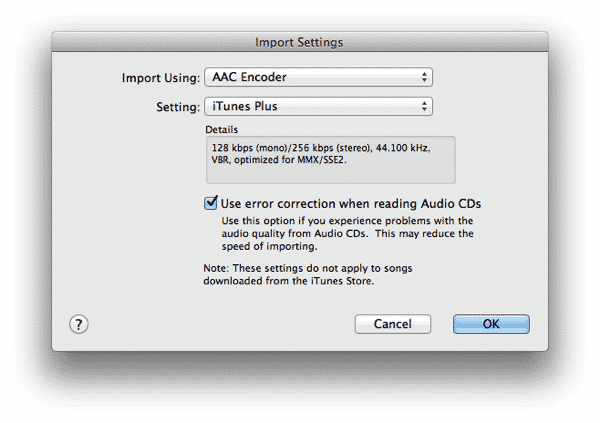
Inizia andando nelle preferenze di iTunes e scegliendo “Impostazioni di importazione” dalla schermata Generale, e assicurati di essere impostato per utilizzare il “Codificatore AAC.”
Se la suoneria o il brano esistente è più lungo di circa 30 secondi, dovrai anche scegliere il brano e selezionare Ottieni informazioni dal menu File di iTunes. Nella schermata Opzioni, seleziona un “Tempo di inizio” e un “Tempo di fine” che copra la porzione di terzo-secondo del brano che desideri utilizzare.
Nota che potresti riuscire a ottenere fino a 40 secondi, a seconda del brano, ma rimanere intorno ai 30 secondi è di solito una scommessa sicura a meno che tu non sia disposto a ripetere il processo per tentativi ed errori.
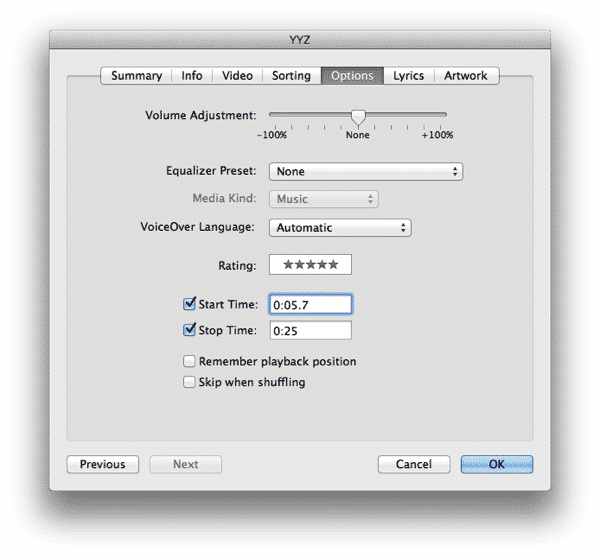
Nota che puoi utilizzare frazioni di secondo qui per ottenere la tua selezione perfetta e puoi semplicemente riprodurre il brano per ascoltarlo in anteprima prima di convertirlo effettivamente. Quando sei soddisfatto, scegli semplicemente Crea nuova versione, Crea versione AAC dal menu File di iTunes per creare la nuova versione accorciata del brano. Il nuovo file dovrebbe apparire nella tua libreria di iTunes con lo stesso nome del vecchio.
A questo punto, dovrai rinominare e reimportare il nuovo file per farlo apparire nella sezione Tones. Il modo più semplice per farlo è semplicemente trascinare e rilasciare il brano direttamente da iTunes in una finestra di Esplora risorse di Windows o Finder di Mac, o semplicemente sul desktop.
Ricevi i nuovi post nella tua casella di posta.
Nessuno spam. Disiscriviti in qualsiasi momento.