iPad regalo · 3 min read · Mar 18, 2026
Impostare un iPad come regalo
Q: Ho trovato un articolo che hai scritto a settembre, intitolato “Trasferire la tua libreria iTunes” e mi chiedevo se potessi aiutarmi. Ho uno scenario interessante e, visitando oggi il mio negozio Apple locale, ho scoperto che potrebbe essere una sfida fare ciò che avevo pianificato. Voglio comprare un iPad, installare alcune app per iPad e poi inviarlo come sorpresa a mia sorella dall’altra parte del paese. Anche se sono tecnicamente incline e uso un PC, non ho mai effettivamente usato iTunes (lo so - scioccante). Mia sorella ha già un account iTunes e ha la sua libreria iTunes sul suo computer di casa. Quello che ho scoperto oggi è che se compro un iPad, la prima cosa che farà quando lo accendo è richiedere di collegarlo a un computer - rendendo così il mio computer il luogo per la libreria iTunes dell’iPad. Ovviamente il problema è che la libreria iTunes di mia sorella è sul suo computer e la libreria iTunes per il nuovo iPad sarà sul mio computer. Come posso unire le due librerie iTunes sul suo sistema locale? Posso chiedere a mia sorella il suo login per l’App Store di iTunes senza rivelare la sorpresa, quindi sono sicuro di poter installare iTunes sul mio computer e semplicemente accedere al suo account dell’App Store di iTunes e acquistare le app - assicurandomi così che le app siano associate a lei e non a me. Mia sorella non è -non- tecnicamente incline, ma se le do istruzioni chiare e non intimidatorie (insieme al suo iPad a sorpresa), ce la farà.
Qualsiasi aiuto per risolvere questo sarebbe estremamente apprezzato.
– Mark
A: Se stai solo pianificando di memorizzare contenuti acquistati sull’iPad, come applicazioni, in realtà non è un problema così grande come potrebbe sembrare.
La chiave è che dovrai acquistare le applicazioni utilizzando un account dell’App Store di iTunes che può essere impostato sull’altro computer. Questo può essere il suo account dell’App Store di iTunes, il tuo account dell’App Store di iTunes, o un account completamente nuovo che imposti per questo scopo.
Ovviamente, acquistare le app con l’account di tua sorella potrebbe non essere il modo ideale, poiché spenderesti i suoi soldi, o dovresti aggiungere credito al suo account. In entrambi i casi, probabilmente la informeresti della sorpresa poiché qualsiasi ricevuta o notifica finirebbe nella sua casella di posta elettronica. Fortunatamente, poiché puoi memorizzare contenuti su un iPad da un massimo di cinque diversi account dell’App Store di iTunes, non è un grande problema utilizzare un account diverso che hai impostato espressamente per questo scopo, o semplicemente acquistarli con il tuo account, se ne hai uno.
In questo caso, ciò che dovrai fare è fornire a tua sorella l’ID utente e la password per questo account una volta che le hai dato l’iPad.
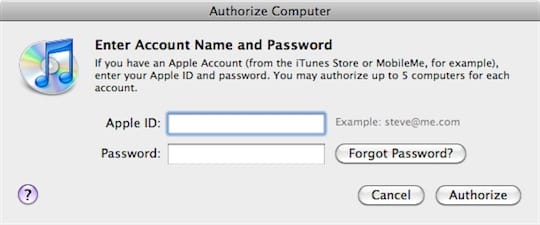
Prima che colleghi l’iPad al suo computer per la prima volta, dovrà autorizzare il suo computer per l’account dell’App Store di iTunes che è stato utilizzato per acquistare queste applicazioni. Può farlo andando nel menu Store in iTunes e selezionando Autorizza Computer. Apparirà una finestra di dialogo che le chiederà di inserire il nome utente e la password dell’App Store di iTunes per l’account che desidera autorizzare.
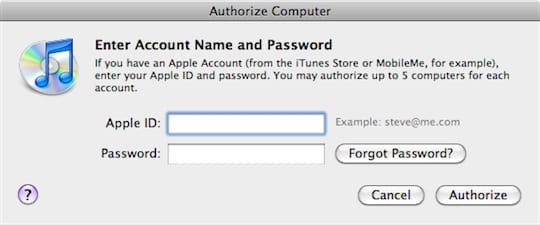
Una volta fatto questo, può semplicemente collegare l’iPad e dovrebbe essere presentata con una finestra di dialogo da iTunes simile alla seguente:
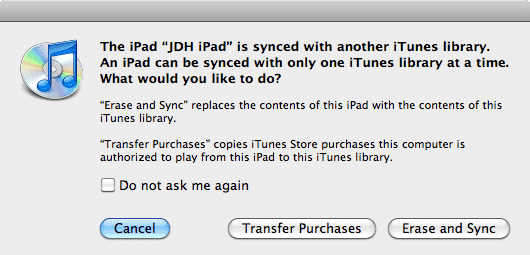
La chiave qui è l’opzione “Trasferisci acquisti”—selezionandola verrà trasferito tutto il contenuto sull’iPad per cui la libreria iTunes attuale è autorizzata, il che includerà ovviamente qualsiasi applicazione che hai acquistato con l’account secondario che ha appena autorizzato. Lo stesso vale per qualsiasi contenuto musicale o video acquistato dall’App Store di iTunes.
Una volta che tutto il contenuto è stato copiato di nuovo sul suo computer, può quindi utilizzare l’opzione “Cancella e Sincronizza” per sostituire tutto il contenuto sull’iPad con il contenuto dal suo computer. Contrariamente a quanto suggerisce l’opzione, “Cancella e Sincronizza” in realtà rimuove solo qualsiasi cosa dall’iPad che non è nella libreria iTunes attuale, e aggiunge qualsiasi nuovo contenuto dalla libreria iTunes che non è già sull’iPad. I contenuti che sono ancora gli stessi in entrambi i posti rimangono intatti.
Ricevi i nuovi post nella tua casella di posta.
Nessuno spam. Disiscriviti in qualsiasi momento.