iTunes setup · 4 min read · Mar 05, 2026
Impostare due account iTunes su un Mac Pro
Q: Puoi dirmi se è possibile avere due account iTunes su un Mac Pro? Io e mia moglie vogliamo mantenere i nostri account iTunes separati ma non riusciamo a configurare il suo account sul Mac ora che il mio è stato attivato. Qualsiasi aiuto sarebbe molto apprezzato.
– Michael
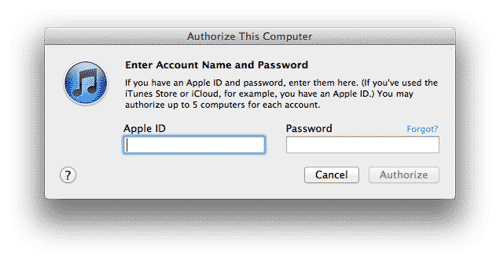
A: Ci sono un paio di modi diversi per realizzare questo a seconda di come vuoi condividere altre impostazioni e contenuti sul tuo Mac Pro.
Nota che se sei solo preoccupato di utilizzare più account iTunes Store, puoi facilmente configurare entrambi questi in una singola libreria iTunes semplicemente scegliendo Autorizza questo computer… dal menu Store in iTunes per ciascun account e inserendo le credenziali appropriate.
Naturalmente, questo non ti permetterà di mantenere effettivamente gli account separati: tutto il contenuto di entrambi gli account risiederà in una singola libreria. Se hai realmente bisogno di mantenere più librerie per tenere separati i tuoi contenuti, continua a leggere…
Utilizzare più account utente OS X
Il modo più semplice è configurare due account utente OS X completamente separati: per impostazione predefinita, iTunes memorizza il suo database di libreria e i contenuti multimediali separatamente in ciascun profilo utente, quindi ogni account utente OS X ottiene la propria libreria iTunes. Puoi farlo visitando le Preferenze di Sistema del tuo OS X e scegliendo la sezione Utenti e Gruppi.
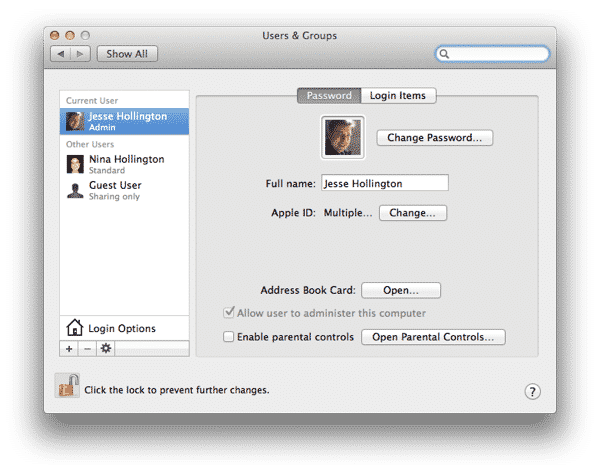
Se crei un secondo account utente e poi accedi a quell’account e avvii iTunes, verrà creata una nuova libreria vuota per quell’utente. L’altro utente può quindi procedere a importare i propri contenuti multimediali e configurare le proprie playlist proprio come se stesse configurando un nuovo computer.
Per impostazione predefinita, il tuo contenuto è anche memorizzato direttamente all’interno di ciascun profilo utente, anche se puoi modificare questo nella scheda Avanzate nelle Preferenze di iTunes. Questo potrebbe essere utile se desideri condividere una cartella multimediale comune per evitare di duplicare file.
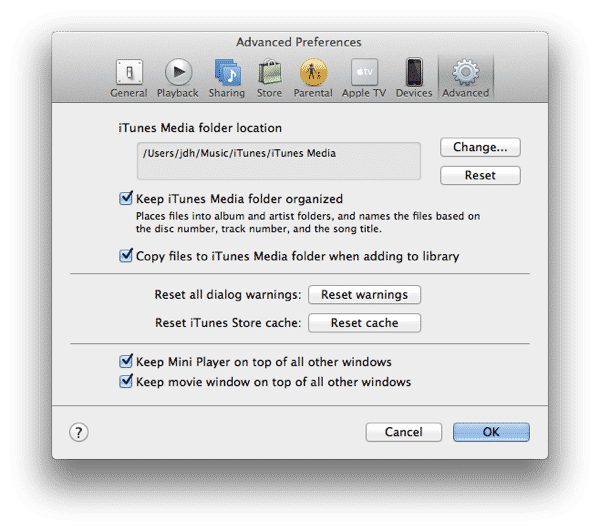
Nota, tuttavia, che se scegli di condividere una cartella multimediale comune tra due database di librerie iTunes separati, dovrai comunque importare nuovi contenuti in ciascuna libreria individualmente, poiché iTunes si basa sul suo database di libreria come indice per il contenuto. Dovrai anche prestare attenzione a non consentire a iTunes di spostare o riorganizzare file in questa posizione poiché l’altra libreria potrebbe perderne traccia; assicurati di disattivare l’opzione Mantieni la cartella multimediale di iTunes organizzata nelle preferenze Avanzate per entrambe le librerie.

In alternativa, potresti anche adottare un approccio ibrido e posizionare tutto il tuo contenuto comune in una cartella condivisa a cui entrambi gli account possono accedere, consentendo comunque a ciascun utente di avere una cartella multimediale di iTunes personale per i propri contenuti. Poiché iTunes non “gestisce” alcun contenuto memorizzato al di fuori della cartella multimediale di iTunes, non ci sarebbe rischio che il contenuto venga spostato o eliminato involontariamente se venisse rinominato o rimosso da una delle librerie iTunes. Allo stesso tempo, il contenuto importato nella libreria iTunes di un utente rimarrebbe nella propria cartella multimediale di iTunes e sarebbe gestito (e disponibile) solo in quella libreria.
Se stai configurando una libreria completamente nuova, il modo più semplice per farlo è posizionare tutto il contenuto multimediale nella cartella comune e condivisa (/Users/Shared/Music è un buon posto per questo su OS X) e poi assicurarti che l’opzione Copia file nella cartella multimediale di iTunes quando si aggiunge alla libreria sia disabilitata nelle tue preferenze Avanzate di iTunes prima di importare il contenuto in ciascuna libreria.

Con questa opzione disabilitata, iTunes lascerà gli elementi nella loro posizione originale invece di fare una copia nella cartella multimediale locale di iTunes dell’utente; il database di iTunes farà riferimento a queste copie condivise e, poiché sono al di fuori della cartella multimediale di iTunes, non tenterà mai di gestire i file in alcun modo.
Cercare di migrare a questo modello condiviso da una libreria iTunes esistente è un po’ più complicato, ma è comunque realizzabile.
In questo caso, utilizzeresti le istruzioni dettagliate nel nostro articolo su Come trasferire la tua libreria iTunes per spostare la tua cartella multimediale principale nella posizione condivisa dal tuo account utente OS X principale. Questo comporterebbe temporaneamente impostare il percorso della tua cartella multimediale di iTunes nella nuova cartella condivisa, dopo di che la ripristineresti nella sua posizione predefinita facendo clic sul pulsante “Ripristina” nelle tue preferenze Avanzate di iTunes. Potresti quindi configurare la nuova libreria iTunes sotto l’altro account utente OS X, assicurarti che l’opzione “Copia file…” sia disabilitata e importare i brani dalla cartella condivisa nella seconda libreria iTunes.
Più librerie iTunes sotto un singolo account utente OS X
È anche possibile creare più di una libreria iTunes sotto un singolo account utente OS X, anche se questo potrebbe essere un po’ più complicato poiché le tue preferenze di iTunes sono memorizzate con l’account utente e saranno comunque condivise tra entrambe le librerie a meno che tu non ricorra a app di terze parti per gestire più librerie iTunes.
Puoi creare una nuova libreria iTunes direttamente all’interno di iTunes semplicemente tenendo premuto il tasto OPT durante l’avvio di iTunes. Vedrai una finestra di dialogo che ti invita a scegliere una libreria esistente o crearne una nuova.
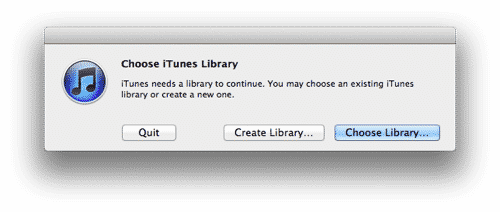
In questo caso, utilizzeresti questa opzione la prima volta per creare una seconda cartella di libreria iTunes in un’altra posizione, e poi successivamente la utilizzeresti per passare tra le tue due librerie iTunes. Nota, tuttavia, che poiché tutte le tue preferenze sono condivise tra entrambi gli account, impostazioni come la posizione della tua cartella multimediale di iTunes saranno condivise tra entrambe. Puoi, tuttavia, utilizzare una cartella multimediale comune separata dalla tua cartella multimediale di iTunes per memorizzare contenuti che saranno condivisi tra entrambe le librerie che non desideri siano gestiti da iTunes.
Ricevi i nuovi post nella tua casella di posta.
Nessuno spam. Disiscriviti in qualsiasi momento.