Guida Installazione · 4 min read · Dec 19, 2025
Guida all'installazione del client desktop Signal su PC
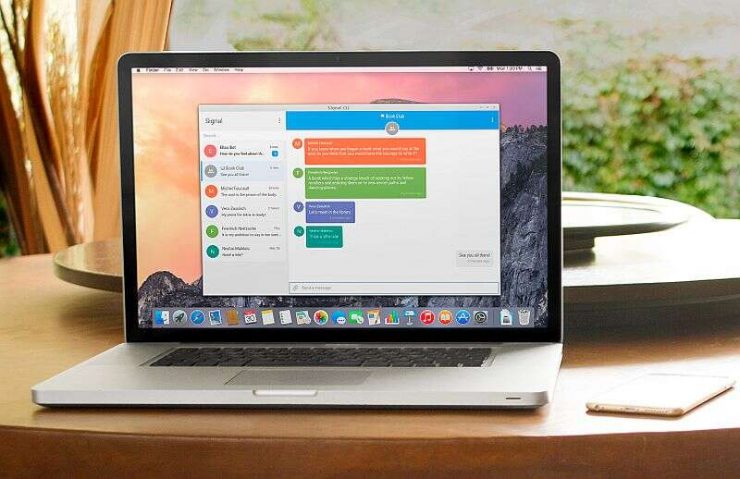
WhatsApp ha fatto qualcosa che una tipica azienda di proprietà di Facebook farebbe, cioè ha cambiato la sua politica sulla privacy che ha gli occhi indiscreti sulle informazioni personali degli utenti. E un’azienda come Facebook, che ha avuto problemi in passato a causa di questioni come le perdite di dati, non è un buon segno per tutti gli utenti di WhatsApp. La nuova politica sulla privacy darà a Facebook e alle sue filiali piena visibilità dei dati degli utenti, che possono essere utilizzati per indirizzare annunci personalizzati, e cos’altro, chi lo sa.
Possiamo continuare a parlare di aziende che considerano i dati degli utenti come scontati. Ciò che è più importante è che dopo il cambiamento della politica sulla privacy da parte di WhatsApp, non è più l’app di cui fidarsi e da utilizzare. Sì, l’app si è fatta strada nella nostra vita, e abbandonarla non sarà facile. Ma, si dovrebbe sempre tenere i propri dati e la propria privacy, sopra ogni altra cosa.
In questo post, ti daremo una guida completa su come puoi installare l’app di messaggistica Signal sul tuo desktop, sia esso Windows, macOS o Linux. Detto ciò, entriamo direttamente nell’articolo stesso:
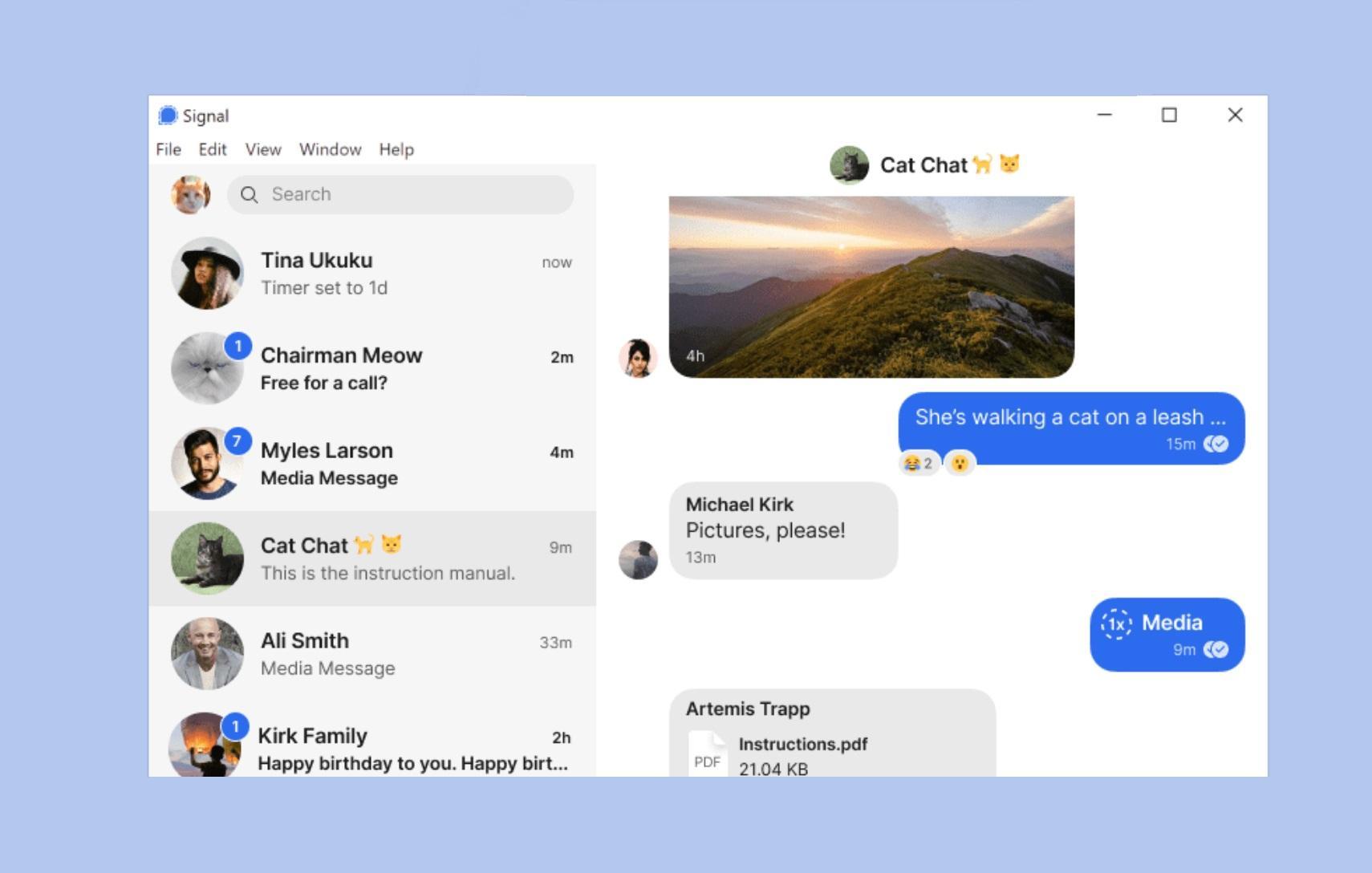
Installa Signal su Desktop
Proprio come WhatsApp, puoi installare e connetterti con i tuoi amici e familiari tramite il client desktop Signal direttamente dal tuo PC. Per questo, devi installare il client PC Signal appropriato sui tuoi PC basati su Windows, macOS o Linux. Di seguito è riportata la guida su come puoi installare il client desktop Signal su uno qualsiasi dei sistemi operativi menzionati.
- Prima di tutto, devi assicurarti di aver installato l’app Signal sul tuo dispositivo mobile Android o iOS.
- Puoi installare l’app andando su Google Play Store o App Store per installare l’app gratuitamente.
- Concedi a Signal il tuo accesso ai contatti e ai media Permesso.
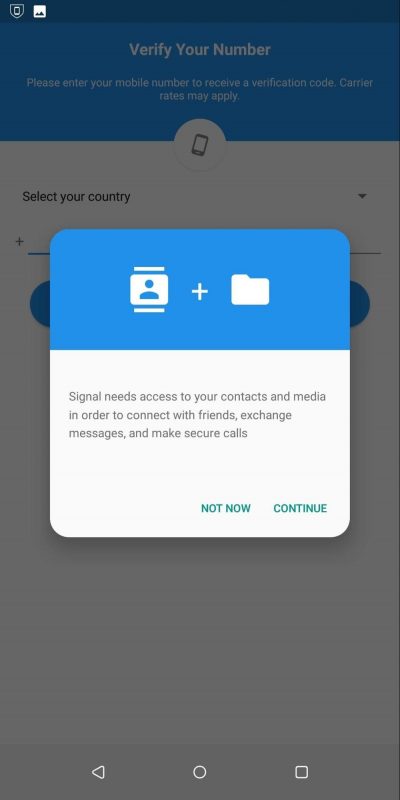
- Inserisci il tuo numero di cellulare per registrarti.
- Il tuo numero sarà Confermato tramite il processo di verifica SMS.
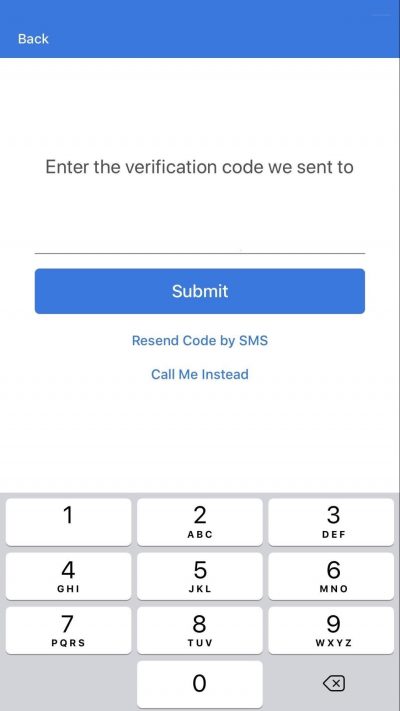
- Segui semplicemente il processo sullo schermo per completare la verifica.
- Configura il tuo profilo inserendo il tuo nome profilo, impostando il tuo avatar, ecc.
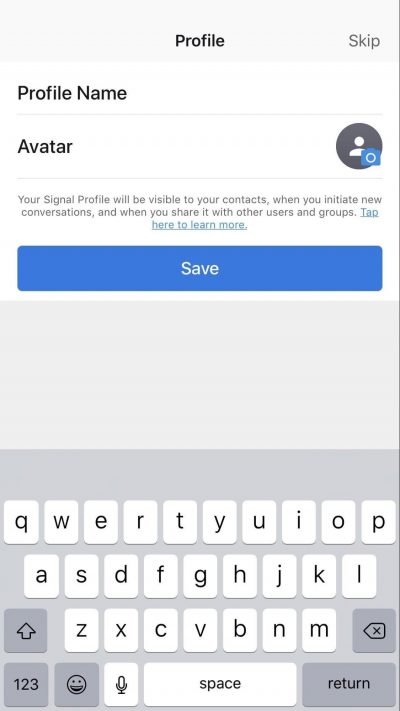
- Una volta che hai installato e confermato che l’app Signal funziona sul tuo telefono mobile Android o iOS, puoi procedere all’installazione dell’app sul tuo client desktop.
- Assicurati che il sistema operativo installato sul tuo desktop sia in esecuzione:
– Windows 64-bit: 7, 8, 8.1 o 10.
– MacOS 10.10 o superiore.
– Distribuzioni Linux a 64 bit che supportano APT, come Ubuntu o Debian. - Se il tuo PC soddisfa i requisiti, puoi andare qui sotto per scaricare l’ultima versione dell’applicazione di messaggistica Signal per PC.
Scarica l’app desktop - Segui i passaggi seguenti per l’installazione:
Windows: Fai doppio clic sul file di installazione e segui le istruzioni sullo schermo per installare il client desktop Signal sul tuo PC.
macOS: Se sei un utente non amministratore, cerca ~/Applications usando Spotlight e sposta Signal nella cartella Applicazioni.
Linux: Le istruzioni sullo schermo ti aiuteranno a configurare il repository Signal e installare il pacchetto Signal.
Collega l’app Signal al client
Ora, una volta che hai installato il client Signal sul tuo PC, devi collegare l’app Signal sul tuo mobile con il tuo PC, per poter inviare e ricevere messaggi. I passaggi per questo sono abbastanza semplici e menzionati di seguito:
- Apri l’app Signal sul tuo telefono mobile.
- Naviga su Impostazioni Signal → Dispositivi collegati.
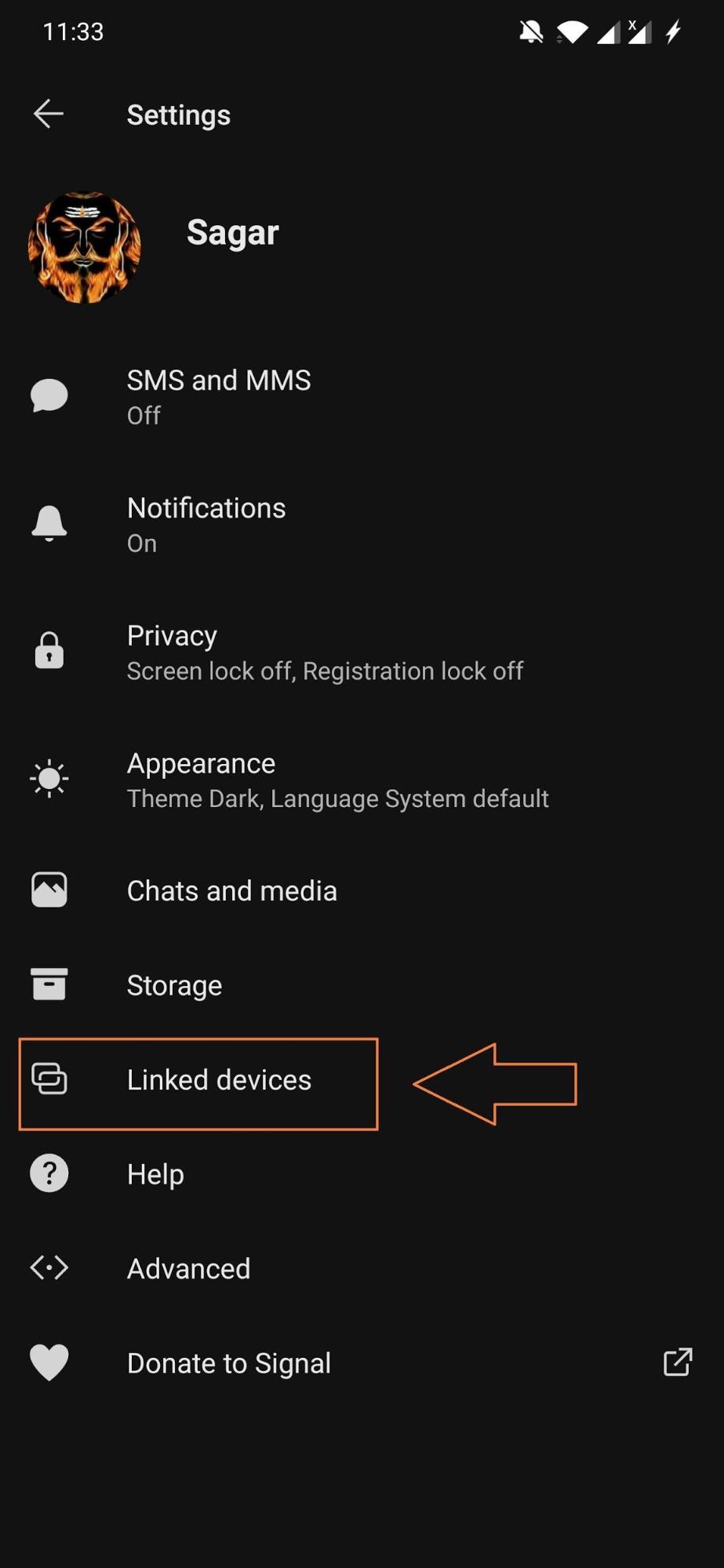
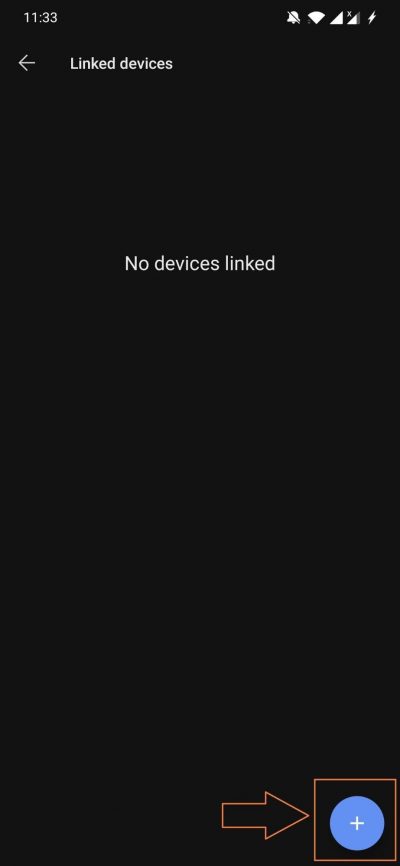
- Tocca l’icona ‘ + ’ (Android) o Collega Nuovo Dispositivo (iOS).
- Usa il tuo telefono per scansionare il Codice QR.

- Seleziona un nome per il dispositivo collegato.
- Premi il pulsante Fine.
- Questo è tutto!
Conclusione
Quindi, ecco tutto da parte mia in questo post. Seguendo i passaggi sopra menzionati, puoi ora finalmente inviare o ricevere messaggi dai tuoi amici o familiari tramite il client desktop Signal. Una cosa interessante che dovresti notare è che questa app Signal è stata finanziata dal co-fondatore di WhatsApp Brian Acton. Acton ha lasciato WhatsApp nel 2017 dopo che Facebook l’ha acquisita perché era contrario alla decisione di Facebook di monetizzare WhatsApp.
Signal è emerso come un’alternativa a WhatsApp e tutte le chat sull’app Signal sono private e non c’è alcuna possibilità che qualcuno tracci i tuoi dati. Ci sono diverse funzionalità di WhatsApp che puoi trovare anche sull’app Signal. Come bloccare le chat dietro un’impronta digitale, TouchID o FaceID, messaggi che scompaiono, chiamate vocali o video, modalità scura, crittografia end-to-end, condivisione di media, messaggi audio, fissare o sbloccare chat, @menzioni nelle chat di gruppo, ecc.
È giunto il momento che WhatsApp impari la lezione dalle persone che hanno reso questa app popolare che i loro dati non possono essere considerati scontati e non sono disponibili per la condivisione solo per il gusto di utilizzare la piattaforma quando ci sono app più private, sicure e simili disponibili.
Se hai qualche pensiero su Guida all’installazione del client desktop Signal su PC, sentiti libero di lasciare un commento qui sotto. Inoltre, ti preghiamo di iscriverti al nostro canale YouTube DigitBin per video tutorial. Saluti!
Ricevi i nuovi post nella tua casella di posta.
Nessuno spam. Disiscriviti in qualsiasi momento.