WiFi QR Code · 3 min read · Nov 01, 2025
Condividi la password WiFi con QR Code da iPhone utilizzando Shortcut
Sai che puoi condividere la password WiFi del tuo iPhone con chiunque tramite un QR code? In questa guida, ti spiegherò come puoi farlo. Normalmente, mentre condividi il tuo WiFi con qualcuno, potresti essere riluttante a condividere la password. Invece, se crei semplicemente un QR, l’utente che richiede la connessione può scansionarlo e connettersi alla tua rete.
Apple, essendo ultra-creativa, ha integrato una funzione all’interno di iOS per creare QR code per la password WiFi. Puoi trovare questa funzione nell’app Shortcuts. Ho spiegato tutti i passaggi che devi seguire per generare un QR code scansionabile sull’iPhone. Se hai un iPad, tutti questi passaggi funzioneranno esattamente come farebbero su un iPhone.
Anche se il dispositivo che richiede la connettività internet non è iOS, come Android, ChromeOS, Windows o anche Linux, sarà comunque in grado di scansionare il QR code creato su un iPhone e accedere al WiFi.
Cambia la password WiFi dell’iPhone in QR Code
Ecco i passaggi che devi seguire.
- Prendi il tuo iPhone e apri l’app Shortcuts
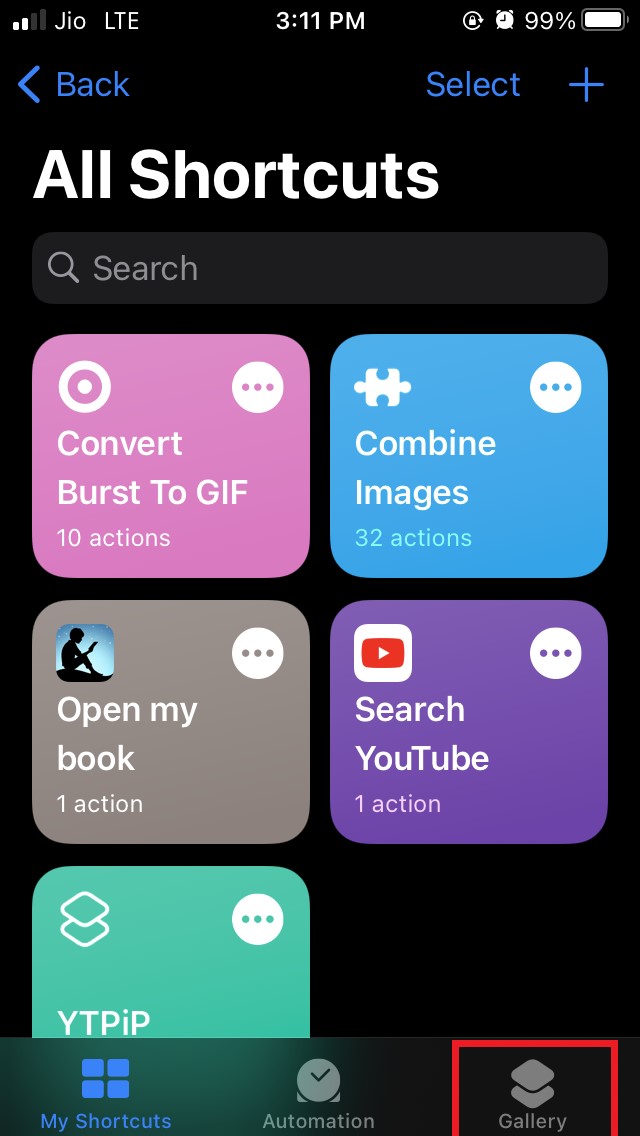
- Vai nell’angolo in basso a destra, tocca l’opzione Galleria
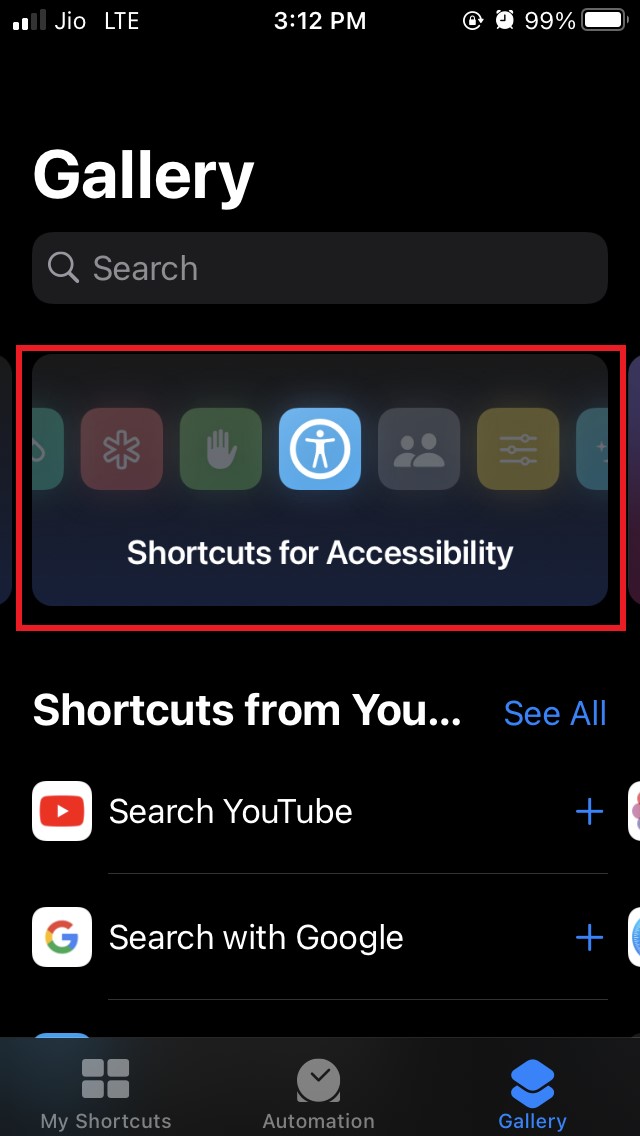
- Successivamente, puoi scorrere a sinistra sulla barra orizzontale fino a vedere l’opzione Shortcut per l’accessibilità. Tocca su di essa.
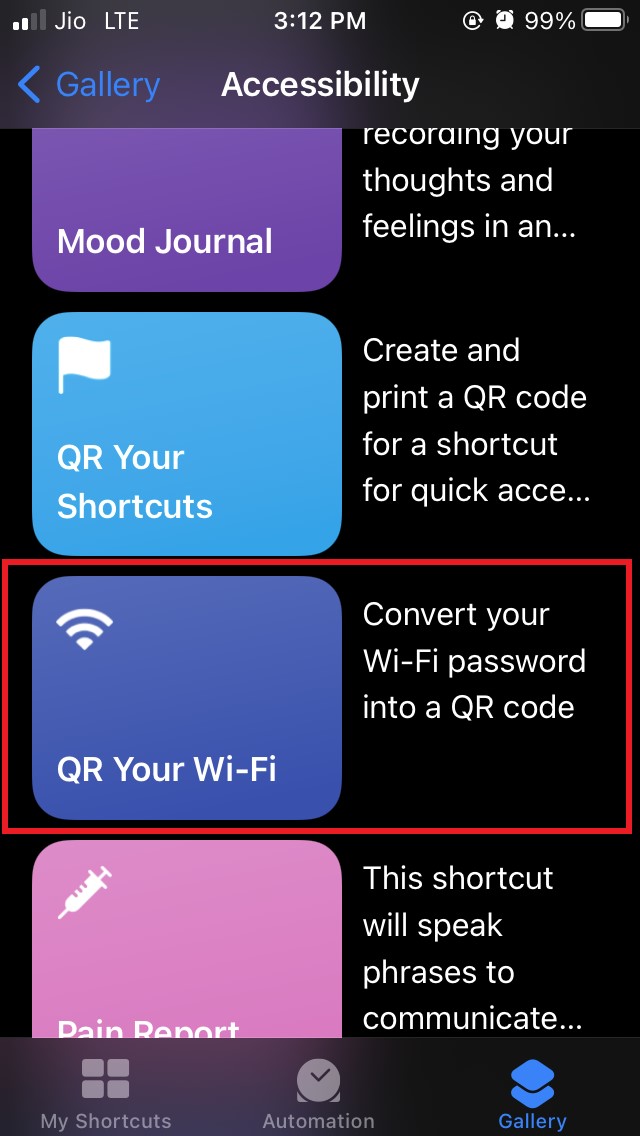
- In alternativa al passaggio precedente, puoi anche utilizzare la barra di ricerca e digitare QR il tuo WiFi
- Naviga alla scheda QR Il tuo WiFi e toccala
- Nella schermata successiva, tocca il pulsante Aggiungi Shortcut. Aggiungerà la password QR Il tuo WiFi alla sezione I miei Shortcut nell’app Shortcuts
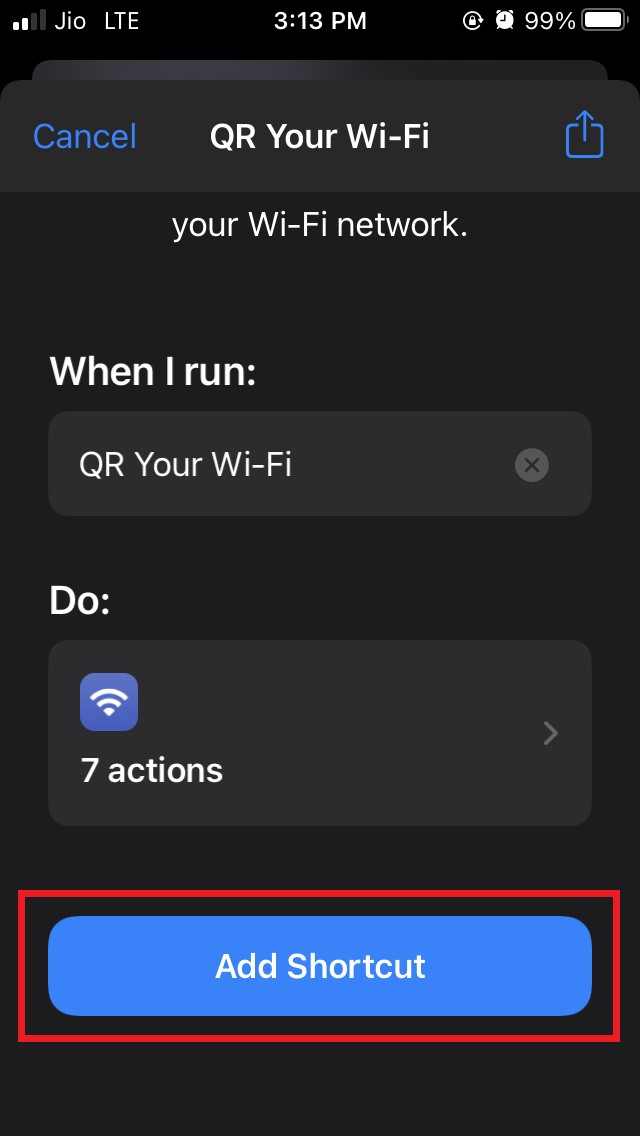
Ora, devi apportare alcune modifiche allo shortcut QR Il tuo WiFi.
- Vai alla sezione I miei Shortcut e dovresti vedere il QR Il tuo WiFi elencato lì
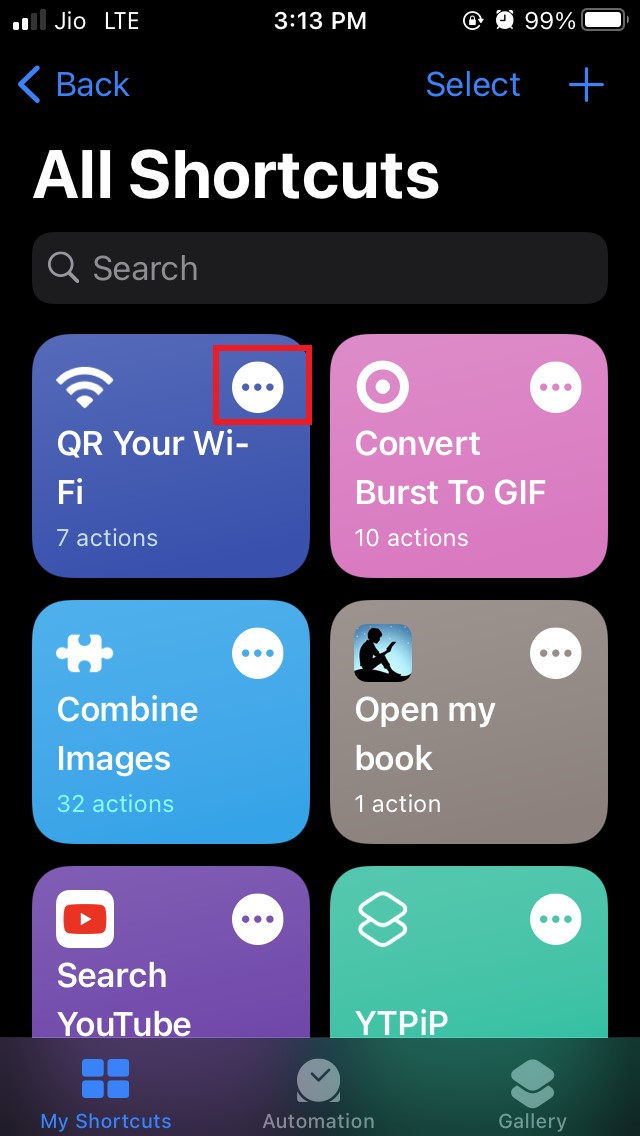
- Tocca il pulsante a 3 punti nella scheda QR Il tuo WiFi. Ti reindirizzerà all’elenco delle azioni che lo Shortcut dovrebbe eseguire.
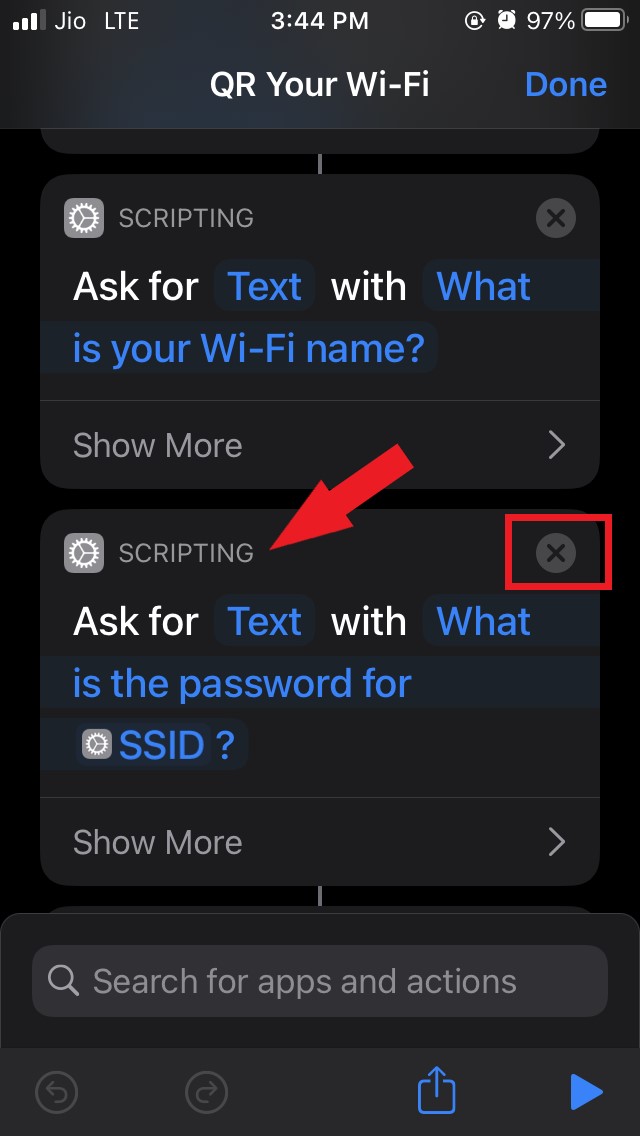
- Naviga verso il basso nella sezione che dice Scripting e tocca l’icona ‘X’ per rimuoverla
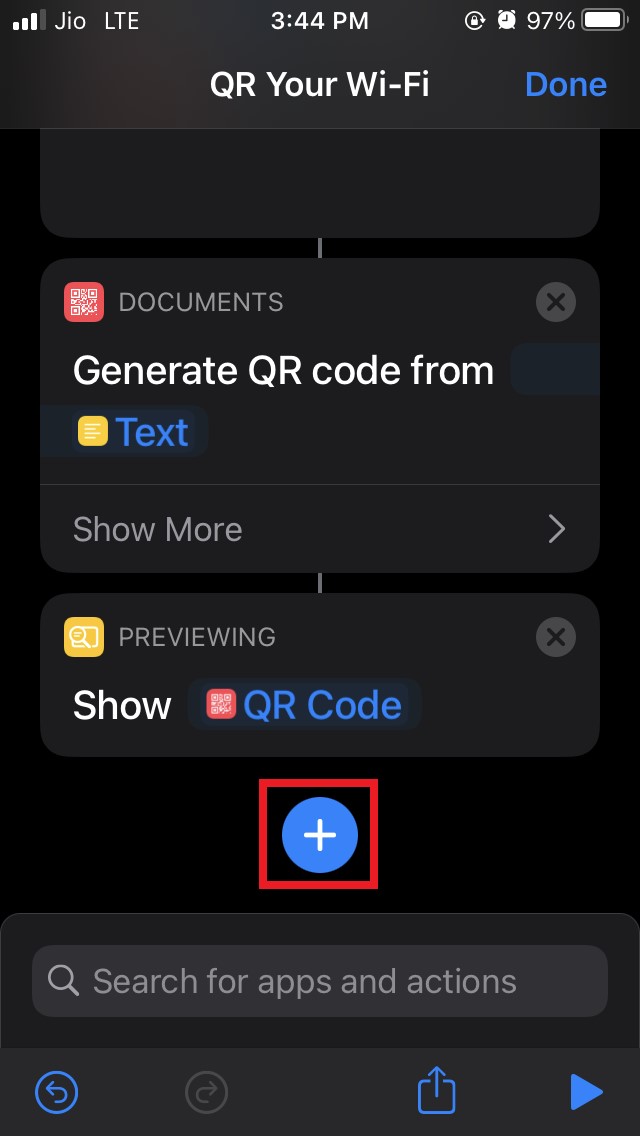
- Successivamente, devi toccare l’icona + per apportare alcune modifiche allo shortcut aggiungendo un’azione
- Devi cercare un’azione chiamata Quick Look
- Usa la barra di ricerca e digita Quick Look in essa
- Tocca Quick Look una volta che lo vedi nei risultati di ricerca per integrarlo con lo shortcut QR Il tuo WiFi.
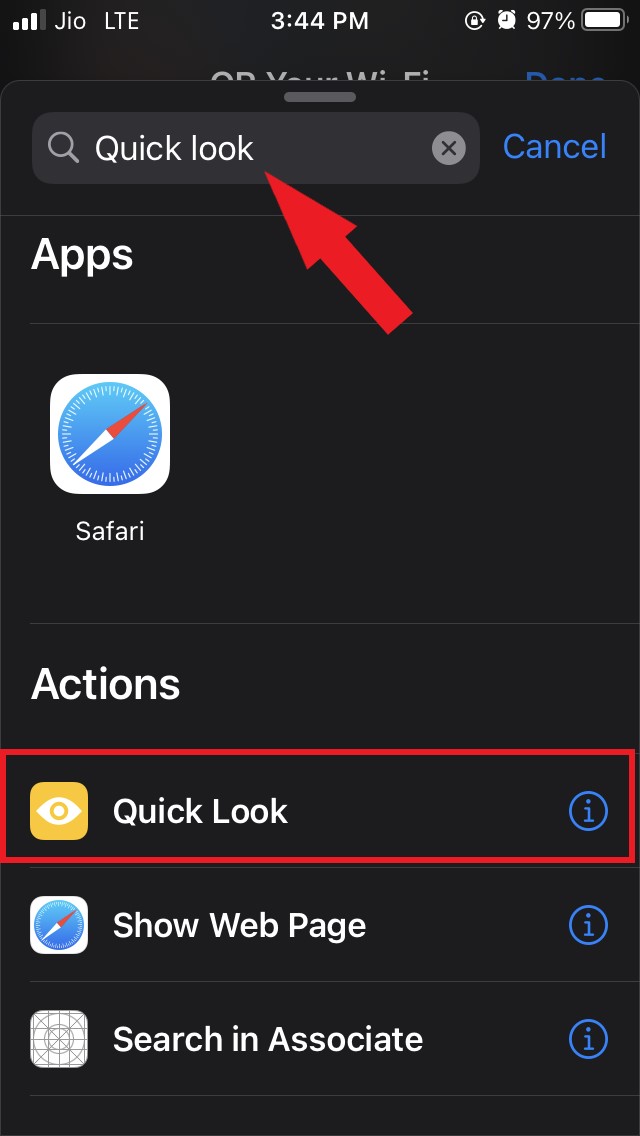
- Clicca su Fatto per terminare il processo e salvare le modifiche allo shortcut.
Usa QR Il tuo WiFi e genera QR Code per la password WiFi dell’iPhone
Ora, è il momento di provare lo shortcut che hai appena creato.
- Apri l’app Shortcuts e sotto I miei Shortcut sarà presente lo shortcut QR Il tuo WiFi
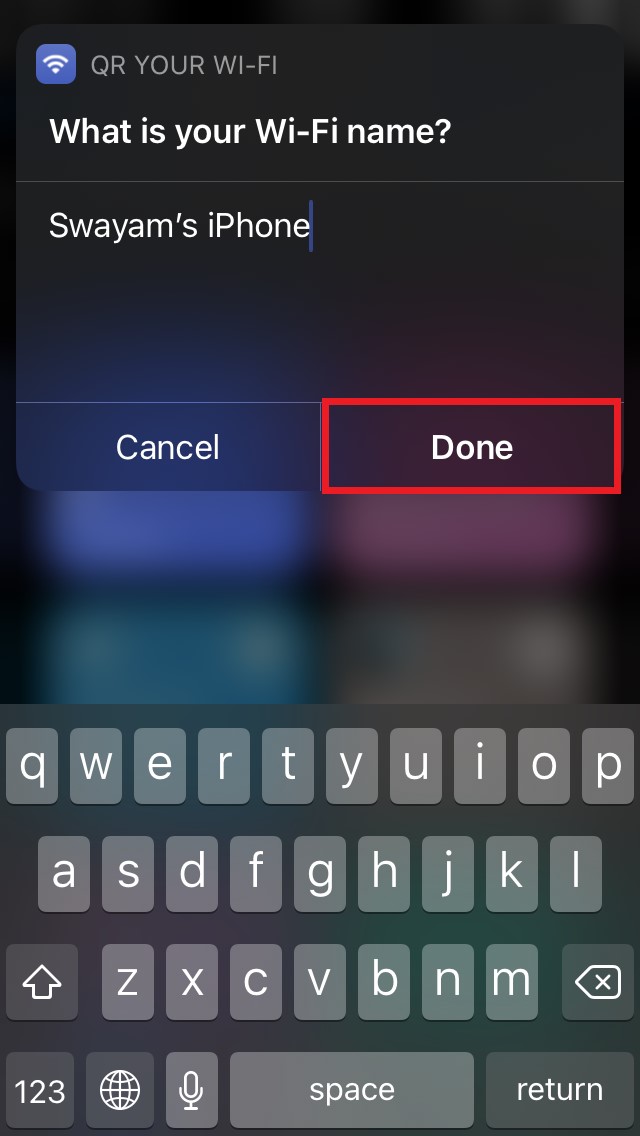
- Quando tocchi lo shortcut, apparirà un pop-up che ti chiederà di inserire il nome del WiFi del tuo iPhone
- Inserisci il nome WiFi predefinito del tuo iPhone. Poi premi Fatto per passare al passaggio successivo
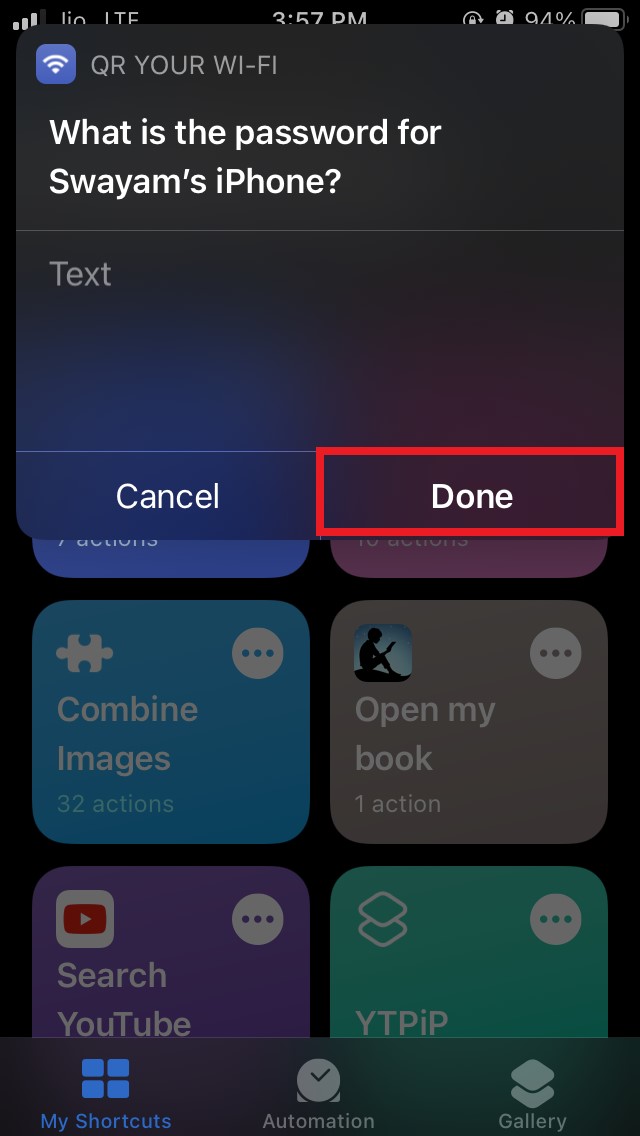
- Il pop-up successivo ti inviterà a inserire la password del tuo WiFi
- Inserisci manualmente la password e tocca Fatto.
- Qui è esattamente dove Quick Look entrerà in azione. Il QR code apparirà ora.
- Puoi condividere il QR code con gli utenti che potrebbero voler condividere internet tramite WiFi senza rivelare la password WiFi. C’è un pulsante Condividi sopra il QR code che devi toccare.
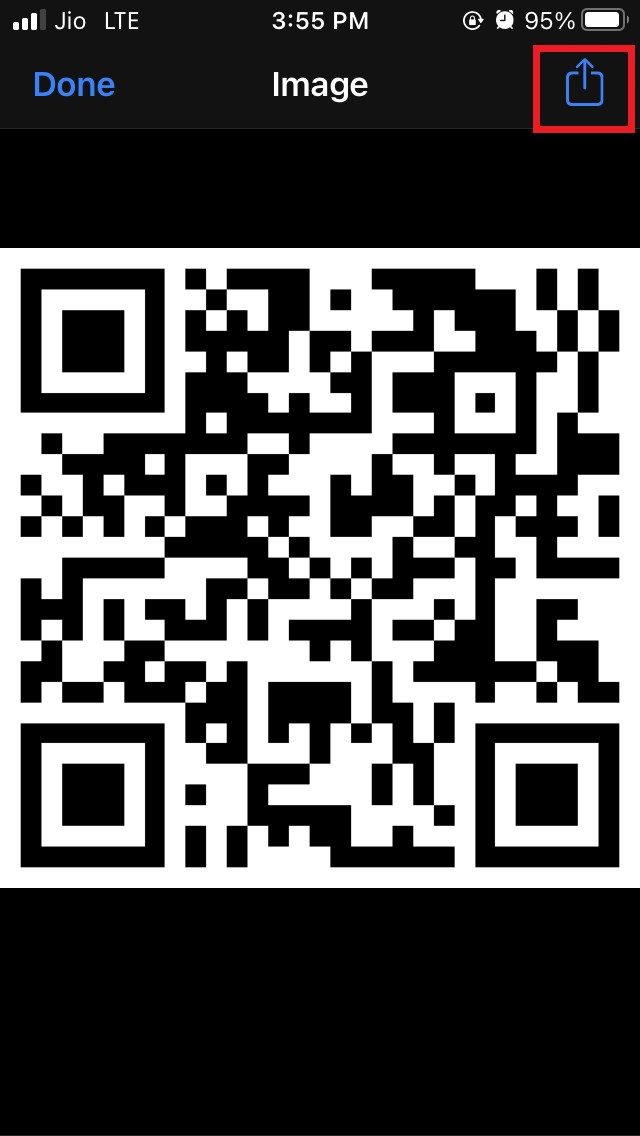
- In alternativa, puoi anche mostrarlo direttamente davanti al lettore QR del loro dispositivo e possono scansionarlo e accedere al WiFi.
Quindi, questo è tutto su come condividere la password WiFi del tuo iPhone con altri dispositivi convertendola in un QR code utilizzando l’app Shortcuts di iOS. Se hai problemi con uno dei passaggi, sentiti libero di farcelo sapere nella sezione commenti.
Se hai qualche pensiero su Condividi la password WiFi con QR Code da iPhone utilizzando Shortcut, sentiti libero di lasciare un commento qui sotto. Inoltre, ti preghiamo di iscriverti al nostro canale YouTube DigitBin per video tutorial. Saluti!
Ricevi i nuovi post nella tua casella di posta.
Nessuno spam. Disiscriviti in qualsiasi momento.