Tecnologia · 5 min read · Jan 20, 2026
SharePlay non funziona su iOS 15: come risolvere?
SharePlay non funziona su iOS 15? Il nuovo aggiornamento iOS 15.1 porta questa fantastica funzione che ti consente di condividere film e programmi con i tuoi amici tramite FaceTime sul tuo iPhone. Tutto questo intrattenimento e relax in tempo reale, ma in un ambiente virtuale. Tuttavia, essendo una nuova funzionalità, spesso gli utenti scoprono che SharePlay non funziona sui loro iPhone. In questa guida, ho menzionato alcuni suggerimenti per la risoluzione dei problemi che ti aiuteranno a risolvere questo problema.
Per lo più, sarebbero i soliti bug di sistema a causare il malfunzionamento di SharePlay su iOS 15. Potrebbe anche succedere a causa del semplice fatto che gli utenti non hanno abilitato SharePlay sui loro dispositivi. Pertanto, non possono utilizzare la funzione. La maggior parte degli utenti è ancora su una versione iOS precedente che non supporta SharePlay. Ci sono anche altre ragioni che possono ostacolare la funzionalità di SharePlay.
Motivi per cui SharePlay non funziona su iOS 15
- La tua connessione internet è scadente, quindi FaceTime non funziona per supportare SharePlay.
- SharePlay non è abilitato né sul dispositivo di streaming principale né sul dispositivo del partecipante.
- È necessario un dispositivo Apple per utilizzare SharePlay. Se uno dei partecipanti non ha un dispositivo Apple, iPhone o iPad, non può utilizzare SharePlay su iOS 15.
- I partecipanti allo streaming di FaceTime non si sono abbonati ai contenuti sui rispettivi dispositivi.
Ora, passiamo alla parte di risoluzione dei problemi e risolviamo il problema di SharePlay sull’iPhone. Puoi anche utilizzare le guide menzionate di seguito sul tuo iPad. Assicurati che il tuo iPad sia aggiornato a iPadOS 15.
1. Aggiorna iOS
È importante aggiornare il tuo iPhone a iOS 15.1 o all’ultima versione per poter godere della funzionalità SharePlay.
- Vai all’app Impostazioni.
- Tocca Generale.
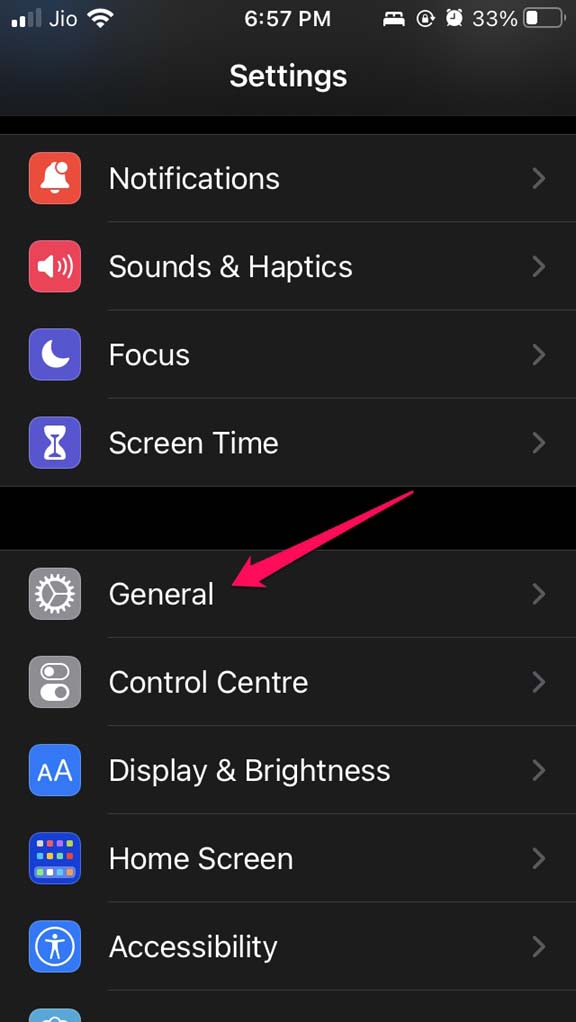
- Sotto, naviga su Aggiornamento software e tocca su di esso.
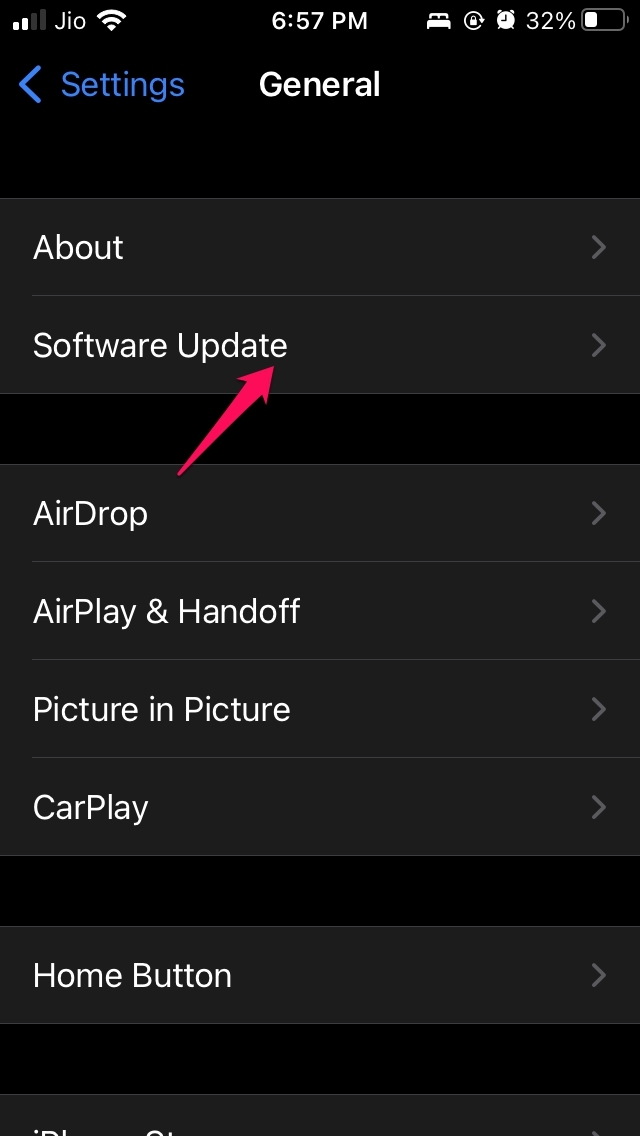
- Mentre il tuo dispositivo è connesso a WiFi, il sistema cercherà eventuali aggiornamenti disponibili.
- Una volta disponibile un aggiornamento, ti verrà chiesto di Scarica e installa per ottenere la nuova versione iOS sul tuo iPhone.
- Dopo aver installato l’aggiornamento, il tuo dispositivo si riavvierà.
- Quindi accedi a FaceTime, connettiti con i tuoi contatti desiderati e prova a trasmettere qualsiasi contenuto con loro tramite SharePlay.
Se la funzione non funziona, passa al metodo di risoluzione dei problemi successivo.
2. Riavvia forzatamente il tuo iPhone
Il riavvio forzato è un ottimo modo per risolvere molti problemi che si verificano sugli iPhone. Puoi provare a riavviare forzatamente il tuo iPhone per risolvere la funzionalità SharePlay su iOS.
Per riavviare forzatamente iPhone 8/iPhone SE 2020/iPhone 11/12/13/XR
- Premi il pulsante Alza volume.
- Successivamente, premi immediatamente il pulsante Abbassa volume.
- Ora, premi e tieni premuto il pulsante di accensione sul lato destro dell’iPhone.
- Aspetta finché non appare il logo Apple e poi rilascia il pulsante.
Se hai un iPhone 7, premi il pulsante di abbassamento del volume e il pulsante di accensione contemporaneamente. Aspetta finché il logo Apple non appare sullo schermo nero. Lascia i pulsanti e aspetta che il dispositivo si avvii normalmente.
Per i vecchi iPhone come la serie iPhone 6 o l’iPhone SE di prima generazione, premi il pulsante Touch ID e il pulsante di accensione (noto anche come pulsante di sospensione/riattivazione) contemporaneamente. Rilascia i pulsanti non appena vedi il logo Apple apparire sullo schermo.
3. Abilita SharePlay su tutti i dispositivi
È obbligatorio abilitare SharePlay sul tuo dispositivo e sui dispositivi dei partecipanti che sono su FaceTime con te per trasmettere qualsiasi contenuto.
- Apri l’app Impostazioni sui tuoi dispositivi Apple.
- Naviga su FaceTime e tocca su di esso.
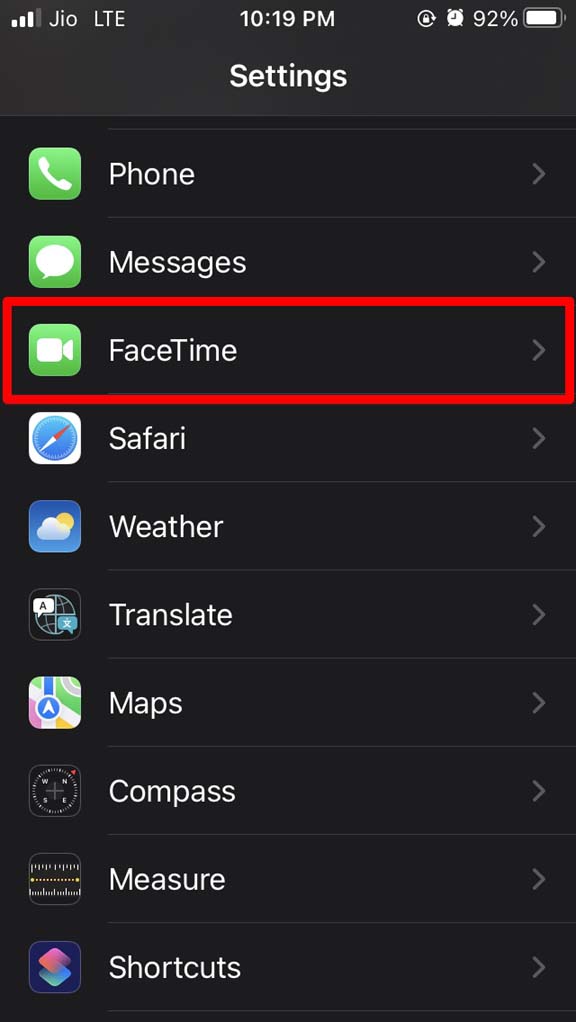
- Quindi tocca su SharePlay.
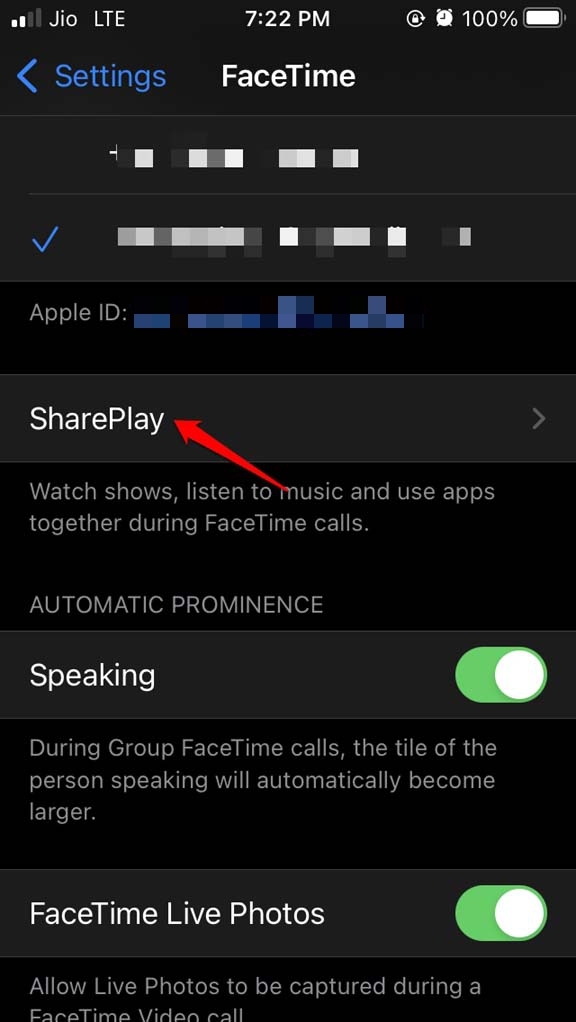
- Ora, tocca l’interruttore accanto a SharePlay per abilitarlo. In generale, la funzione dovrebbe essere abilitata per impostazione predefinita.

4. Controlla la tua connessione Internet
È sempre consigliabile avere una connessione internet efficiente per utilizzare qualsiasi funzione che dipende da internet. Che tu stia trasmettendo contenuti da solo o con i tuoi contatti tramite FaceTime SharePlay, dovresti controllare se la tua rete WiFi non è lenta.
Puoi sempre chiedere aiuto al team di supporto ISP o provare manualmente a ripristinare la rete. Se hai opzioni per più reti, puoi passare a una rete con velocità stabile.
5. Un dispositivo Apple e un abbonamento ai contenuti trasmessi
È necessario avere un dispositivo Apple come un Apple iPhone, Apple iPad o Apple Mac che esegue rispettivamente iOS 15.1, iPadOS 15.1 o macOS Monterey per poter utilizzare SharePlay. Ogni individuo coinvolto nella sessione di streaming SharePlay deve avere un dispositivo Apple con una buona connessione internet.
Sebbene l’app FaceTime sia disponibile su Android e Windows, la funzione SharePlay non è offerta su questi sistemi operativi.
Inoltre, è importante notare che quando trasmetti contenuti tramite FaceTime SharePlay, tu e gli altri dovete anche avere un piano di abbonamento attivo per guardare quel contenuto. Nessuna app di streaming, per quanto ne so, fornisce contenuti gratuitamente per la visione.
6. Disconnetti e riconnettiti a FaceTime
Mentre sei impegnato a risolvere il problema di SharePlay, dovresti provare a disconnetterti dal tuo ID Apple che usi come ID chiamante per utilizzare FaceTime. Quindi riconnettiti con lo stesso ID a FaceTime. Spesso questo trucco aiuta a risolvere facilmente i problemi di FaceTime.
- Apri l’app Impostazioni.
- Quindi tocca su FaceTime.
- Naviga alla scheda ID chiamante e tocca dove è menzionato il tuo ID Apple.
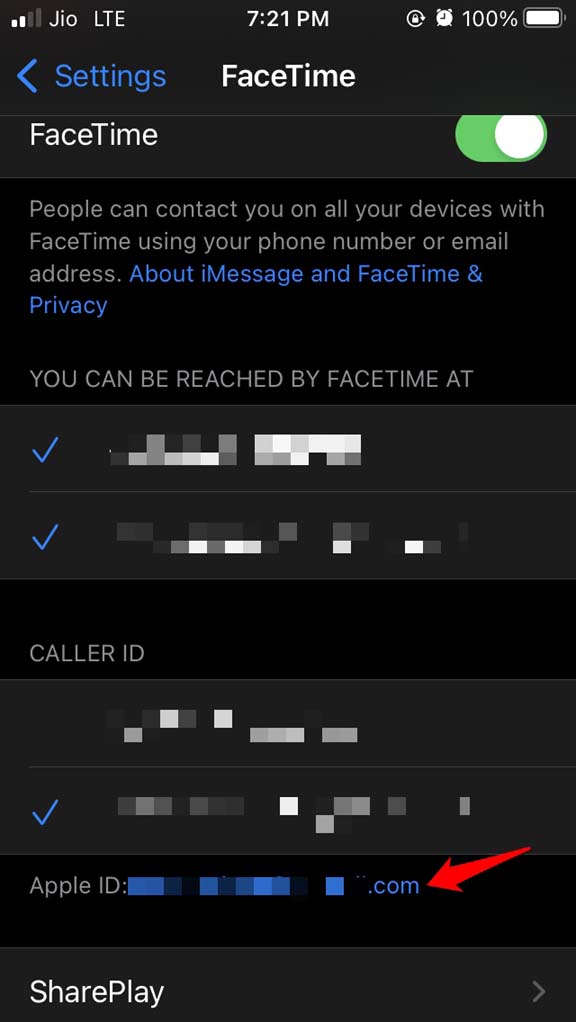
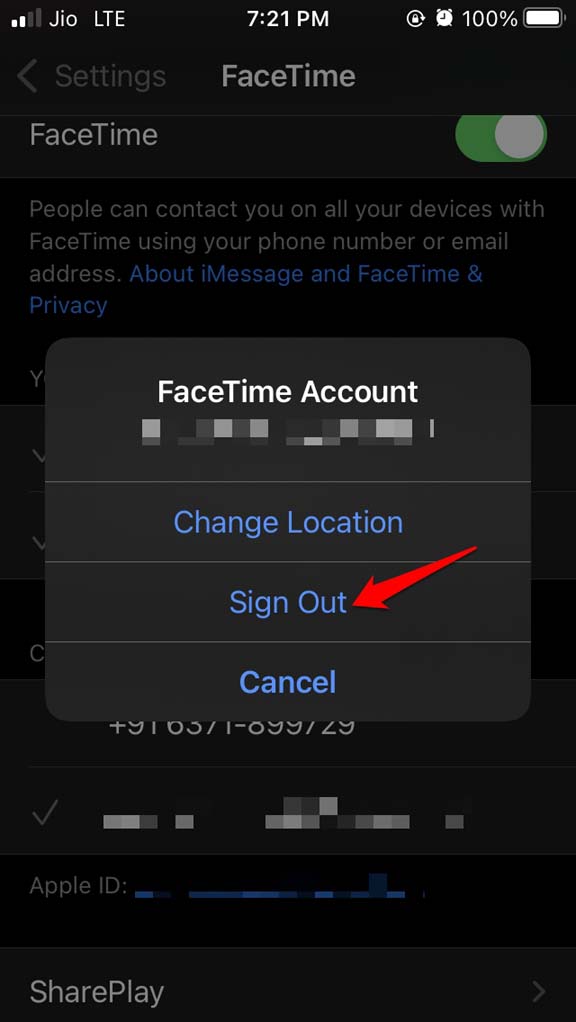
- Apparirà un piccolo menu dal quale seleziona Disconnetti.
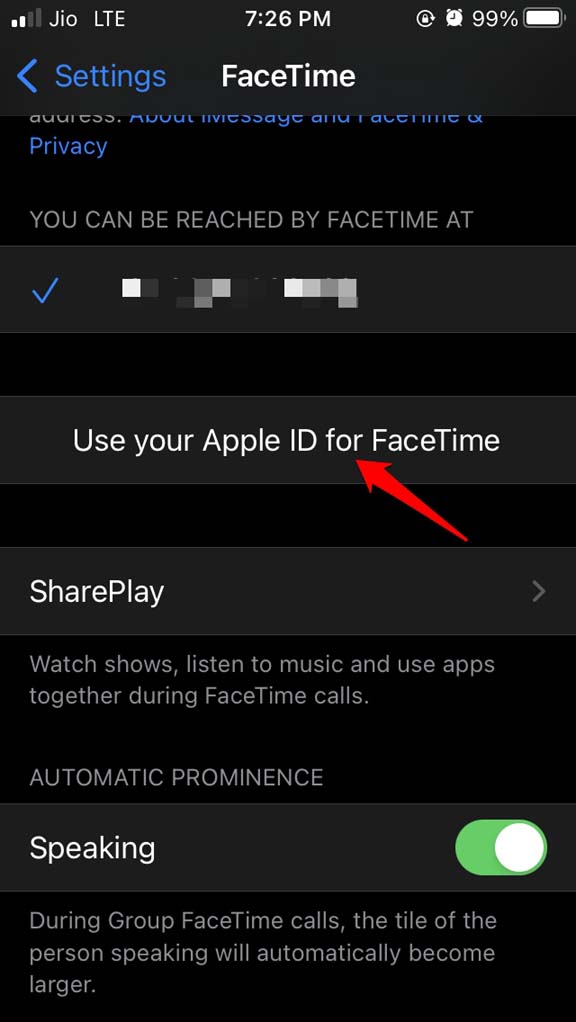
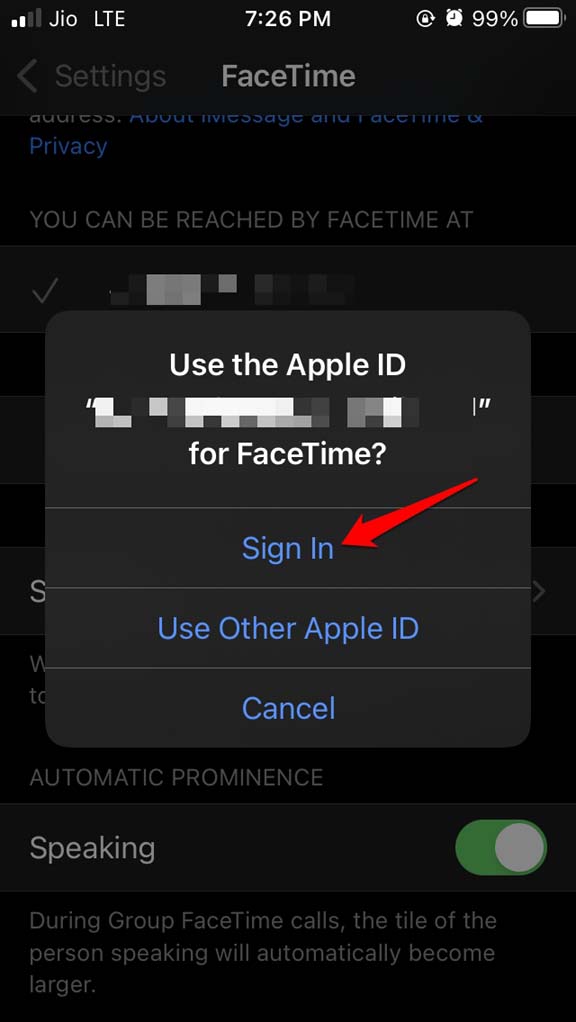
- Per accedere, tocca su Usa il tuo ID Apple per FaceTime.
- Conferma il tuo ID Apple e tocca su Accedi.
7. Disabilita e riabilita FaceTime
Una tecnica utile che spesso aiuta a risolvere i bug di FaceTime è disabilitare e riabilitare la funzione di videochiamata di iOS.
- Apri l’app Impostazioni.
- Quindi tocca su FaceTime.
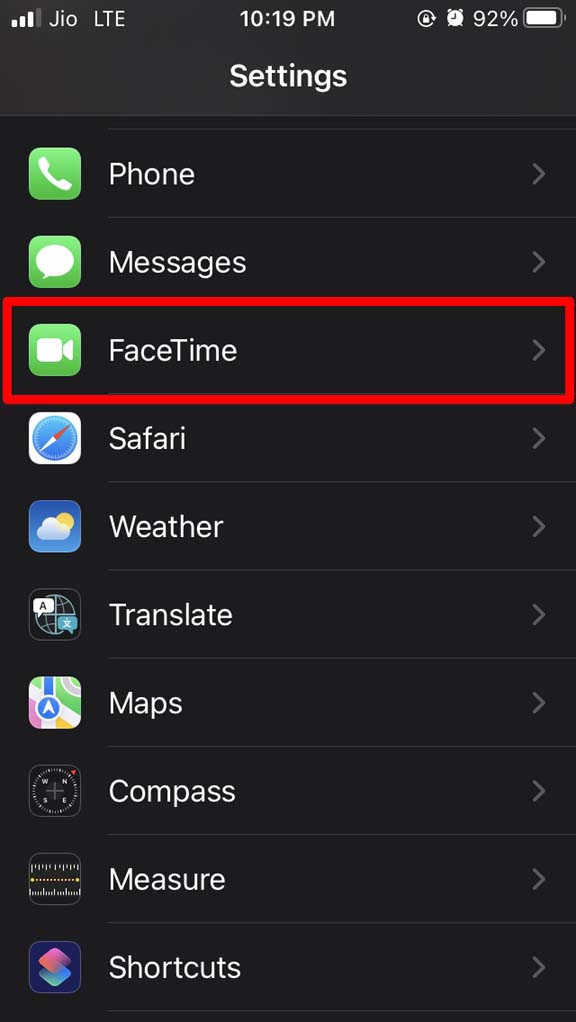
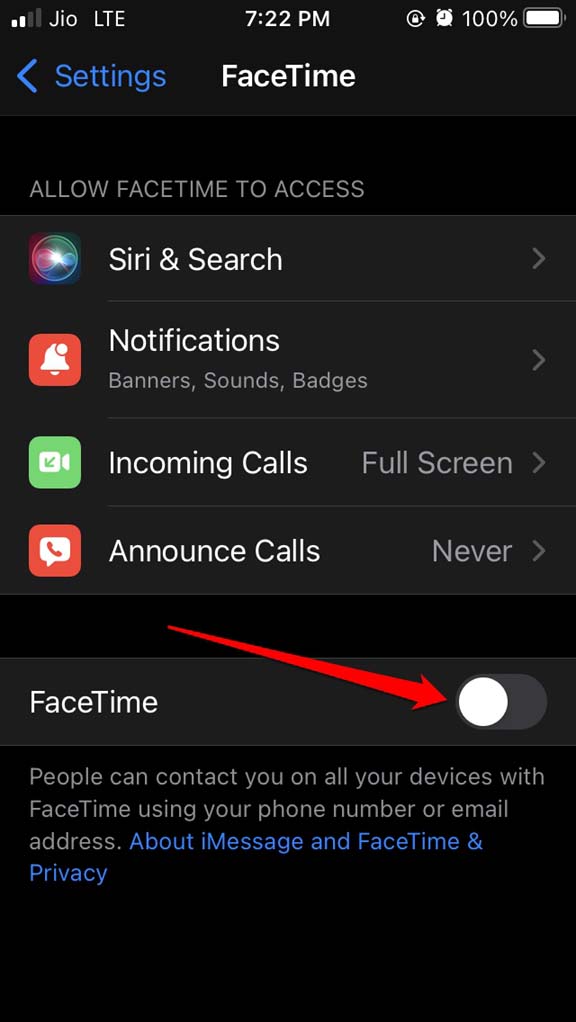
- Successivamente, tocca l’interruttore accanto a FaceTime per disabilitarlo.
- Aspetta qualche secondo e poi riabilita FaceTime sul tuo dispositivo toccando l’interruttore.
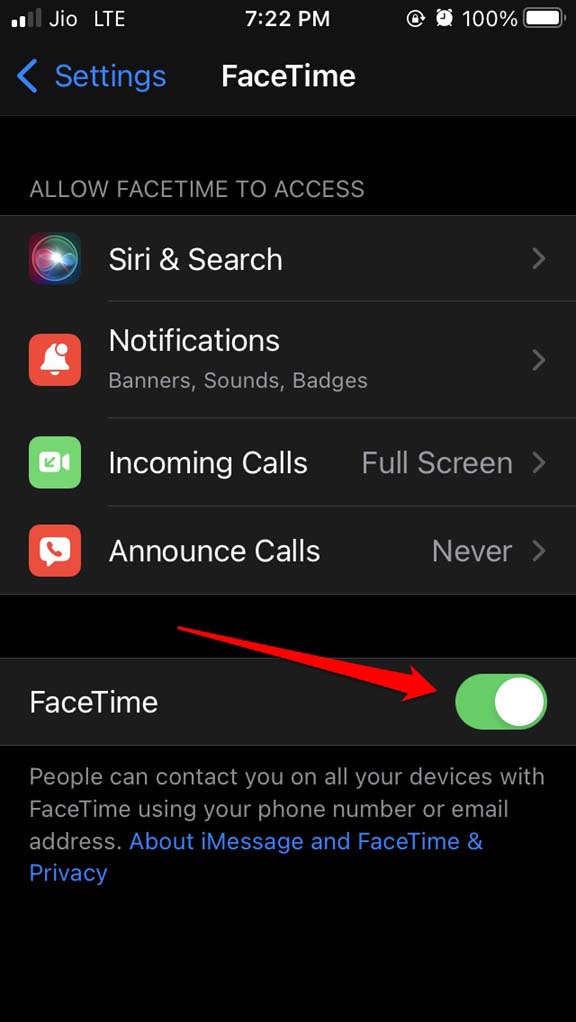
Ora, prova a utilizzare SharePlay e controlla se funziona o meno? Quindi, questi sono tutti i passaggi di risoluzione dei problemi che devi seguire per risolvere il problema di SharePlay non funzionante sul tuo iPhone.
Se hai qualche pensiero su SharePlay non funziona su iOS 15: come risolvere?, sentiti libero di lasciare un commento qui sotto. Inoltre, iscriviti al nostro canale YouTube DigitBin per video tutorial. Saluti!
Ricevi i nuovi post nella tua casella di posta.
Nessuno spam. Disiscriviti in qualsiasi momento.