iTunes · 3 min read · Dec 25, 2025
Condividere una libreria iTunes in casa
Q: Qual è il modo migliore per condividere la mia libreria iTunes su tutti i miei dispositivi in casa? I miei dispositivi consistono in un PC Windows, due iPad, due iPhone e sto per acquistare un Mac Mini (che è ciò che ha sollevato questa domanda). Il 90% dell’uso di iTunes sarà tramite il Mac Mini collegato a un HDTV. Condividere la libreria con gli iPad e gli iPhone è facile tramite sincronizzazione Wi-Fi, iCloud, ecc., tuttavia sono preoccupato per il PC e il Mac Mini e preferirei non avere dischi separati enormi per ogni computer. Se installassi un’unità di rete per la mia libreria ci sarebbero problemi con il PC Windows e il Mac Mini che accedono entrambi a questa stessa libreria sullo stesso disco? Quale unità di rete consiglieresti e questo porterà a prestazioni relativamente lente? C’è un modo migliore per gestire questo. Ci sono vantaggi nell’acquistare un Mac Mini Server per questo scenario?
– Kevin
A: Ci sono un paio di modi diversi per affrontare questo, e la soluzione migliore dipenderà in parte da come intendi utilizzare ciascun computer.
Utilizzare un dispositivo di archiviazione di rete esterno per la tua libreria iTunes è solo una soluzione praticabile se intendi comunque mantenere due database separati per il tuo contenuto multimediale. In altre parole, puoi condividere il contenuto sull’unità di rete, ma ogni computer avrà bisogno di avere la propria libreria in termini di cose come playlist, valutazioni, conteggi di riproduzione, e così via. Non sarai in grado di sincronizzare facilmente queste informazioni tra le tue librerie, il nuovo contenuto dovrà essere aggiunto a ciascuna individualmente.
Dovrai anche assicurarti che tutte le opzioni relative alla riorganizzazione della libreria siano disabilitate in iTunes in modo che un computer non sposti file causando all’altro di perdere traccia delle sue tracce. Sarai anche limitato a sincronizzare i tuoi dispositivi iOS con solo una delle due librerie, anche se entrambe possono contenere lo stesso contenuto multimediale.
Anche se decidi di seguire questa strada, non hai assolutamente bisogno di acquistare il modello Mac Mini Server. Il server include semplicemente il software OS X Lion Server (di cui non hai bisogno, e può essere acquistato separatamente per molto meno comunque) così come due dischi rigidi più veloci e specchiati progettati per la tolleranza ai guasti basata su server.
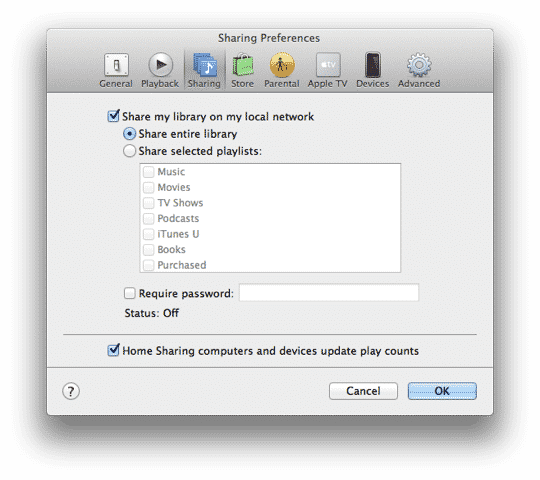
Tuttavia, poiché hai indicato che la maggior parte del tuo utilizzo di iTunes sarà dal Mac Mini, potresti scoprire che utilizzare la Condivisione in Casa di iTunes è un modo più efficiente di gestire questo, specialmente se intendi utilizzare il tuo PC Windows solo per ascoltare (o visualizzare) contenuti dalla libreria principale. Per l’accesso solo alla riproduzione, puoi utilizzare la Condivisione iTunes tradizionale per accedere ad alcune o tutte le tue playlist su più computer. Puoi trovare questo nelle Preferenze di iTunes sotto il pulsante Condivisione.
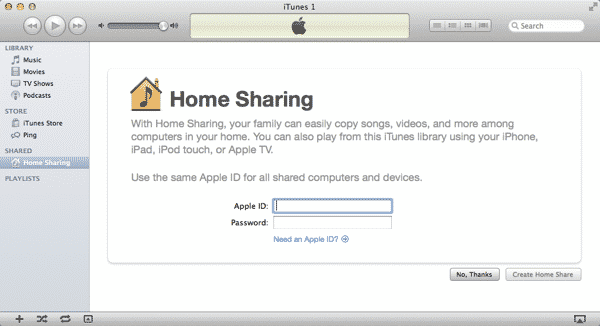
In alternativa, se desideri essere in grado di trasferire effettivamente contenuti dalla tua libreria principale su base necessaria, puoi impostare la Condivisione in Casa di iTunes, che fornisce tutti i vantaggi della condivisione solo per la riproduzione più la possibilità di copiare e/o sincronizzare file attraverso la tua rete domestica.
Ovviamente, utilizzeresti ancora l’archiviazione locale, ma se non stai copiando tutto sul PC Windows, questo sarebbe minimo. Inoltre, puoi comunque ascoltare contenuti audio e guardare contenuti video in streaming sul PC Windows dal Mac Mini tramite la tua rete domestica senza richiedere alcun archiviazione locale permanente per questi elementi.
Un’altra opzione che potrebbe essere molto utile se sei principalmente preoccupato per la musica sarebbe semplicemente abbonarsi a iTunes Match. Per $25/anno, ottieni accesso diretto alla tua libreria musicale da qualsiasi computer o dispositivo iOS—fino a 25.000 dei tuoi brani più tutti i tuoi brani che sono stati originariamente acquistati dall’iTunes Store. Abilitare iTunes Match sul tuo PC Windows ti mostrerà quello che è essenzialmente una copia basata su iCloud della tua libreria musicale che include tutti i tuoi metadati e playlist. Riprodurre canzoni da una libreria iCloud le trasmette da iCloud piuttosto che scaricarle su archiviazione locale, e puoi persino gestire metadati e playlist da questa vista—le modifiche vengono sincronizzate di nuovo su iCloud e poi giù nella tua libreria principale.
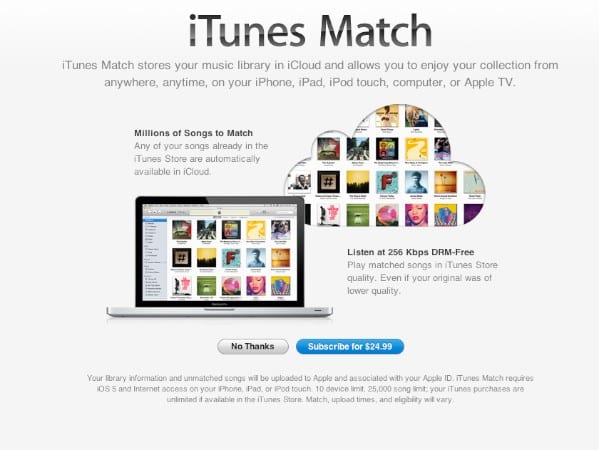
Come ulteriore vantaggio, tutti i tuoi dispositivi iOS possono partecipare a iTunes Match, rimuovendo la necessità di sincronizzare la musica direttamente con la tua libreria iTunes tramite Wi-Fi o USB. Assicurati di controllare i nostri Segreti e Funzionalità di iTunes Match per informazioni più dettagliate su come funziona il servizio.
Ricevi i nuovi post nella tua casella di posta.
Nessuno spam. Disiscriviti in qualsiasi momento.