iPod e iTunes · 2 min read · Mar 26, 2026
Condivisione di iPod sullo stesso computer
Q: Mia madre ha un iPod shuffle e mia sorella ha appena ricevuto un iPod per il suo compleanno. Possono entrambe usare lo stesso computer per conservare la loro musica? Se sì, dovrebbero scaricare una seconda libreria di iTunes o c’è un modo per condividere la stessa applicazione e registrare entrambe nella stessa libreria?
– Becky
A: Puoi sicuramente condividere più di un iPod sullo stesso computer. Alcuni di noi qui a iLounge infatti usano fino a quattro o cinque iPod su un singolo computer.
Fondamentalmente, iTunes identifica ogni iPod come un dispositivo distinto, e puoi impostare le tue preferenze di sincronizzazione per ciascuno separatamente. Potresti, ad esempio, avere un iPod che sincronizza automaticamente tutto il contenuto musicale dalla tua libreria, un altro che sincronizza solo playlist selezionate, e un terzo su cui gestisci la musica manualmente.
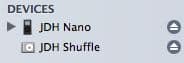
Questo metodo può funzionare meglio se scopri che i tuoi gusti musicali sono abbastanza simili da condividere la stessa libreria di iTunes, e non ti dispiace condividere informazioni come valutazioni, playlist e tempi e conteggi di riproduzione.
Sebbene tu possa scegliere quali playlist sincronizzare su ciascun iPod, informazioni come valutazioni, tempi di ultima riproduzione e conteggi di riproduzione per ciascuna canzone saranno condivisi tra tutti gli iPod, il che può influenzare le tue playlist intelligenti se persone diverse ascoltano regolarmente la stessa musica. Naturalmente, se i tuoi gusti musicali sono completamente diversi, allora non c’è motivo per cui non puoi condividere la stessa libreria, poiché è improbabile che tu stia ascoltando le stesse tracce; in questo caso, basta sincronizzare set di playlist diversi su ciascun iPod per mantenere collezioni separate.
Se desideri mantenere librerie completamente separate per ciascun iPod, ci sono due modi per farlo.
Innanzitutto, puoi impostare più account utente sul tuo computer tramite il tuo sistema operativo. Ogni account utente o “profilo” ha il proprio database di libreria di iTunes e cartella di contenuti. Quindi, quando accedi come un utente diverso e avvii iTunes, stai effettivamente avviando una nuova libreria come se avessi appena installato iTunes per la prima volta.
Nota che non è necessario reinstallare iTunes per farlo, ma basta accedere come nuovo utente e avviare iTunes come faresti normalmente.
Il secondo metodo, se stai usando iTunes 7, è utilizzare la nuova funzione di libreria multipla. Questo si accede chiudendo iTunes e poi riavviandolo mentre tieni premuto il tasto SHIFT (Windows) o il tasto OPT (Mac). Ti verrà presentata una finestra di dialogo simile alla seguente:
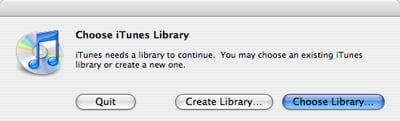
Per creare una nuova libreria, basta scegliere l’opzione appropriata e poi dire a iTunes dove vuoi che venga memorizzata. Una nuova libreria vuota verrà creata separatamente dalla tua esistente. Per tornare alla tua libreria precedente, basta riavviare iTunes, tenendo di nuovo premuto SHIFT o OPT, selezionare il pulsante “Scegli Libreria” e navigare fino alla posizione della tua altra libreria.
Ricevi i nuovi post nella tua casella di posta.
Nessuno spam. Disiscriviti in qualsiasi momento.