App di Messaggistica · 2 min read · Feb 27, 2026
Signal Messager App Web Client per PC
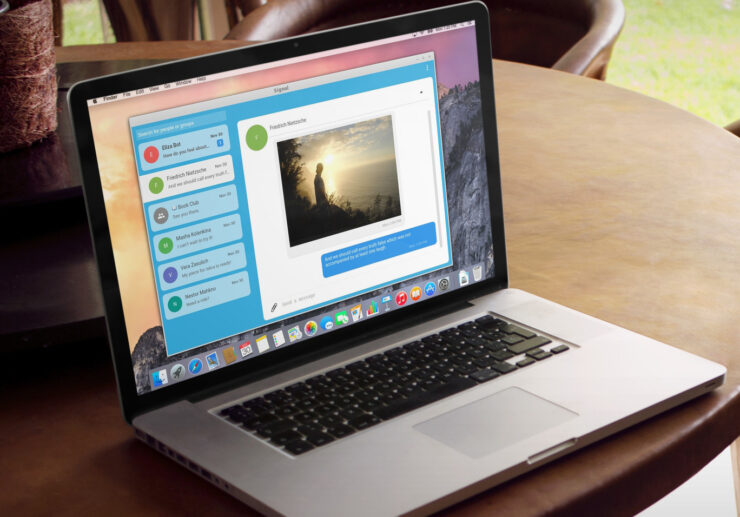
Signal è un servizio di messaggistica privata che offre un servizio di messaggistica crittografata cross-platform sviluppato dall’ex co-fondatore di WhatsApp Brian Acton. L’app è un’alternativa a WhatsApp e offre una maggiore protezione della privacy con un framework di sicurezza dei dati più adeguato.
Il Signal è salito alla ribalta dopo che WhatsApp ha aggiornato la sua politica sulla privacy, che afferma che condividerà i dati con Facebook. Questo ha spinto molti leader tecnologici globali a invitare le persone a passare a Signal Messenger.
Tutte le comunicazioni tra gli utenti di Signal sono automaticamente crittografate end-to-end e le chiavi di crittografia generate sono memorizzate agli endpoint dagli utenti, non dai server. Offre funzionalità di gruppi, chiamate, videochiamate, videochiamate di gruppo e chiamate vocali.
Se stai cercando di utilizzare Signal sul tuo PC Windows o Mac utilizzando una funzionalità Web, allora sei sfortunato. Non esiste un client web basato su browser per Signal Messanger, ma puoi scaricare un Client Desktop per il tuo sistema Windows 7, 8, 8.1, 10, Linux o computer macOS.
Utilizzare Signal Messenger Web su PC con Client
Devi prima creare un account Signal sul tuo dispositivo mobile Android o iPhone scaricando l’app per accedere a Signal sul tuo PC Windows, Mac o Linux.
Passo 1. Una volta installata e confermato che l’app Signal funziona sul tuo telefono mobile Android o iOS, puoi procedere all’installazione del client sul tuo desktop.
Passo 2. Assicurati che il sistema operativo installato sul tuo desktop sia in esecuzione:
- Windows 64-bit: 7, 8, 8.1 o 10.
- MacOS 10.10 o superiore.
- Distribuzioni Linux a 64 bit che supportano APT, come Ubuntu o Debian.
Passo 3. Se il tuo PC soddisfa i requisiti, puoi andare qui sotto per scaricare l’ultima versione dell’applicazione di messaggistica Signal per PC.
Scarica Signal per Windows
Scarica Signal per macOS
Scarica Signal per Linux
Passo 4. Segui i passaggi qui sotto per l’installazione;
- Windows: Fai doppio clic sul file di installazione e segui le istruzioni sullo schermo per installare il client desktop Signal sul tuo PC.
- macOS: Se sei un utente non amministratore, cerca ~/Applications usando Spotlight e sposta Signal nella cartella Applicazioni.
- Linux: Le istruzioni sullo schermo ti aiuteranno a configurare il repository Signal e installare il pacchetto Signal.
Passo 5. Apri l’app Signal sul tuo telefono mobile. Naviga su Impostazioni Signal → Dispositivi collegati.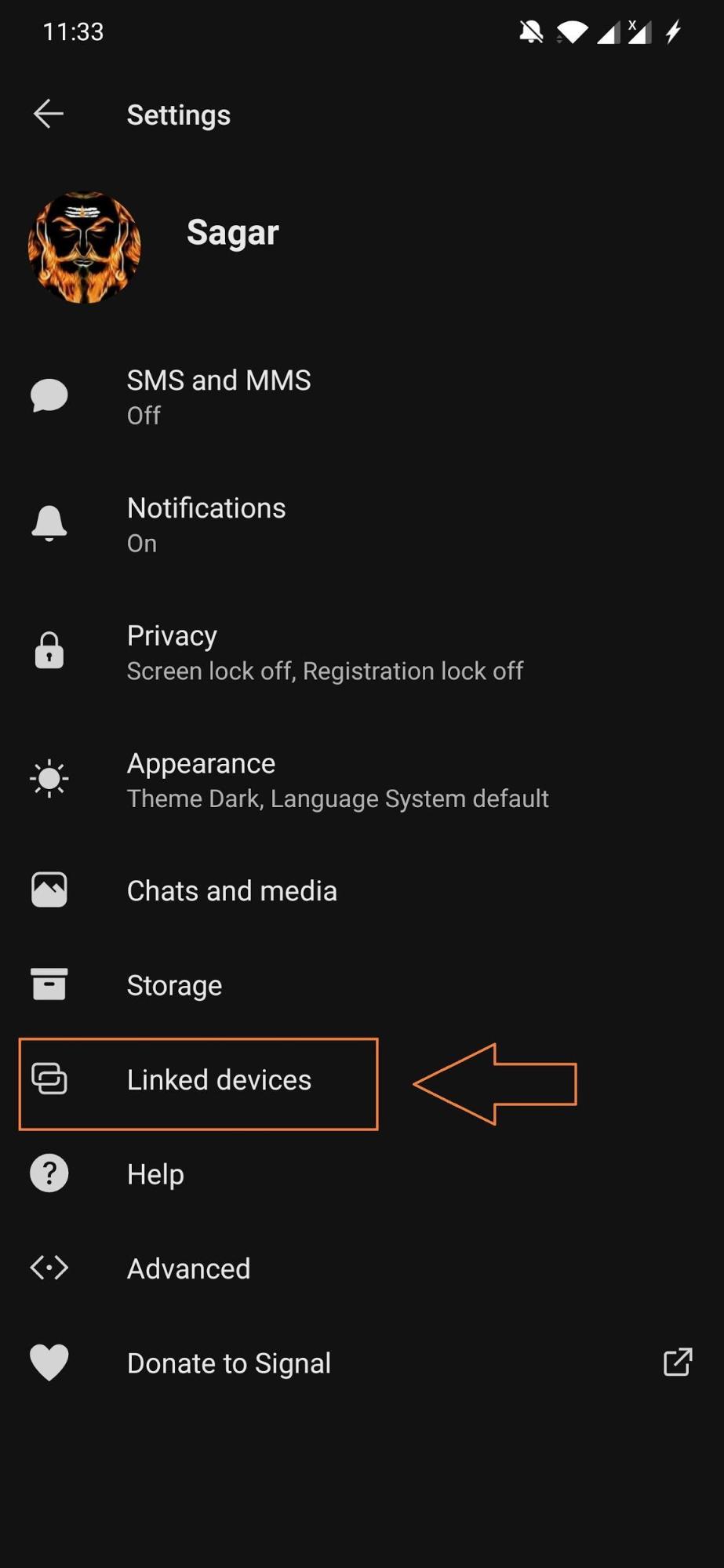
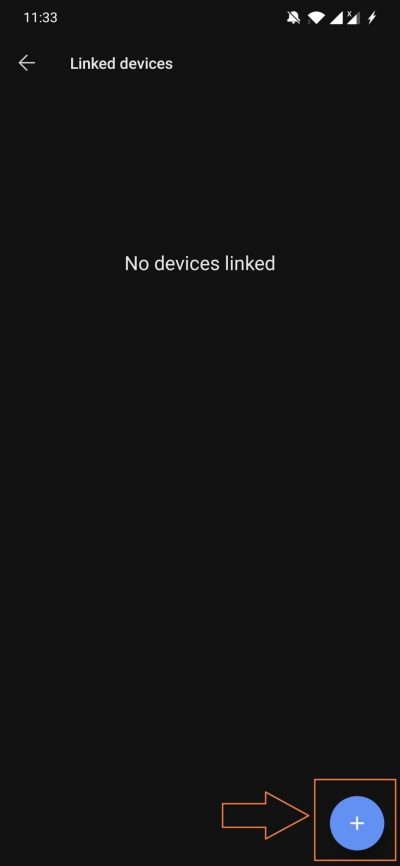
Passo 6. Tocca l’icona ‘ + ’ (Android) o Collega Nuovo Dispositivo (iOS).
Passo 7. Apri l’app desktop, verrà visualizzato un codice QR, usa il tuo telefono per scansionare il codice QR.

Passo 8. Seleziona un nome per il dispositivo collegato, premi il pulsante Fine. Ora puoi accedere all’app Signal sul tuo computer gratuitamente senza problemi.
Conclusione
Se desideri accedere a Signal su PC Desktop, ecco l’unico modo migliore per accedere a Signal Web su PC con il software client Desktop. Accedi a tutte le chat, media e gruppi su Signal PC.
Se hai pensieri su Signal Messager App Web Client per PC, sentiti libero di lasciare un commento qui sotto. Inoltre, iscriviti al nostro canale YouTube DigitBin per video tutorial. Saluti!
Ricevi i nuovi post nella tua casella di posta.
Nessuno spam. Disiscriviti in qualsiasi momento.