Skype problemi · 5 min read · Oct 03, 2025
Skype si Arresta su Windows 11: Come Risolvere

In questa guida, ti mostrerò come risolvere il problema di Skype che si arresta su Windows 11. Con la pandemia di COVID-19 che non mostra segni di rallentamento e i lockdown imposti all’improvviso, le videochiamate sono diventate uno strumento prezioso per studenti e professionisti.
Gli studenti possono partecipare alle loro lezioni tramite videoconferenza utilizzando strumenti come Skype. I professionisti possono incontrare i loro colleghi e superiori tramite Skype. Puoi persino incontrare amici e familiari tramite videochiamate su Skype.
Ora, cosa succede se Skype diventa non responsivo e alla fine si arresta? È una situazione molto indesiderabile che non vuoi affrontare mentre si svolge una riunione o le tue lezioni sono in diretta.
I driver della fotocamera della webcam del tuo computer potrebbero essere obsoleti. Se non aggiornati, potrebbero avere problemi quando li utilizzi. In alternativa, il driver grafico del computer potrebbe avere alcuni problemi. Potrebbe essere un bug nel sistema operativo Windows 11 che causa il problema di Skype non funzionante.
I migliori modi per risolvere Skype non funzionante su Windows 11
Il processo di risoluzione dei problemi inizia ora. Ho elencato varie tecniche di risoluzione dei problemi per risolvere Skype che si arresta o non funziona su Windows 11.
1. Aggiorna il sistema operativo Windows 11
Inizia la risoluzione dei problemi aggiornando la versione del sistema operativo Windows installato sul tuo PC. Se sei un membro del programma di accesso anticipato del sistema operativo Windows, potrebbe trattarsi di un bug nel sistema operativo. Se il problema è nel sistema operativo, sicuramente le app ne risentiranno. Anche Windows 11 stabile non è esente da problemi tecnici. Quindi, installare l’ultima versione di Windows 11 dovrebbe risolvere il problema.
- Accedi alle Impostazioni di Windows premendo Windows + I.
- Successivamente, tocca Aggiornamento di Windows, che è un’opzione che puoi trovare in fondo al pannello di sinistra.
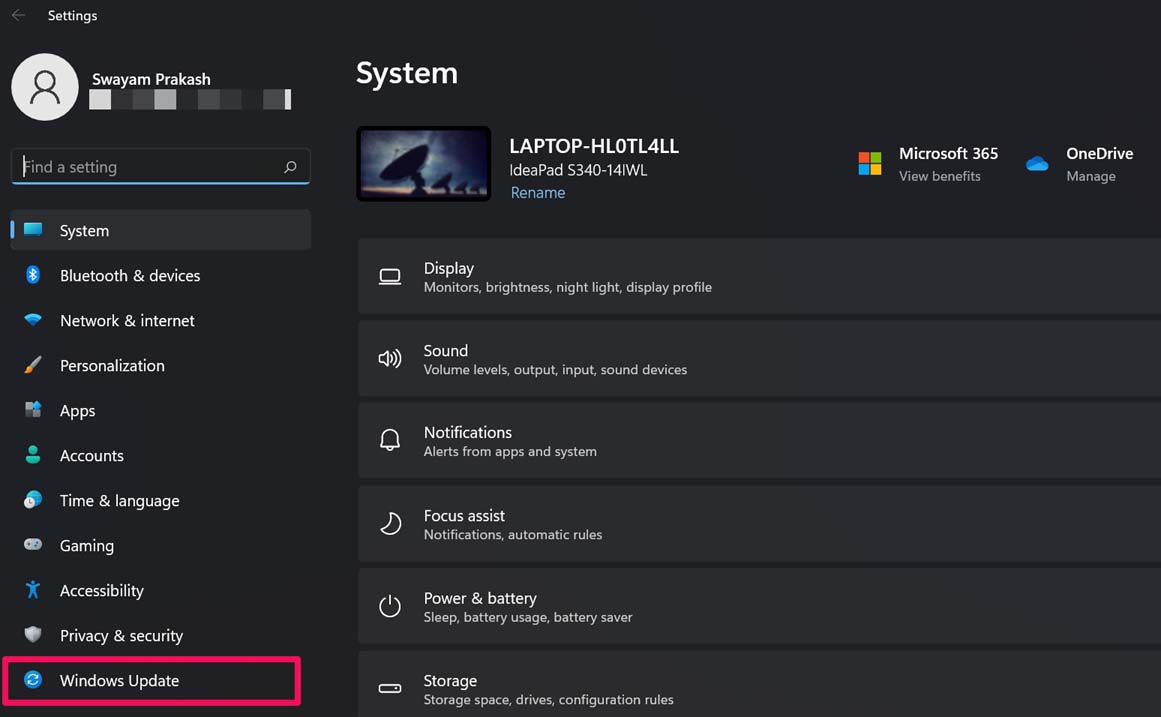
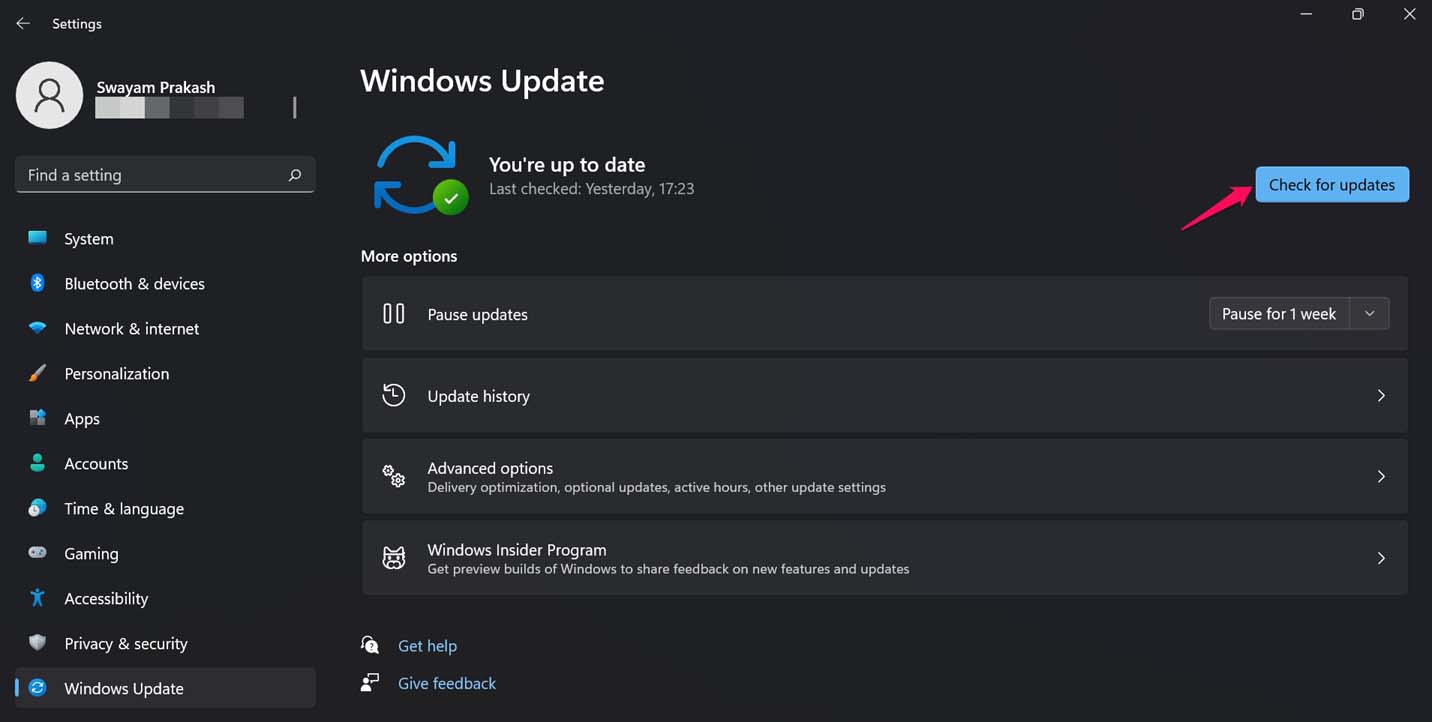
- Clicca su Controlla aggiornamenti per consentire al sistema di cercare le versioni disponibili da installare.
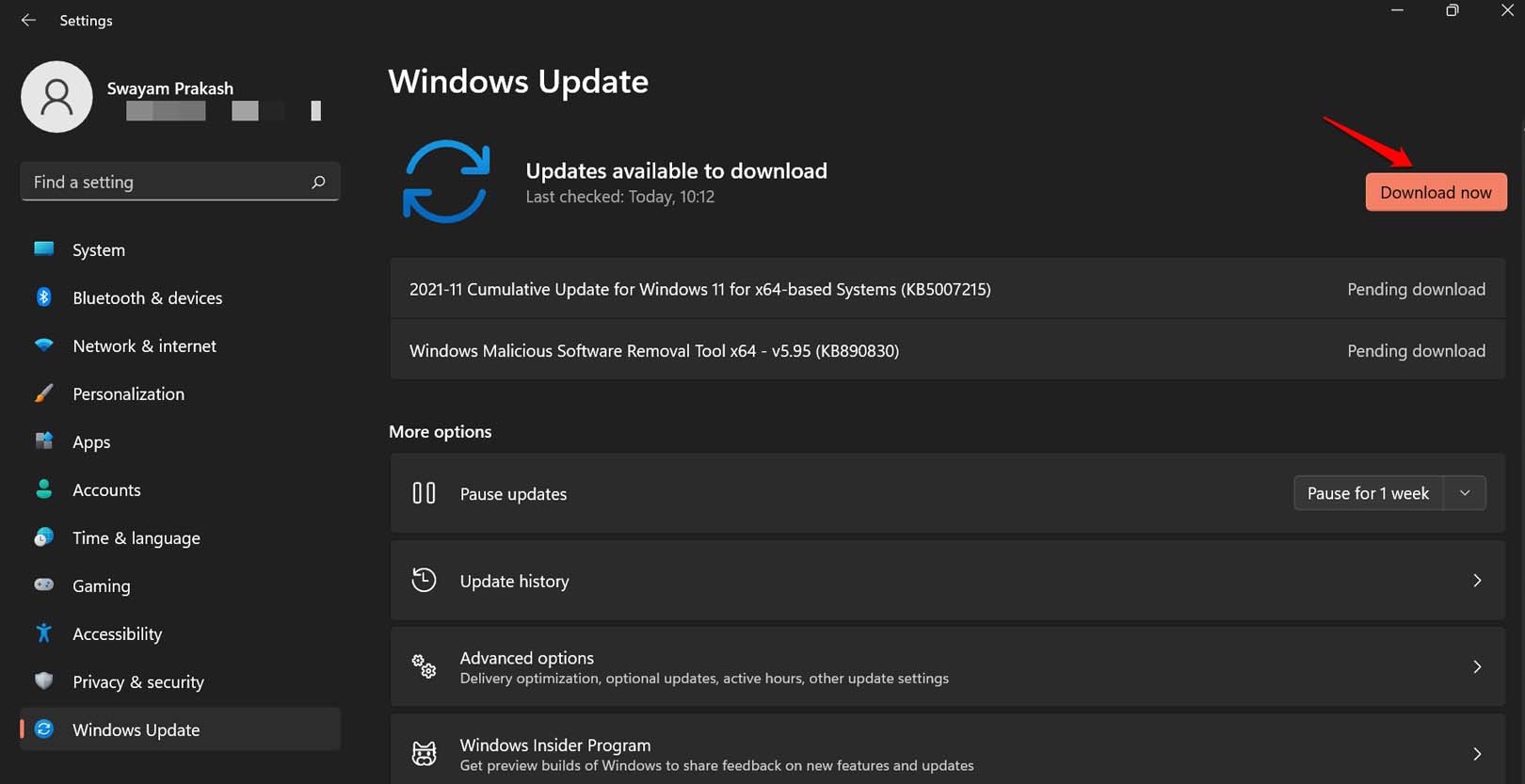
- Se è disponibile un nuovo aggiornamento software, verrai avvisato. Clicca su Scarica ora per avviare il download e il processo di installazione dell’aggiornamento software.
- Dopo che l’aggiornamento è stato installato, il PC si riavvierà,
- Ora, apri Skype e inizia a usarlo. Se il problema di arresto di Skype si verificava a causa di un bug di sistema, dovrebbe essere risolto ora.
2. Riavvia il computer
Potresti considerare di riavviare il computer. Se l’app di videochiamata Skype si arresta a causa di problemi casuali, potrebbe essere successo a causa di un avvio errato o di un arresto anomalo del sistema. Di solito, un riavvio risolve i problemi.
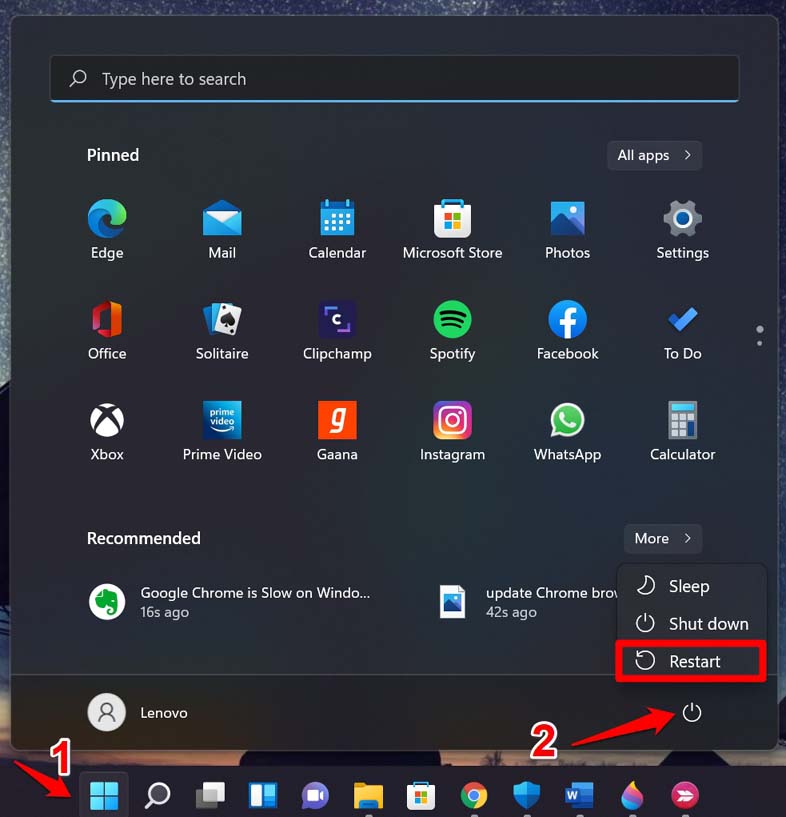
- Clicca sul tasto Windows sulla barra delle applicazioni
- Quando si apre la console di ricerca, clicca sull’icona di alimentazione nell’angolo in basso a destra.
- Apparirà un piccolo menu dal quale devi selezionare l’opzione riavvia.
- Dopo che il PC si è riavviato, connettiti a Internet e accedi a Skype. Se l’app di videoconferenza si arresta di nuovo, passa al metodo di risoluzione dei problemi successivo.
3. Chiudi e riavvia Skype
Se dopo ripetuti tentativi Skype si arresta, allora apri il Task Manager e chiudi il processo di Skype.
- Premi i tasti Ctrl + Alt + Canc
- Si aprirà la schermata delle Opzioni di sicurezza con un’opzione Task Manager. Clicca su di essa per accedervi.
- Una volta aperto il Task Manager, clicca sulla scheda Processi.
- Sotto quella, molti processi saranno attivi. Naviga su Skype e fai clic con il tasto destro su di esso.
- Seleziona Termina attività per chiudere Skype.
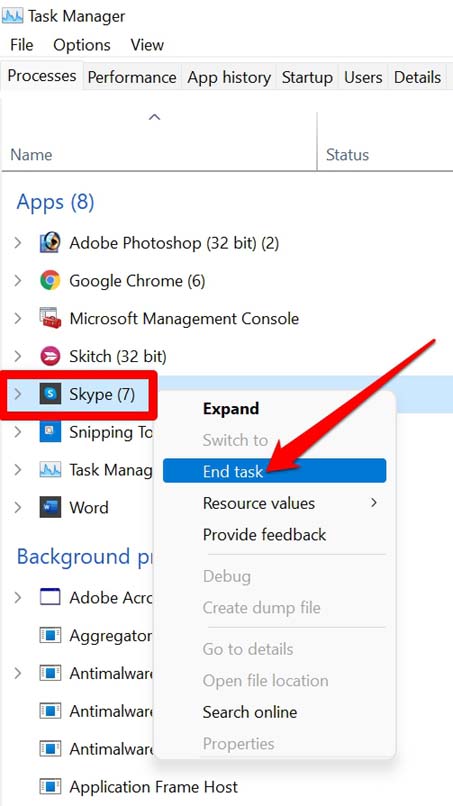
- Dopo alcuni secondi, riavvia Skype. [ Puoi anche riavviare il PC ]
- Prova a utilizzare l’app di videochiamata e verifica se funziona correttamente o meno.
4. Aggiorna il driver della webcam del PC Windows
Devi assicurarti che la webcam installata sul tuo PC stia utilizzando l’ultimo driver aggiornando manualmente il driver.
- Premi i tasti Windows + X.
- Seleziona l’opzione Gestione dispositivi dal menu che appare.
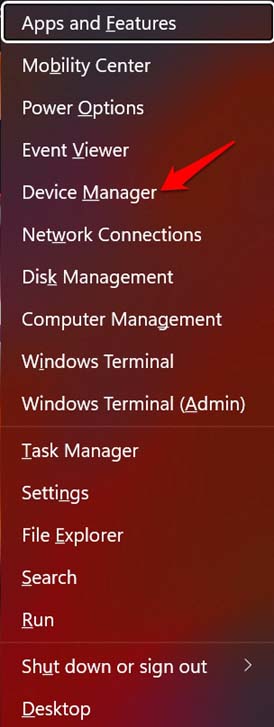
- Naviga all’opzione Fotocamera e clicca su di essa per espanderla.
- Vedrai il nome della fotocamera collegata al tuo computer.
- Fai clic con il tasto destro sulla fotocamera e seleziona Aggiorna driver.
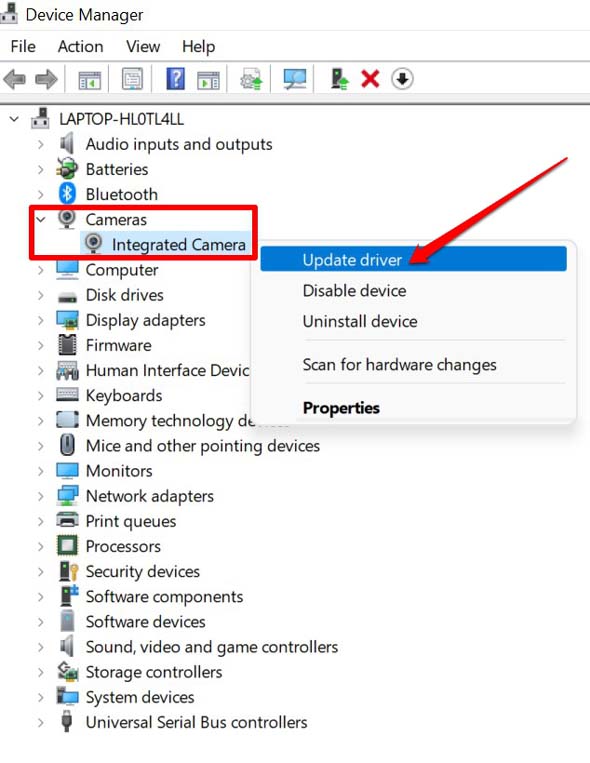
- Lascia che Windows cerchi automaticamente il driver e lo installi.
- Una volta aggiornato il driver della fotocamera, avvia Skype.
5. Usa la versione web di Skype
Skype ha normalmente due versioni. Una è la versione app che puoi scaricare dal Microsoft Store. L’altra versione di Skype è la versione web.
Se l’app installata sul tuo computer non funziona, utilizza il browser sul tuo PC e accedi al sito web di Skype. Accedi utilizzando le stesse credenziali che hai. Dovresti essere in grado di utilizzare l’app di videoconferenza senza problemi.
In secondo luogo, se preferisci già utilizzare la versione desktop di Skype e questa diventa non responsiva o si arresta, passa alla versione app di Skype.
Se in entrambi i modi Skype non funziona, potresti disinstallare e reinstallare Skype sul tuo computer. I passaggi per farlo sono stati spiegati in seguito.
6. Disinstalla e reinstalla Skype sul tuo PC
Disinstallare e reinstallare dovrebbe risolvere i bug specifici dell’app che potrebbero causare l’arresto di Skype. Il processo di disinstallazione è piuttosto semplice. Inoltre, quando reinstalli Skype, verrà installata l’ultima versione dell’applicazione.
- Premi il tasto Windows sulla tastiera.
- Nella console di ricerca digita Skype.
- Quando Skype appare nel risultato appropriato, naviga su Disinstalla e clicca su di essa.
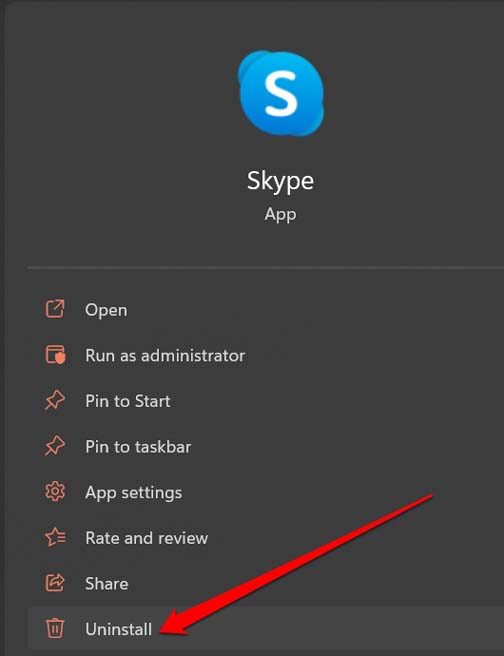
- In alternativa, puoi aprire il Pannello di controllo, andare su Programmi e funzionalità e all’interno di esso puoi trovare Skype.
- Fai clic con il tasto destro su Skype e seleziona Disinstalla.
Installare Skype su Windows 11
- Apri l’app Microsoft Store
- Cerca Skype e installalo.

Se non vuoi completamente disinstallare e reinstallare, puoi semplicemente cercare nel Microsoft Store e controllare se è disponibile un aggiornamento per Skype. Puoi installarlo e riavviare Skype.
7. Aggiorna il driver grafico del tuo computer
Infine, dovresti aggiornare manualmente il driver della GPU installata sul computer. Non è consigliabile utilizzare driver obsoleti.
- Apri Gestione dispositivi dalla ricerca di Windows.
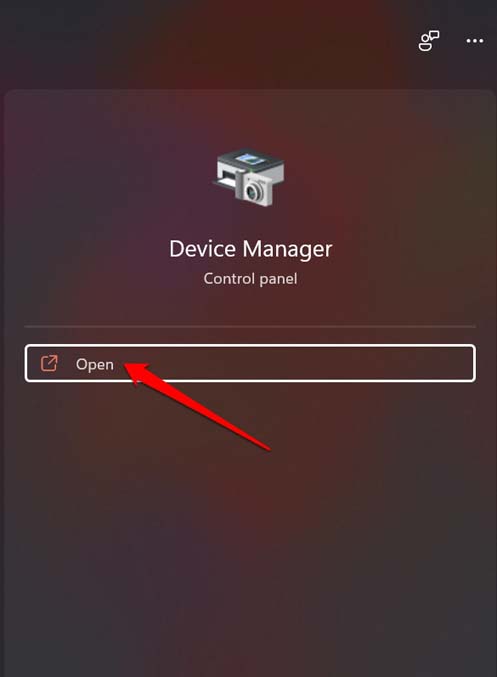
- Naviga a Adattatori video e clicca per espandere.
- Sotto quella, la GPU installata sul tuo PC sarà elencata. Fai clic con il tasto destro su di essa.
- Quindi seleziona Aggiorna driver.
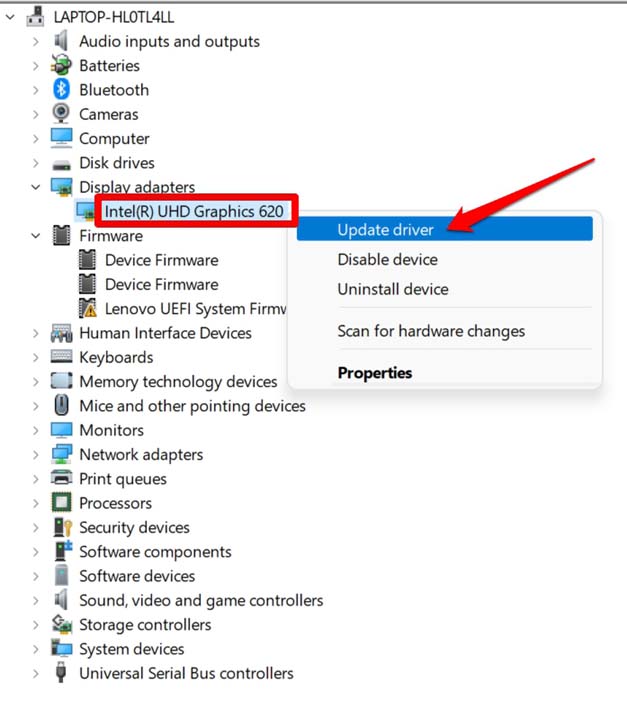
- Imposta la ricerca automatica dei driver da Internet e installa gli aggiornamenti. [ Assicurati che il tuo PC sia connesso a WiFi ]
Per risolvere il problema di Skype non funzionante sul computer Windows 11, prova questi suggerimenti per la risoluzione dei problemi e sono sicuro che presto potrai goderti senza problemi le tue sessioni di videoconferenza.
Se hai qualche pensiero su Skype si Arresta su Windows 11: Come Risolvere, sentiti libero di lasciare un commento qui sotto. Inoltre, iscriviti al nostro canale YouTube di DigitBin per video tutorial. Saluti!
Ricevi i nuovi post nella tua casella di posta.
Nessuno spam. Disiscriviti in qualsiasi momento.