Risoluzione problemi · 4 min read · Feb 06, 2026
Skype Stereo Mix non funziona in Windows 11? Risolvilo ora
Skype è una delle migliori app per connettersi con le persone che contano di più nella tua vita. Molte funzionalità uniche, come chiamate audio e video HD, messaggistica intelligente, condivisione dello schermo, conversazioni private, mixaggio stereo, ecc., sono offerte da Skype.
Tuttavia, alcuni utenti hanno recentemente lamentato che il mix stereo non funziona su Skype in Windows 11. Il mix stereo registra l’uscita audio dal tuo PC e combina tutti i canali disponibili. Leggi questo articolo per scoprire come risolvere il problema del mix stereo di Skype che non funziona su Windows 11:
Risoluzione 1: Riavvia il computer
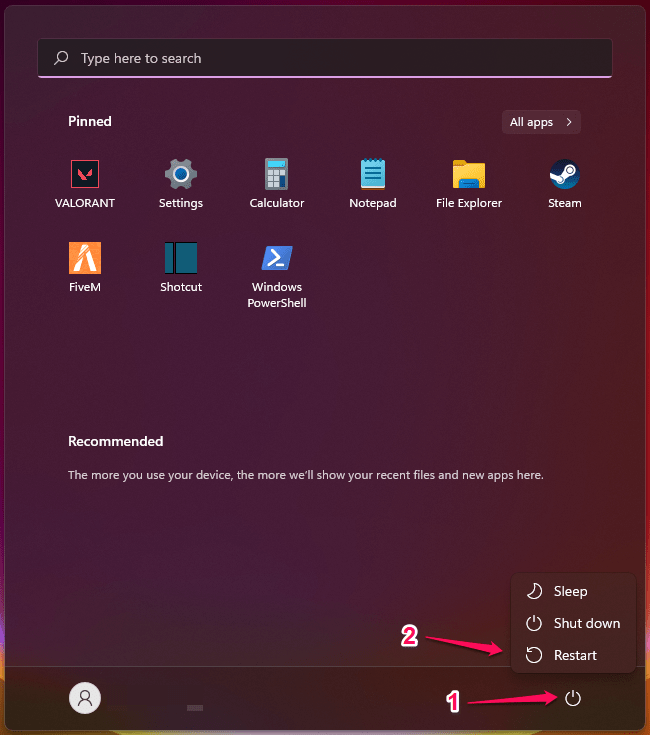
Prima di procedere con i metodi di risoluzione dei problemi, riavvia il computer e verifica se il problema è risolto o meno. Riavviare il computer può a volte aiutare a eliminare bug e problemi minori.
Risoluzione 2: Esegui lo strumento di risoluzione dei problemi di Windows
Segui questi passaggi per eseguire lo strumento di risoluzione dei problemi di Windows:
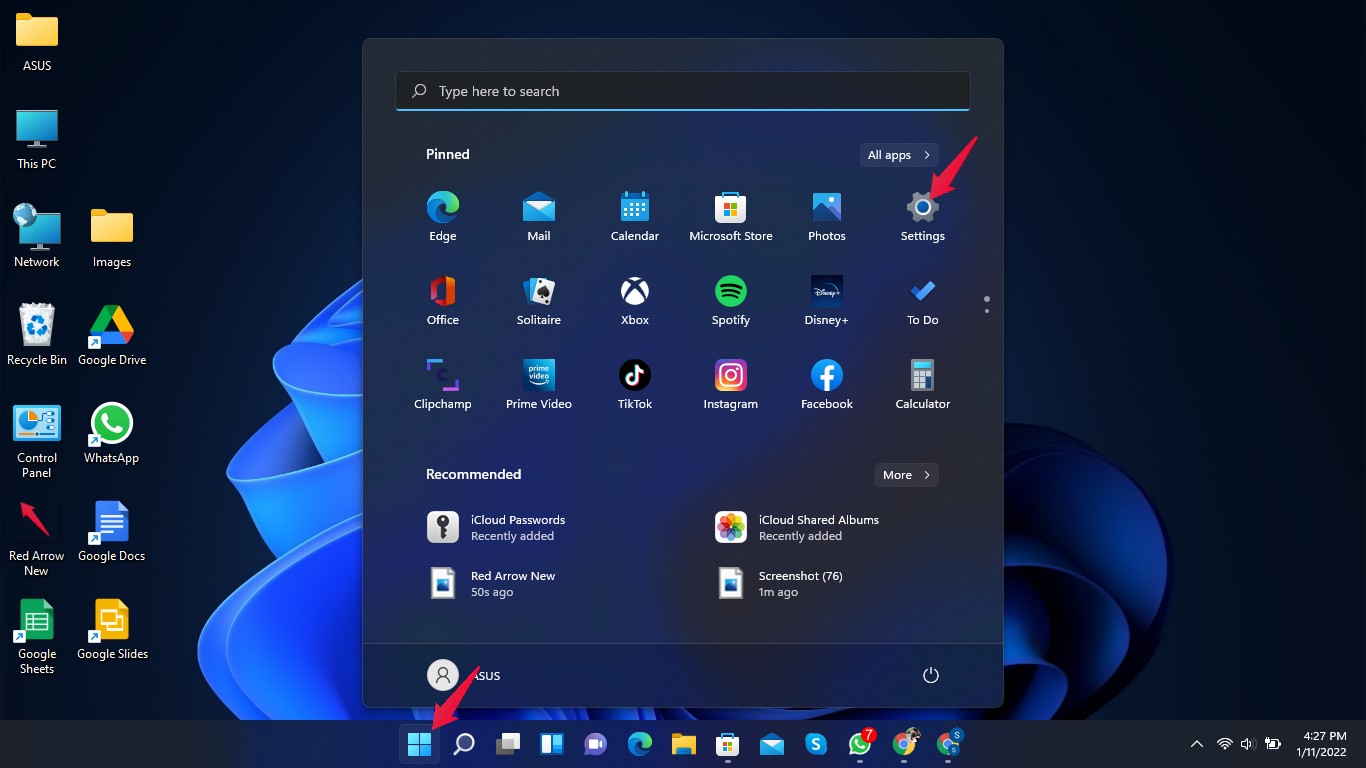
- Fai clic su Start e apri Impostazioni.
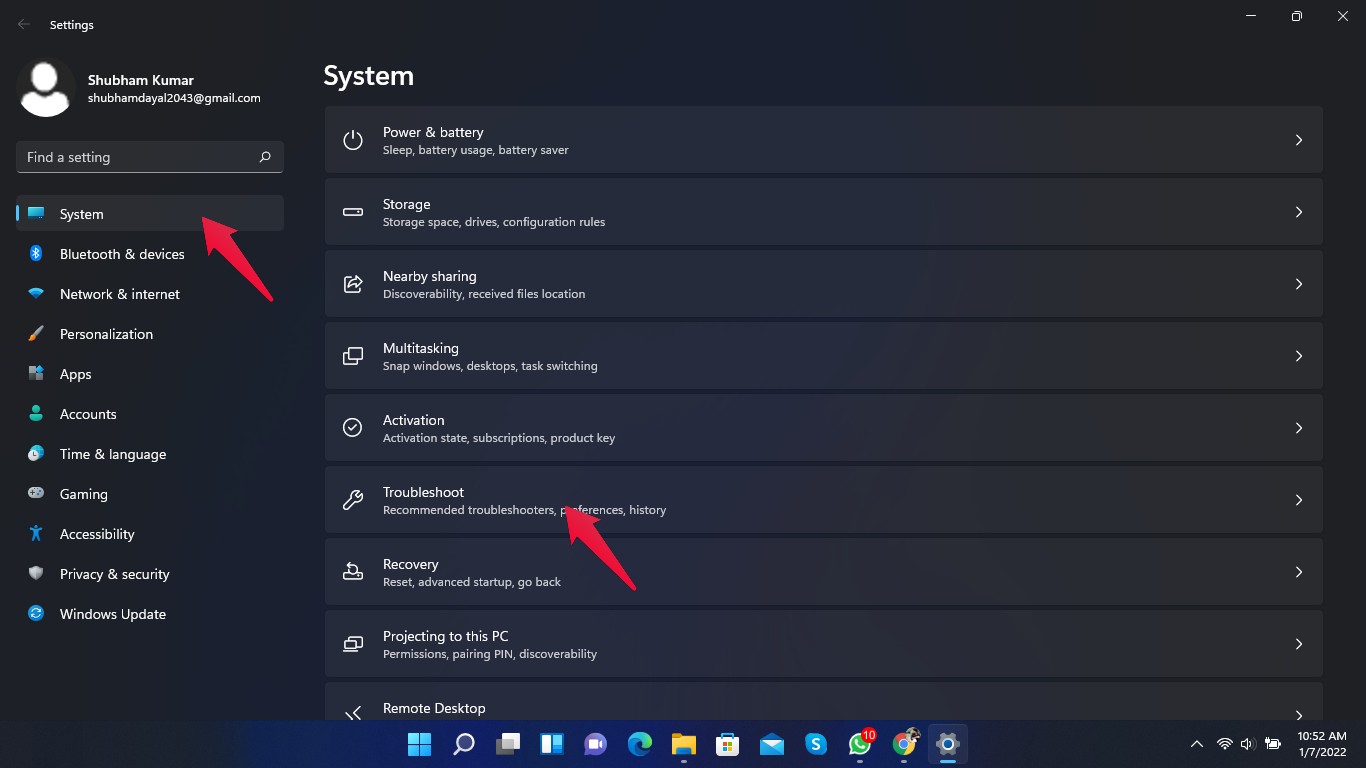
- Fai clic su Sistema, quindi scorri verso il basso e fai clic su Risoluzione dei problemi.
- Fai clic su Altri risolutori di problemi.
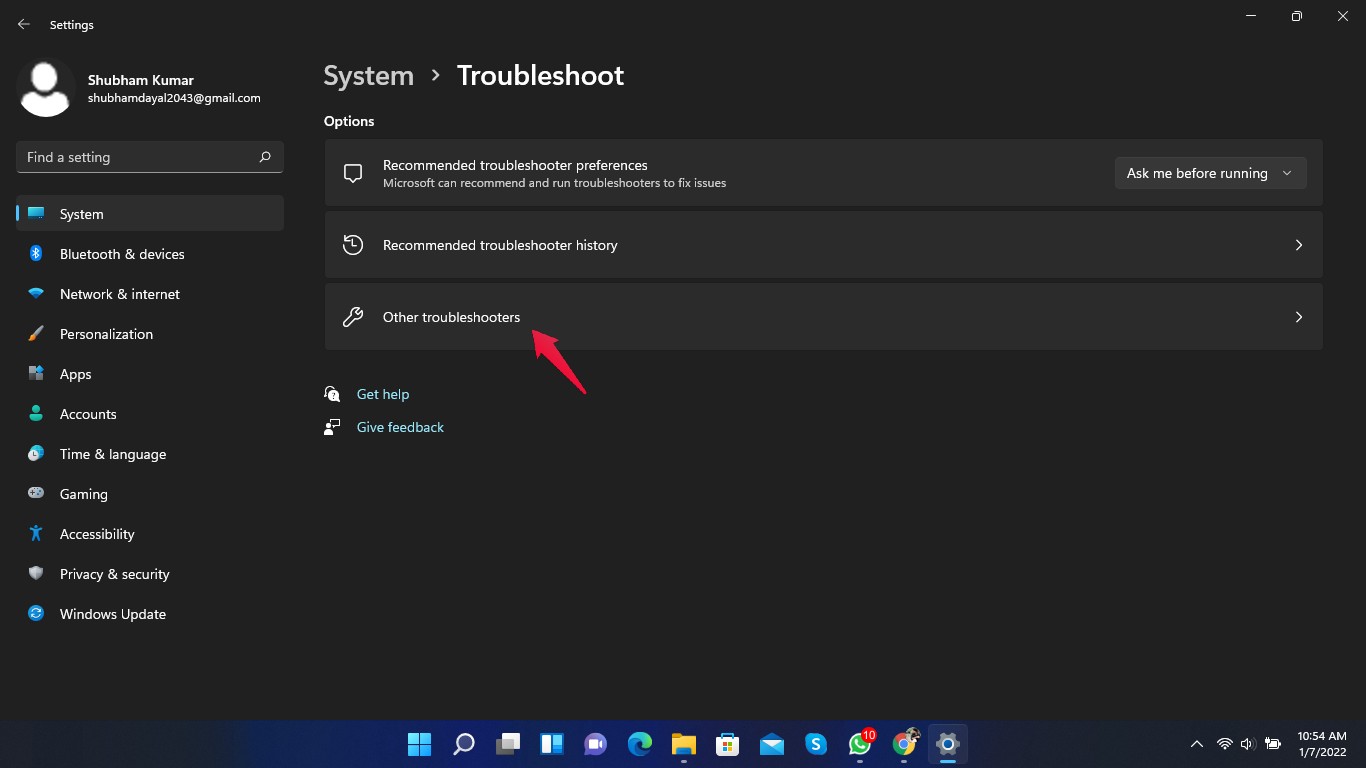
- Cerca Riproduzione audio .
- Fai clic su Esegui accanto a Riproduzione audio.
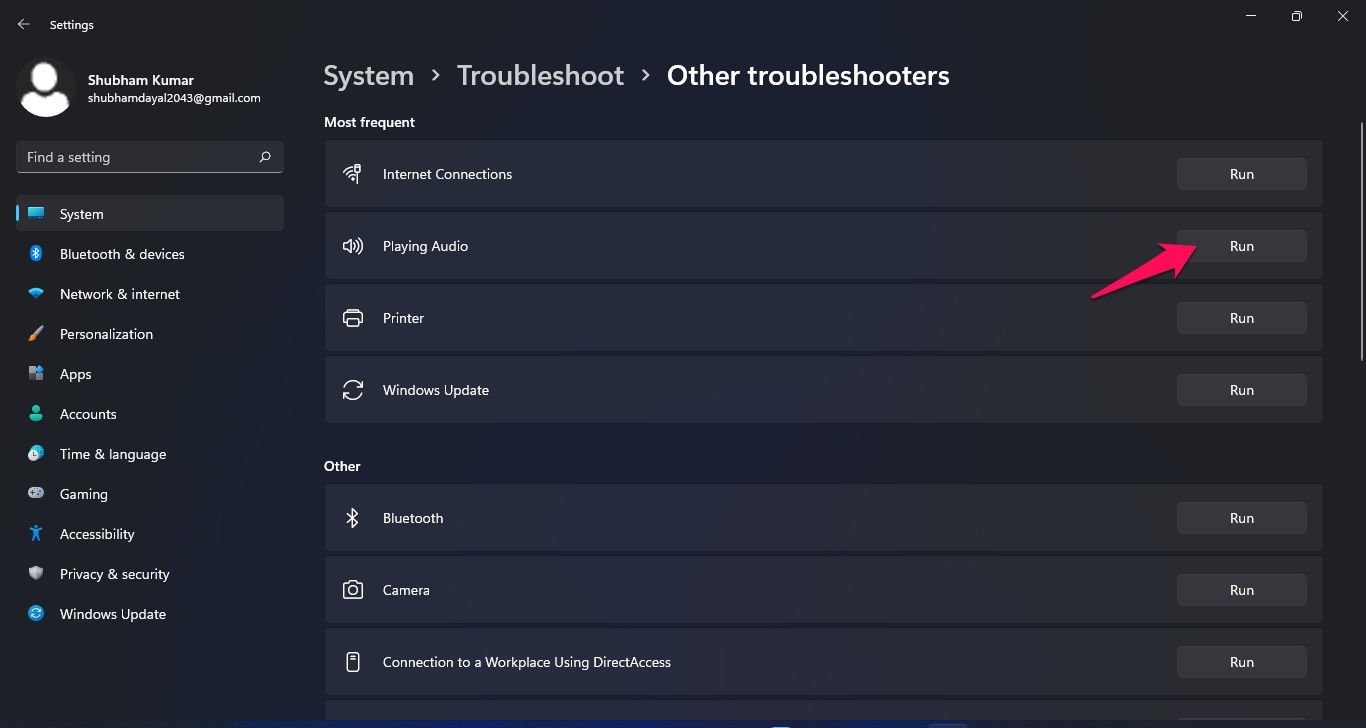
- Una volta completato il processo, riavvia il computer e verifica se il problema è risolto o meno.
Risoluzione 3: Abilita il mix stereo
Segui questi passaggi per abilitare il mix stereo:
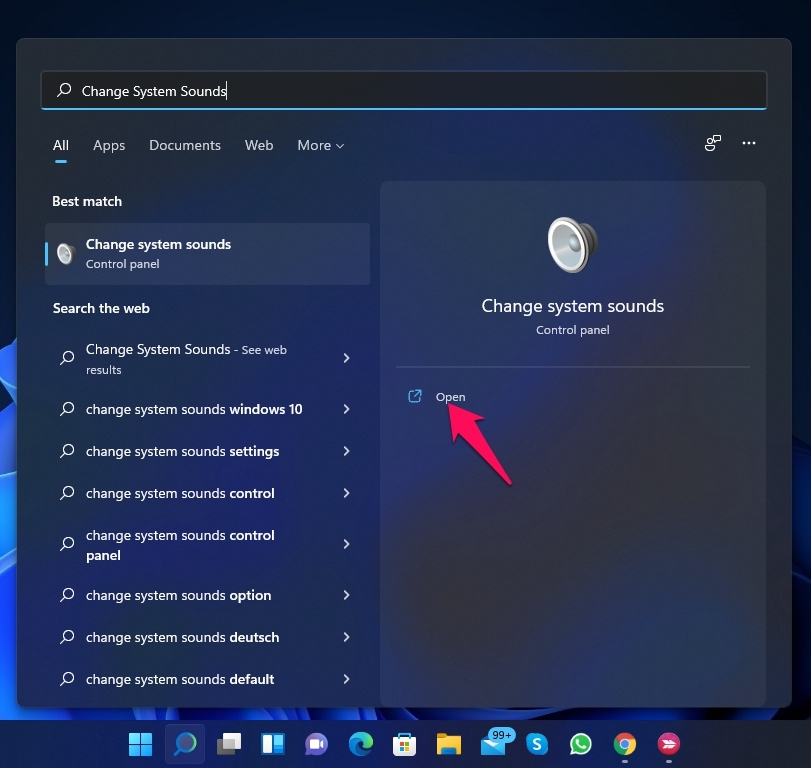
- Fai clic su Start e cerca Cambia suoni di sistema.
- Fai clic su Apri.
- Naviga nella scheda Registrazione.
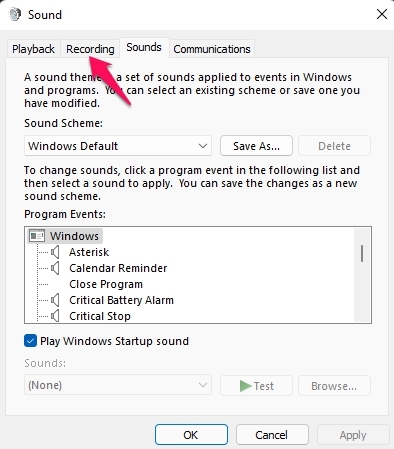
- Fai clic con il tasto destro su Mix stereo e seleziona Abilita.
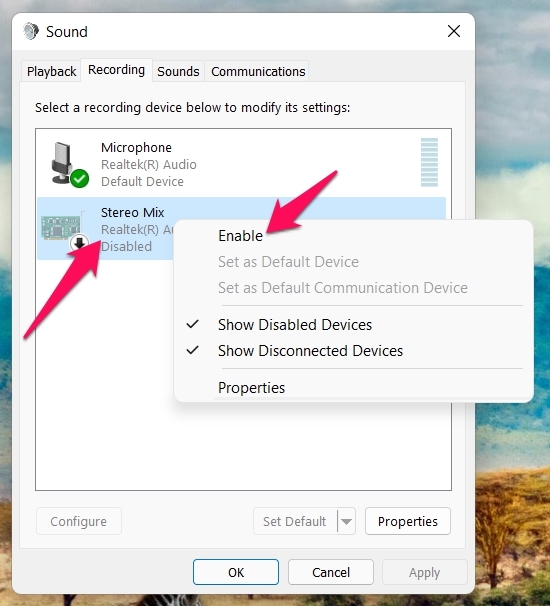
- Fai clic su Ok e chiudi la finestra.
- Ora apri Skype e vai su Impostazioni Skype.
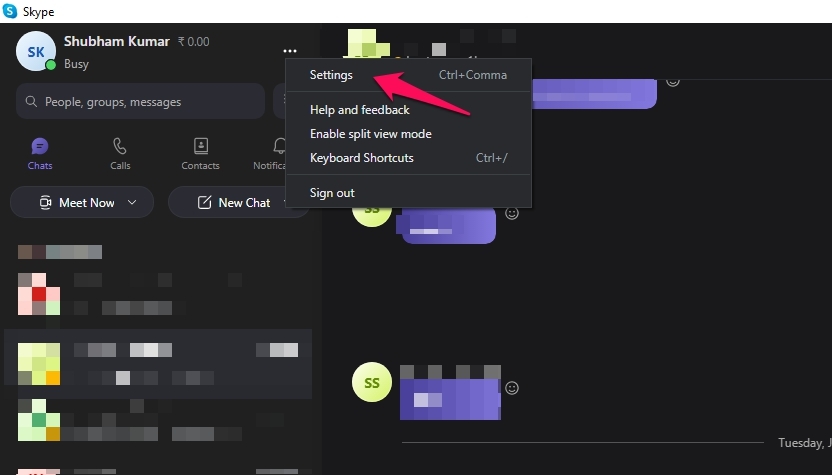
- Fai clic su Audio e video nel pannello di sinistra.
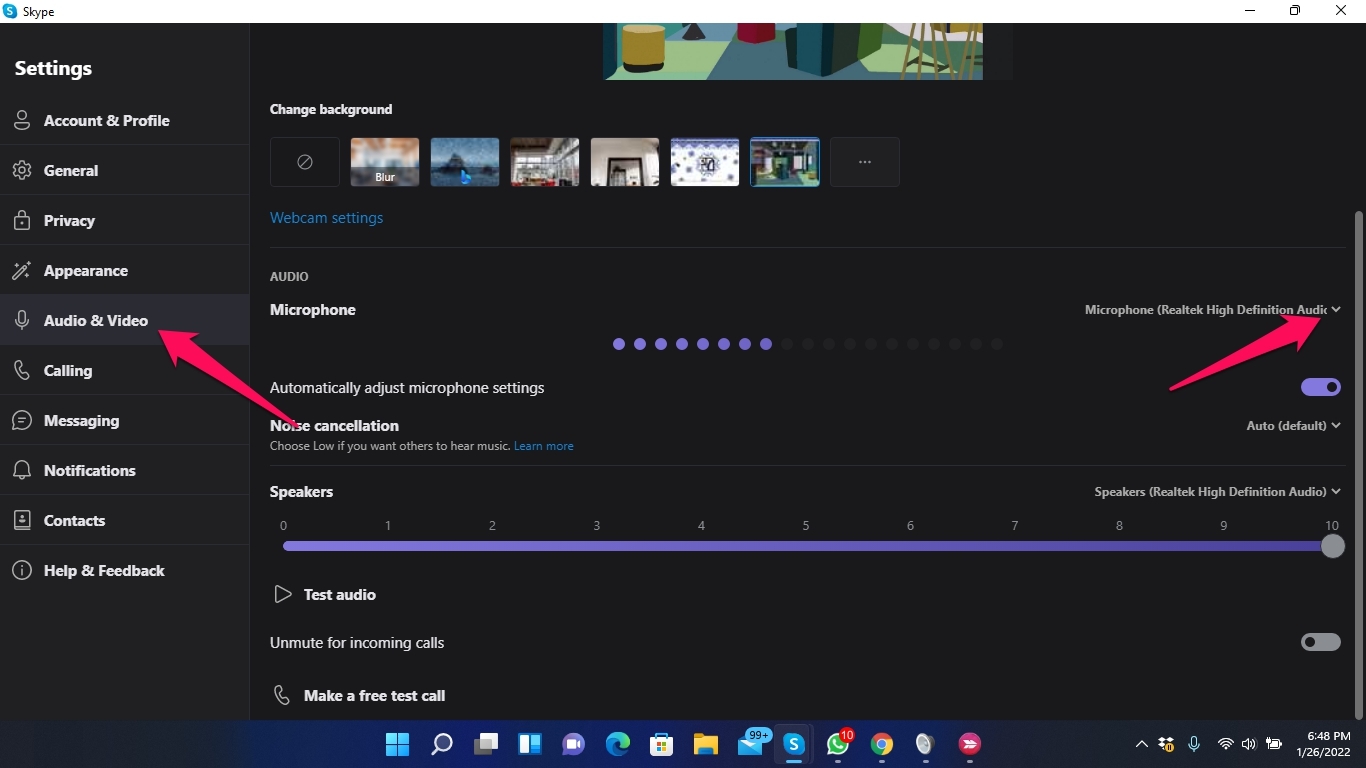
- Fai clic sul menu a discesa accanto al microfono e seleziona Mix stereo.
- Il mix stereo è ora abilitato sul tuo PC Windows 11.
Risoluzione 4: Aggiorna il driver della scheda audio
Segui questi passaggi per aggiornare il driver della scheda audio sul tuo PC Windows 11:
- Fai clic su Start e cerca Gestione dispositivi.
- Fai clic su Apri.
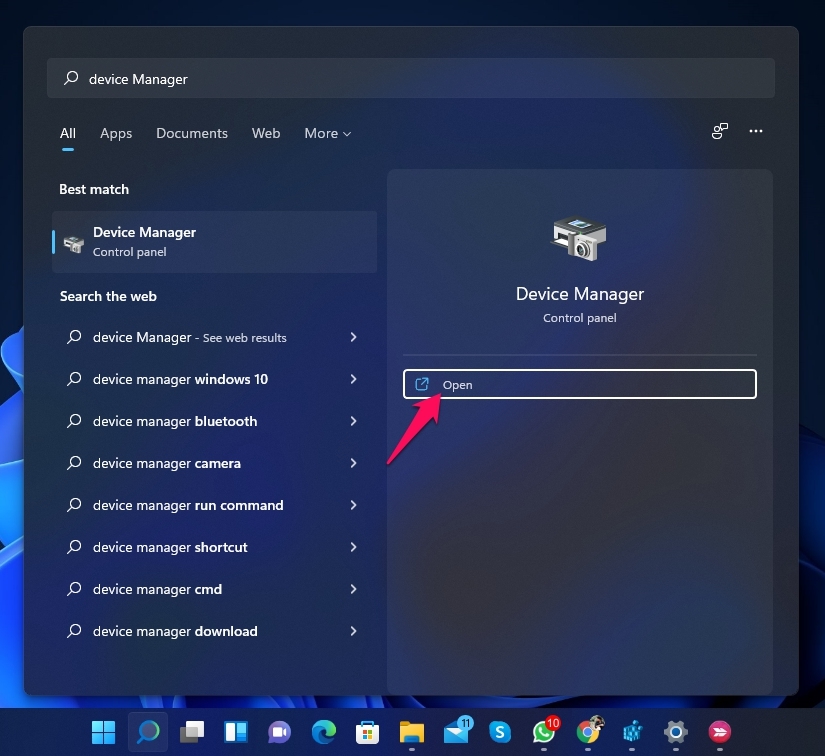
- Fai clic su Controller audio, video e di gioco e seleziona il tuo dispositivo audio.
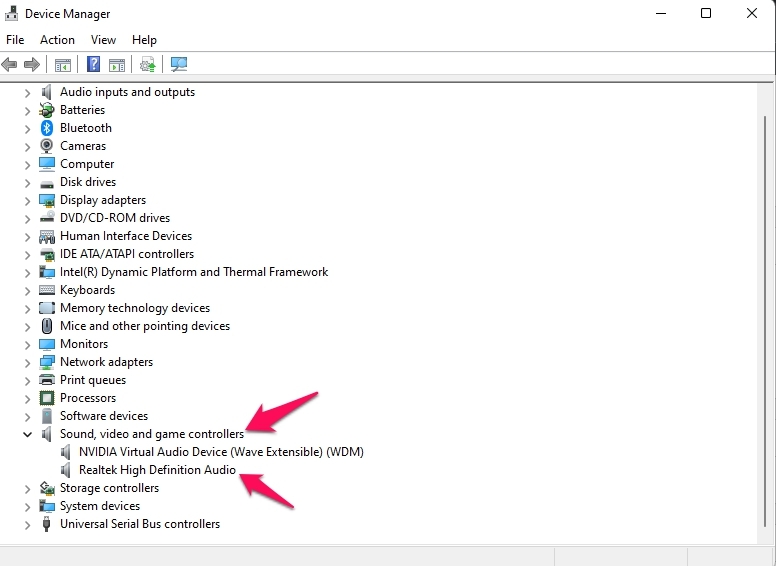
- Naviga nella scheda Driver.
- Fai clic su Aggiorna driver.
- Fai clic su Ok per salvare le modifiche.
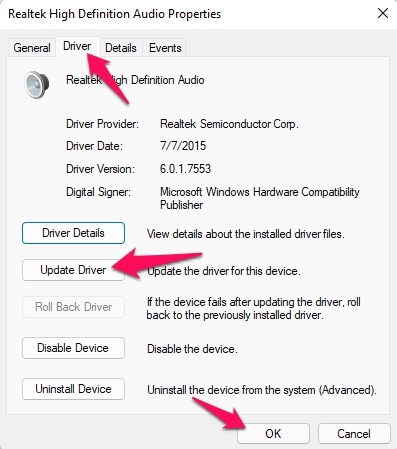
- Riavvia il computer e verifica se il problema è risolto o meno.
Risoluzione 5: Imposta gli altoparlanti come dispositivo predefinito
Segui questi passaggi per impostare gli altoparlanti come dispositivo predefinito:
- Fai clic su Start e cerca Cambia suoni di sistema.
- Fai clic su Apri.
- Naviga nella scheda Riproduzione.
- Fai clic con il tasto destro sull’altoparlante che desideri impostare come dispositivo predefinito.
- Fai clic su Imposta come dispositivo predefinito.
- Fai clic su Ok per salvare le modifiche.
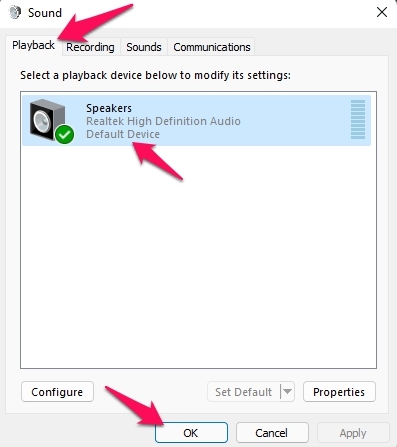
- Riavvia il dispositivo e verifica se il problema è risolto o meno.
Risoluzione 6: Controlla se il dispositivo audio è disattivato
Segui questi passaggi per controllare se il dispositivo audio è disattivato o meno:
- Fai clic su Start e cerca Cambia suoni di sistema.
- Fai clic su Apri.
- Naviga nella scheda Riproduzione.
- Fai clic con il tasto destro sul Altoparlante predefinito e seleziona Proprietà.
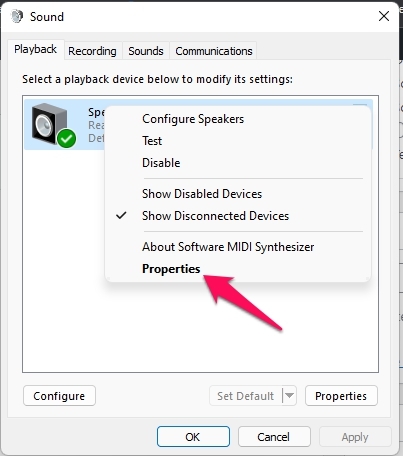
- Naviga nella scheda Livelli.
- Controlla se l’uscita è disattivata o meno.
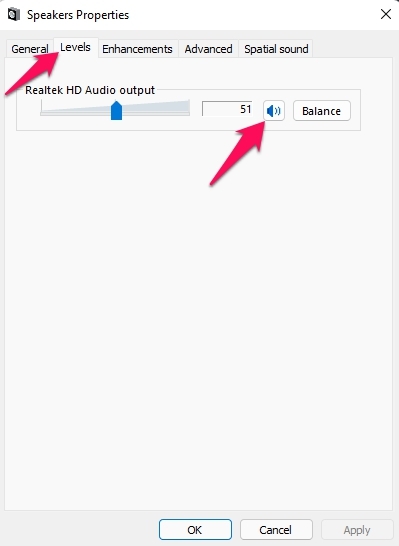
- Fai clic su Ok per salvare le modifiche.
Risoluzione 7: Ripara l’app Skype
Segui questi passaggi per riparare Skype:
- Fai clic su Start e apri Impostazioni.
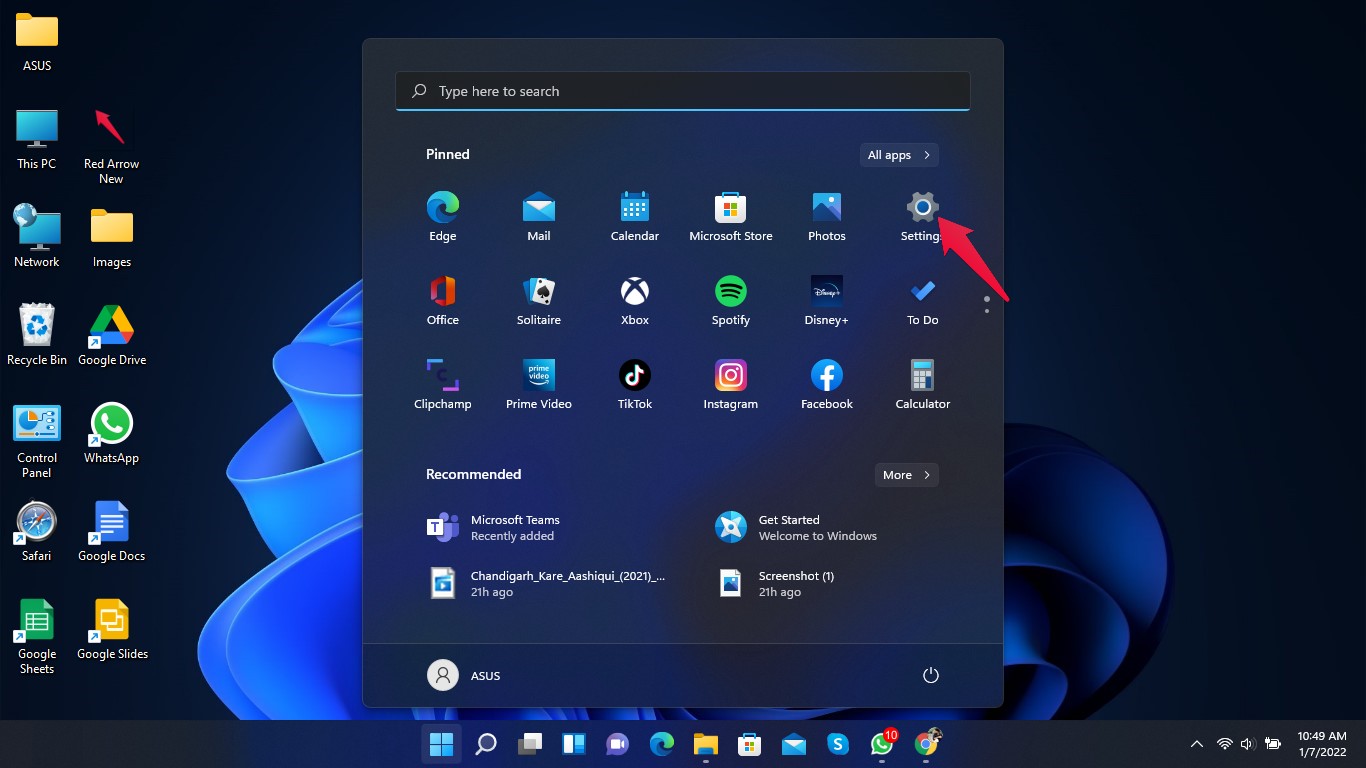
- Fai clic su App e seleziona App e funzionalità.
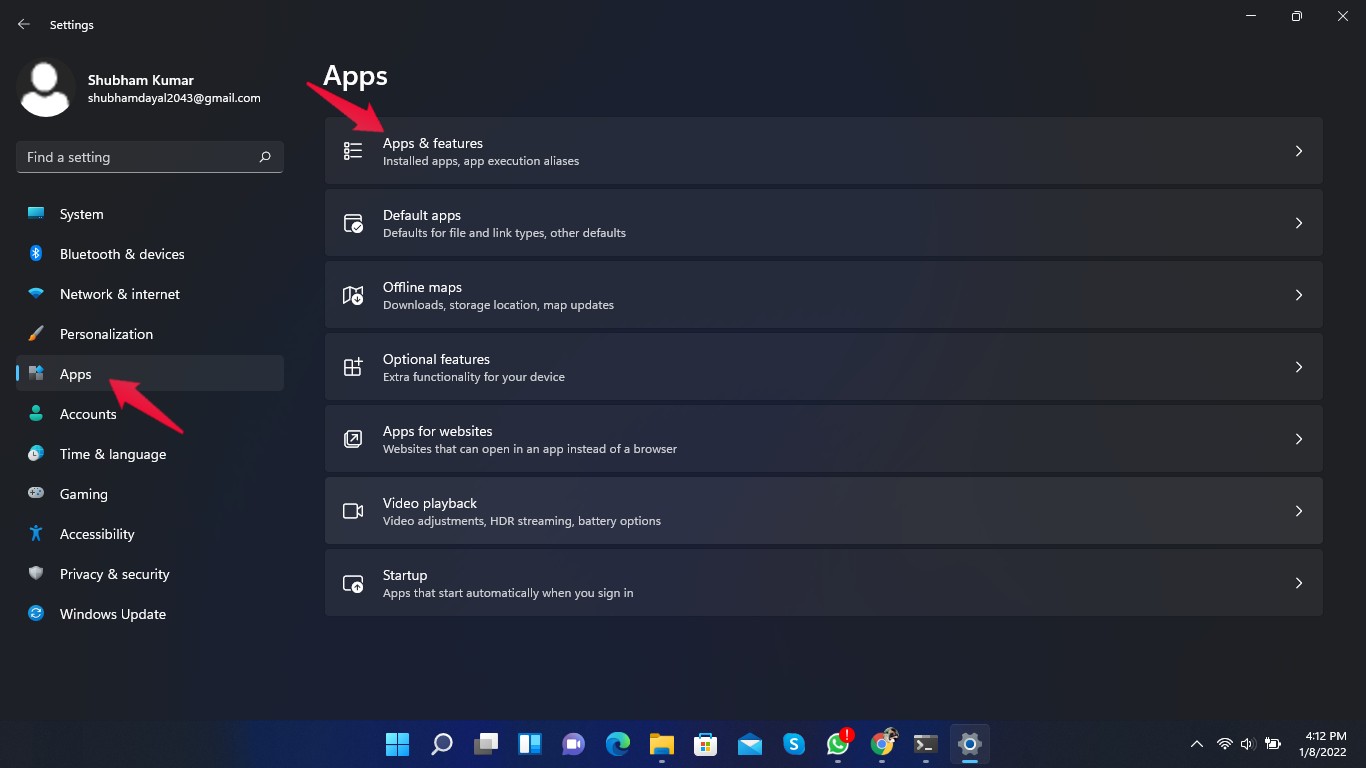
- Cerca Skype e fai clic sui tre punti accanto ad esso.
- Fai clic su Opzioni avanzate.
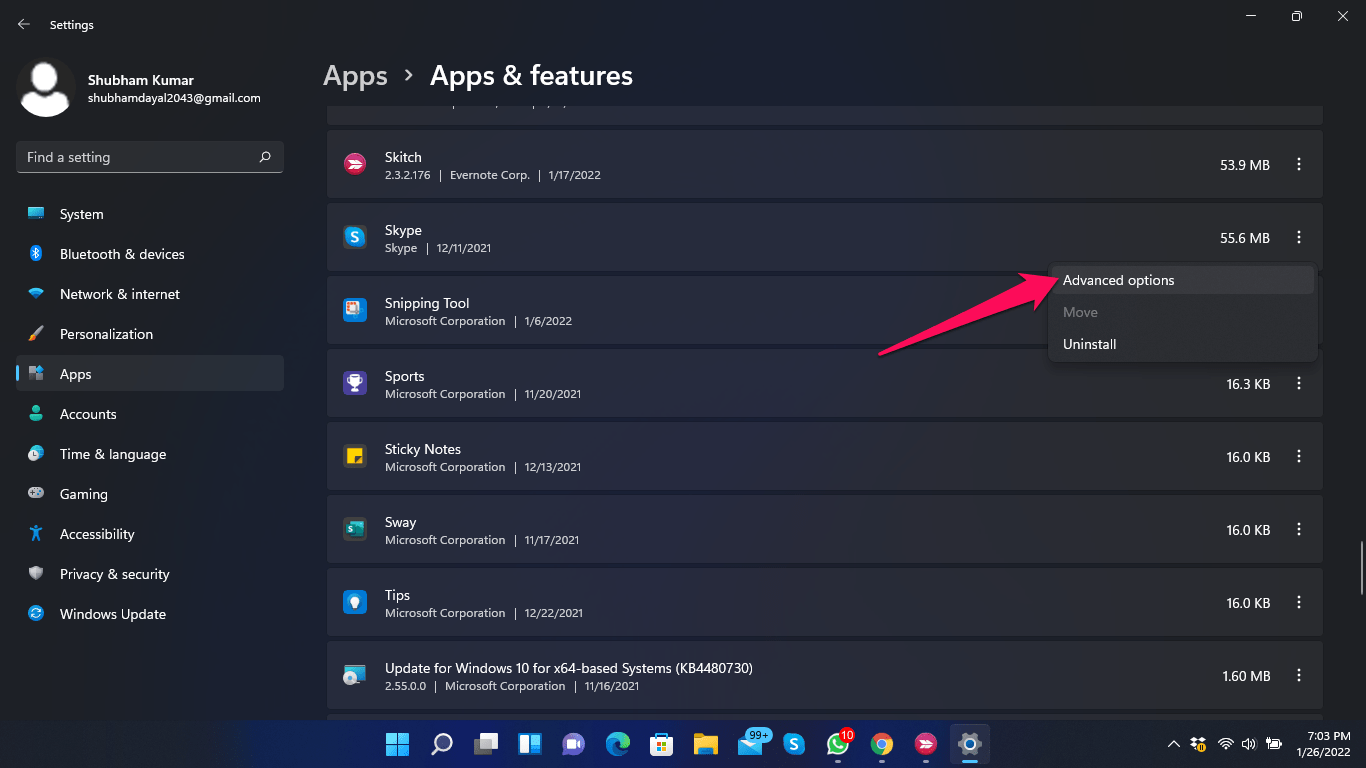
- Fai clic su Ripara.
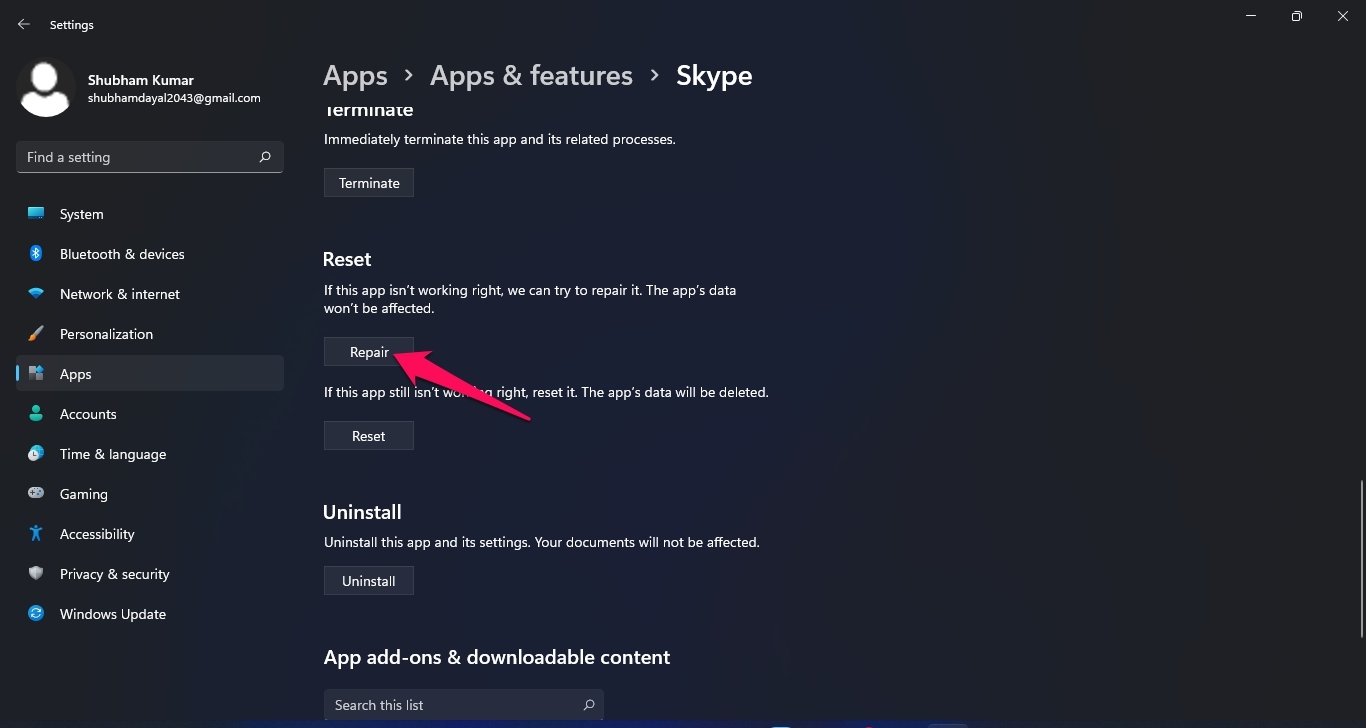
- Riavvia il computer per verificare se il problema è risolto o meno.
Risoluzione 8: Ripristina l’app Skype
Segui questi passaggi per ripristinare Skype:
- Fai clic su Start e apri Impostazioni.
- Fai clic su App e seleziona App e funzionalità.
- Cerca Skype e fai clic sui tre punti accanto ad esso.
- Fai clic su Opzioni avanzate.
- Fai clic su Ripristina.
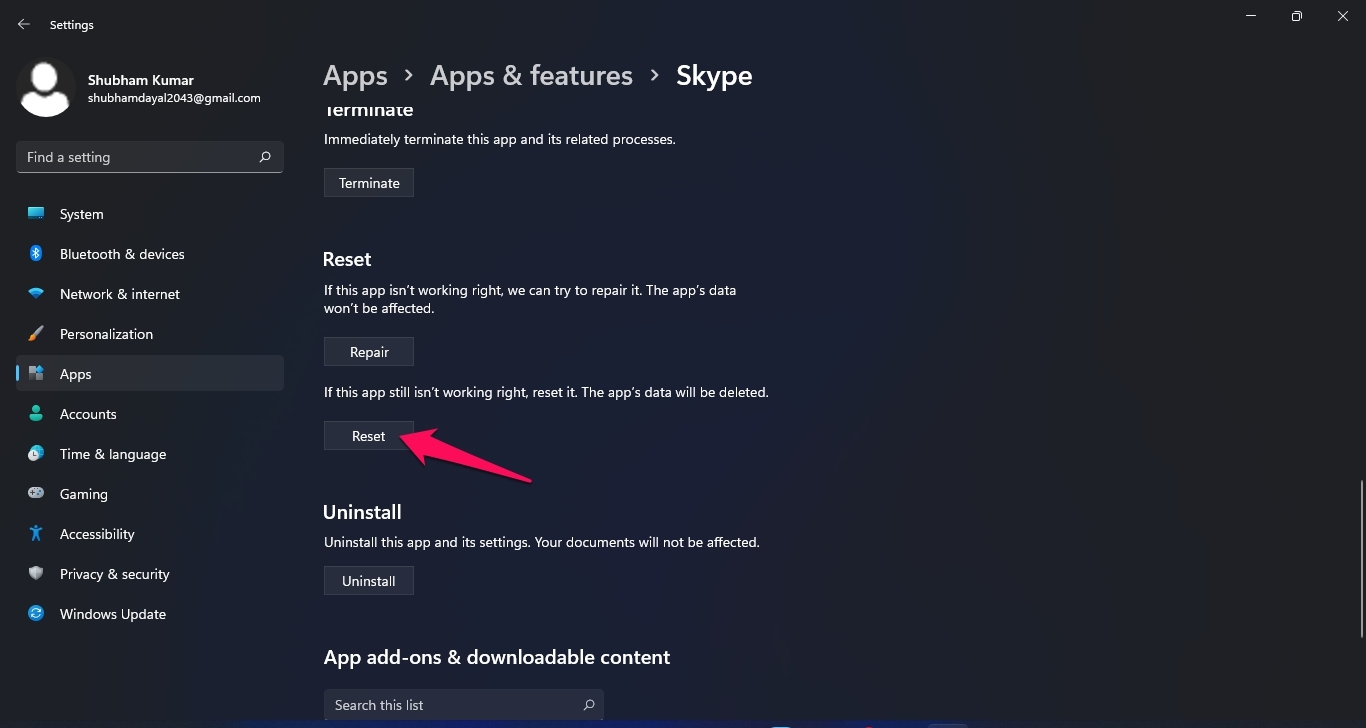
- Riavvia il computer per verificare se il problema è risolto o meno.
Risoluzione 9: Reinstalla Skype
Se nessuno dei metodi di risoluzione dei problemi sopra menzionati è stato in grado di aiutarti, disinstalla Skype e reinstallalo da qui.
Segui questi passaggi per disinstallare Skype:
- Fai clic su Start e apri Impostazioni.
- Fai clic su App e seleziona App e funzionalità.
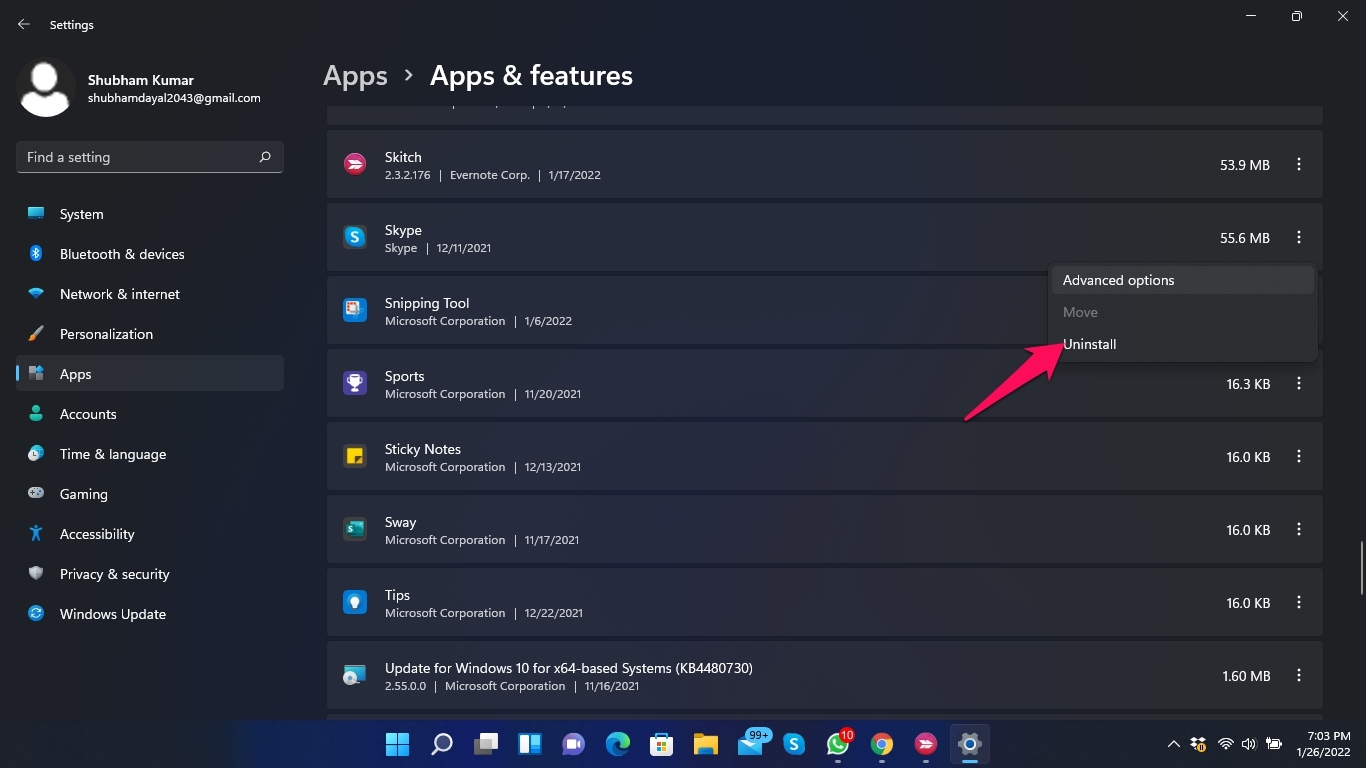
- Cerca Skype e fai clic sui tre punti accanto ad esso.
- Fai clic su Disinstalla.
Conclusione
Questo era tutto su come puoi risolvere il problema del mix stereo di Skype che non funziona in Windows 11. Segui i metodi di risoluzione dei problemi menzionati sopra per eliminare il problema.
Speriamo che tu riesca a risolvere il problema del mix stereo di Skype che non funziona su Windows 11. Tuttavia, se hai ancora problemi, non esitare a contattarci nella sezione commenti.
Se hai qualche pensiero su Skype Stereo Mix non funziona in Windows 11? Risolvilo ora, sentiti libero di lasciare un commento qui sotto. Inoltre, ti preghiamo di iscriverti al nostro canale YouTube DigitBin per video tutorial. Saluti!
Ricevi i nuovi post nella tua casella di posta.
Nessuno spam. Disiscriviti in qualsiasi momento.