Browser Tips · 8 min read · Feb 13, 2026
Google Chrome lento su Windows 11: Suggerimenti per rendere Chrome più veloce 🚀
Riepilogo Veloce
Chiudi le schede, termina i compiti pesanti, passa a Google DNS, abilita l’accelerazione hardware e il pre-caricamento, rimuovi le estensioni, usa un blocco degli annunci, abilita i flag chiave (chrome://flags) o ripristina Chrome. Riavvia dopo le modifiche.
Anche con un PC moderatamente potente, ho notato che il mio browser Chrome su Windows 11 si era rallentato. Non solo il browser stesso, ma anche la navigazione generale è diventata visibilmente lenta.
Sebbene Google Chrome si aggiorni automaticamente, alcuni utenti potrebbero perdere l’aggiornamento. Pertanto, su una versione più vecchia, potrebbero affrontare problemi di incompatibilità. L’accumulo della cache del browser è anche una delle ragioni per le prestazioni lente.
Un Google Chrome lento può anche essere dovuto a estensioni che sono incompatibili con il browser o interferiscono con il caricamento delle pagine.
Tuttavia, per risolvere il problema di Google Chrome lento su Windows 11, ho messo insieme alcune semplici soluzioni che puoi provare. Passiamo alla parte di risoluzione dei problemi: questi passaggi sono facili da seguire.
Rendi Google Chrome Super Veloce 2025⚡: Migliori Suggerimenti per Risolvere il Ritardo e Accelerare Chrome Ora!
1. Chiudi le Schede del Browser Non Utilizzate
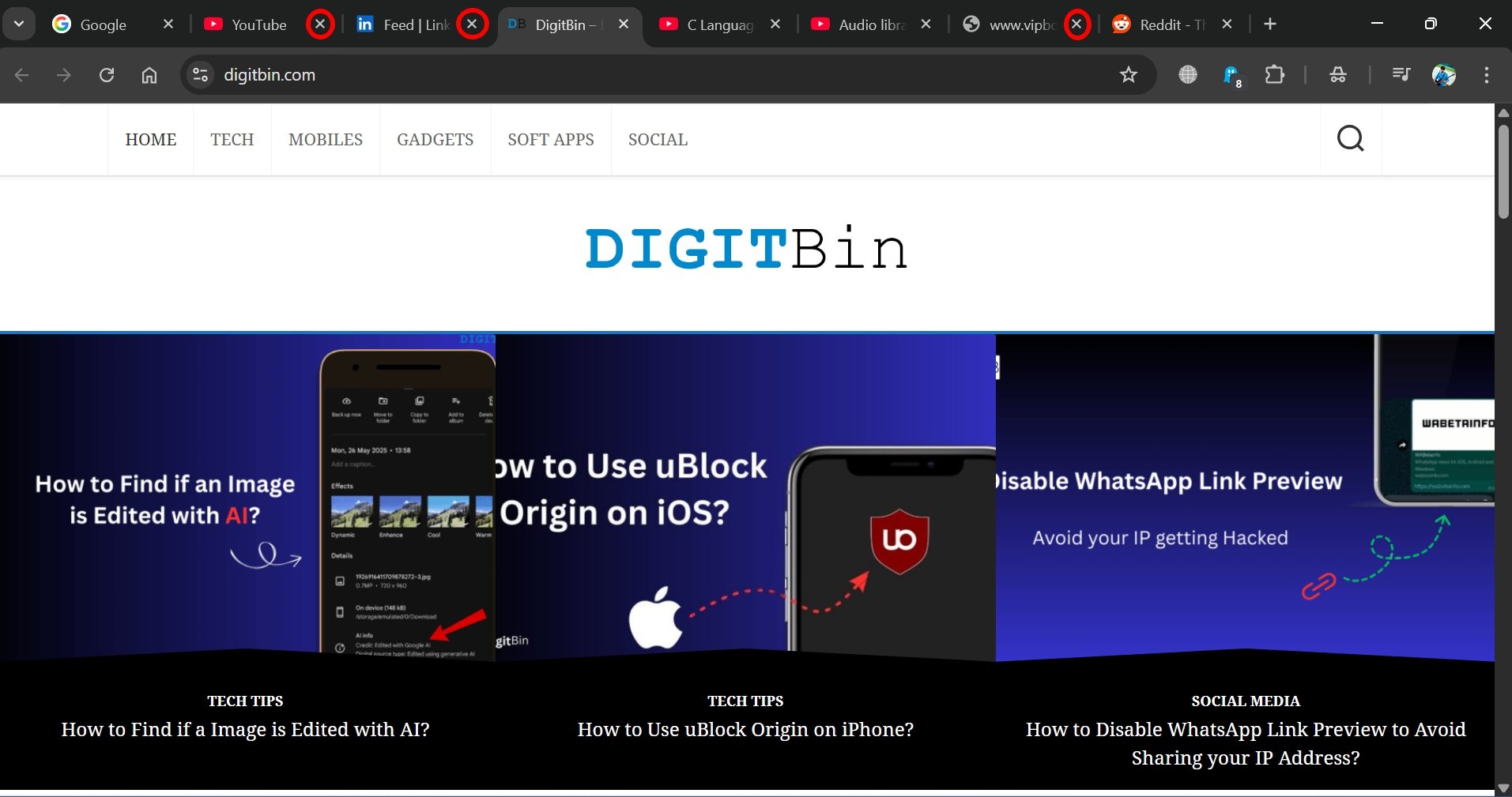
Quando apri diverse schede nel browser ma ne usi solo alcune, questo può mettere sotto carico la CPU e la memoria. Ciò porterà il browser a funzionare molto lentamente e, in alcuni casi, a bloccarsi o congelarsi.
Quindi, tieni aperte solo le schede che stai utilizzando e chiudi le altre. Questo libererà la memoria e aumenterà la velocità del browser. Inoltre, se hai aperto più di una finestra del browser e non le stai utilizzando attualmente, chiudile anche.
2. Termina i Processi Chrome ad Alto Consumo di CPU
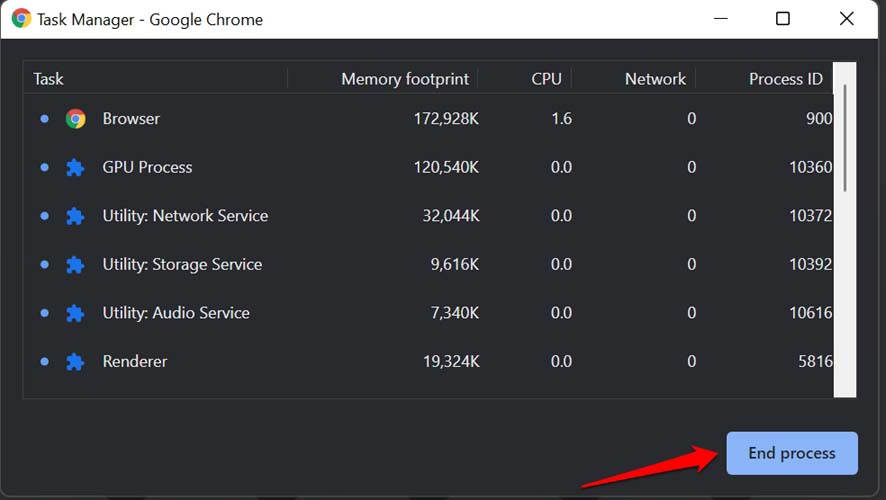
Quando apri e utilizzi più schede nel browser Chrome, questo porterà a un maggiore consumo di CPU. Per sapere quale processo su Google Chrome sta consumando più energia, apri il task manager nativo del browser Chrome.
- Mentre il browser è aperto, premi i tasti Shift + Esc per invocare il Task Manager di Chrome. In alternativa, fai clic sul pulsante del menu . Seleziona Altri strumenti → Gestore attività.
- Vedrai l’elenco dei processi attivamente in esecuzione nel browser Chrome.
- Controlla l’Impronta di Memoria e l’Utilizzo della CPU
- Chiudi i processi che mostrano un alto utilizzo della CPU.
- Fai clic per evidenziare il processo. Quindi fai clic su Termina processo.
3. Cambia le Impostazioni DNS
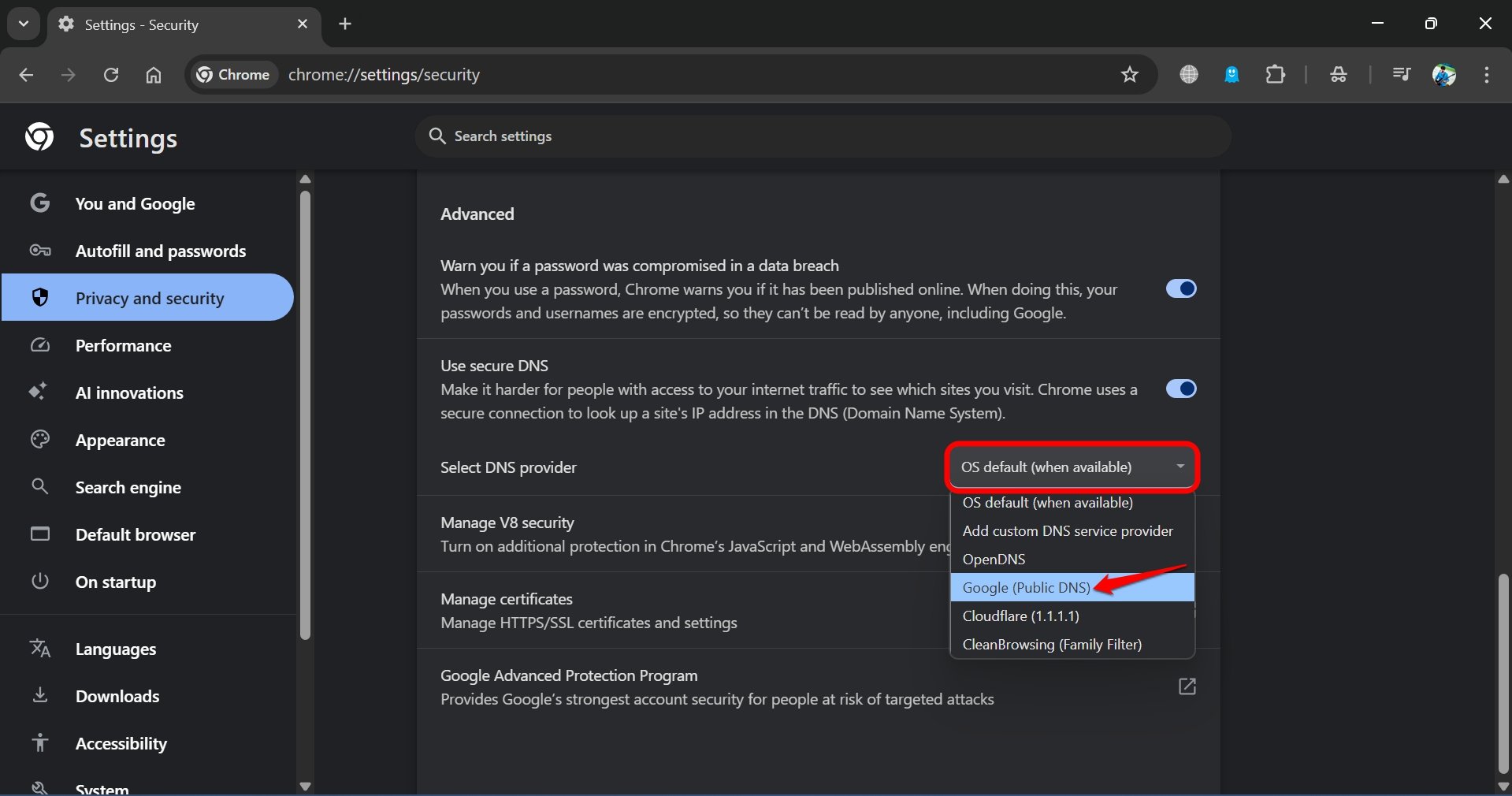
Se il DNS predefinito nel tuo browser Chrome è lento, puoi sperimentare un lento caricamento delle pagine web. Per risolvere questo problema, cambia le impostazioni DNS su Chrome in Google DNS o OpenDNS.
Avvia il browser Chrome e digita chrome://settings nella barra degli URL per accedere alle impostazioni del browser.
Fai clic su Privacy e Sicurezza nella barra laterale sinistra.
Scorri verso il basso e fai clic sulla scheda Sicurezza.
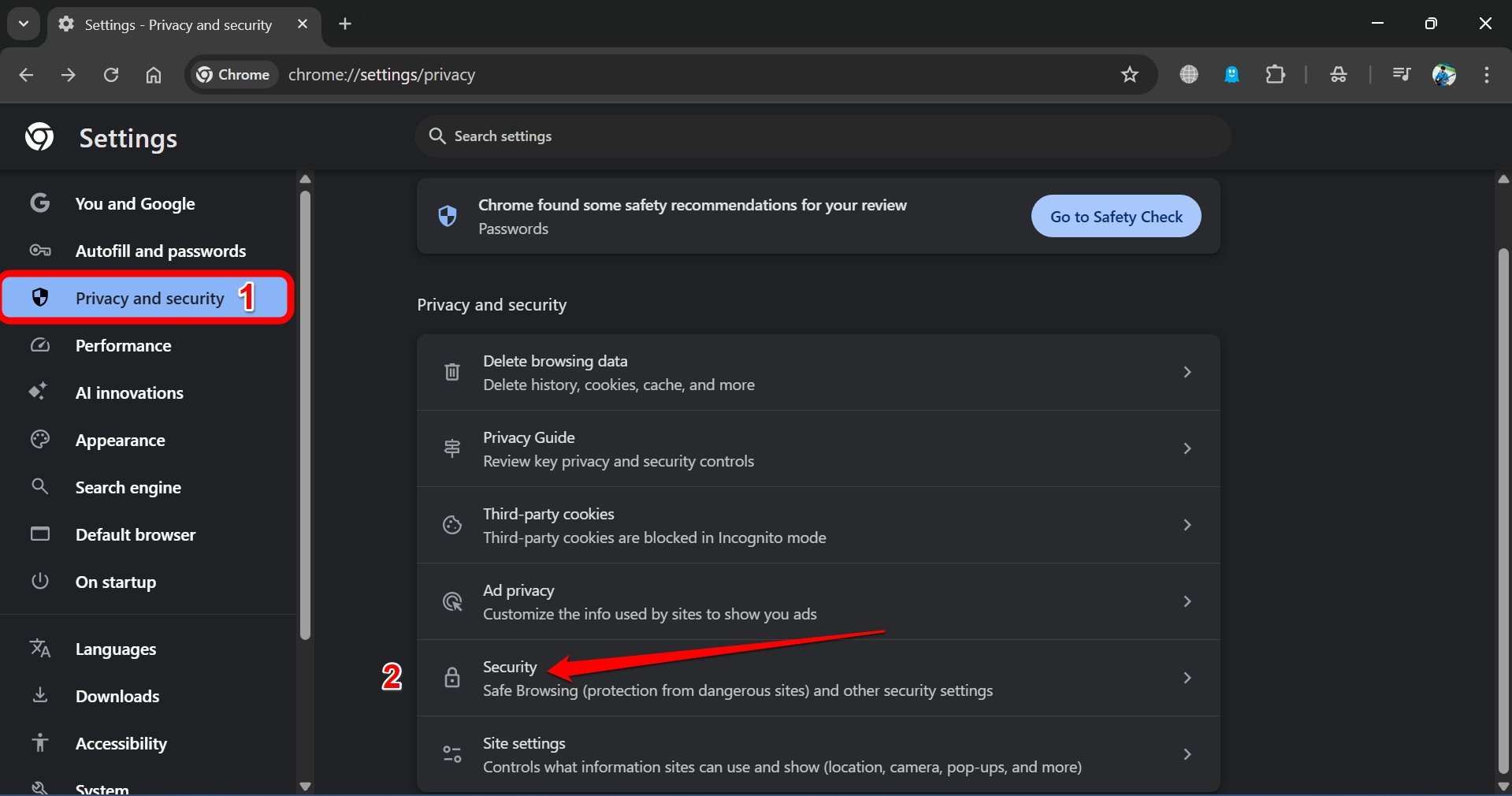
Vai su Seleziona Fornitore DNS.
Dal menu a discesa, seleziona Google Public DNS o OpenDNS.
4. Attiva l’Accelerazione Grafica su Chrome
Se una pagina web ha un’alta risoluzione e grafica ricca, potrebbe richiedere del tempo per caricare l’intera pagina web. A questo punto, il processore del tuo PC sta gestendo il caricamento di questa pagina web.
Tuttavia, se abiliti l’accelerazione grafica per Chrome, il compito di elaborazione sarà trasferito alla GPU del PC.
Quando il browser rallenta nel caricare una pagina web ricca di grafica e la CPU non può gestirla più velocemente, la GPU entra in azione e aiuta a caricare la pagina più velocemente su Chrome.
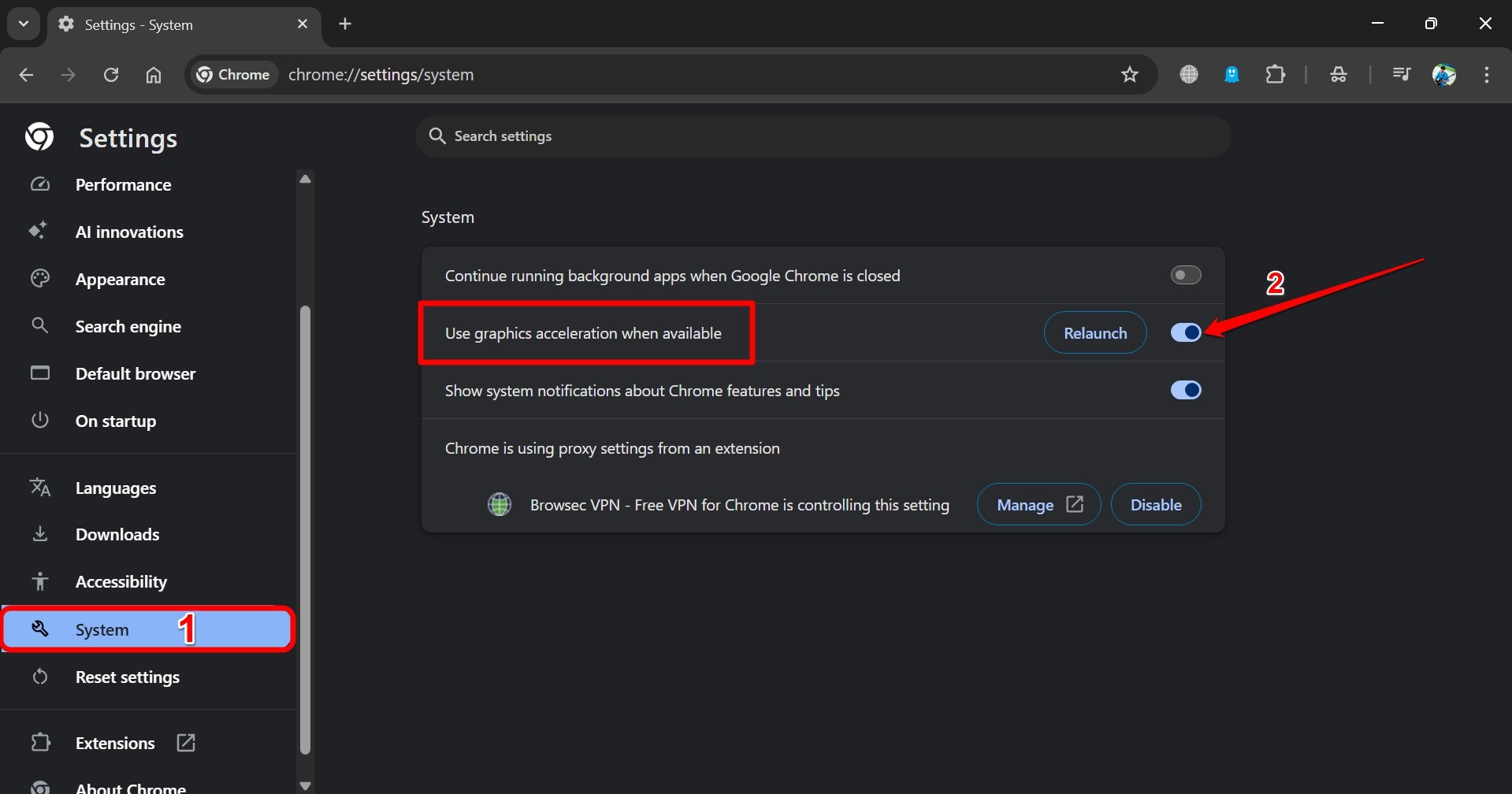
Per abilitare l’accelerazione grafica su Chrome,
- Avvia Chrome e digita Chrome://settings nell’URL per accedere alle impostazioni del browser.
- Fai clic su Sistema nella barra laterale sinistra.
- Ora, a destra, vai su Usa Accelerazione Grafica quando Disponibile. Premi l’interruttore accanto per abilitare la funzione.
5. Attiva il Precaricamento delle Pagine su Chrome
Il precaricamento delle pagine è una funzione avanzata che consente a Chrome di osservare la tua cronologia di navigazione, il comportamento del cursore e prevedere quali pagine web è probabile che visiti.
Quando la funzione è abilitata, Chrome precarica i collegamenti sulle pagine e, quando vengono cliccati, le pagine vengono caricate istantaneamente. Questo ti fa risparmiare tempo e accelera anche il browser.
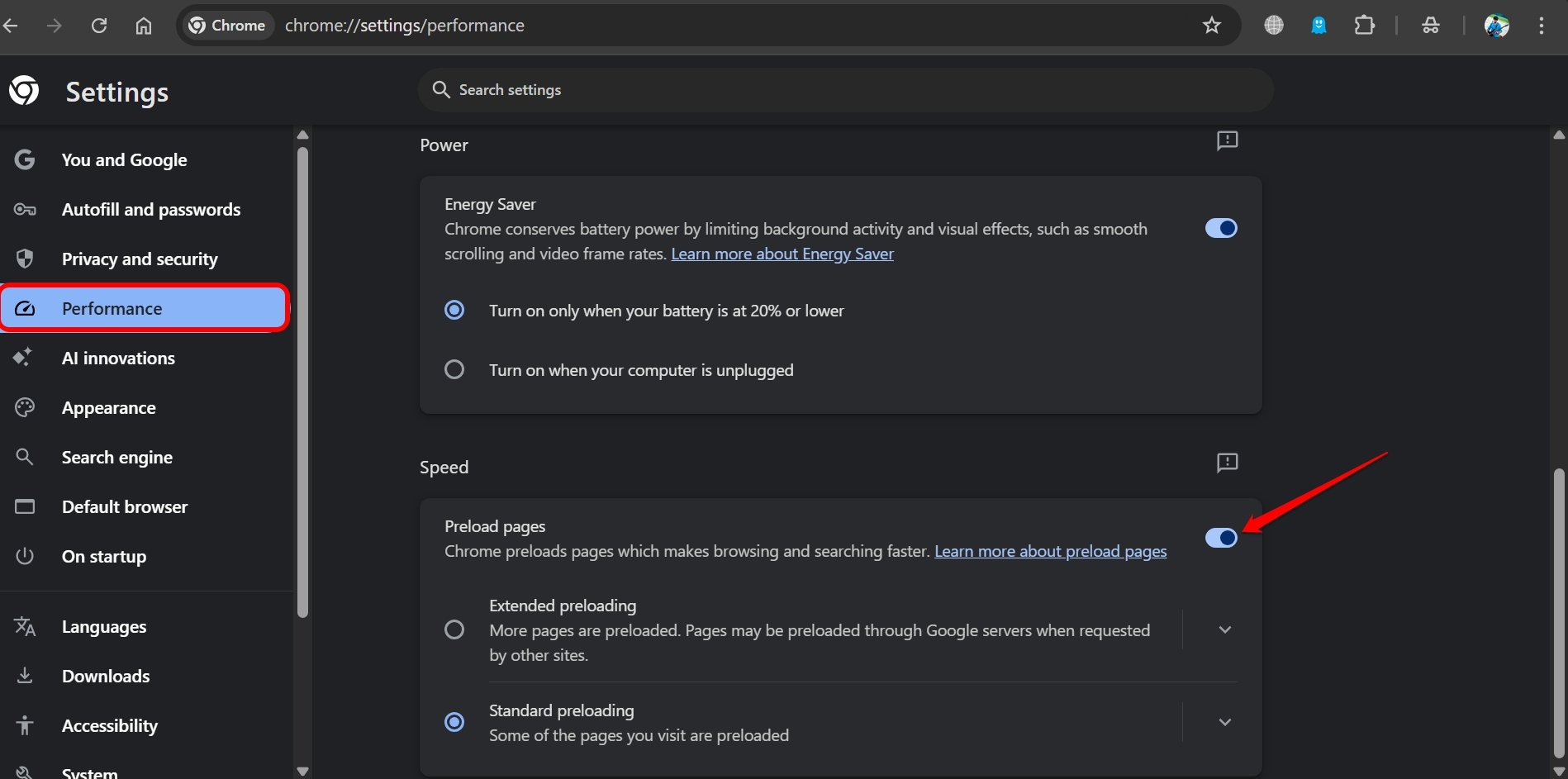
Per abilitare il Precaricamento delle Pagine su Chrome,
- Apri le impostazioni di Chrome digitando Chrome://settings nella barra degli URL.
- Fai clic su Prestazioni nella barra laterale sinistra.
- Scorri fino a Precarica Pagine e abilita l’interruttore.
- Inoltre, puoi scegliere tra Precaricamento Standard e Precaricamento Esteso.
6. Abilita il Download Parallelo su Chrome
Per accelerare il processo di download dei file su Chrome, abilita il flag del download parallelo. Scaricherà parti del file invece di scaricarlo come un unico file.
Questo accelererà il download. Inoltre, il flag crea più flussi di download per lo stesso file.
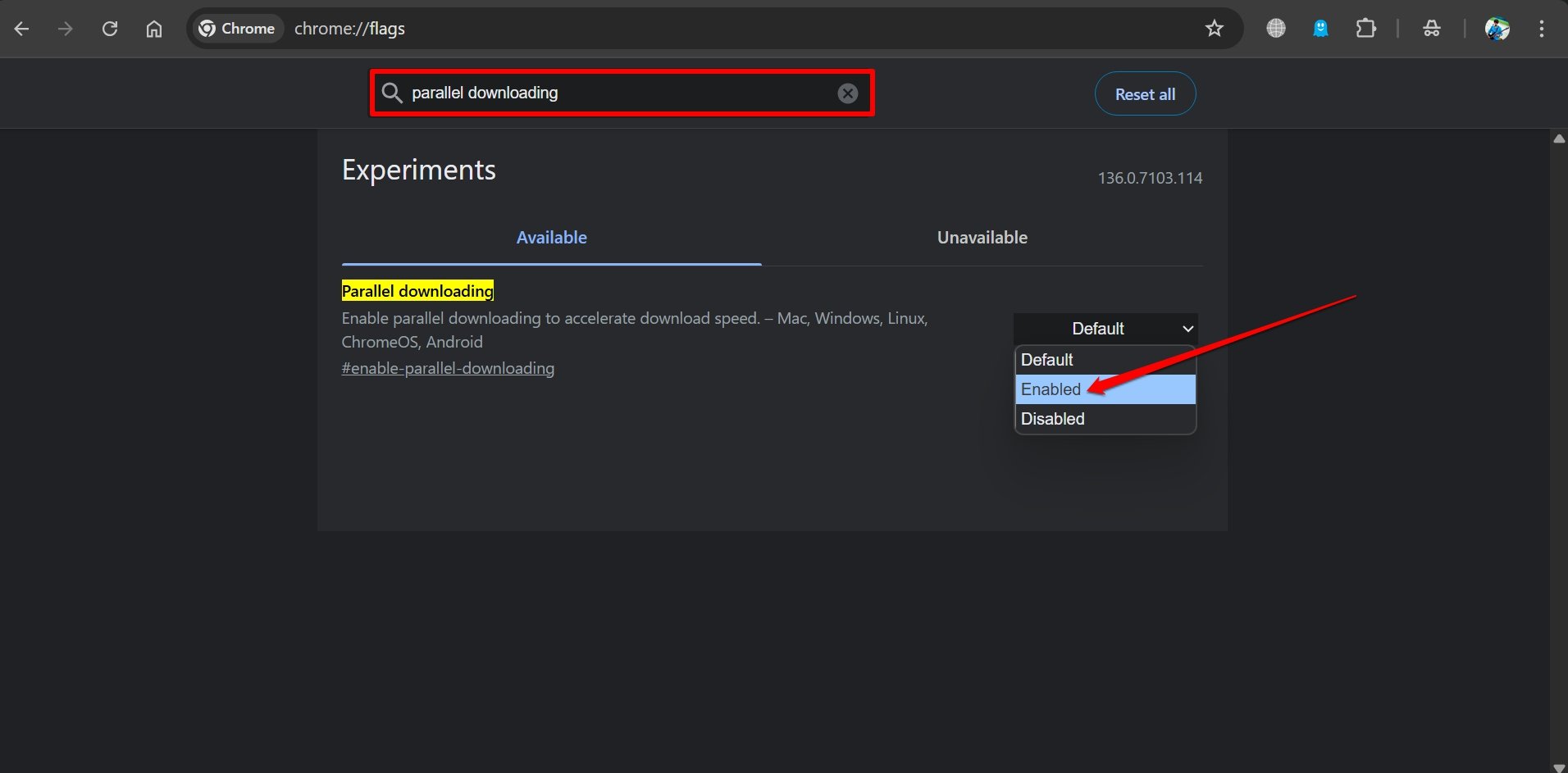
Ecco i passaggi per abilitare il download parallelo su Chrome.
- Avvia Chrome e digita chrome://flags nella barra degli URL per accedere alla pagina delle funzionalità sperimentali.
- Nella barra di ricerca, digita download parallelo.
- Una volta che vedi il flag apparire, fai clic sul menu a discesa accanto e scegli Abilitato.
- Riavvia il browser Chrome.
7. Rimuovi le Estensioni di Chrome
Potrebbero esserci estensioni di Chrome che non utilizzi, o che eseguono script che possono rallentare il caricamento della pagina. Queste estensioni eseguiranno azioni sulla pagina che ritarderanno il caricamento. Inoltre, alcune estensioni potrebbero rimanere inattive nel browser Chrome, consumando memoria. Quindi, puoi rimuovere quelle estensioni dal browser.
- Nella barra degli indirizzi, digita Chrome://Extensions per visualizzare tutte le estensioni installate su Chrome.
- Ogni estensione avrà un’opzione per rimuovere accanto ad essa.
- Fai clic su Rimuovi per quelle estensioni che non utilizzi.
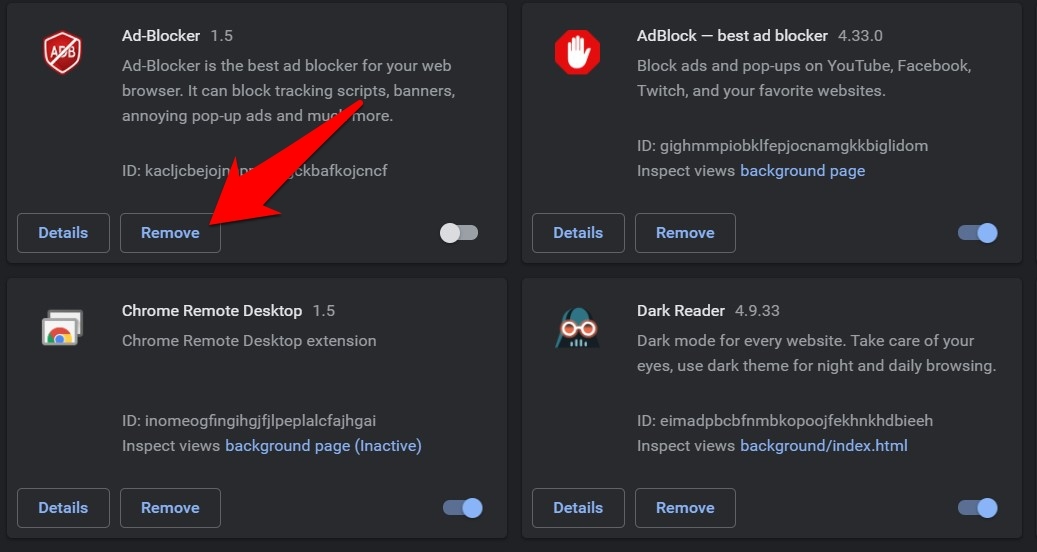
Rimuovere le estensioni non utilizzate e obsolete ridurrà drasticamente il carico di utilizzo del disco sul browser, rendendo così il browser Chrome più fluido.
8. Abilita il Flag di Rasterizzazione GPU
Per accelerare il caricamento delle pagine su Chrome, attiva la rasterizzazione GPU. Questo costringerà le pagine a essere renderizzate dalla GPU invece che dalla CPU per un’esecuzione più veloce.
Ciò porterà a un caricamento più veloce delle pagine su Chrome e a un aumento delle prestazioni del browser.
Per abilitare questo flag.
- Apri Chrome e digita chrome://flags nella barra degli URL per accedere alla pagina delle funzionalità sperimentali.
- Nella barra di ricerca, digita Rasterizzazione GPU.
- Quando appare nei risultati di ricerca, seleziona Abilitato dal menu a discesa.
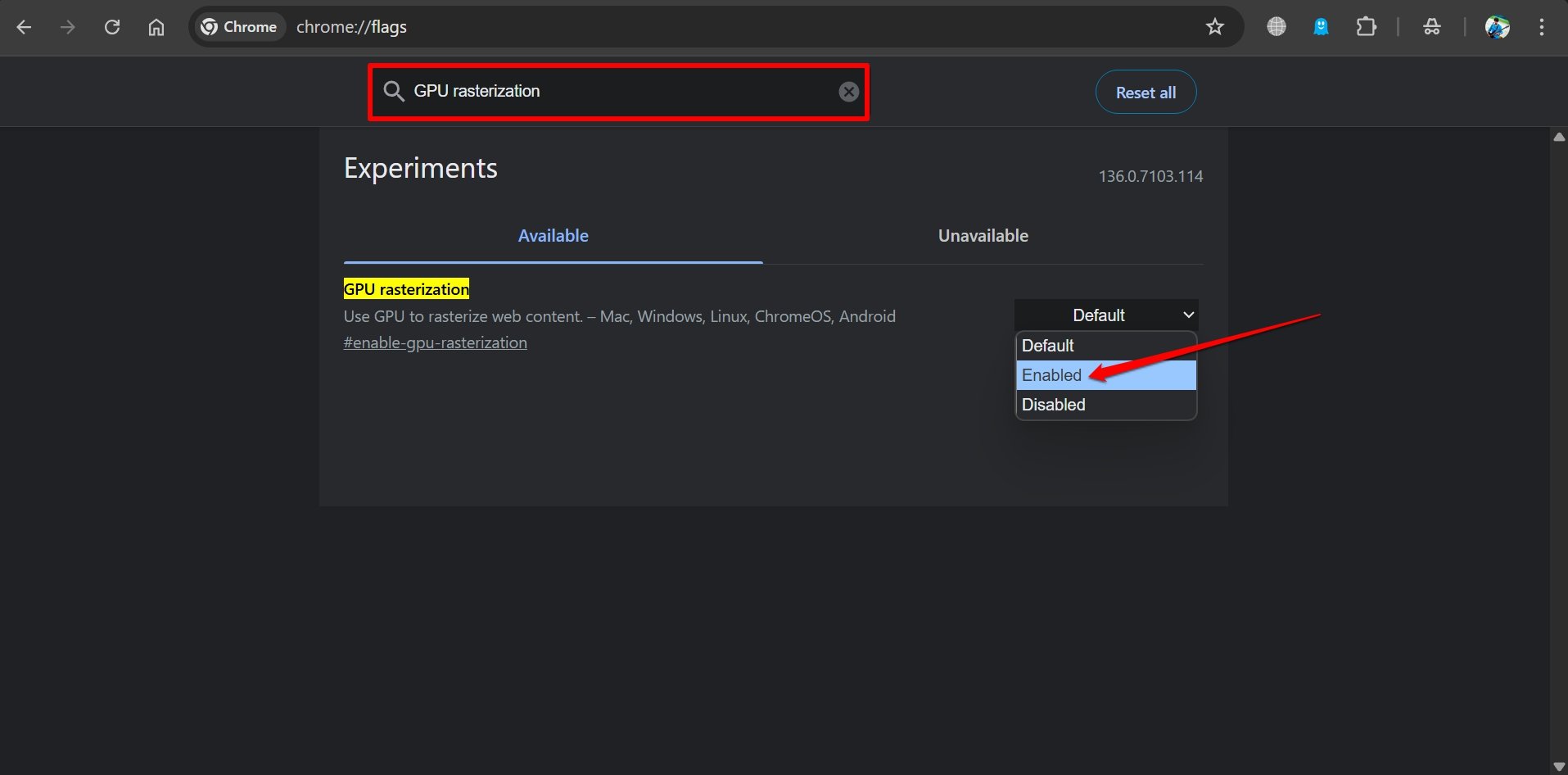
- Riavvia Chrome sul tuo PC.
9. Usa il Protocollo QUIC Sperimentale
Se sei su una rete instabile, il caricamento delle pagine web può diventare molto lento. Per consentire un accesso più veloce alle pagine web dal browser Chrome, abilita il Protocollo QUIC Sperimentale tramite i flag di Chrome.
- Apri il browser Chrome.
- Digita chrome://flags nella barra degli URL per accedere alla pagina delle funzionalità sperimentali.
- Nella barra di ricerca, digita Protocollo QUIC Sperimentale.
- Quando appare nei risultati di ricerca, scegli Abilitato dal menu a discesa per attivare la funzione.
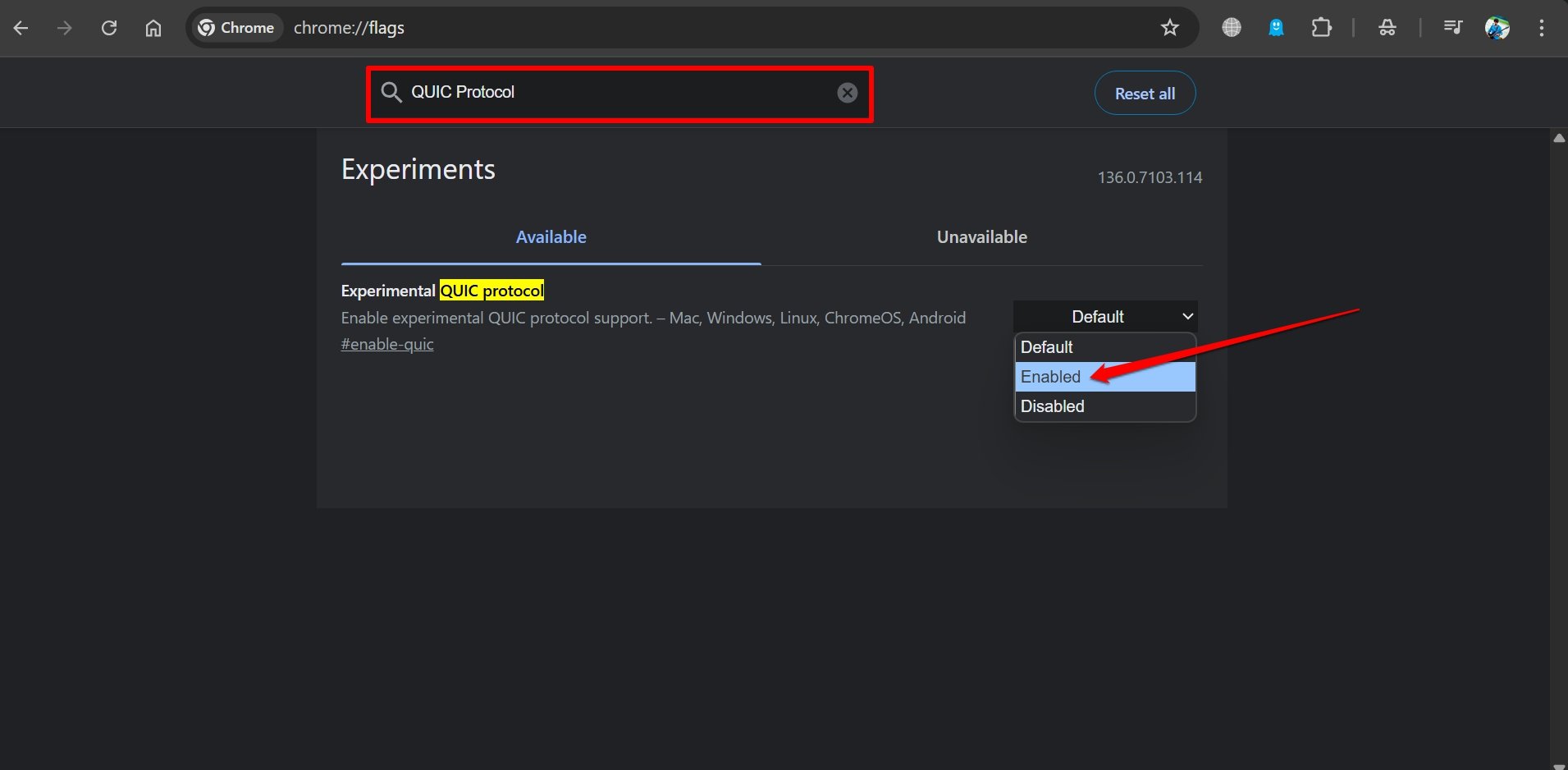
10. Attiva il Flag di Rasterizzazione Zero Copy su Chrome
Successivamente, devi abilitare il flag sperimentale chiamato “Rasterizzazione Zero Copy”. Quando un compito deve essere eseguito, di solito è gestito dalla CPU, e poi il compito è disponibile per la GPU per il rendering.
Quando “Rasterizzazione Zero Copy” è abilitata, il compito è direttamente assegnato alla GPU per un’esecuzione più veloce. Questo consente a Chrome di caricare le pagine più velocemente senza dipendere sempre dalla CPU.
Segui questi passaggi per abilitare il flag di Rasterizzazione Zero Copy in Chrome.
- Apri Chrome e digita chrome://flags nella barra degli URL per accedere alla pagina delle funzionalità sperimentali.
- Nella barra di ricerca, digita Rasterizzazione Zero Copy.
- Quando appare nei risultati di ricerca, seleziona Abilitato dal menu a discesa.
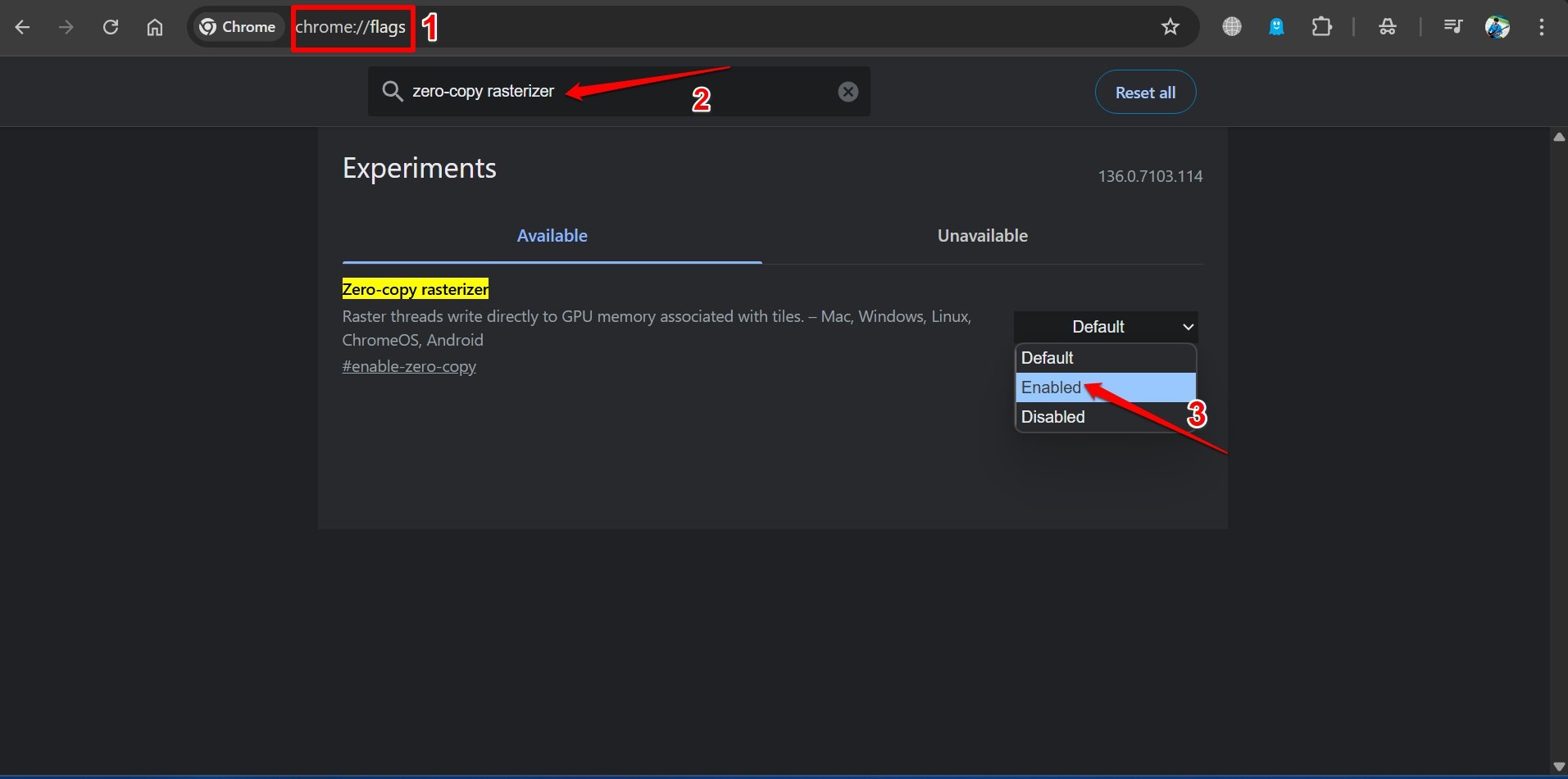
- Riavvia Chrome.
11. Usa un’Estensione di Blocco degli Annunci
Le estensioni sono ottimi miglioramenti per il browser. Le estensioni di blocco degli annunci sono i migliori strumenti per il browser se desideri navigare in rete senza alcun carico di script e codici pubblicitari. Chrome impiega circa 10-15 secondi per caricare un sito completo senza blocchi degli annunci, mentre un blocco degli annunci può ridurre il tempo di caricamento a un paio di secondi.
Gli script, i tracker e altri codici pubblicitari consumano anche una notevole quantità di memoria e CPU poiché attivano più micro motori nel browser.
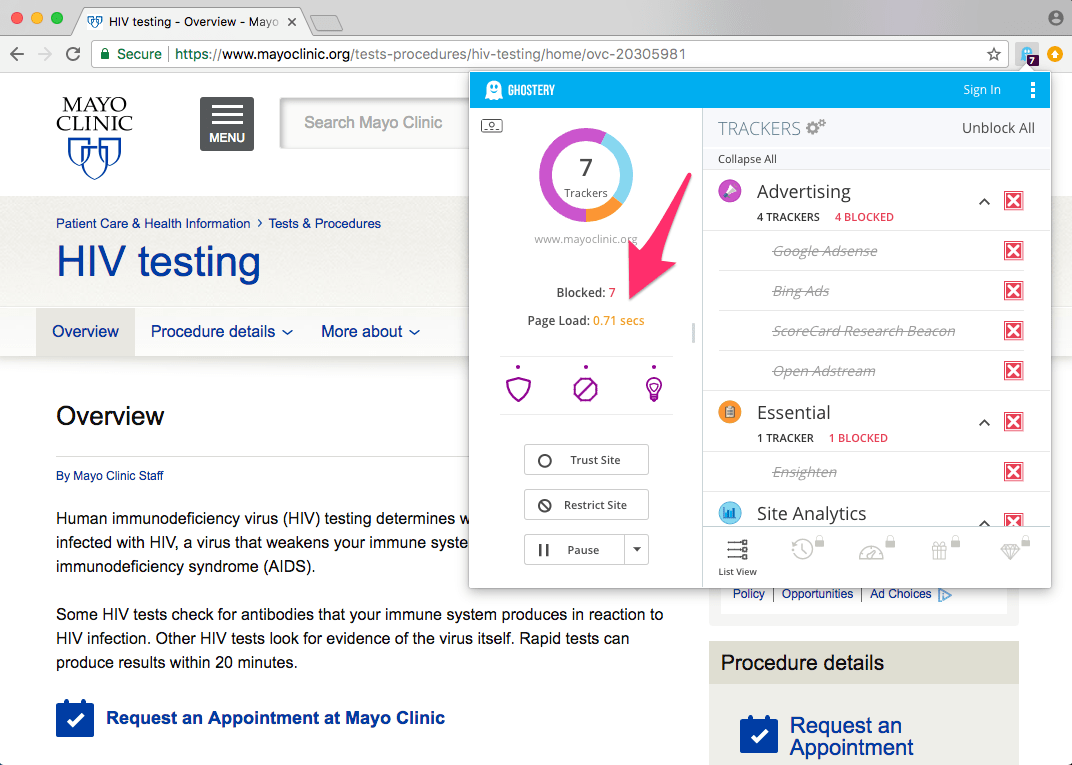
Puoi trovare diverse estensioni di blocco degli annunci semplicemente visitando il Chrome Web Store per aggiungere AdBlocker al browser Chrome.
12. Ripristina Chrome
Puoi ripristinare il browser Chrome. Questo ripristinerà le impostazioni del browser e risolverà tutti i problemi tecnici con il browser, risolvendo eventuali problemi di caricamento lento sul tuo browser Chromium.
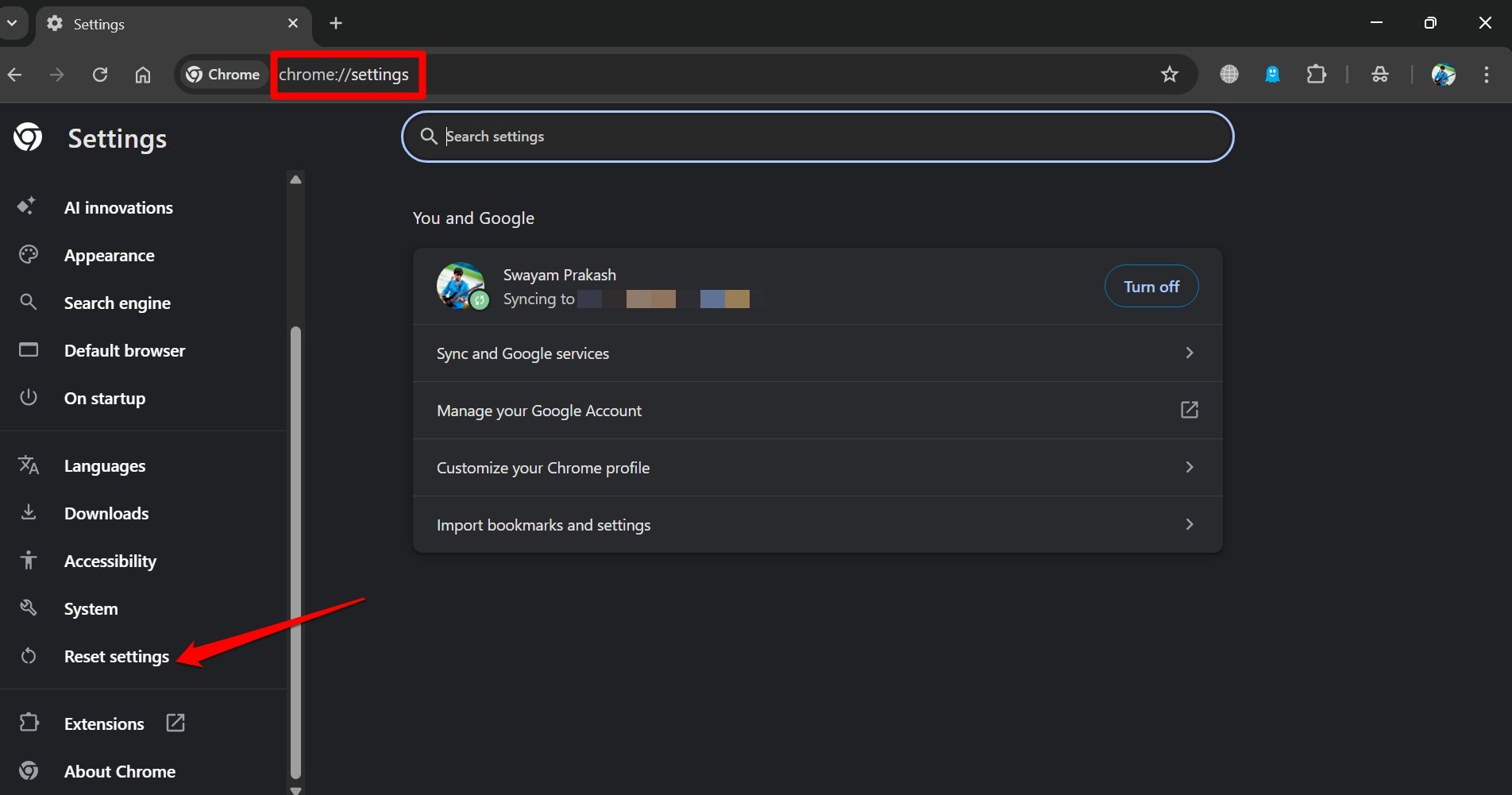
- Apri Chrome e digita Chrome://settings nella casella degli URL.
- Fai clic su Ripristina Impostazioni nella barra laterale sinistra.
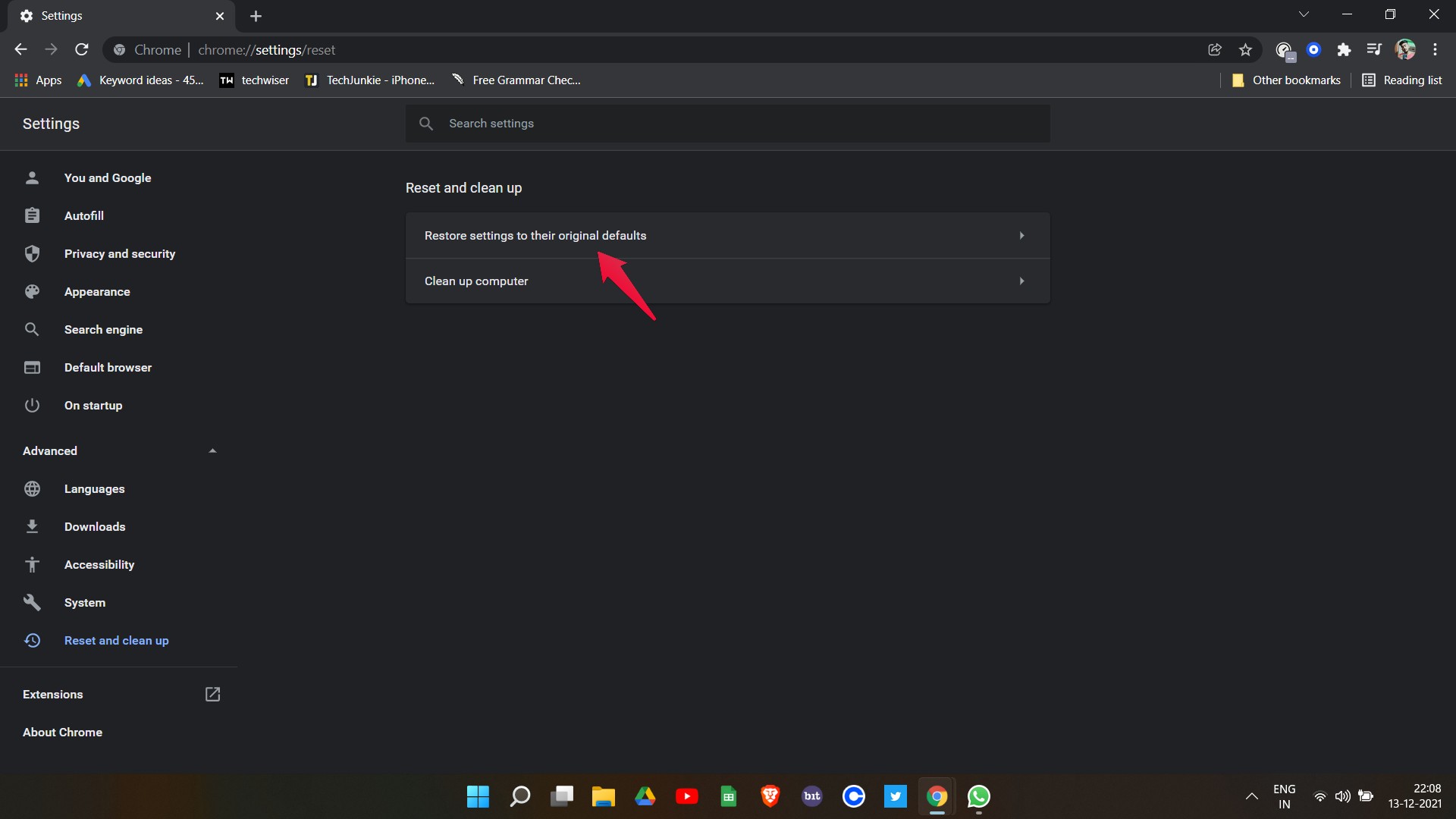
- Successivamente, fai clic su Ripristina Impostazioni ai loro Valori Predefiniti Originali.
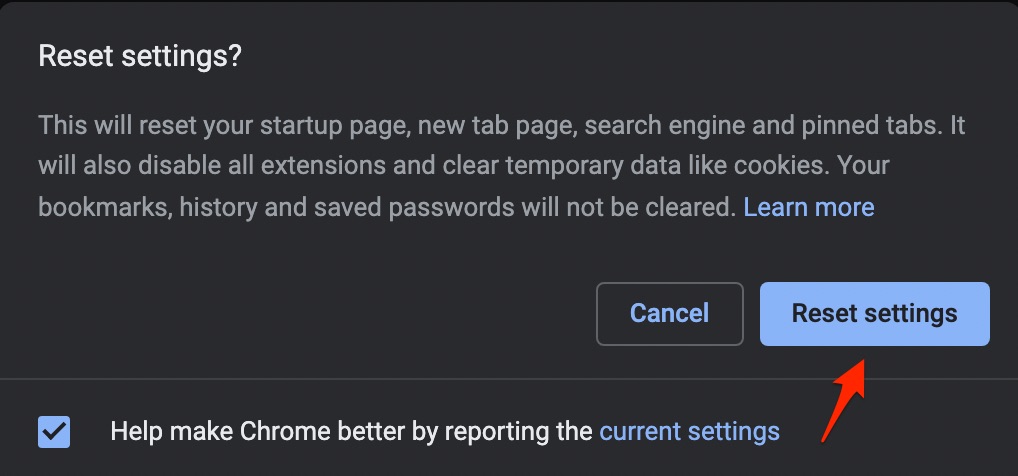
- Premi il pulsante Ripristina Impostazioni nella finestra di dialogo di conferma.
- Riavvia il browser Chrome e vedrai il browser caricarsi più velocemente.
Conclusione
Scopri metodi efficaci di risoluzione dei problemi per risolvere le prestazioni lente di Google Chrome su Windows 11. Scopri come ottimizzare il tuo browser gestendo le schede, terminando i processi ad alta CPU, regolando le impostazioni DNS, abilitando l’accelerazione hardware e altro per migliorare la velocità di navigazione.
Se hai qualche pensiero su Google Chrome lento su Windows 11: Suggerimenti per rendere Chrome più veloce 🚀, sentiti libero di lasciare un commento qui sotto. Inoltre, iscriviti al nostro canale YouTube di DigitBin per video tutorial. Saluti!
Ricevi i nuovi post nella tua casella di posta.
Nessuno spam. Disiscriviti in qualsiasi momento.