Browser Tips · 5 min read · Oct 21, 2025
Chrome Lento? Suggerimenti per Accelerare il Tuo Browser su PC
Chrome di Google è di gran lunga il browser web più popolare con oltre il 50% di quota di mercato a livello globale. Ciò che rende Chrome così attraente è la sua facilità d’uso, il caricamento rapido delle pagine e l’elevata produttività del Chrome Extension Store. Chrome si basa sul codice sorgente open-source del Progetto Chromium e utilizza il proprio Blink Rendering Web Engine. La maggior parte dei moderni browser web utilizza il codice Chromium nel proprio browser.
Ma cosa fare se si verifica un’esperienza di congelamento lento nel Browser Chrome sul tuo PC Windows o Mac. È molto fastidioso, ci possono essere molteplici motivi per il funzionamento lento del Browser Chrome, ho elencato alcuni dei principali motivi che possono causare il rallentamento del tuo browser;
- Accumulo di Cache e File Dati
- Estensioni di Chrome
- Annunci sulle Pagine Web
- Blocco di Script
Come Aumentare la Velocità del Browser Chrome sul tuo PC?
1. Disabilita Estensioni e App Web Non Necessarie
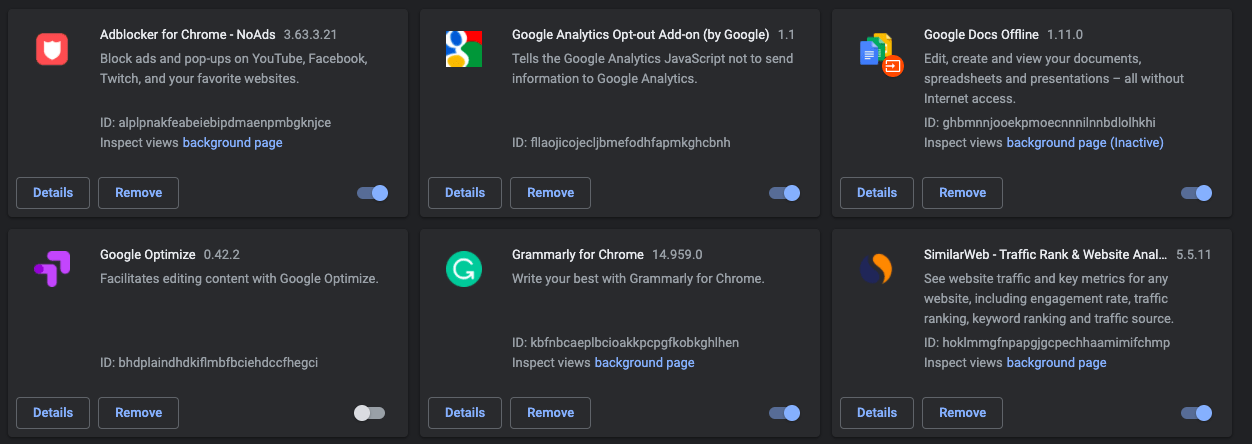
Le Estensioni di Chrome sono uno strumento fantastico per migliorare la produttività del browser web. Ma installare estensioni non necessarie aumenterà semplicemente il tempo di caricamento. Ogni volta che una pagina web si carica, le estensioni esaminano la pagina per controllare se c’è qualche azione da eseguire, causando un ritardo.
Inoltre, installare un gran numero di estensioni può anche bloccare gli script sulla pagina web causando la rottura della pagina, quindi è importante rimuovere estensioni e app web da Chrome a meno che non siano veramente necessarie.
Per controllare tutte le estensioni installate nel tuo browser, digita semplicemente chrome://extensions/ nella URL Omni Box e controlla tutte le estensioni per rimuovere quelle non necessarie.
2. Ferma la Raccolta della Cache
Chrome raccoglie una piccola quantità di dati sotto forma di cache su ogni sito che visiti per tenere traccia del sito in modo che la prossima volta che visiti il sito si carichi rapidamente. Questa piccola cache continua a raccogliersi e occupa una grande quantità di memoria, causando un notevole rallentamento del browser.
Se utilizzi il browser per scopi generali piuttosto che per lavoro ufficiale, disabilitare la cache è la migliore opzione per accelerare il browser.
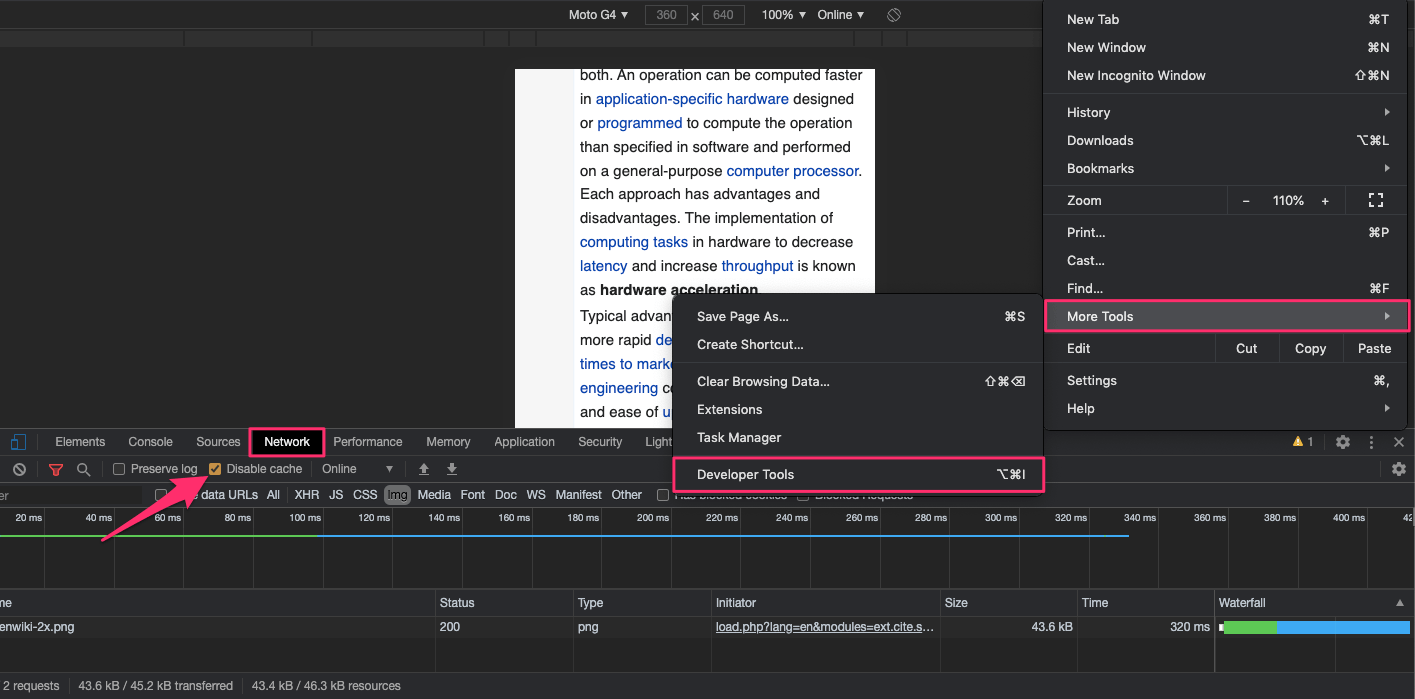
Puoi fermare completamente la raccolta della cache con un semplice clic destro in modalità sviluppatore. Apri semplicemente Modalità Sviluppatore cliccando su Strumenti Aggiuntivi nell’opzione Menu. Qui clicca sulla scheda Rete e seleziona Disabilita Cache.
3. Chiudi tutte le Schede Non Necessarie
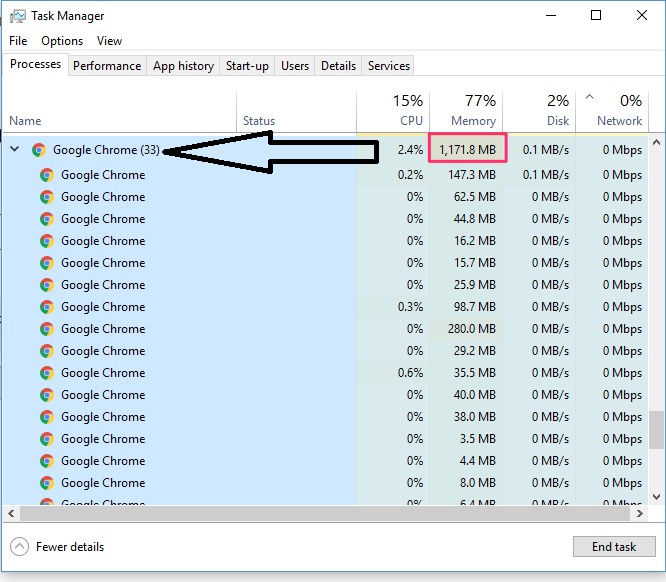
Potresti non esserne consapevole, ma ogni scheda che apri nel browser Chrome è un processo indipendente anche se non in uso. Pertanto, è molto importante chiudere le schede che non sono in uso. Ogni scheda aperta inizierà a consumare memoria e CPU, il che rallenterà infine il browser e il computer poiché l’uso della RAM aumenterà.
4. Usa un’Estensione Ad-Blocker
Le estensioni sono ottimi miglioratori del browser. Le estensioni di blocco degli annunci sono i migliori strumenti per il browser se desideri navigare nel web senza il carico di script e codici pubblicitari. Chrome impiega circa 10-15 secondi per caricare un sito completo senza adblocker, mentre un adblocker può ridurre il tempo di caricamento a un paio di secondi. Gli script, i tracker e altri codici pubblicitari consumano anche una notevole quantità di memoria e CPU poiché attivano più micro motori nel browser.
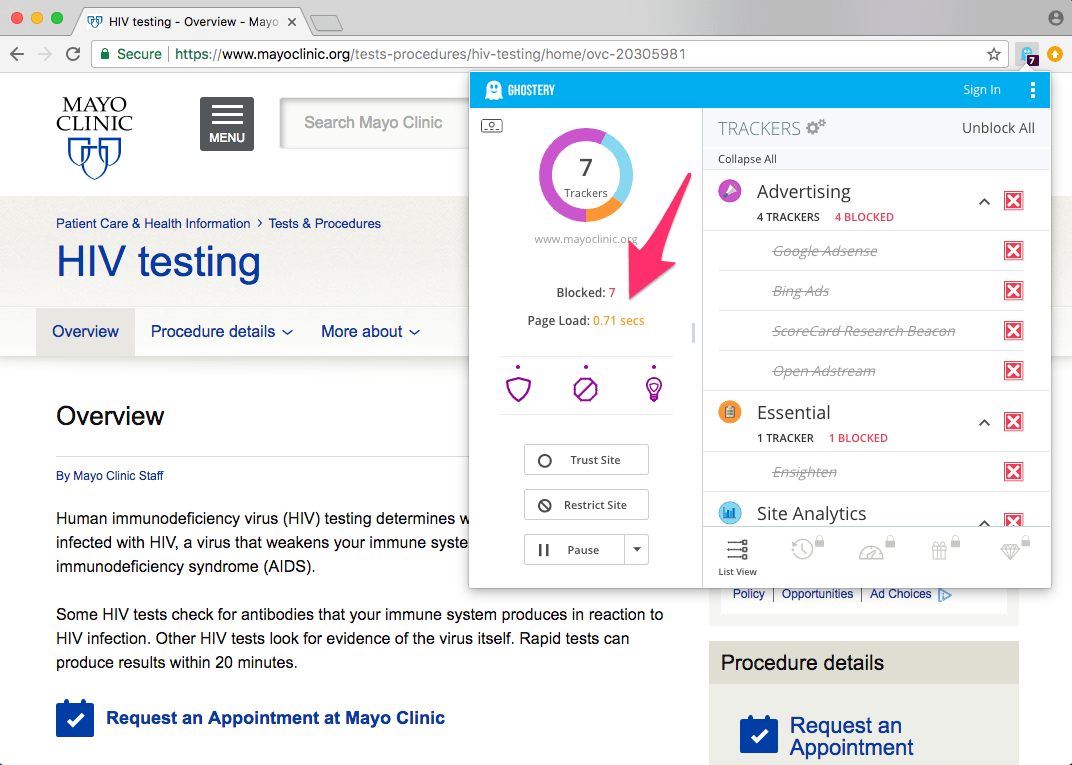
Puoi trovare un numero di estensioni ad-block visitando il Chrome Web Store per aggiungere un Adblocker al Browser Chrome.
5. Usa i Flag di Chrome
C’è un Flag Sperimentale di Chrome chiamato protocollo QUIC. Anche se potresti non notare un grande miglioramento della velocità, ha comunque un impatto notevole. Questo protocollo è una combinazione di protocollo TCP e UDP. Quando questi due si combinano, offre non solo un’esperienza di navigazione molto più veloce, ma anche un’esperienza molto più sicura.
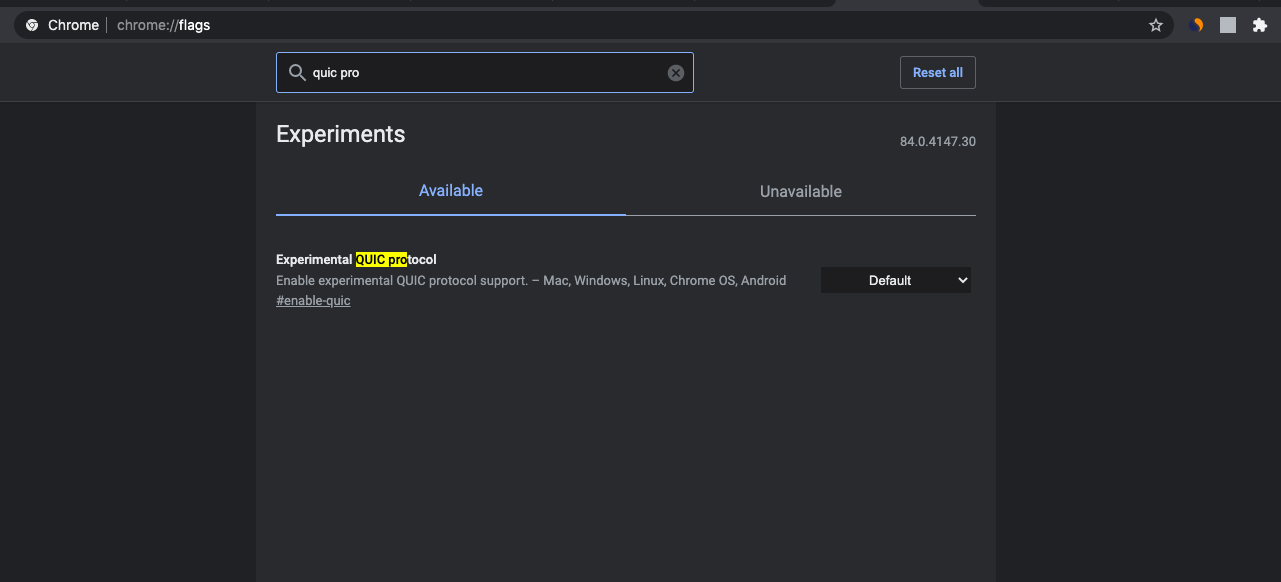
Rende possibile creare un unico viaggio tra client e server. Questo riduce notevolmente il tempo necessario per trasferire pacchetti di dati, migliorando la velocità di scambio dei dati e quindi la velocità complessiva della connettività internet. È un flag sperimentale e se riscontri problemi, disabilita il flag.
Per utilizzare i flag di Chrome, digita semplicemente; chrome://flags nell’URL Omnibox e cerca il flag
Disattiva la memorizzazione nella cache dei media in streaming su disco.
Un altro flag utile che riduce l’attività del disco durante la riproduzione dei media, il che può comportare risparmi energetici. La cache dei media in streaming non è generalmente molto necessaria poiché la cache video non contribuisce molto ad accelerare, quindi è meglio disattivare la cache sui media in streaming.
#disattiva-cache-media-streaming
6. Cancella Cache e Dati
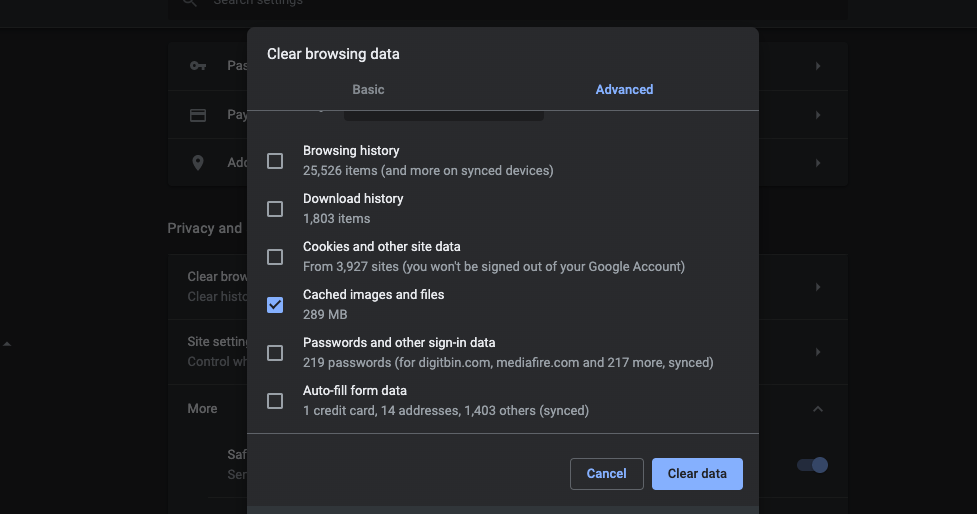
Apri migliaia di siti web e ogni volta che un sito viene caricato, il browser mantiene una piccola quantità di dati del sito sotto forma di cache per accelerare il caricamento del sito la prossima volta che lo apri. Sembra buono, giusto, ma il problema è che questa cache si accumula fino a centinaia di MB e persino in GB, consumando più spazio sul computer. Ultimamente causando il rallentamento del tuo browser.
Puoi eliminare la cache nel browser Chrome dalle impostazioni del Browser.
7. Controlla l’Accelerazione Hardware
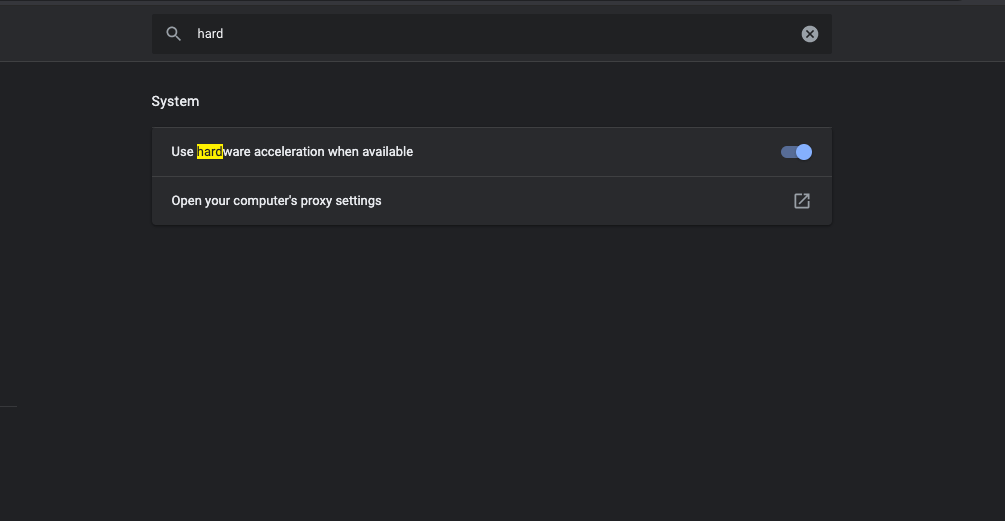
Chrome si basa generalmente su CPU e GPU per elaborare le operazioni. Ma questo può causare un elevato utilizzo della CPU che può rendere Chrome lento. C’è un’opzione in Chrome che ti consente di abilitare l’accelerazione hardware, che utilizza altri componenti del PC per eseguire operazioni sui browser come streaming video, caricamento grafico e altro senza causare un grande carico sulla CPU e GPU.
Puoi abilitare l’accelerazione hardware nelle impostazioni del Browser Chrome,
8. Ferma Attività Indesiderate
Controlla le attività che non stai utilizzando ma che consumano molte risorse del dispositivo e semplicemente forzale a fermarsi.
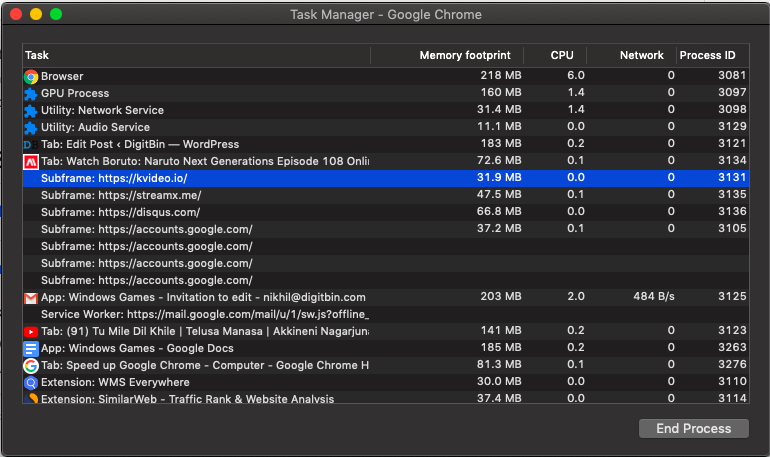
- Sul tuo computer, apri Chrome.
- In alto a destra, clicca su Altro .
- Seleziona Strumenti Aggiuntivi → Gestione Attività.
- Clicca su “ Memoria ” per ordinare le attività in base all’uso della memoria. (Suggerimento: Cerca eventuali elementi etichettati come “ Pagina di sfondo.”)
- Seleziona l’attività che desideri chiudere.
- Clicca su Termina Processo.
Conclusione: Accelerare il tuo Lento Browser Chrome su Windows e Mac con questi migliori suggerimenti per migliorare le prestazioni e rendere il tuo chrome super veloce.
Se hai qualche pensiero su Chrome Lento? Suggerimenti per Accelerare il Tuo Browser su PC, sentiti libero di lasciare un commento qui sotto. Inoltre, iscriviti al nostro canale YouTube di DigitBin per video tutorial. Saluti!
Ricevi i nuovi post nella tua casella di posta.
Nessuno spam. Disiscriviti in qualsiasi momento.