Snapchat · 5 min read · Nov 15, 2025
Le Memorie di Snapchat non Appaiono su iPhone: Come Risolvere?

Su Snapchat, i messaggi e le storie sono destinati a essere rimossi automaticamente dopo un certo limite di tempo di visibilità. Gli utenti di Snapchat possono desiderare di salvare i loro messaggi e storie per visualizzarli o ripubblicarli in seguito; c’è una funzione chiamata Memorie di Snapchat. Sebbene questa funzione sia utile, spesso non carica il contenuto che l’utente ha salvato. In questa guida, vedremo come risolvere il problema se le memorie di Snapchat non si caricano sul tuo iPhone.
Una cattiva connessione internet può portare l’app di Snapchat a rifiutarsi di caricare il contenuto salvato nelle Memorie. I server dell’app di social media potrebbero essere inattivi per risolvere problemi tecnici. Quando ciò accade, la maggior parte dei servizi delle app non sarà disponibile. A volte, negare i permessi di alcune funzionalità del dispositivo può causare il malfunzionamento delle funzioni dell’app.
A volte potrebbe trattarsi di una versione più vecchia di Snapchat che stai utilizzando, che potrebbe avere dei bug. I bug possono causare malfunzionamenti delle funzioni dell’app. Comunque, ora che conosciamo le ragioni comuni per cui le memorie di Snapchat potrebbero non funzionare sul tuo iPhone, controlliamo i suggerimenti per la risoluzione dei problemi per risolvere il problema.
Miglior Modo per Risolvere le Memorie di Snapchat che Non Funzionano su iPhone
Segui questi metodi di risoluzione dei problemi sul tuo iPhone per far funzionare di nuovo la funzione Memorie di Snapchat.
1. Aggiorna Snapchat
Inizia aggiornando la tua app Snapchat all’ultima versione. Questo rimuoverà eventuali bug presenti nella versione attuale più vecchia di Snapchat installata sul tuo iPhone.
- Apri l’App Store.
- Tocca l’avatar del profilo Apple ID collegato nell’angolo in alto a destra.
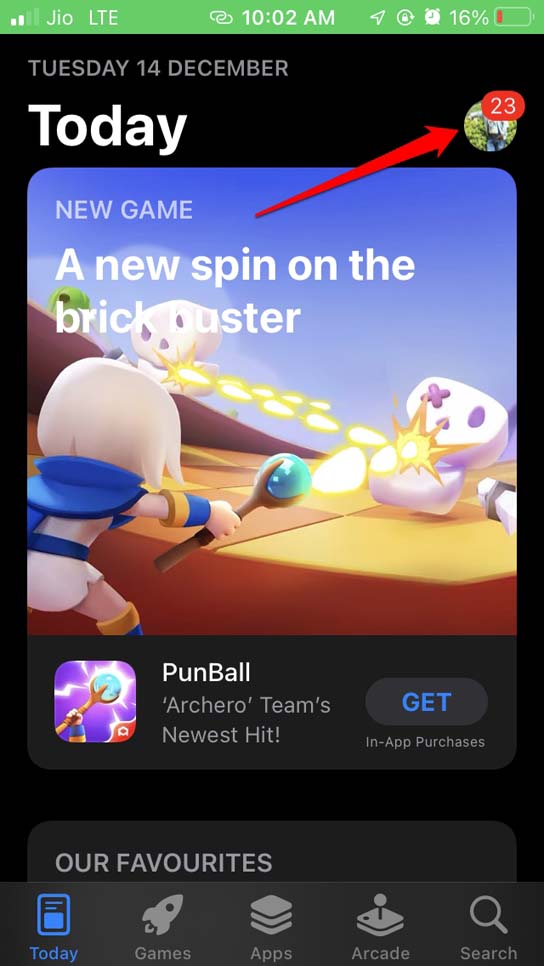
- Ora, controlla l’elenco delle app che stanno aspettando di essere aggiornate.
- Controlla se Snapchat è presente in questo elenco.
- Se Snapchat è elencato, tocca l’opzione Aggiorna.
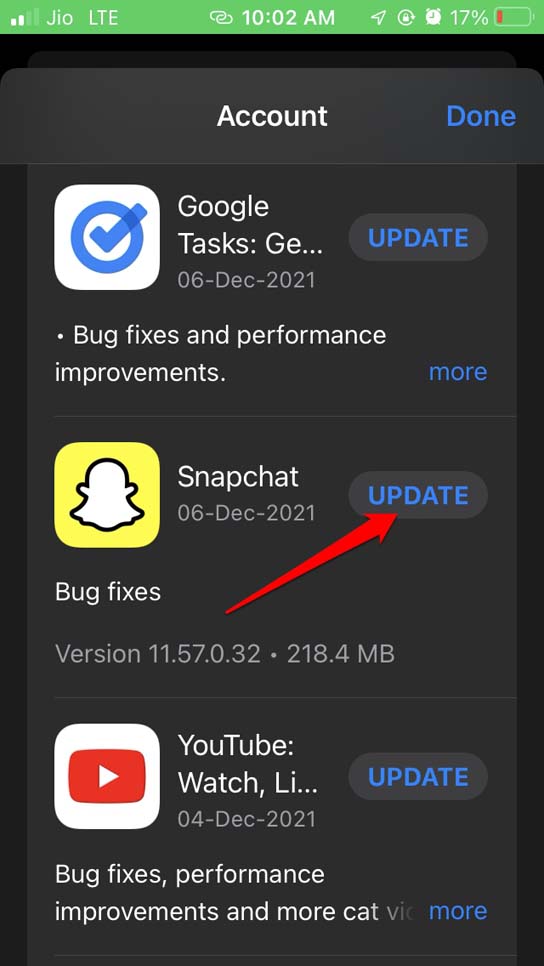
Dopo aver aggiornato Snapchat, accedi all’app e controlla se riesci a vedere le memorie di Snapchat.
2. Riavvia il Dispositivo
Spesso riavviare l’iPhone può risolvere problemi minori che si verificano con le app. Per riavviare l’iPhone, segui questi semplici passaggi.
- Tieni l’iPhone e premi a lungo il pulsante laterale.
- Quando appare l’opzione Scorri per Spegnere nella schermata successiva, trascina il cursore per spegnere il dispositivo.
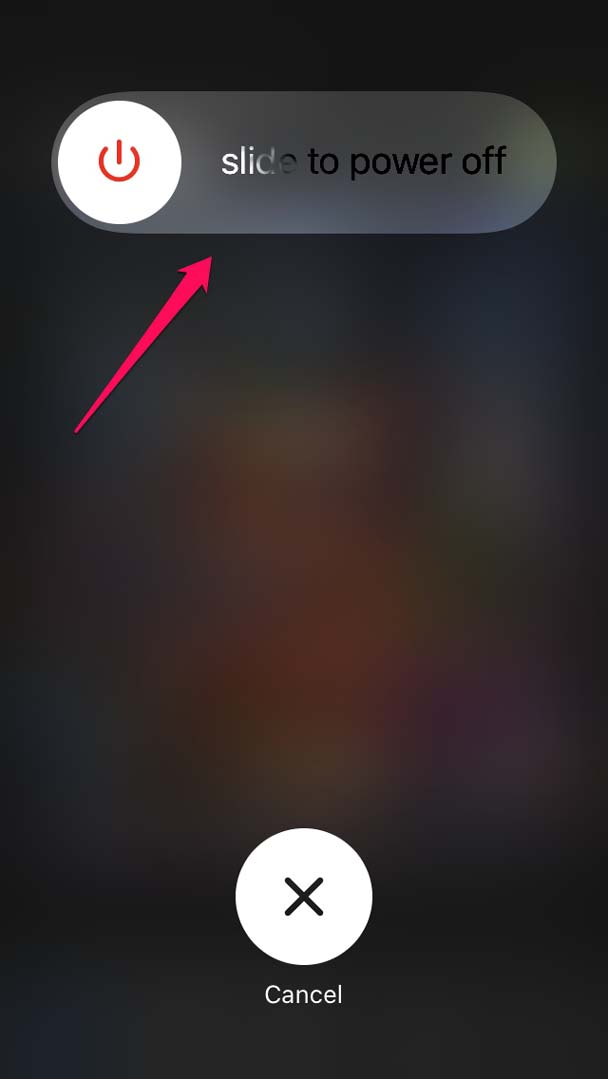
- Successivamente, premi di nuovo il pulsante di accensione per accendere l’iPhone.
- Avvia Snapchat e controlla se ora puoi controllare le memorie.
3. Controlla se i Server di Snapchat sono Giù
Devi visitare il sito web di DownDetector e controllare se i server di Snapchat sono giù. Di solito, quando i server vanno giù, è per risolvere bug su larga scala. Su questo sito, ci sarebbero segnalazioni di interruzioni di Snapchat in tutto il mondo.
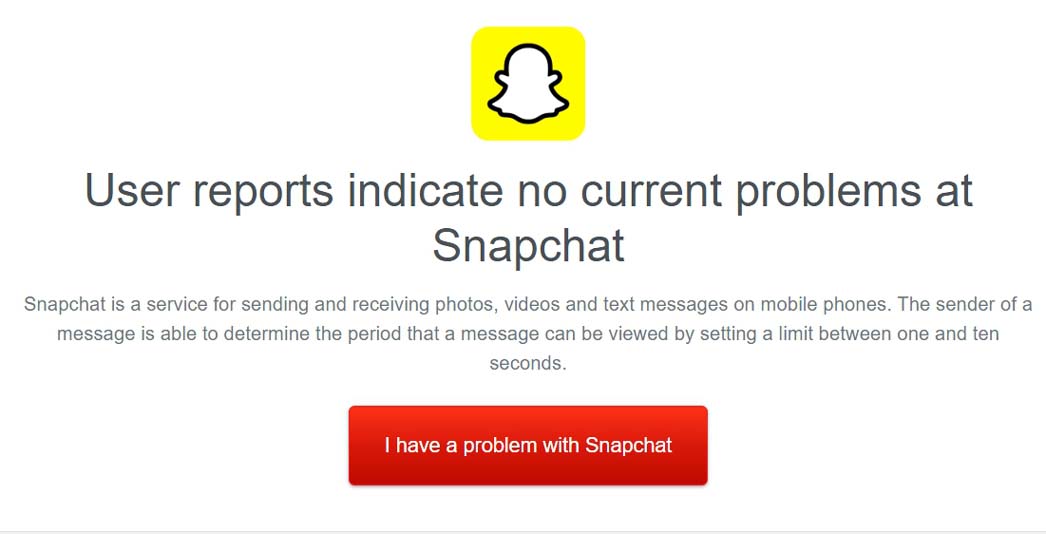
Inoltre, le persone segnalano le loro esperienze di interruzione su DownDetector. Se i server di Snapchat sono giù, dovrai aspettare fino a quando Snapchat non risolve ufficialmente il problema.
4. Cancella la Cache di Snapchat
Snapchat ha un’opzione integrata per cancellare la cache dei dati spazzatura. Puoi cancellare la cache, e questo dovrebbe risolvere il problema dei messaggi e delle storie mancanti sul tuo profilo.
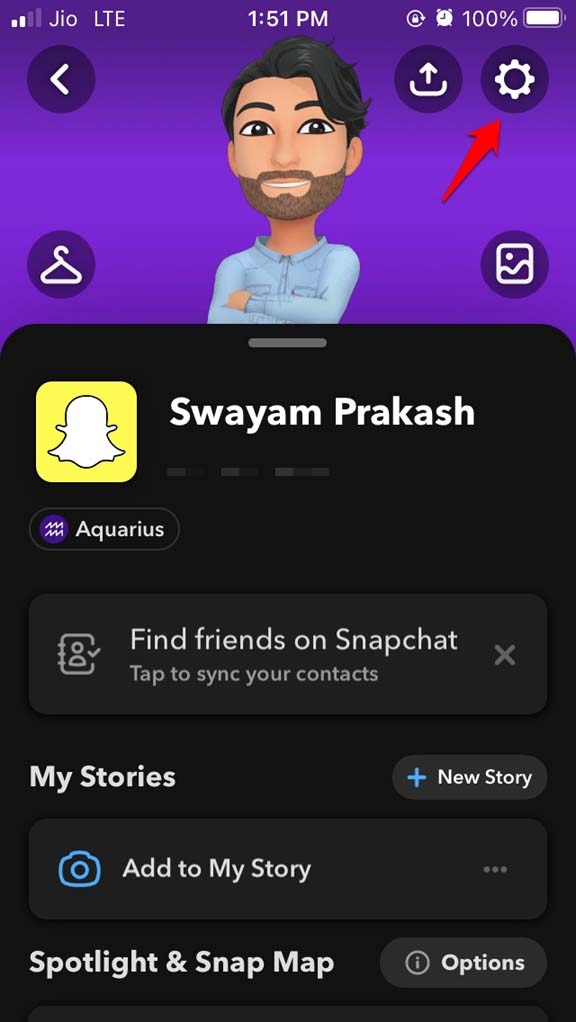
- Apri Snapchat sul tuo iPhone.
- Tocca l’avatar sul lato sinistro.
- Ora, tocca l’icona dell’ingranaggio per accedere a Impostazioni.
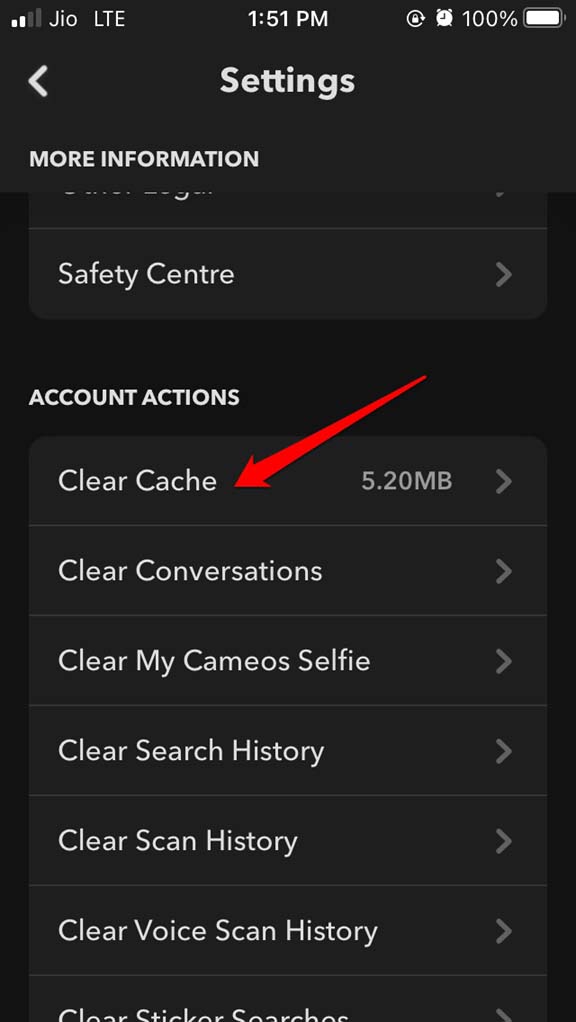
- Scorri fino all’opzione Cancella Cache e toccala.
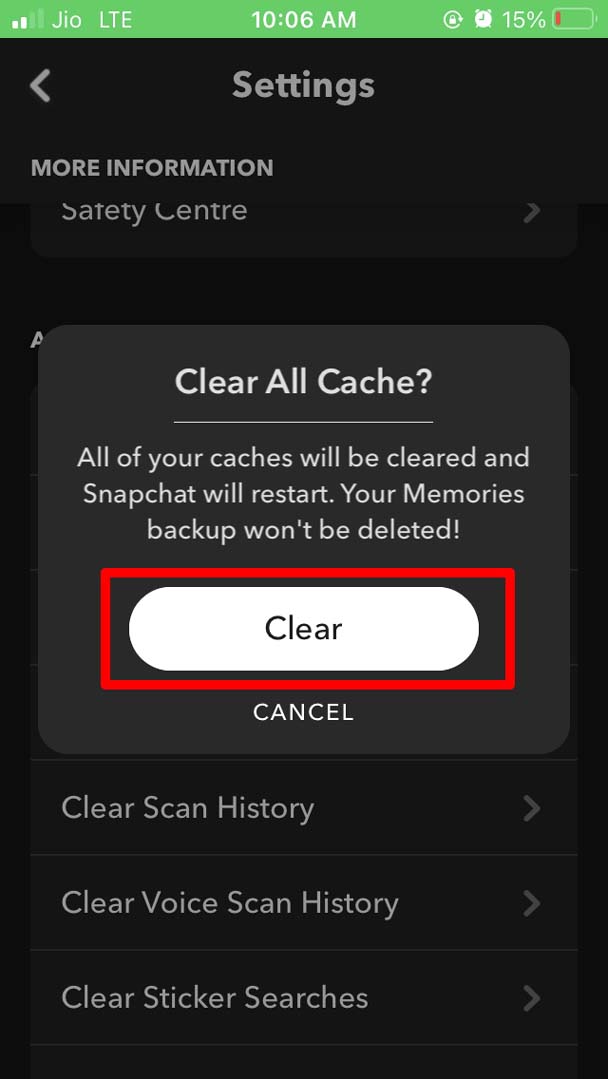
- Conferma toccando Cancella.
5. Chiudi Forzatamente Snapchat
Puoi provare a chiudere l’app Snapchat dal Commutatore App e riavviarla. Questo può spesso risolvere il problema delle memorie di Snapchat mancanti.
- Tocca due volte il pulsante home (degli iPhone basati su Touch ID) per aprire il Commutatore App iOS.
- Se stai utilizzando un iPhone con Face ID, scorri verso l’alto dal bordo inferiore del dispositivo, pausa a metà dello schermo e poi rilascia il dito. Questo aprirà il Commutatore App.
- Naviga su Snapchat, premi sulla scheda dell’app e scorri verso l’alto per chiuderla.
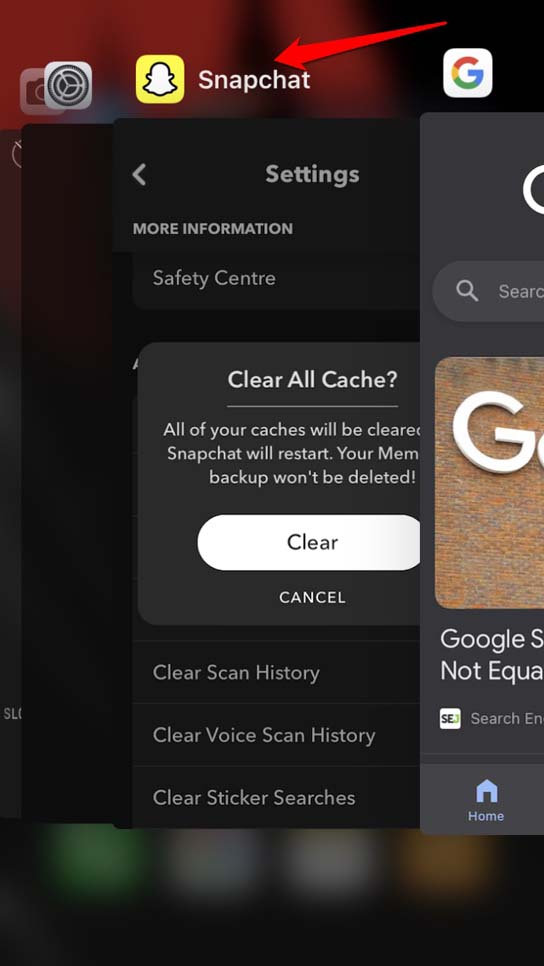
- Poi tocca l’icona dell’app Snapchat per aprirla. Ora dovresti essere in grado di accedere ai tuoi messaggi e storie salvati.
6. Abilita Tutti i Permessi per Snapchat sul tuo iPhone
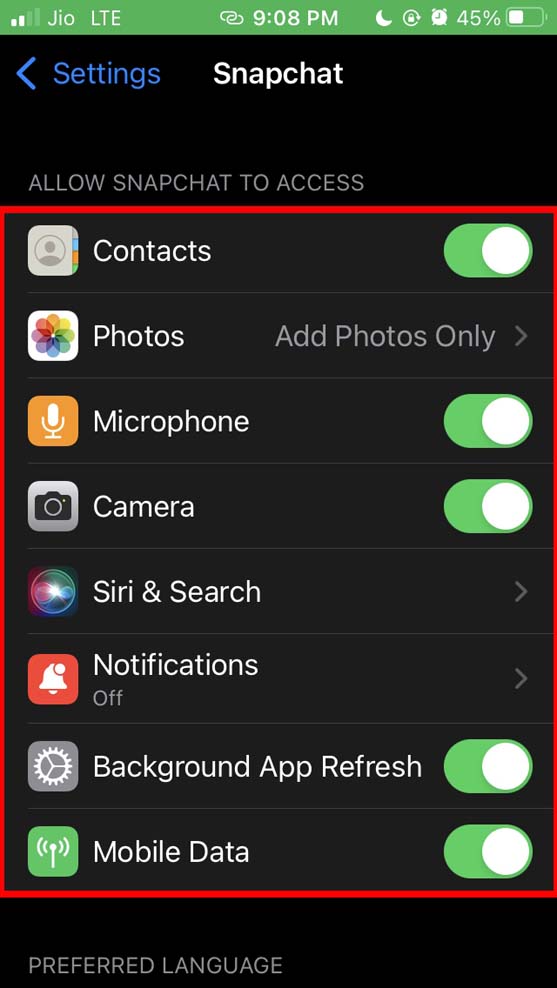
Assicurati che tutti i permessi necessari per l’app Snapchat siano stati abilitati sull’iPhone. Per controllare:
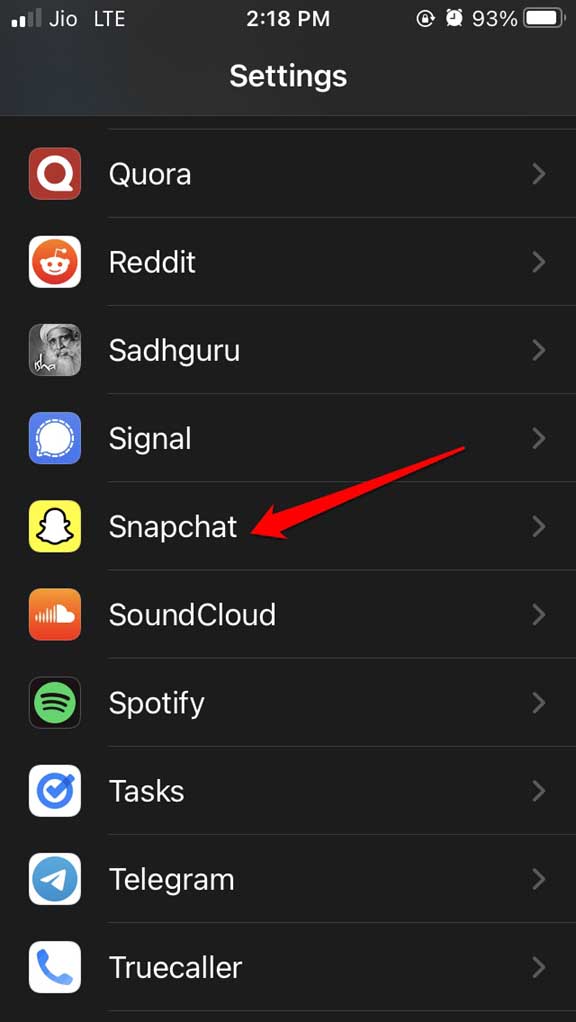
- Visita l’app Impostazioni sull’iPhone.
- Naviga su Snapchat e toccalo.
- Assicurati che tutti gli aspetti menzionati sotto accessibilità siano abilitati in modo che Snapchat ottenga tutti i permessi necessari per funzionare senza problemi. Questo dovrebbe risolvere il problema con le memorie di Snapchat.
7. Disconnetti e Riconnettiti a Snapchat
Inoltre, puoi provare a disconnetterti dal tuo account Snapchat e immediatamente riconnetterti.
- Apri Snapchat e tocca l’avatar sul lato sinistro.
- Poi tocca l’icona delle Impostazioni (icona a forma di ingranaggio).
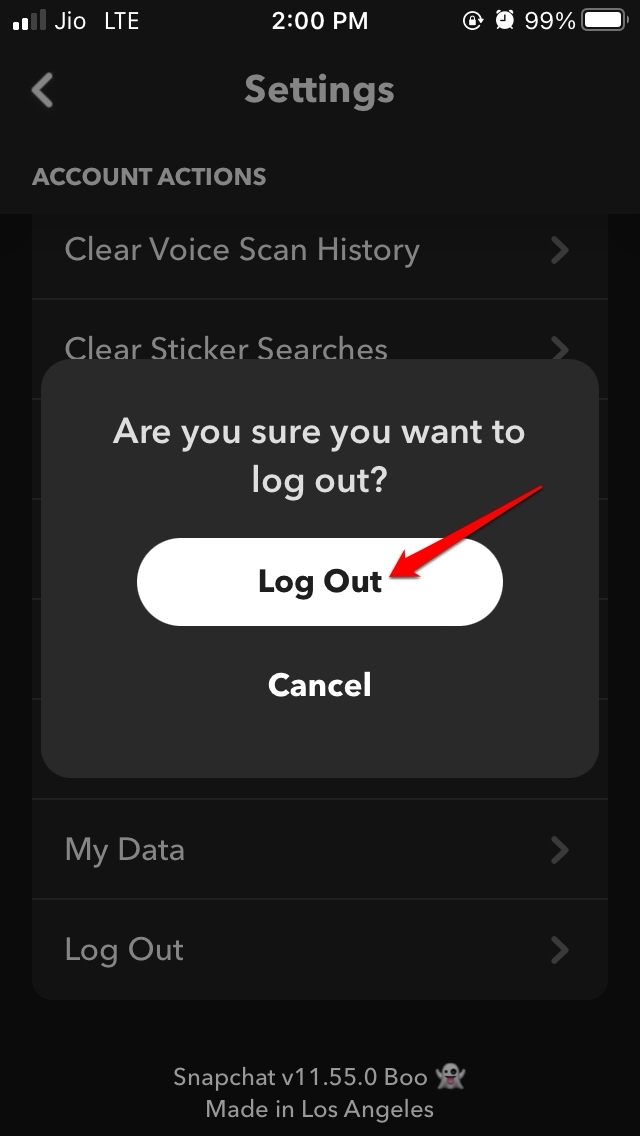
- Naviga verso il basso fino a Disconnetti e tocca su di essa.
- Conferma la tua disconnessione.
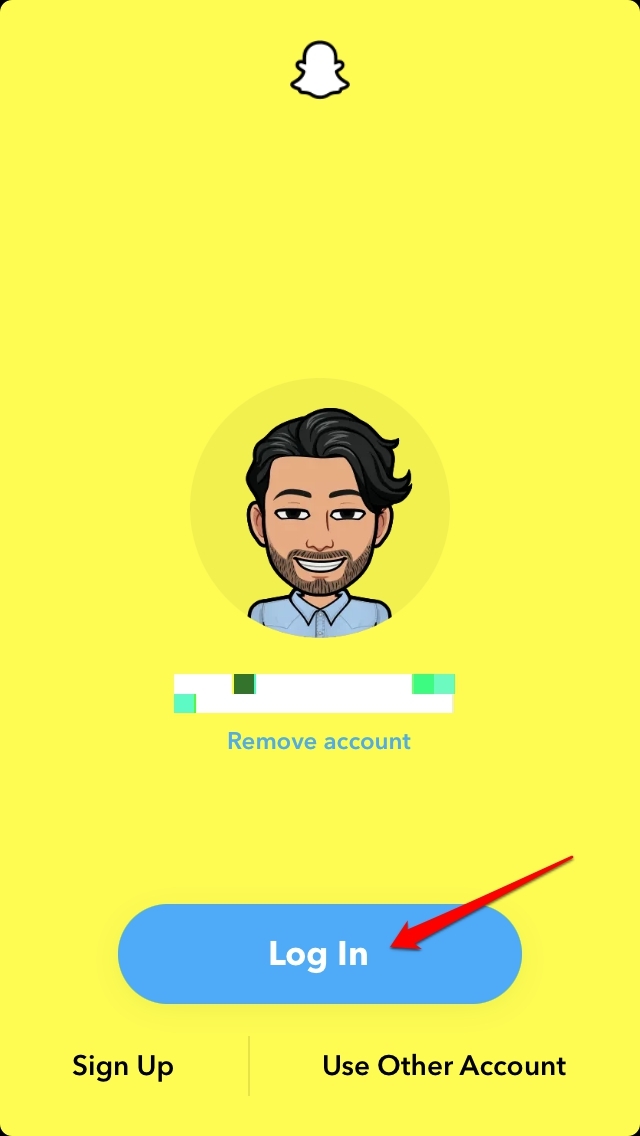
- Ora, inserisci la tua password e accedi di nuovo al tuo account.
8. Disinstalla e Reinstalla Snapchat
Infine, se nessuno dei suggerimenti sopra funziona, puoi provare a disinstallare e reinstallare Snapchat sul tuo iPhone. Non preoccuparti, poiché le informazioni del tuo profilo e altri dati saranno al sicuro e non verranno alterati anche se elimini l’app dal tuo dispositivo.
- Premi a lungo l’icona di Snapchat e seleziona Elimina App.
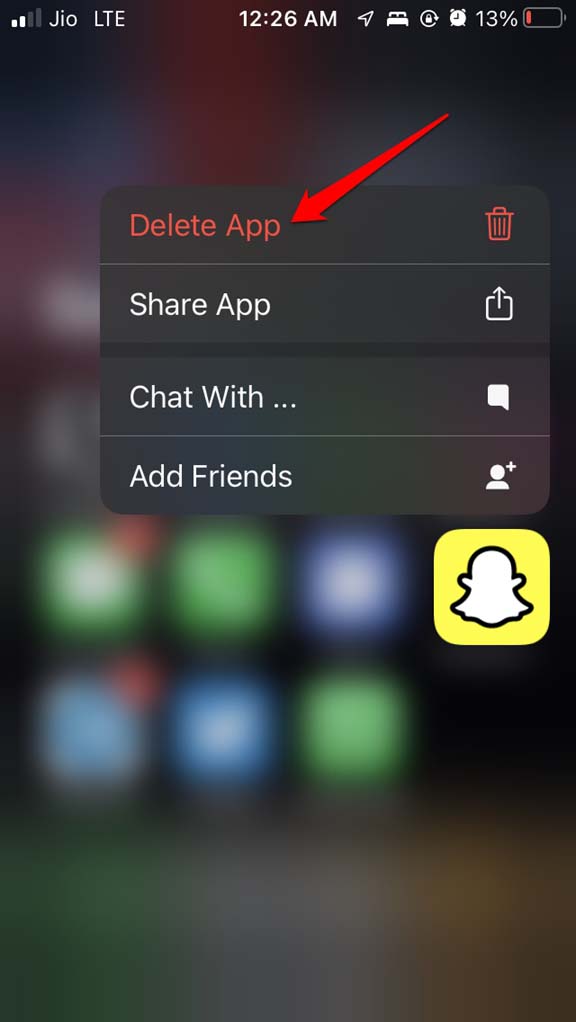
- Conferma l’eliminazione toccando Elimina quando appare un pop-up.
- Ora, vai all’App Store.
- Cerca Snapchat e tocca il pulsante di installazione per riavere l’app sul tuo iPhone.
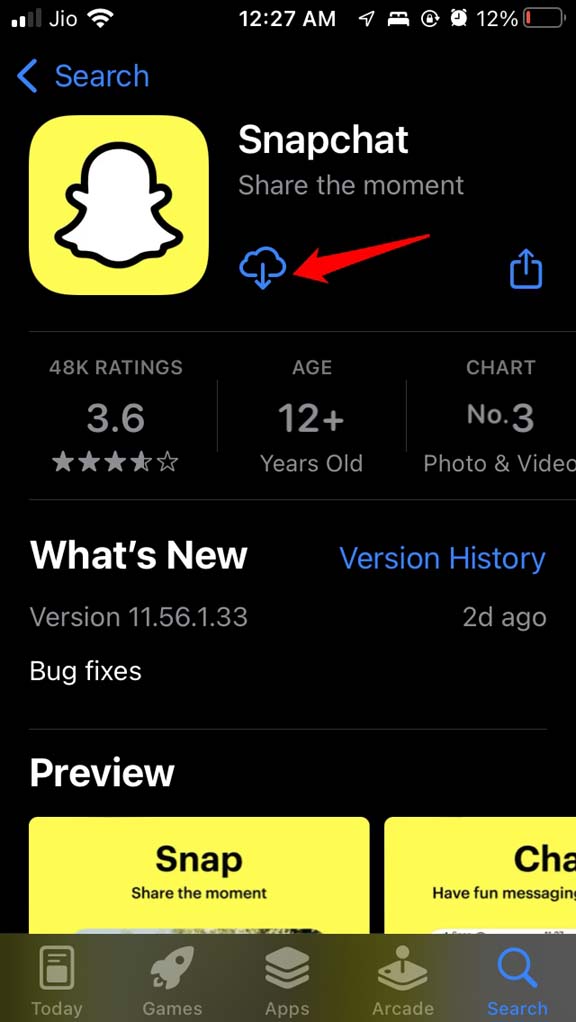
- Ora, controlla se i contenuti salvati in precedenza nelle memorie vengono visualizzati o meno.
Prova tutti questi suggerimenti per la risoluzione dei problemi se la funzione Memorie di Snapchat non funziona sul tuo iPhone. Questo dovrebbe risolvere il problema per te.
Se hai qualche pensiero su Le Memorie di Snapchat non Appaiono su iPhone: Come Risolvere?, sentiti libero di lasciare un commento qui sotto. Inoltre, iscriviti al nostro canale YouTube di DigitBin per video tutorial. Saluti!
Ricevi i nuovi post nella tua casella di posta.
Nessuno spam. Disiscriviti in qualsiasi momento.