Social Media · 4 min read · Nov 08, 2025
Snapchat Non Invia Snap su iPhone: Come Risolvere?

Snapchat non invia snaps sul tuo iPhone? Allora è tempo di risolvere questo problema. Ho menzionato alcune ragioni per cui Snapchat non invia snaps. Inoltre, ho fornito suggerimenti che puoi seguire per risolvere questo problema.
Gli snaps sono foto e video che puoi inviare ai tuoi amici su Snapchat. Una volta ricevuto lo snap, verrà eliminato automaticamente. Se salvi lo snap come storia sul tuo profilo, verrà eliminato dopo 24 ore. Questo è il limite di tempo di una storia di Snapchat.
Snapchat è molto popolare tra i giovani adulti e gli adolescenti. Con l’avanzamento dei social media, la maggior parte di loro lo utilizza per fare amicizia o creare reti per le proprie attività. Quindi, devono essere in grado di inviare snaps per comunicare con i loro amici e follower. Le interruzioni nell’uso non sono desiderabili per gli appassionati di social media.
Motivi per cui Snapchat non invia Snap su iPhone
- L’applicazione potrebbe avere dei bug o funzionare su una versione più vecchia che richiede un aggiornamento.
- La cache dell’app potrebbe essere piena di dati spazzatura.
- I server di Snapchat potrebbero essere inattivi a causa di manutenzione.
- Il permesso della fotocamera non è stato abilitato per Snapchat.
- I dati mobili potrebbero essere stati negati per l’app, il che a sua volta non ti consente di catturare foto o video da inviare come snaps.
- Il tuo amico di Snapchat potrebbe averti rimosso. Pertanto, non puoi inviare snaps dall’iPhone.
Ecco i metodi di risoluzione dei problemi che risolveranno essenzialmente il problema, e sarai in grado di inviare snaps su iPhone di nuovo.
1. Riavvia l’iPhone
Potrebbe essere un piccolo bug temporaneo a causare il problema con Snapchat. Questo può essere risolto riavviando l’iPhone.
- Premi il pulsante laterale dell’iPhone.
- Tocca e scorri quando vedi l’opzione Scorri per spegnere.
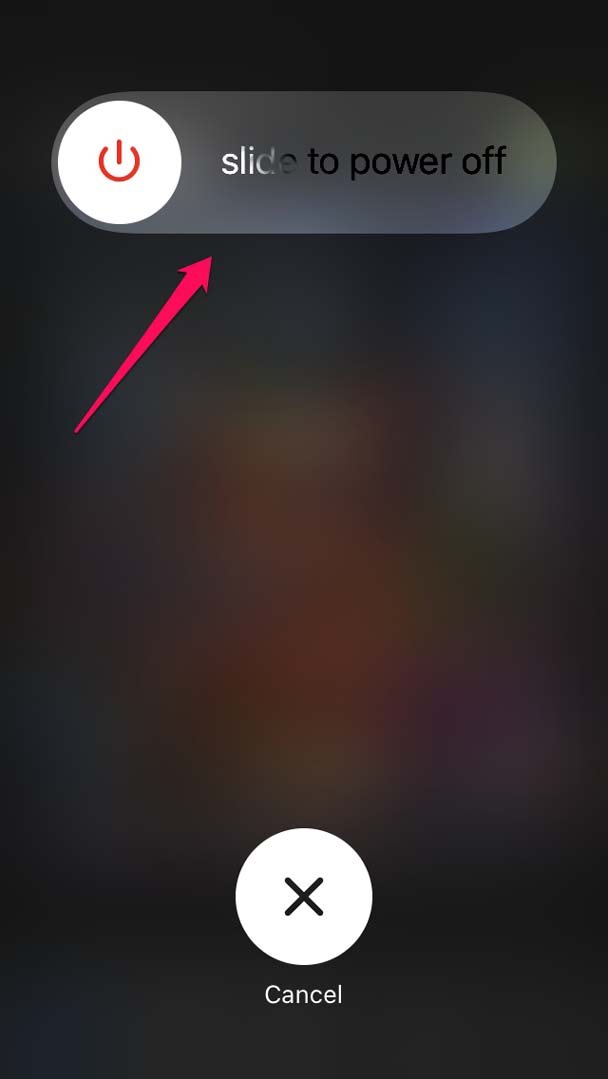
- Poi premi di nuovo il pulsante laterale per riavviare l’iPhone.
- Ora accedi a Snapchat e prova a inviare Snaps.
Se era un problema casuale, dovrebbe essere risolto e puoi facilmente inviare snaps.
2. Aggiorna l’App Snapchat
Assicurati di aggiornare tempestivamente la versione di Snapchat che stai utilizzando sul tuo iPhone. Altrimenti, le versioni più vecchie potrebbero non supportare l’ultima versione del sistema operativo su cui è in esecuzione il tuo iPhone.
Inoltre, potrebbe esserci un bug nella versione esistente che non deve necessariamente essere una versione più vecchia. Quindi, puoi controllare eventuali hotfix che gli sviluppatori di Snapchat potrebbero aver pubblicato sull’App Store che puoi scaricare e installare.
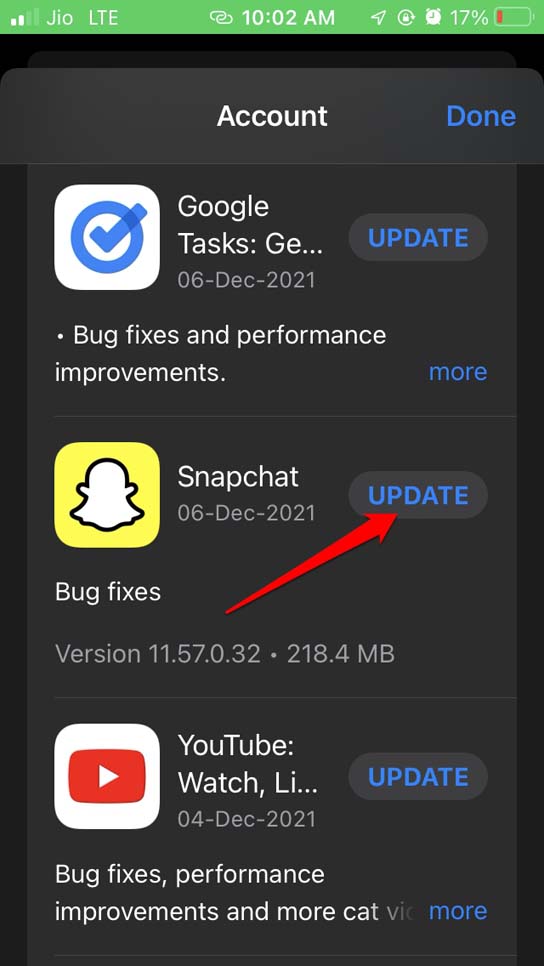
- Apri l’App Store.
- Tocca il profilo Apple ID nell’angolo in alto a destra.

- Poi controlla nell’elenco delle app in attesa di installare aggiornamenti.
- Se Snapchat è elencato, tocca il pulsante Aggiorna accanto ad esso.
3. Controlla se il Server di Snapchat è Ufficialmente Giù
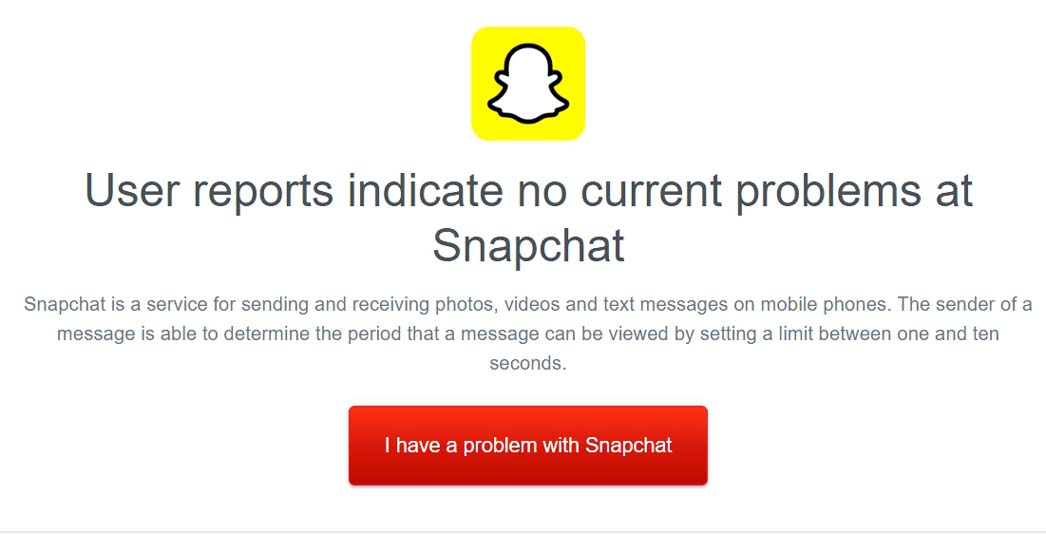
Puoi utilizzare il sito web Downdetector (accedi da un browser web PC) per controllare se i server di Snapchat sono stati inattivi per manutenzione. Ogni applicazione esegue manutenzioni periodiche per correggere bug o ottimizzare le applicazioni.
Mentre alcuni utenti non lo notano, altri si imbattono in crash dell’app o non riescono a utilizzare alcune funzionalità dell’app.
Se vedi su Downdetector che Snapchat è giù, aspetta fino a quando il problema non è ufficialmente risolto o il periodo di manutenzione è finito.
Al momento della scrittura, Snapchat non ha problemi tecnici segnalati su Downdetector e non è giù. Tuttavia, se stai affrontando problemi individuali, puoi segnalarli sulla piattaforma Downdetector.
4. Cancella la Cache dell’App Snapchat
Snapchat per iPhone ha una funzione in-app per cancellare la cache. Questo aiuterà a eliminare i dati temporanei che la cache dell’app memorizza dopo un lungo periodo di utilizzo di Snapchat. Troppi dati temporanei possono agire come spazzatura e interferire con il funzionamento dell’app.
Per cancellare la cache di Snapchat,
- Avvia Snapchat su iPhone.
- Poi vai su Impostazioni toccando l’icona dell’ingranaggio.

- Naviga su Azioni Account e tocca Cancella Cache.
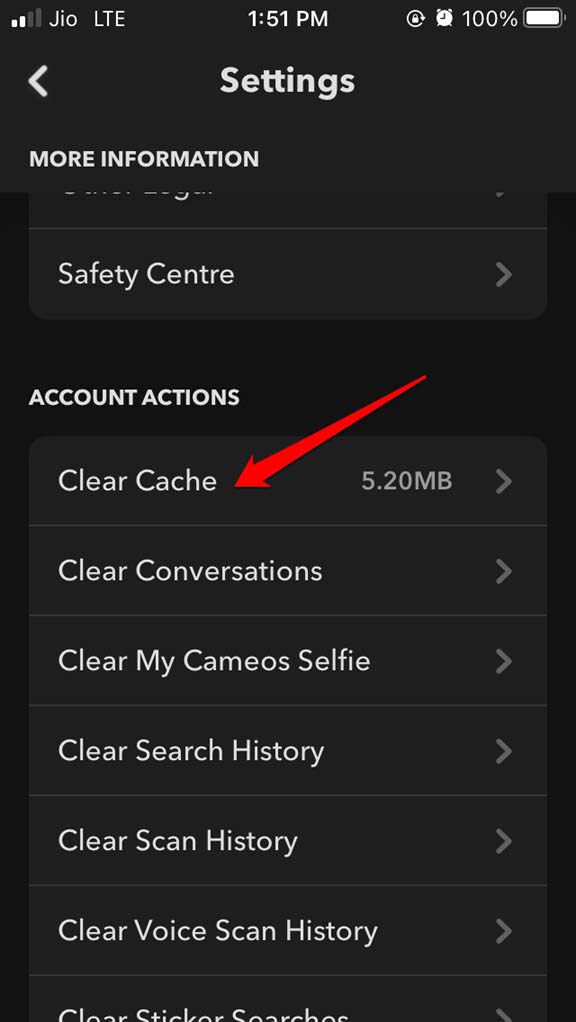
- Tocca Cancella per confermare l’azione.
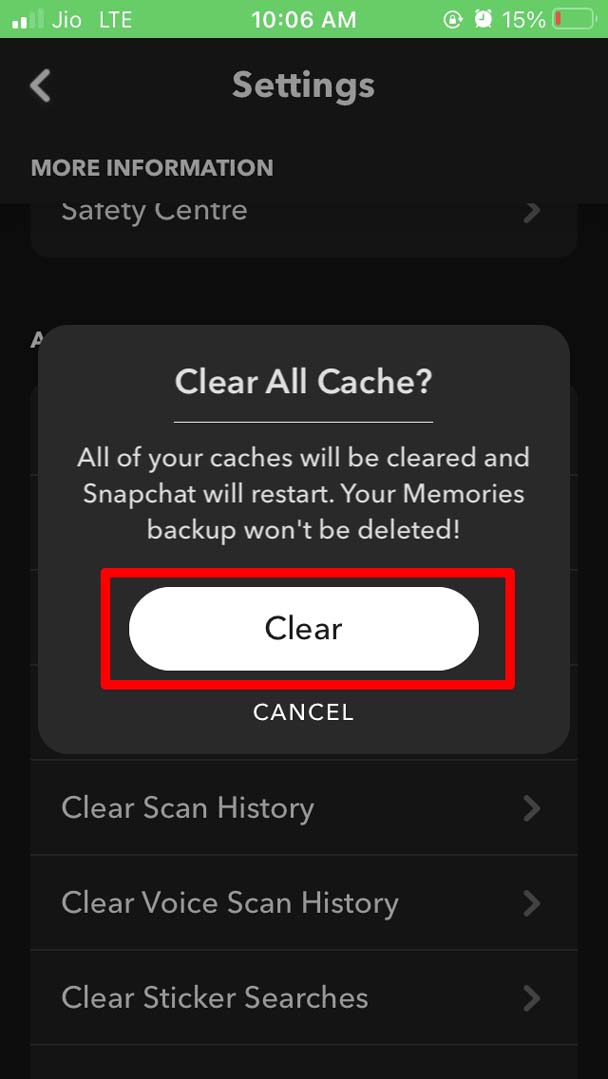
Dopo aver cancellato la cache, riavvia Snapchat e ora dovresti essere in grado di inviare snaps senza problemi.
5. Abilita il Permesso dell’App Fotocamera per Snapchat
Assicurati che Snapchat abbia accesso all’app o all’icona della fotocamera. Solo allora sarai in grado di creare e inviare snaps ai tuoi amici su Snapchat.
Altrimenti, quando apri Snapchat, vedrai un messaggio che ti dice di abilitare la fotocamera nelle impostazioni iOS.
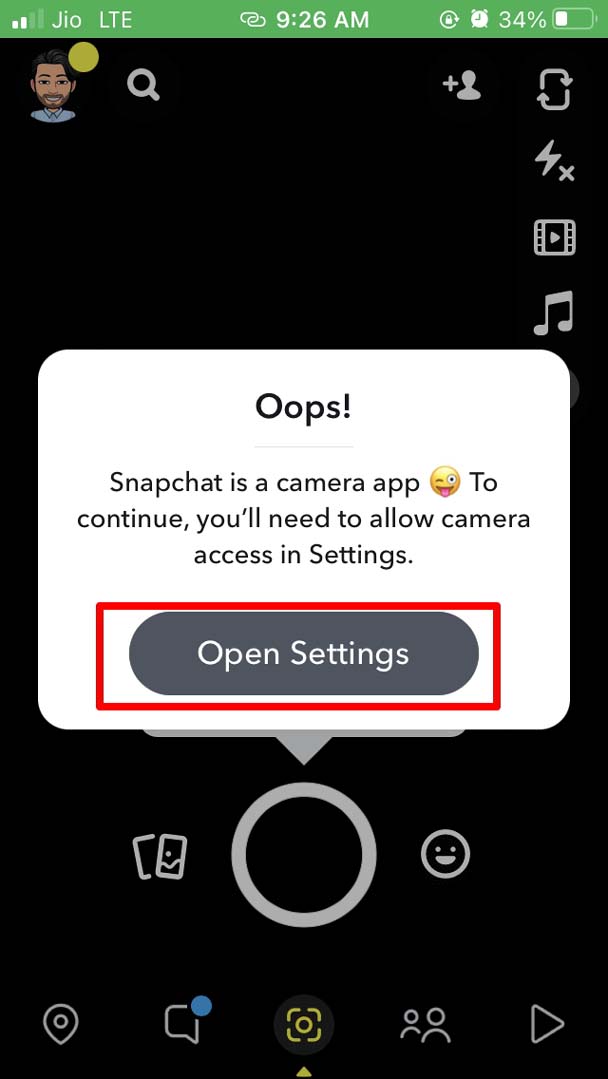
- Apri l’app Impostazioni.
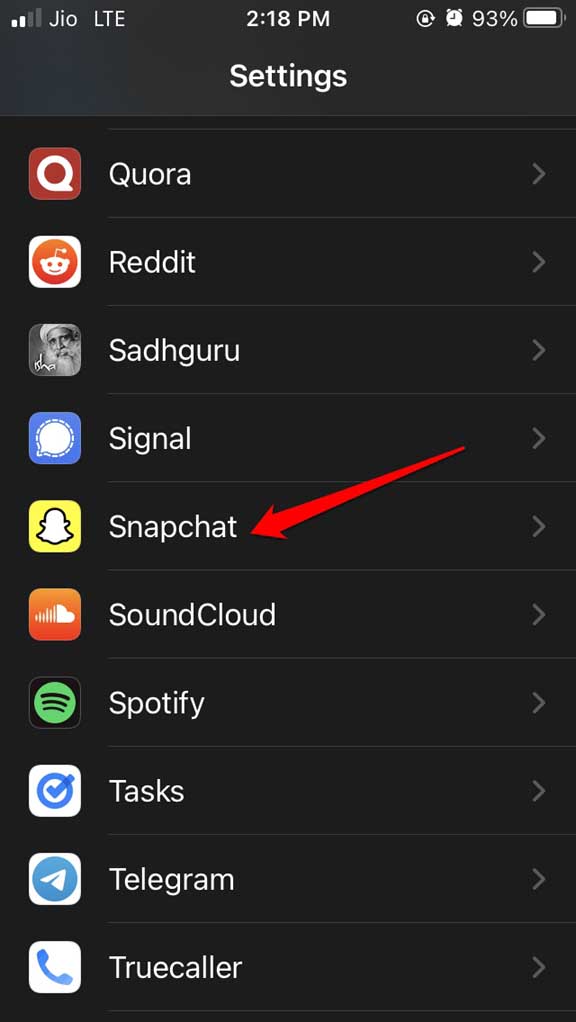
- Poi vai su Snapchat.
- Sotto, controlla se l’app Fotocamera è abilitata per Snapchat. Se non lo è, tocca l’interruttore per abilitarla.
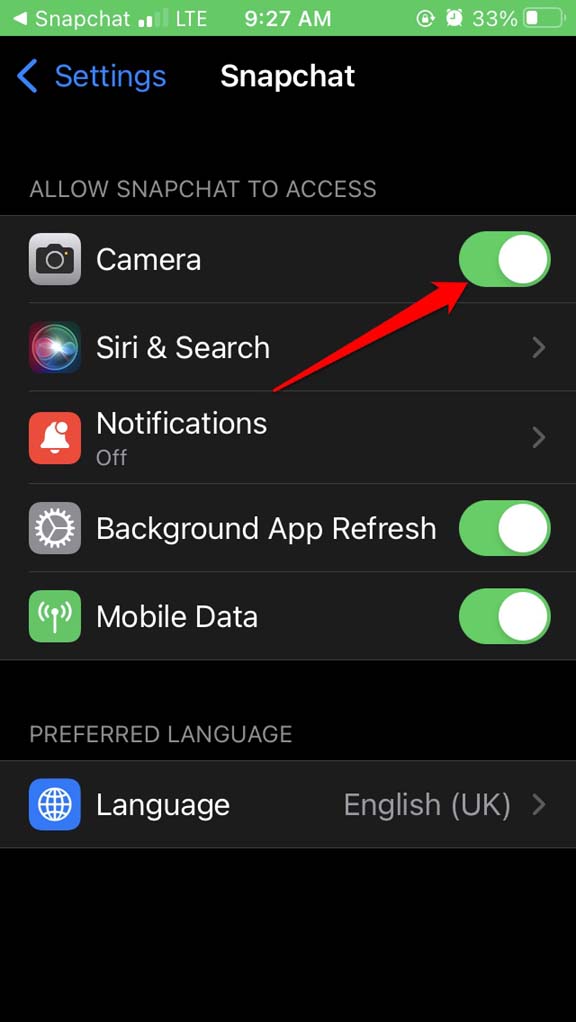
Ora, riavvia Snapchat e controlla se puoi inviare snaps.
6. Fornisci il Permesso a Snapchat di Utilizzare i Dati Mobili
Per lo più, gli utenti si attaccano al WiFi per un utilizzo senza interruzioni di internet, comprese le app. Se non hai accesso al WiFi in un certo momento, allora devi abilitare i dati mobili per Snapchat. Altrimenti, non sarai in grado di utilizzare Snapchat o inviare snaps.
Vai all’app Impostazioni dell’iPhone.
Poi naviga su Snapchat e toccalo.
Successivamente, tocca l’interruttore accanto a Dati Mobili per abilitarlo per l’applicazione nelle impostazioni.
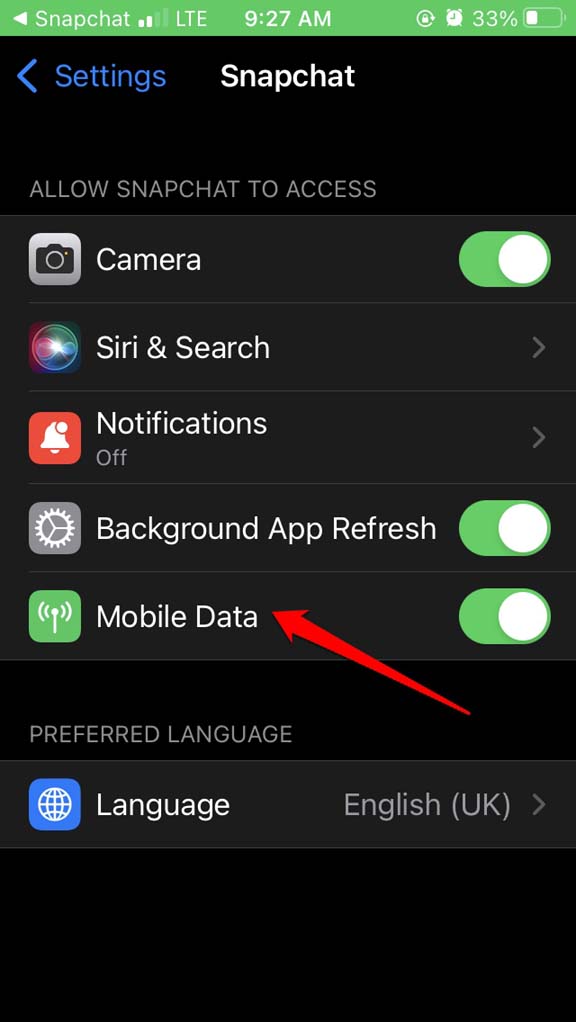
Accedi a Snapchat e prova a inviare Snaps.
Quindi, queste sono le varie soluzioni che ti aiuteranno a risolvere il problema di Snapchat che non invia snaps su iPhone.
Se hai qualche pensiero su Snapchat Non Invia Snap su iPhone: Come Risolvere?, sentiti libero di lasciare un commento qui sotto. Inoltre, iscriviti al nostro canale YouTube di DigitBin per video tutorial. Saluti!
Ricevi i nuovi post nella tua casella di posta.
Nessuno spam. Disiscriviti in qualsiasi momento.