Java Error · 5 min read · Dec 25, 2025
[Risolto] Impossibile creare l'errore della macchina virtuale Java
Avresti scaricato un’app utile o il tuo gioco preferito, e improvvisamente l’errore Impossibile creare la macchina virtuale Java ti avrebbe ostacolato nell’accesso ad esso.
Mentre il riavvio del PC o del dispositivo non aiuta, ciò accade principalmente a causa di problemi con la macchina virtuale Java.
Sì, hai capito bene. Java è ampiamente utilizzato per sviluppare app e giochi che richiedono la macchina virtuale Java o JVM nel tuo dispositivo per funzionare. Quindi, se vuoi eliminarlo, ti abbiamo coperto tutto!
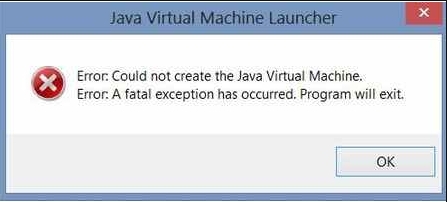
Come risolvere l’errore Impossibile creare la macchina virtuale Java?
Esistono diversi metodi per risolvere l’errore JVM, e abbiamo menzionato quelli efficaci e funzionanti. Di seguito è riportato un elenco degli stessi!
Metodo 1: Termina tutte le istanze JVM e riprova
Spesso l’errore Impossibile creare la macchina virtuale Java è un malfunzionamento temporaneo per motivi sconosciuti. Pertanto, terminare tutti i processi JVM risolve efficacemente il problema.
Segui i passaggi riportati di seguito per farlo:
Assicurati che il tuo Windows sia aggiornato all’ultima versione del sistema operativo
Premi il tasto Win, cerca Gestione attività e fai clic sul primo risultato della ricerca
Vai alla scheda Processi, naviga verso la macchina virtuale Java, fai clic con il tasto destro su di essa e premi il pulsante Termina attività
Dovresti terminare anche tutti i processi correlati insieme ad essa.
Metodo 2: Espandi la memoria disponibile per le applicazioni Java
Il tuo PC ha una quantità fissa di memoria disponibile per eseguire app Java. Se qualche app o software supera la memoria heap predefinita assegnata, incontrerai l’errore Impossibile creare la macchina virtuale Java.
Invece di limitarti a utilizzare app Java e consumare meno app, puoi aumentare la memoria disponibile.
Segui i passaggi riportati di seguito per farlo:
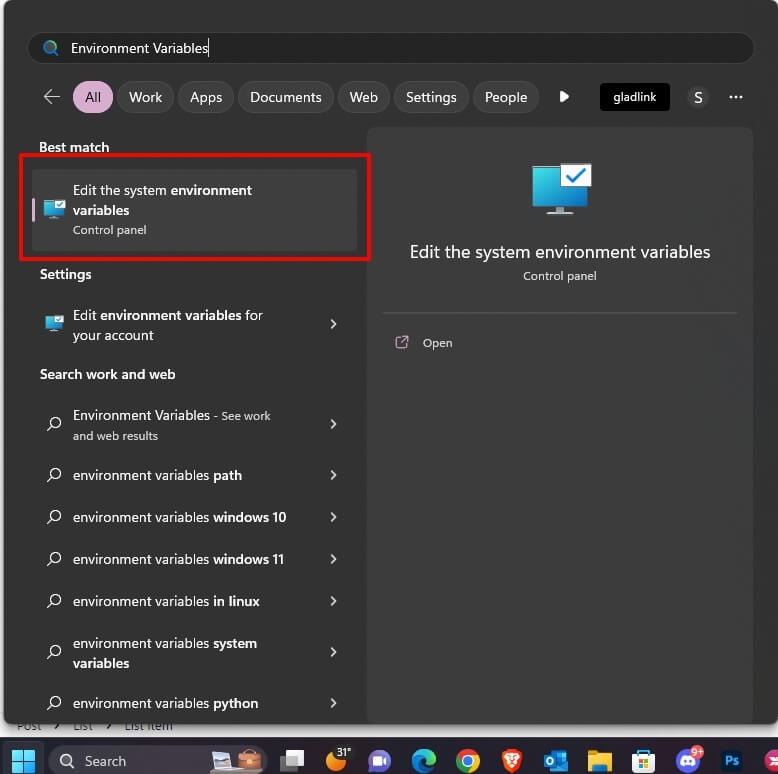
- Premi il tasto Win, cerca Variabili di ambiente e seleziona Modifica le variabili di ambiente di sistema dai risultati della ricerca.
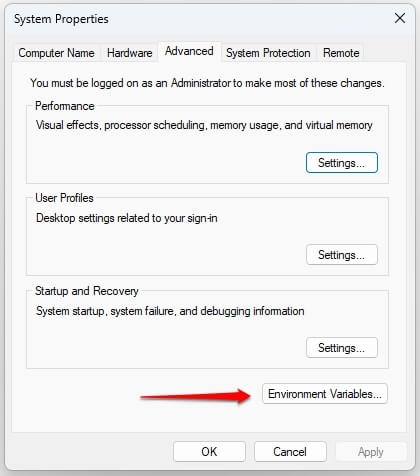
- Premi il pulsante Variabili di ambiente dalla finestra di dialogo Proprietà di sistema che appare.
- Scegli Nuovo nell’opzione Variabili di sistema e inserisci il suo nome come _JAVA_OPTIONS e valore come -Xmx512M.
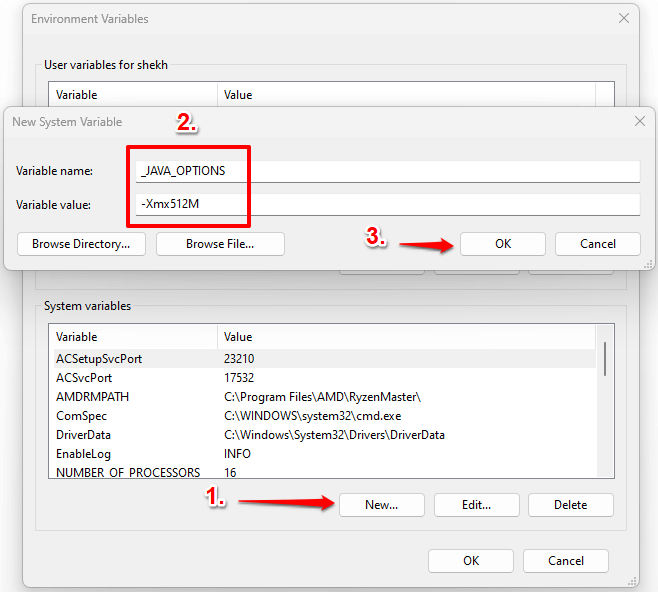
- Fai clic su OK e premi di nuovo il pulsante OK per salvare le modifiche.
Quindi, quando apri l’applicazione Java, vedrai l’errore. Se desideri ancora aumentare la memoria, puoi ripetere il processo e cambiare il valore in -Xmx1024M.
Metodo 3: Esegui Java.exe come amministratore
Un altro motivo per cui hai l’errore Impossibile creare la macchina virtuale Java è la mancanza di privilegi amministrativi che Java ha. Pertanto, devi concederli per risolvere il problema.
Segui i passaggi riportati di seguito per eseguire Java.exe come amministratore:
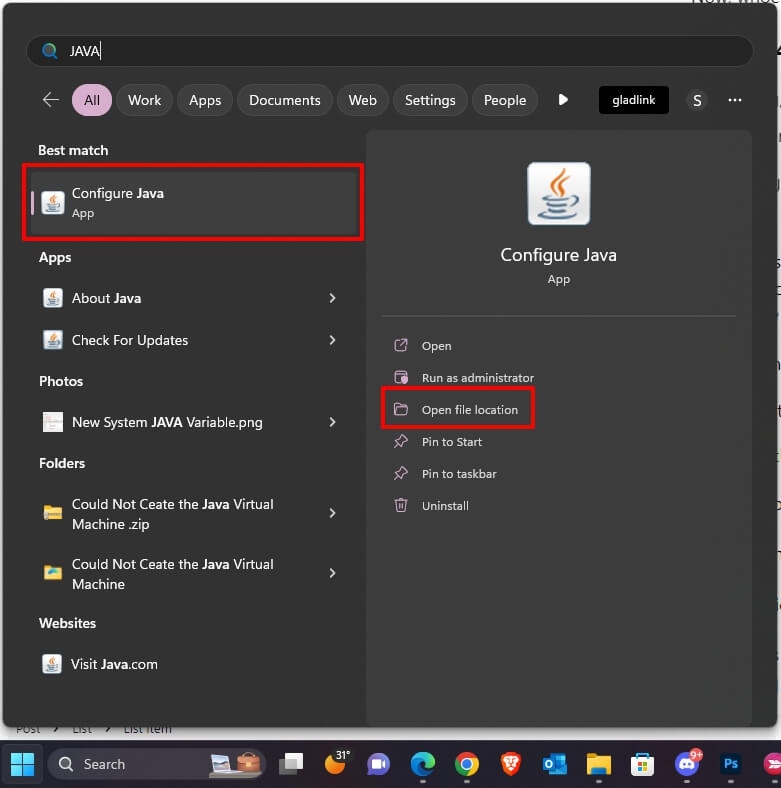
- Premi il tasto Win, cerca Java e scegli Apri posizione file dal riquadro di destra.
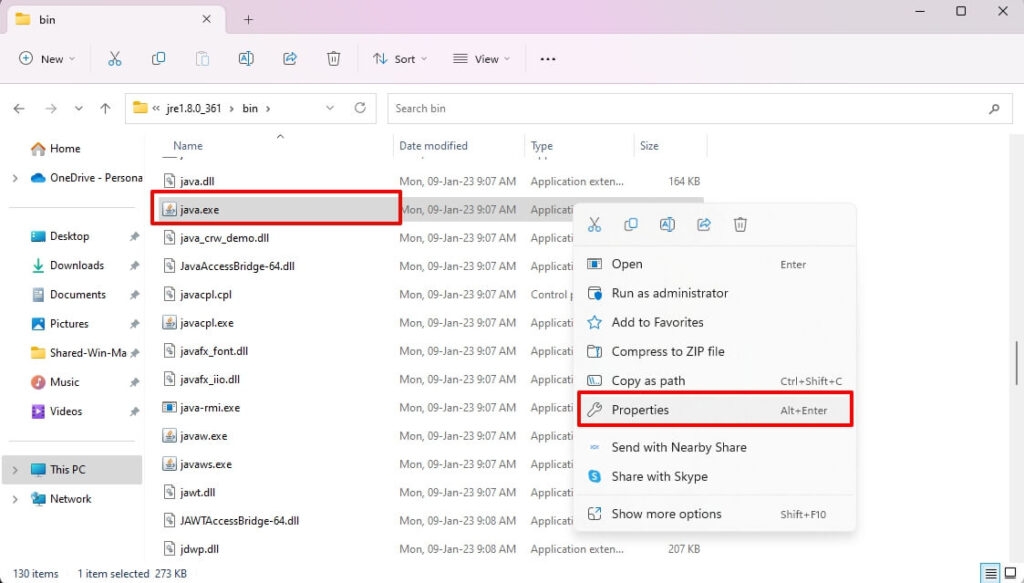
- In esso, fai clic con il tasto destro su Java.exe e seleziona Proprietà dal menu a discesa.
- Espandi la scheda Compatibilità e fai clic sulla casella Esegui come amministratore per abilitarla.
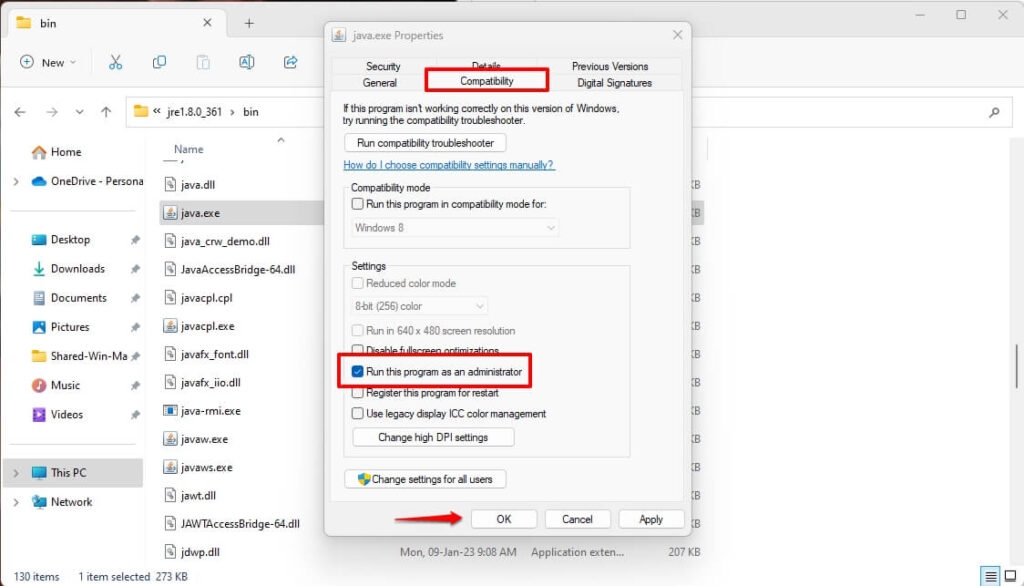
- Premi il pulsante OK per salvare le modifiche.
Qualunque cosa tu usi Java per, verrà eseguita con privilegi amministrativi e risolverà il problema.
Metodo 4: Installa la versione corretta di JAVA per Java IDE
Se utilizzi Java per la programmazione e riscontri un errore JVM in un Java IDE come Eclipse, allora devi controllare la versione di Java che il tuo computer ha. Qui, stiamo controllando per Eclipse.
a] Vedi la versione JREJDK in esecuzione di Java IDE
Vai al menu principale di Eclipse, seleziona Aiuto e fai clic su Informazioni su Eclipse.
Scegli Dettagli installazione e fai clic su Configurazione.
Apparirà la finestra di dialogo Dettagli installazione di Eclipse IDE; individua il campo che inizia con -vm.
Sotto -vm, vedrai la versione JDK/JRE di Java IDE come jdk1.8.0_05 per JDK 8 e così via.
b] Controlla la versione JRE/JDK che il tuo sistema operativo Windows ha installato
- Premi il tasto Win, cerca cmd e seleziona Esegui come amministratore dal riquadro di destra.
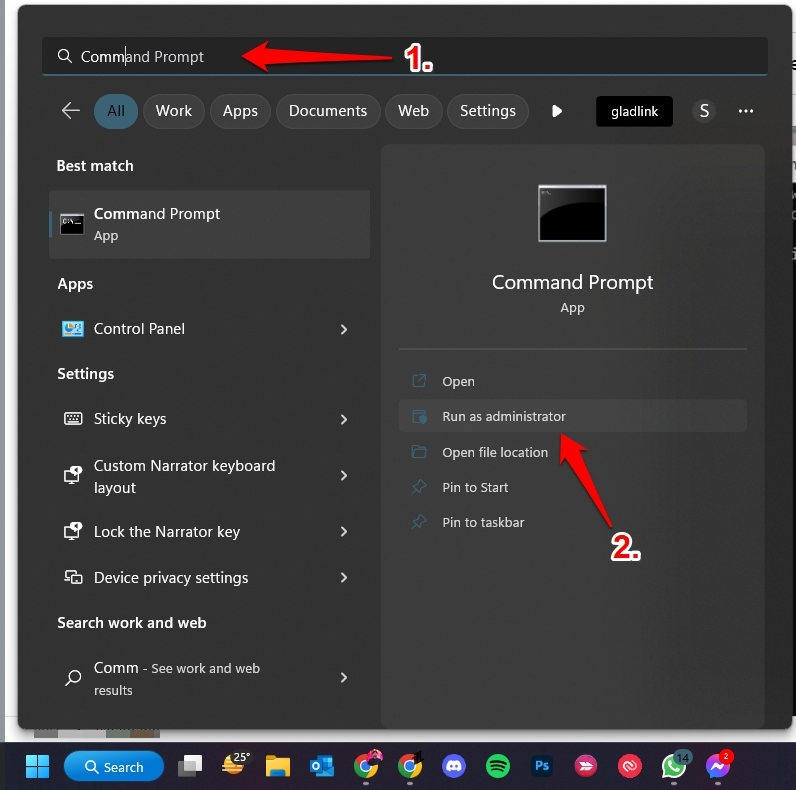
- Digita il testo nel cmd e premi il tasto Invio per dare il comando
java –version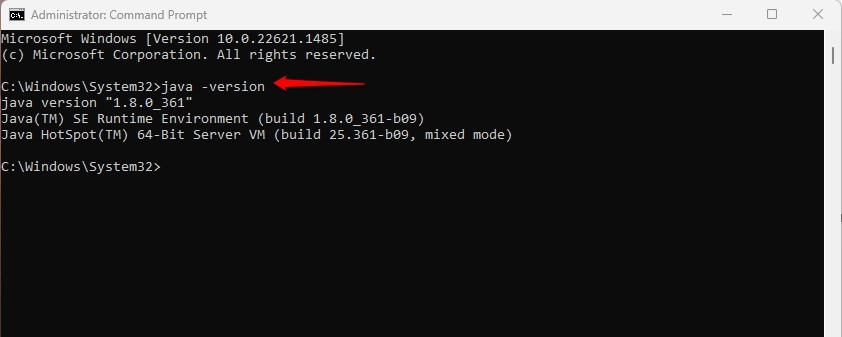
Se il tuo PC ha versioni JDK e JRE diverse, inserisci il seguente comando per controllare la versione JDK
javac -versionInoltre, è importante notare che se l’IDE Java non è compatibile con la versione di Java sul tuo sistema operativo Windows, dovresti installare quella giusta per risolvere l’errore.
Metodo 5: Reinstalla Java
Se nessuno dei metodi sopra aiuta a risolvere il problema, allora Java è andato corrotto o ha componenti mancanti che portano all’errore Impossibile creare la macchina virtuale Java. Pertanto, reinstallare Java è la soluzione finale in tal caso.
Segui i passaggi riportati di seguito per farlo:
Apri il sito web fornito qui nel browser del tuo PC e scarica l’applicazione di disinstallazione di Java.
Avviala, imposta e procedi a disinstallare tutte le versioni di Java sul tuo computer.
Vai a Esplora file e individua
C:\Program Files\oC:\Program Files (x86)\dall’opzione di ricerca.
Se lo trovi, elimina la cartella in modo permanente e riavvia il PC.
- Ora, scarica e installa l’ultima versione di Java dal sito web fornito qui.
Dopo aver fatto ciò, risolverai l’errore Impossibile creare la macchina virtuale Java.
Perché Java non può creare una macchina virtuale?
Il motivo più comune per il problema è la mancanza di memoria adeguata per le macchine virtuali Java; quindi dovresti espandere lo spazio disponibile per risolvere il problema.
Ho bisogno di una JVM se ho un JDK?
Sì, hai bisogno di JVM sia per JDK che per JRE.
La parola finale – Impossibile creare la macchina virtuale Java
Mentre cercavi come risolvere l’errore Impossibile creare la macchina virtuale Java, avresti trovato la tua risposta!
Prova a terminare tutte le istanze di JVM da Gestione attività e riprova. Se non funziona, allora espandi la memoria disponibile per le applicazioni Java. Inoltre, eseguire Java.exe come amministratore aiuta se la mancanza di privilegi amministrativi è la causa.
Se sei un programmatore e riscontri un problema in tal caso, dovresti controllare la versione JRE/JDK di Java IDE. Quando nessuno dei metodi sopra aiuta, reinstalla Java.
Ulteriori letture:
5 migliori alternative a GarageBand per Windows 10/11
Come risolvere l’errore “Operazione non riuscita 0x0000011b” su Windows 10 e 11
Le 10 migliori widget per Windows 11 per portare il tuo PC al livello successivo
Ricevi i nuovi post nella tua casella di posta.
Nessuno spam. Disiscriviti in qualsiasi momento.