Risoluzione problemi · 10 min read · Feb 16, 2026
[Risolto] Errore DNS Probe Finito Nessuna Connessione Internet

Non è molto piacevole quando sei tutto rilassato, aspettando di navigare sul tuo sito web preferito, e qualche problema di rete ti interrompe. Oltre alla mancanza di connessione internet, si verificano diversi altri problemi correlati.
Uno di questi include DNS Probe Finito Nessuna Connessione Internet, che non ti consente di navigare sul sito web che desideri. Mentre provi a ricaricare il tuo browser ripetutamente, non aiuta.
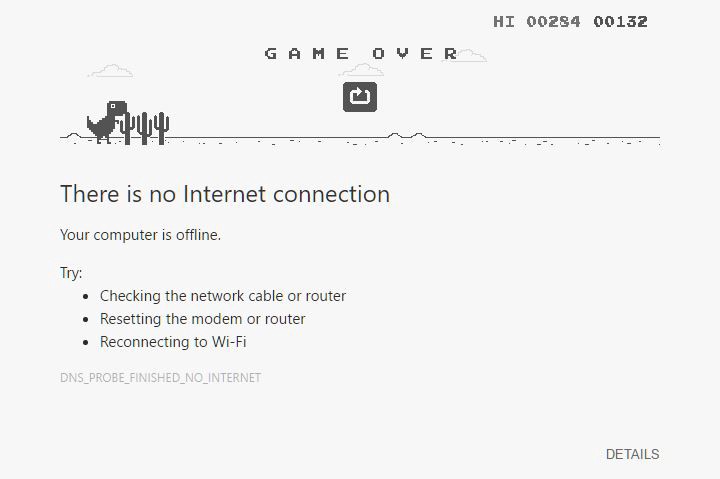
Puoi utilizzare un altro browser per eliminare il problema. Ma se non riesci ancora a risolverlo, abbiamo coperto tutto su come risolverlo.
Come Risolvere DNS Probe Finito Nessuna Connessione Internet su Windows?
Sebbene ci siano diverse cause del messaggio di errore direttamente o indirettamente, tutte sono correlate alle Impostazioni DNS. Nonostante il problema, esistono diversi metodi per risolverlo, e li abbiamo menzionati tutti!
1. Riavviare il Router
Il primo passo per controllare l’errore del DNS probe è verificare se il problema è con il tuo DNS. Spesso, il tuo modem o router sta legittimamente causando l’errore DNS Probe Finito Nessuna Connessione Internet.
Pertanto, per assicurarti, dovresti controllare con più dispositivi. Usa il tuo router o modem con un altro dispositivo e verifica se il problema persiste o meno. Se sì, dovresti riavviare il router o modem per risolverlo.
Ma se ciò non aiuta, scollega il cavo di alimentazione dalla rete per 5-7 minuti. Successivamente, ricollega il cavo di alimentazione e sarà risolto.
Inoltre, se il problema non è con il router, i metodi seguenti ti guideranno.
2. Aggiorna l’Indirizzo IP
Potresti sapere che ogni dispositivo, sia esso un mobile o un computer, utilizza un indirizzo IP per l’identificazione. Ma questi indirizzi IP sono validi per un periodo limitato sul contratto.
Quindi, il loro contratto scade quando il DHCP scade, portando a problemi come il DNS probe finito senza internet. Di solito non te ne saresti accorto, poiché il DHCP li rinnova automaticamente ma non costantemente. Quindi, se non lo fa, devi aggiornare il tuo Indirizzo IP.
Di seguito è riportato un elenco di come puoi aggiornare il tuo Indirizzo IP:
- Premi il tasto Win, cerca Prompt dei Comandi e fai clic su Esegui come Amministratore vicino al menu contestuale del Prompt dei Comandi.
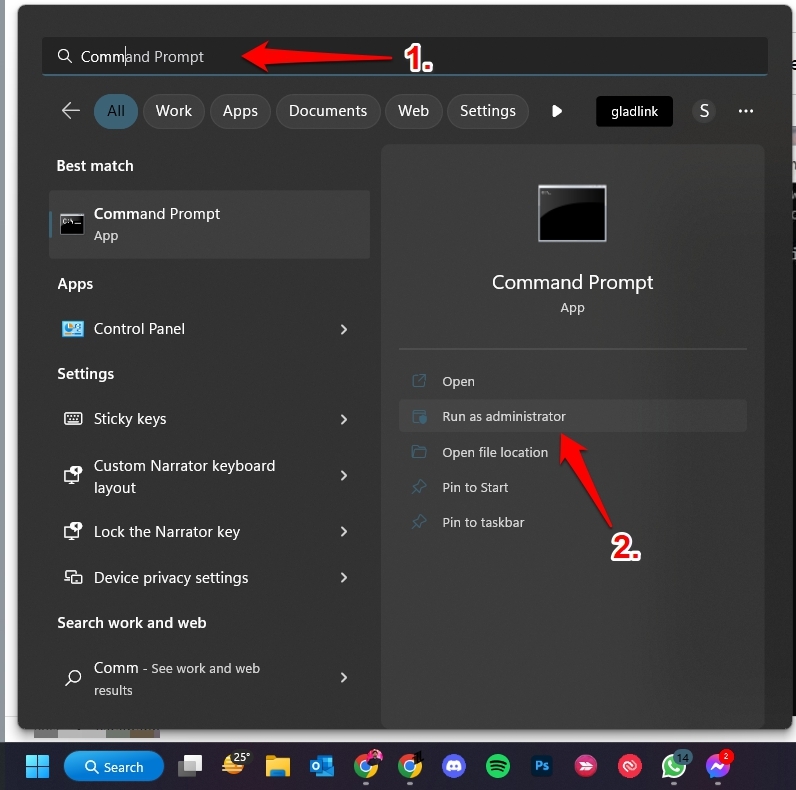
- Digita i comandi seguenti e premi il tasto Invio dopo ciascuno di essi.
ipconfig /release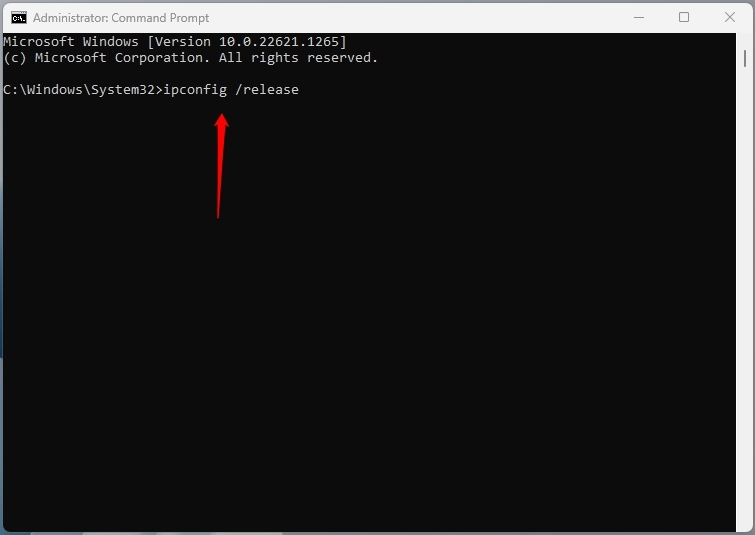
ipconfig /renew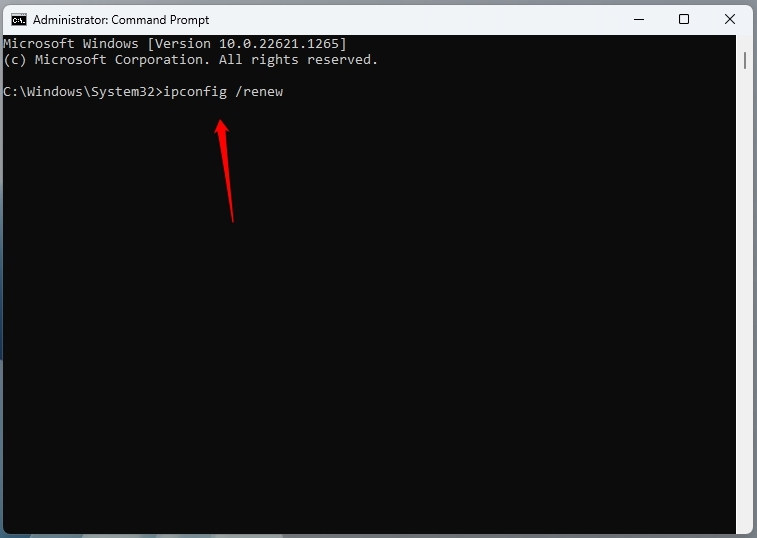
Dopo aver eseguito correttamente il metodo, esci dal Prompt dei comandi. Le modifiche non si riflettono immediatamente, quindi devi riavviare il PC successivamente. Successivamente, il problema sarà risolto se l’indirizzo IP scaduto era la causa.
3. Elimina la Cache DNS
Come il tuo Browser e i dispositivi accumulano memoria cache, anche il DNS la memorizza in modo simile. Il Sistema dei Nomi di Dominio tiene traccia degli indirizzi e degli URL che visiti frequentemente. Li registra quando navighi su internet.
Tuttavia, troppa memoria cache porta a problemi di prestazioni durante la navigazione su Internet. Pertanto, incontri problemi come il DNS probe finito senza internet.
Inoltre, rallenta anche la tua velocità di navigazione e potrebbe interferire quando visiti altri siti web.
Pertanto, eliminare la cache DNS è il salvataggio finale in tal caso. Ecco come puoi farlo:
Premi il tasto Win, cerca il codice e fai clic sul primo risultato di ricerca.
Si apre il Prompt dei Comandi, e digita il seguente comando:
ipconfig /flushdns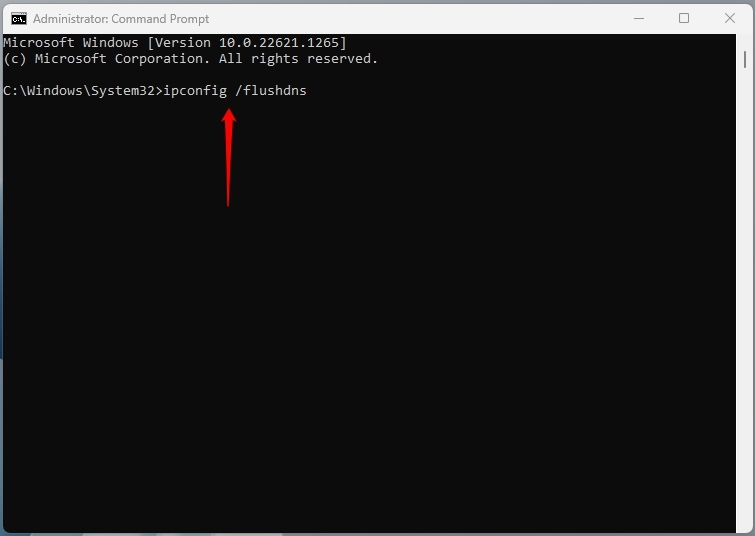
Premi il tasto Invio per eseguirlo.
Successivamente, riavvia il PC e la cache DNS sarà liberata.
4. Disabilita i Server Proxy
Per motivi di sicurezza, utilizzeresti i Server Proxy per bypassare le restrizioni geografiche o nascondere il tuo Indirizzo IP. Tuttavia, gli utenti spesso lo usano anche per scopi non etici.
Pertanto, utilizzare server proxy porta al messaggio di errore DNS probe finito senza internet. I siti o i browser ti limitano, quindi per bypassarlo, devi disabilitare i Server Proxy.
Ecco come puoi farlo:
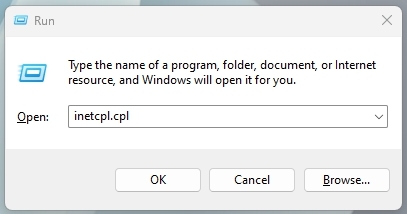
Premi i tasti Win+R per aprire la finestra di dialogo Esegui.
Inserisci
inetcpl.cplnel campo di testo e premi il pulsante OK.
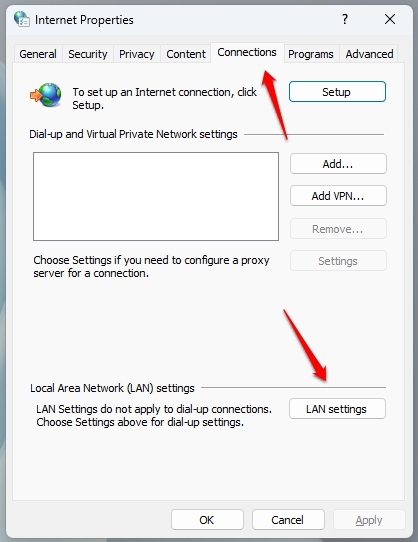
Naviga su Connessioni nella finestra delle Proprietà Internet che si apre.
Tocca su Impostazioni LAN.
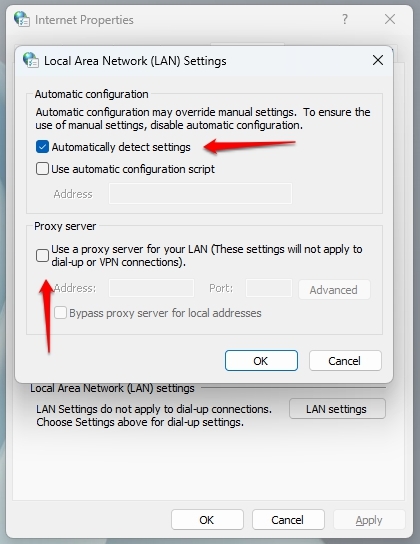
Si aprono le Impostazioni del Server Proxy; fai clic sulla casella Usa un server proxy per la tua LAN per disabilitarla.
Abilita Rileva automaticamente impostazioni e premi il pulsante OK per salvare le impostazioni configurate.
Tuttavia, se non stavi utilizzando un server proxy, il metodo seguente ti aiuterà.
5. Disabilita i Firewall e Antivirus
Utilizzare Firewall e Antivirus porta al problema DNS probe finito senza internet. Le Impostazioni DNS ti impediscono di accedere ai siti web utilizzando tali configurazioni di sicurezza. Pertanto, se utilizzi Firewall o Antivirus, disabilitali per controllare, e il problema sarà risolto.
Inoltre, incontrerai anche il problema se non hai utilizzato un firewall o Antivirus di terze parti. Questo perché Windows ha firewall e antivirus integrati. In tali casi, puoi disabilitarli per risolvere il problema.
Di seguito è riportato come puoi farlo:
Disabilita i Firewall di Windows
Vai al Menu Start, inserisci Sicurezza di Windows nella casella di ricerca e fai clic sul primo risultato di ricerca.
Tocca su Protezione Firewall e Rete e fai clic su Rete.
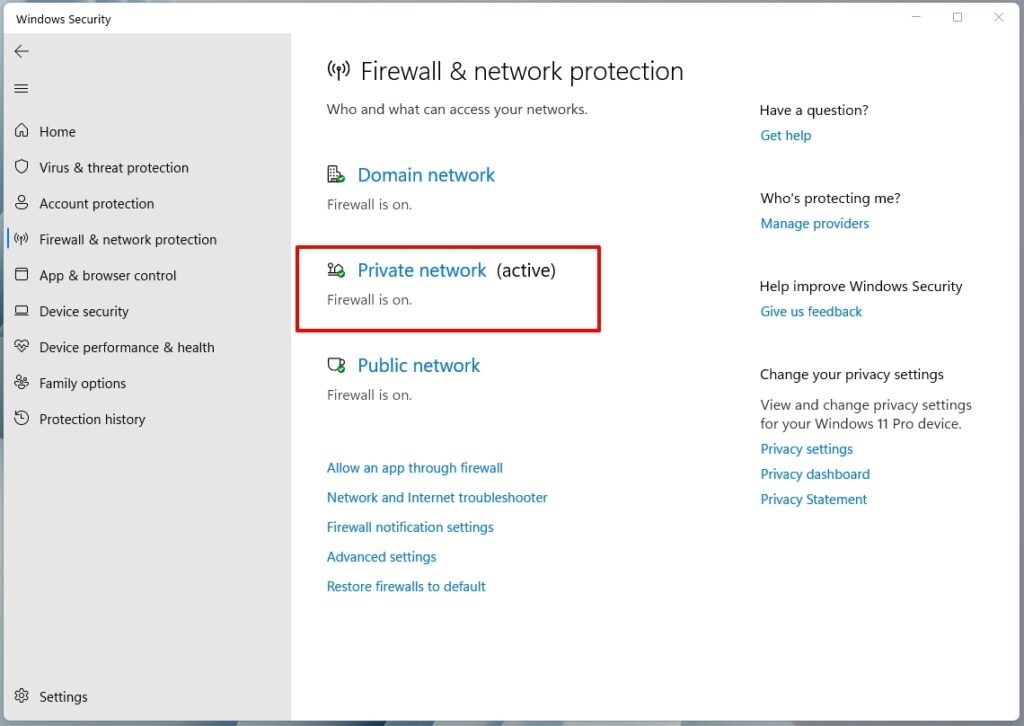
- Disattiva il pulsante del Firewall di Microsoft Defender.
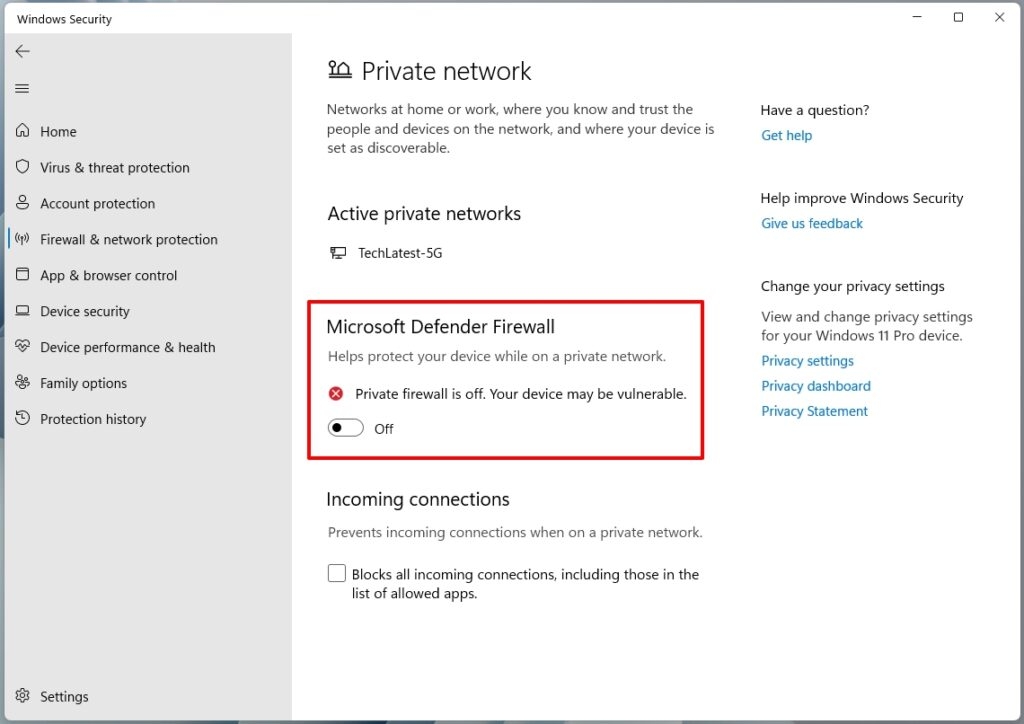
Inoltre, ci saranno altre opzioni come Reti Pubbliche, Reti Private, Reti di Dominio e simili. Assicurati di disattivare i Firewall per tutte.
Disabilita l’Antivirus di Windows
Apri il Menu Start, cerca Impostazioni e fai clic sul primo risultato di ricerca.
Vai su Aggiornamento e Sicurezza e seleziona Sicurezza di Windows.
Naviga su Protezione da Virus e Minacce e fai clic su Gestisci Impostazioni.
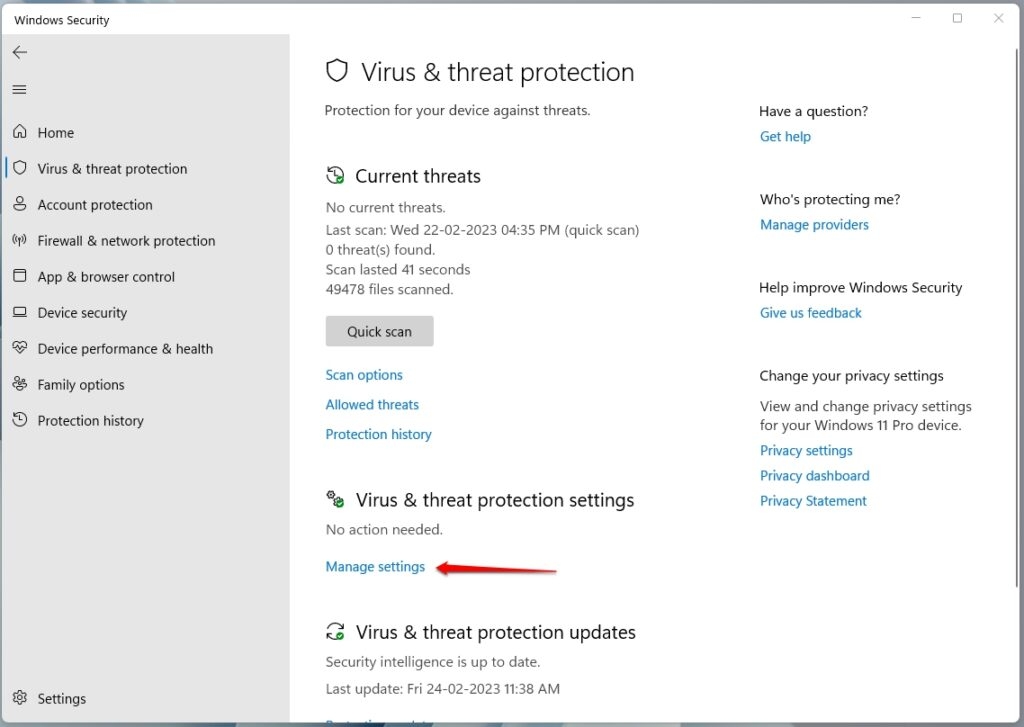
- Disattiva la Protezione in Tempo Reale.
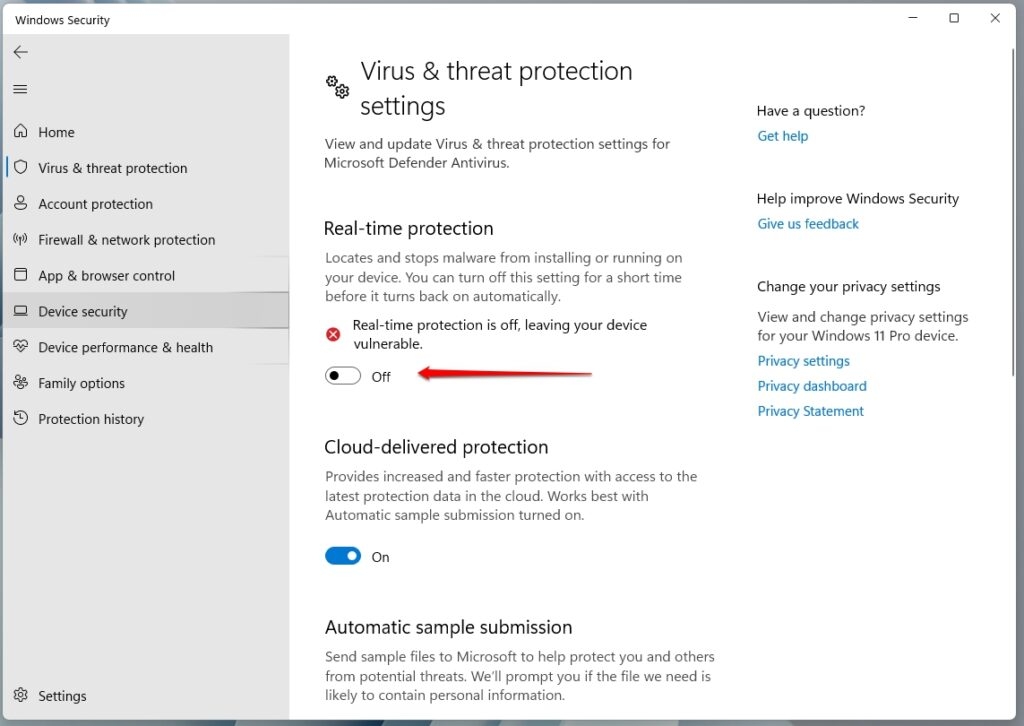
La protezione in tempo reale su Windows è l’antivirus integrato di Microsoft. Dopo aver fatto ciò, il problema sarà risolto se era la causa responsabile.
6. Aggiorna i Driver di Rete
Molti utenti hanno segnalato che non ci sono problemi con le Impostazioni di rete o il loro router, ma piuttosto con i driver di rete. Questo accade se non hai aggiornato il driver di rete.
Windows lo fa automaticamente, ma spesso devi farlo manualmente. Pertanto, puoi risolvere il problema del DNS probe finito senza internet aggiornando i driver di rete.
Di seguito è riportato come puoi aggiornare i Driver di Rete su Windows:
Vai su Gestione Dispositivi di Windows (clic destro sul logo di Windows) e naviga su Adattatore di Rete.
Fai doppio clic su Adattatore di Rete e si apre il menu Proprietà.
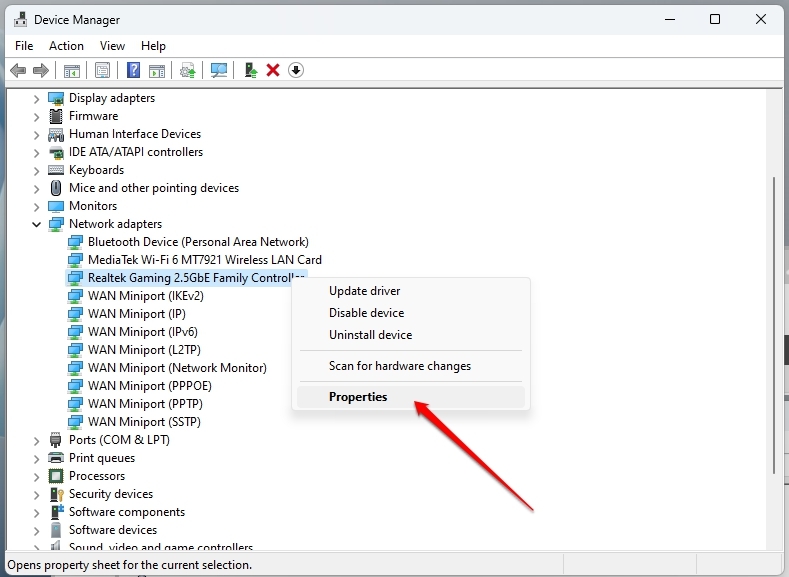
- Premi il pulsante Aggiorna Driver.
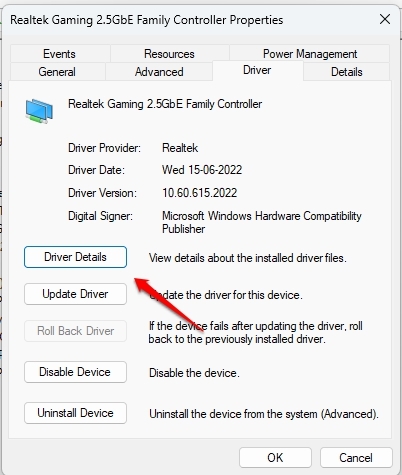
- Fai clic su Cerca automaticamente il software del driver aggiornato.
Windows ti inviterà ora a completare l’aggiornamento del Driver di Rete e risolverà il tuo problema. Ma se i driver obsoleti non erano la causa, il metodo seguente ti aiuterà.
7. Cancella i Dati di Navigazione
Cancellare i dati del Browser elimina non solo le password ma anche la memoria cache e altre configurazioni sul tuo browser.
Quindi, se affronti il problema del DNS probe finito senza errore di rete, allora impostazioni o dati corrotti possono essere la causa responsabile. Pertanto, per risolverlo, cancellare la cronologia del browser aiuta.
Il metodo utilizza Google Chrome, ma altri browser hanno metodi simili.
Di seguito è riportato come puoi cancellare i dati di navigazione:
Vai sul tuo browser e tocca l’icona a tre punti.
Fai clic su Cronologia.
(Se non trovi l’opzione Cronologia, controlla Impostazioni o vai su Altri strumenti)
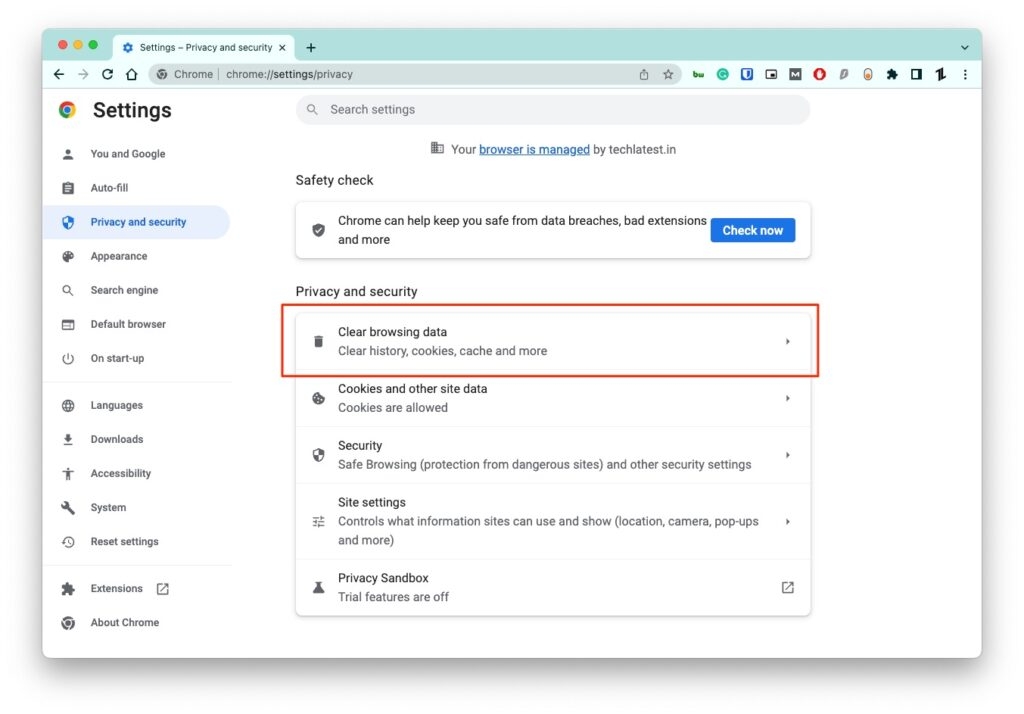
Nella sezione Cronologia, imposta Intervallo di Tempo su Tutto il Tempo e assicurati che tutte le caselle di controllo come i cookie e simili siano abilitate.
Fai clic su Cancella Dati per cancellare la tua cronologia di navigazione.
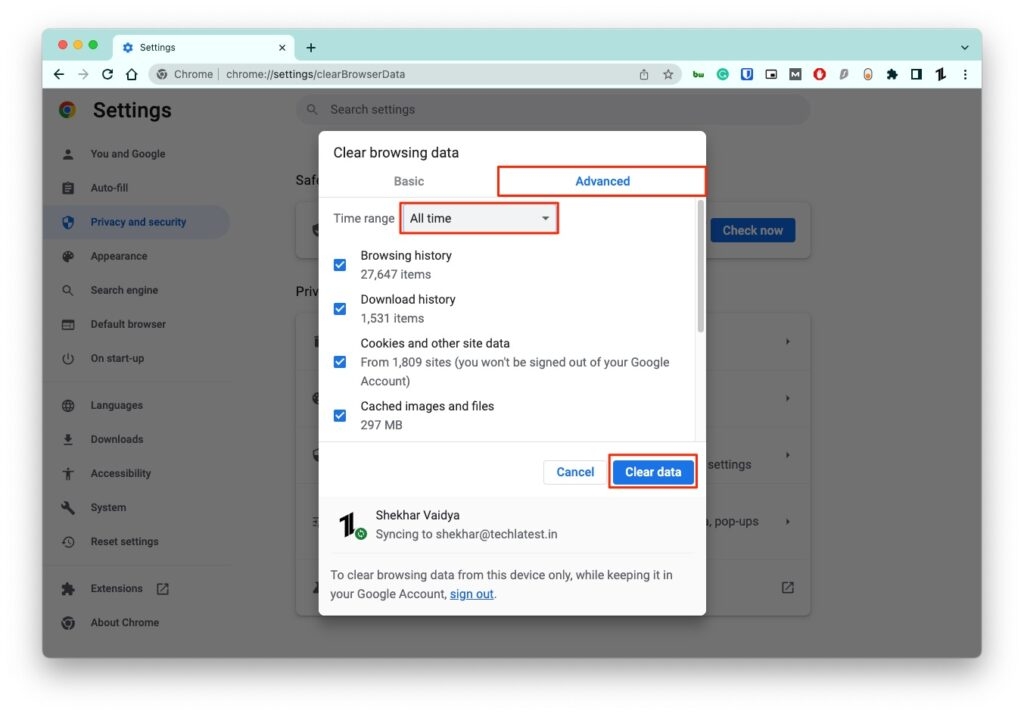
Anche se le modifiche non si riflettono dopo aver cancellato la cronologia di navigazione, dovresti ricaricare il tuo browser.
8. Ripristina Winsock
Microsoft ha uno strumento chiamato Windows Socket o Winsock. È un’Interfaccia di Programmazione delle Applicazioni che diagnostica la rete del tuo PC.
Tuttavia, oltre a monitorare, se c’è qualche problema con lo strumento o diventa corrotto, allora affronti l’errore DNS probe finito senza internet.
Puoi facilmente ripristinare Winsock e risolvere il problema.
Di seguito è riportato come puoi farlo:
Digita cmd nella casella di ricerca del Menu Start e seleziona Esegui come Amministratore dal menu contestuale.
Si apre il Prompt dei Comandi; digita il seguente comando.
netsh winsock reset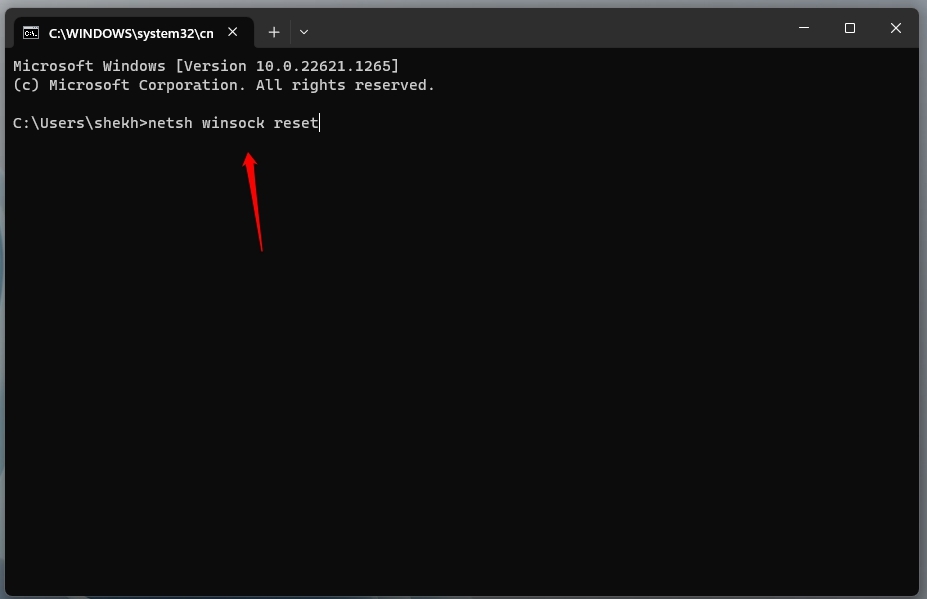
- Ora, premi il tasto Invio per eseguire il comando.
Questo ripristinerà Windows Socket, e se è problematico, portando all’errore dns probe, il metodo seguente ti aiuterà poiché il problema è con l’indirizzo DNS.
9. Cambia l’Indirizzo DNS
Quando nessuna delle soluzioni funziona, allora la causa principale è con il tuo indirizzo DNS. Pertanto, senza ulteriori indugi, puoi cambiare l’indirizzo DNS per risolvere il problema.
Segui i passaggi seguenti per cambiare l’Indirizzo DNS su Windows:
- Apri il Pannello di Controllo su Windows e tocca Rete e Internet (o fai clic direttamente su Visualizza stato e attività di rete).
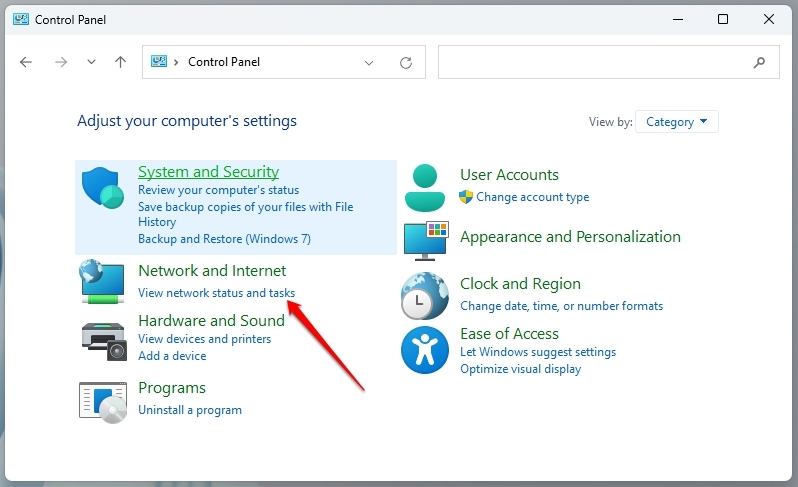
- Seleziona Cambia Impostazioni Adattatore dal pannello di sinistra.
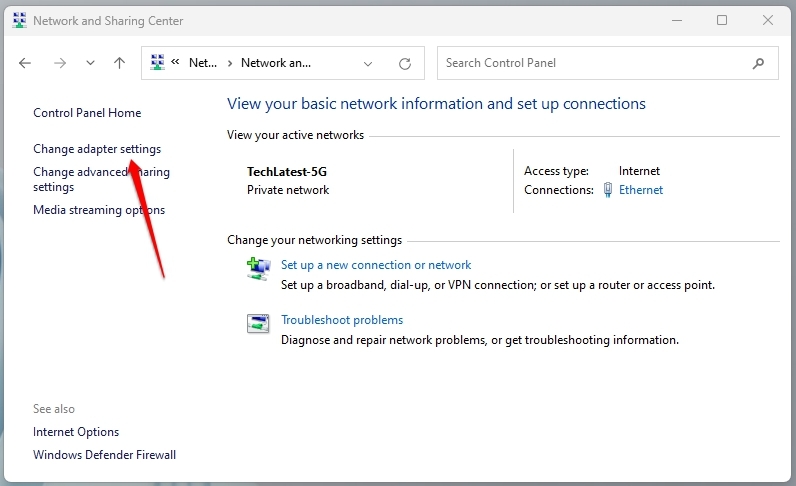
Sulla tua rete elencata, fai clic con il tasto destro e scegli Proprietà dal menu a discesa.
Tocca su Internet Protocol Version 4 (TCP/iPv4) dalla finestra che si apre e scegli Proprietà.
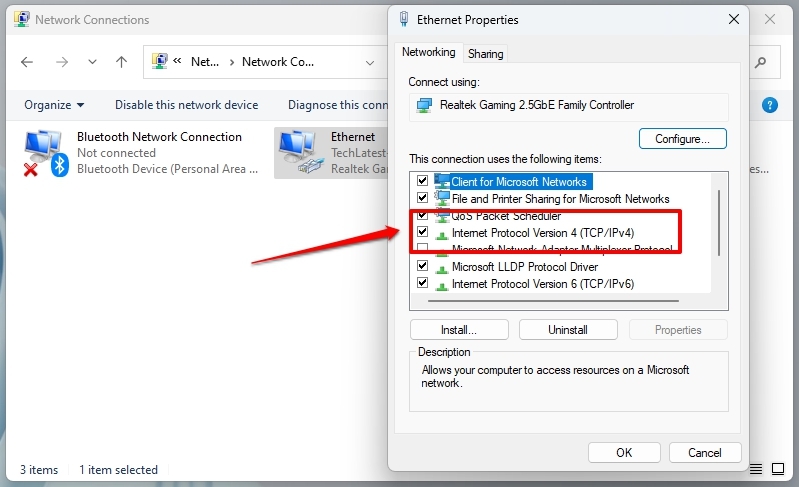
Seleziona Usa i seguenti indirizzi server DNS,
Nel Server DNS Preferito, inserisci 8.8.8.8
Per il Server DNS Alternativo, inserisci 8.8.4.4.
Premi il tasto Invio.
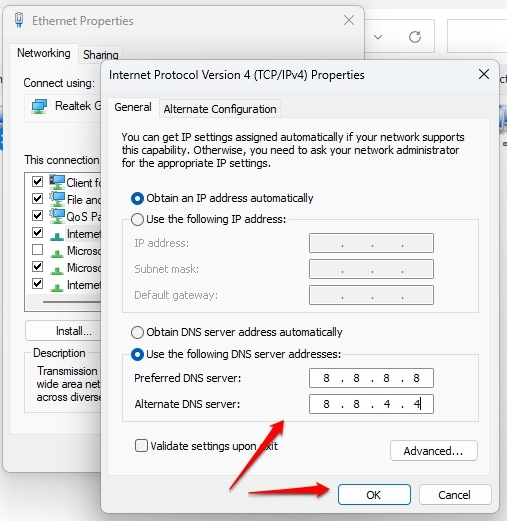
Ora, controlla navigando su qualsiasi cosa, e il problema del DNS probe finito senza internet non persisterà.
Domande Frequenti
Cosa significa DNS senza internet?
DNS Probe Nessuna Connessione Internet significa che il browser del tuo dispositivo non può connettersi a internet portando al messaggio di errore.
Come aggiorno il DNS?
Apri il Prompt dei Comandi o Windows Power Shell per aggiornare il DNS. Successivamente, digita ipconfig e /flushdns. Non dimenticare di premere il tasto Invio dopo aver scritto ciascun comando.
È OK cancellare la cache DNS?
Sì, è OK cancellare la cache DNS o, in altre parole, svuotarla.
La Parola Finale
Se sei stato turbato dalla connessione DNS probe finita senza internet, allora avrai trovato la tua risposta! Il messaggio di errore si verifica quando l’indirizzo DNS non riesce a localizzare la rete che stai cercando.
Puoi cambiare il tuo browser per controllare se funziona o meno. Se il problema persiste, allora puoi riavviare il tuo router, cambiare gli indirizzi DNS, cancellare la cache DNS o eliminare la cronologia di navigazione per risolvere il problema.
Inoltre, aggiornare gli indirizzi IP e i driver di rete ti aiuta anche nella risoluzione dei problemi. Se hai domande, faccelo sapere nei commenti qui sotto!
Ulteriori Letture:
Come Configurare un Proxy su Windows 10?
Come Usare Internet in Modo Anonimo
Come Risolvere se Esplora Risorse di Windows Continua a Crashare?
Ricevi i nuovi post nella tua casella di posta.
Nessuno spam. Disiscriviti in qualsiasi momento.